
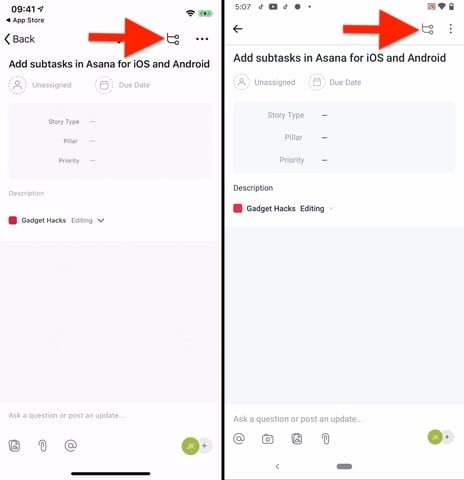
O aplicativo móvel Asana permite gerenciar seus projetos com a mesma funcionalidade do site. A maioria dos recursos é bem direta, graças ao Asana mantendo as mesmas dicas de design no aplicativo da web. No entanto, um elemento é muito fácil de perder: adicionar subtarefas.
Adicionar subtarefas não é tão óbvio quanto outros recursos do Asana. Para piorar as coisas, as páginas de ajuda da Asana para seus aplicativos iOS e Android estão desatualizadas, portanto, usá-las como referências não o levará a lugar algum. Ao contrário do site, não há um botão "Adicionar subtarefa" localizado abaixo de "Descrição". Em vez disso, está oculto atrás de um botão geralmente ignorado no site.
Opção 1: Adicionar uma subtarefa em uma tarefa criada anteriormente
Abra uma tarefa selecionando uma da sua lista. À primeira vista, parece não haver nada para a criação de subtarefa. E as páginas de ajuda da Asana não são de ajuda.
Para realmente Para adicionar uma subtarefa a uma tarefa que já foi feita, selecione o ícone ao lado das reticências no canto superior direito. O símbolo se parece com duas linhas, uma curva, com círculos não preenchidos no final de cada uma. É semelhante a outros ícones de subtarefa por aí com uma diferença significativa: não mostra uma imagem para a tarefa em si, o que facilita a perda.
O menu da subtarefa será exibido e agora você pode adicionar uma subtarefa. Após digitar o primeiro, toque no botão Enter do teclado para criar subtarefas adicionais.
Só para você saber, o botão da subtarefa é o mesmo do site, onde você o encontra no canto superior direito de uma tarefa (ao lado do botão de anexos).
Opção 2: Adicionar uma subtarefa a uma nova tarefa
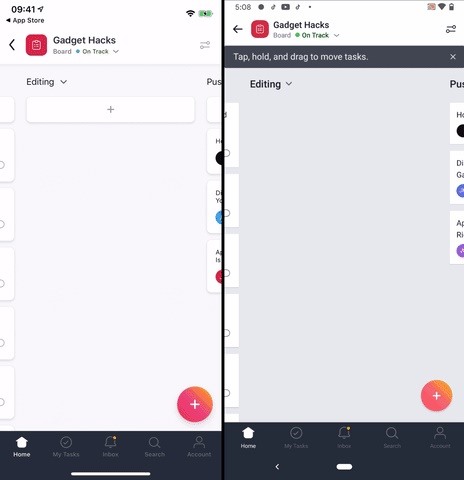
Se você deseja criar uma nova tarefa e adicionar uma subtarefa, o processo é muito mais direto. Use o botão de ação flutuante laranja com o sinal de mais (+) para criar uma nova tarefa. Abra a janela modal para expandi-la e selecione "Subtarefa" (iOS) ou "Adicionar subtarefa" (Android). Após digitar o primeiro, toque no botão Enter do teclado para criar subtarefas adicionais.
Opção 3: Adicionar uma subtarefa a uma tarefa que já possui subtarefas
Você pensaria que poderia apenas tocar em uma das subtarefas que já estão em uma tarefa e pressionar o botão Enter no teclado para adicionar outra. No entanto, esse não é o caso. Fazer isso levará você à página da subtarefa com mais detalhes. Em vez disso, você precisa tocar no botão de subtarefa no canto superior direito, como na Opção 1, para iniciar um novo. Depois de digitar o primeiro, pressione o botão Enter para adicionar mais.
Deseja ajudar a dar suporte ao Gadget Hacks e obter um ótimo negócio com alguma tecnologia nova e doce? Confira todas as ofertas no novo Gadget Hacks Shop.
Fonte Adicione ao Google Notícias


