
Há algo mágico no jingle de inicialização do Windows 95 (talvez devido ao fato de ter sido criado pelo grande Brian Eno). Achei que seria simples usar o ruído nostálgico como meu som de inicialização do Windows 10, mas fiquei desagradavelmente surpreso ao descobrir que, na verdade, é extremamente difícil.
Tenho certeza de que não sou o único que deseja que o Windows me cumprimente com um bom jingle, então este tutorial mostrará como trazer de volta um som de inicialização para o Windows 10 e (se desejar) substituí-lo por possivelmente o melhor som de inicialização do sistema operacional de todos eles.
Desligue a inicialização rápida
Você já deve ter notado que, ao desligar o PC com Windows 10, pode magicamente ligá-lo novamente pressionando qualquer tecla do teclado em vez do botão Liga / Desliga da máquina. Isso é graças ao recurso “Fast Boot” no Windows 10, que essencialmente hiberna seu PC, desligando-o, mas mantendo sua sessão, drivers e outros adormecidos no arquivo de hibernação, prontos para voltar à ação assim que você ligar seu PC ligado.
A inicialização rápida pode acelerar o tempo de inicialização, embora seus efeitos não sejam significativos e algumas pessoas até relataram que diminui o tempo de inicialização. Também evita que o Windows o cumprimente com um jingle, porque o Windows não acha que o seu PC foi realmente desligado.
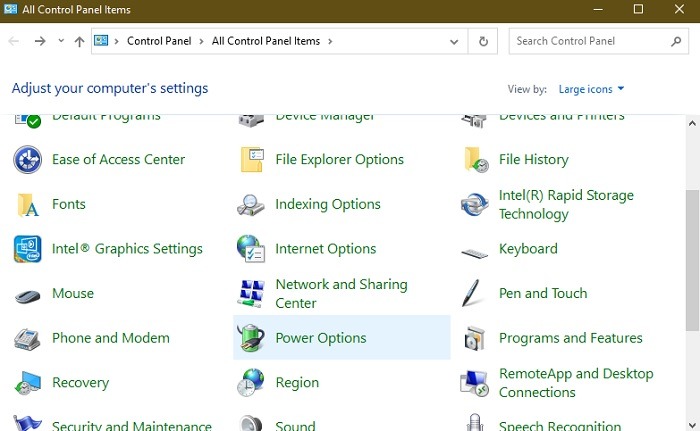
Desligar o Fast Boot pode restaurar o som de inicialização. Para fazer isso, clique em Iniciar, digite “painel de controle;” e clique em “Painel de controle” nos resultados da pesquisa. Selecione “Opções de energia”.
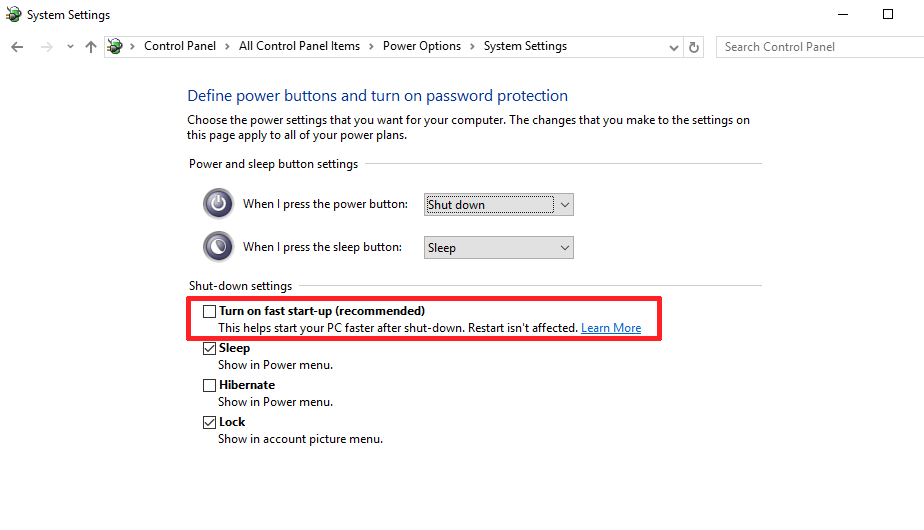
Na janela Opções de energia, clique em “Escolher o que os botões de energia fazem” e desmarque a caixa “Ligar inicialização rápida”. Se estiver esmaecido, clique em “Alterar configurações que não estão disponíveis no momento” e desmarque a caixa.
Ativar som de inicialização do Windows
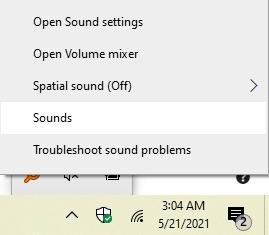
Em seguida, precisamos ir para as opções de som no Windows 10. Na área de notificação no canto inferior direito da área de trabalho, clique com o botão direito do mouse no ícone do alto-falante e clique em Sons.
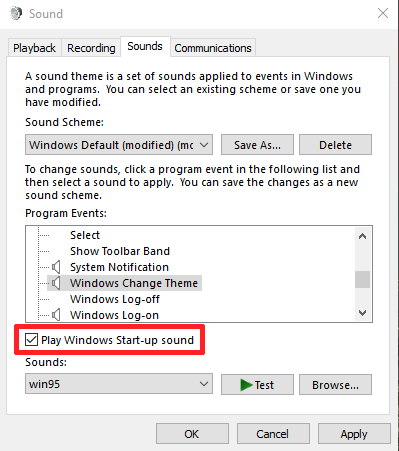
Na janela Som, clique na guia Sons e marque a caixa “Reproduzir som de inicialização do Windows”. Seu PC agora deve tocar um jingle sempre que inicializar. Se você está satisfeito com o som de inicialização do Windows 10, pode parar agora. Se você quiser saciar sua nostalgia e substituí-la pelo jingle do Windows 95 (ou qualquer outro som), continue lendo.
Substituindo o som de inicialização do Windows 10
Se quiser adicionar outro som de inicialização ao Windows 10 além dos padrões, você precisará usar um arquivo “.wav” ou converter um arquivo de áudio existente em um arquivo .wav. Isso é simples de fazer e você pode usar um conversor online gratuito como o online-convert ou media.io para fazê-lo. Você também pode usar o VLC Media Player.
Se quiser usar o jingle do Windows 95 como eu, você pode baixá-lo aqui clicando com o botão direito no pequeno logotipo WAV e clicando em “Salvar link como”.
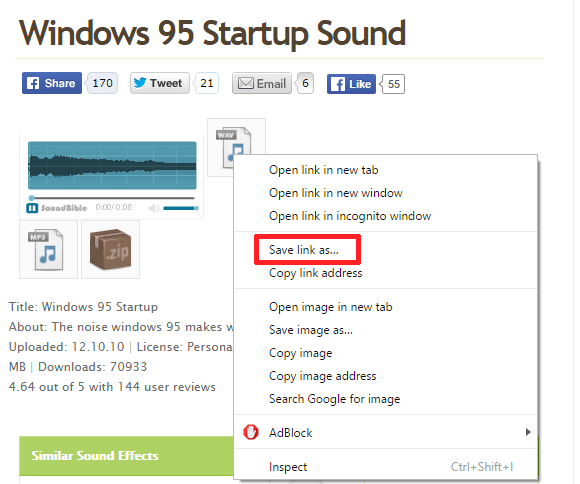
Depois de ter seu arquivo .wav, parece lógico alterar o som de inicialização na janela de configurações de som, mas por algum motivo, essa opção está ausente.
Felizmente, há uma solução alternativa para isso e você pode baixar uma ferramenta pequena e simples feita especificamente para alterar o som de inicialização. Baixe o Startup Sound Changer, extraia-o e execute-o.
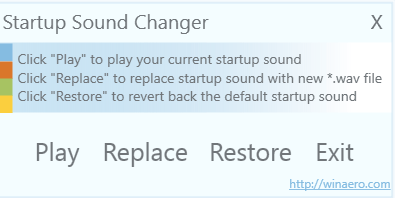
Em Startup Sound Changer, clique em Replace, navegue até o seu jingle e adicione-o. Agora, relaxe e curta o som suave do Windows inicializando!
Empacotando
Como você pode ver, não é tão simples adicionar um novo som de inicialização ao Windows 10 e um pouco estranho que a Microsoft não tenha tentado torná-lo um pouco mais simples. O ruído de inicialização é a sua grande saudação ao inicializar o PC, capaz de colocá-lo com o pé direito para um dia de produtividade, lazer, jogos, o que quer que seja baseado no computador.
Ou talvez eu esteja lendo muito sobre isso. Mas eu sei que me sinto muito mais satisfeito agora que tenho o som perfeito de inicialização de seis segundos de Brian Eno me cumprimentando cada vez que eu inicializo. E se você está tendo problemas com o som do Windows 10, aqui estão as correções.
Relacionado:
Este artigo é útil?
Crystal Crowder passou mais de 15 anos trabalhando na indústria de tecnologia, primeiro como técnico de TI e depois como redator. Ela trabalha para ajudar a ensinar outras pessoas a obter o máximo de seus dispositivos, sistemas e aplicativos. Ela fica por dentro das últimas tendências e está sempre encontrando soluções para problemas comuns de tecnologia.
Fonte Adicione ao Google Notícias


