
O recurso Stories do Instagram se tornou o favorito entre os usuários. As histórias permitem que você compartilhe vídeos curtos, fotos e até GIFs animados com seus seguidores, tornando seu conteúdo mais divertido e envolvente. Embora o Instagram ofereça uma ampla variedade de GIFs para escolher, às vezes você deseja adicionar um toque pessoal às suas histórias usando seus próprios GIFs. Neste artigo, exploraremos como enviar seu próprio GIF para o Instagram, para que você possa destacar suas histórias e refletir sua personalidade única. Seja você um artista, um criador de conteúdo ou apenas alguém que adora personalizar sua mídia social, este artigo fará você entender se posso compartilhar meu próprio GIF na história do Instagram e como adicionar seu próprio GIF à história do Instagram Android.
Como adicionar seu próprio GIF à história do Instagram no Android
Como os GIFs são por si só um formato de imagem incrível que transmite emoções de uma forma mais interessante. E vai ser ainda mais emocionante compartilhar no story do seu IG, né? Não vamos domar mais sua empolgação e aprender como adicionar GIF da galeria à história do Instagram!
Sim, você pode compartilhar seu próprio GIF no Instagram Story. O Instagram permite que os usuários adicionem seus próprios GIFs personalizados ou editados às histórias, o que é uma ótima maneira de adicionar um toque pessoal ao seu conteúdo e torná-las mais envolventes. Você pode criar seus próprios GIFs usando aplicativos ou sites especializados na criação de gráficos animados ou pode usar GIFs existentes salvos em seu dispositivo. Depois de ter seu próprio GIF, você pode enviá-lo para sua história do Instagram usando um aplicativo de terceiros, bem como algumas soluções alternativas.
Adicionar seu próprio GIF à sua história do Instagram é uma maneira simples e eficaz de destacar seu conteúdo e mostrar sua personalidade única. Embora a resposta seja afirmativa para a pergunta se posso compartilhar meu próprio GIF no Instagram Story, é importante observar que você deve seguir os guias deste artigo.
Como adicionar GIF da Galeria ao Instagram Story?
Antes de seguir as etapas de como adicionar seu próprio GIF ao Instagram Story Android, você deve seguir as etapas abaixo para converter um GIF em vídeo. Para aprender como adicionar GIF da galeria ao Instagram Story, siga o guia passo a passo abaixo.
1. Visite o site gratuito Adobe Express GIF to MP4 Converter.
Observação: você deve primeiro se inscrever em uma conta para usar a ferramenta gratuita.
2. Toque em Carregue seu GIF.

3. Toque em Envio vídeo e selecione o GIF desejado da galeria do seu telefone.
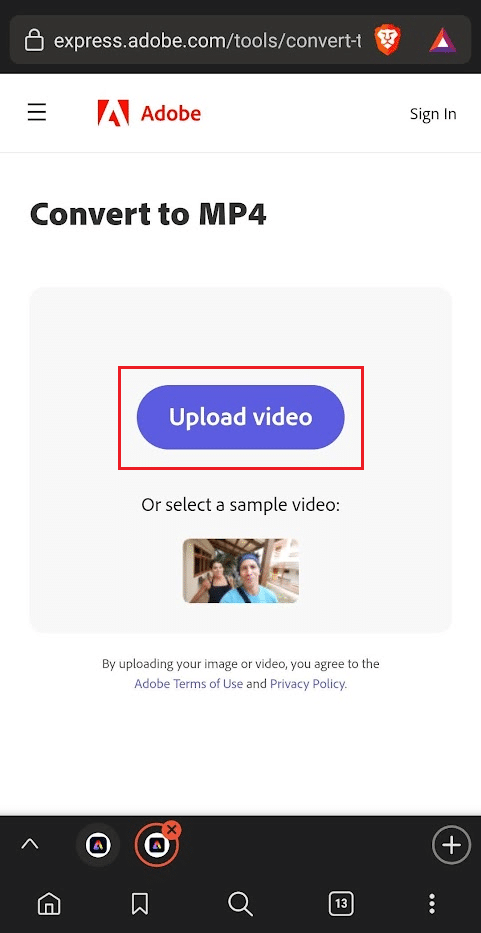
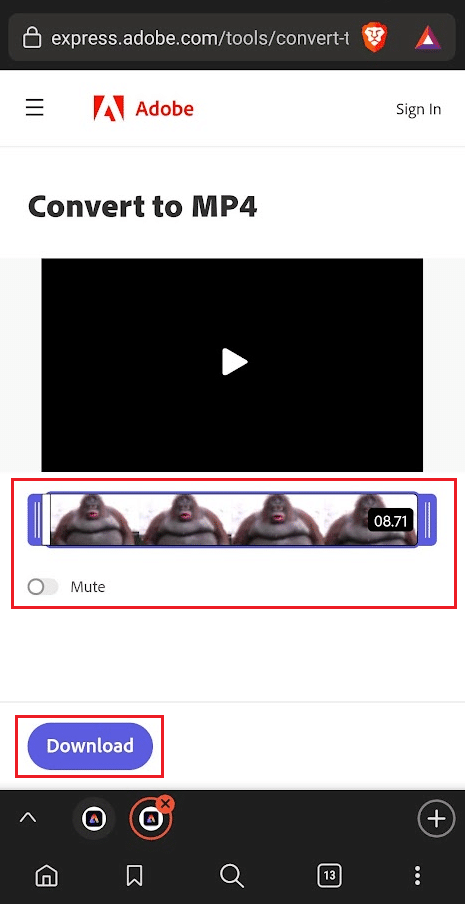
4. Editar o vídeo conforme necessário e toque em Download para obter o arquivo MP4 do GIF selecionado.
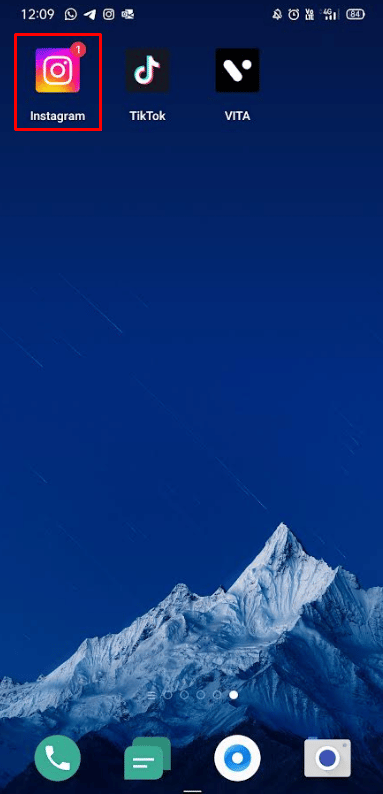
5. Agora, inicie o Instagram aplicativo em seu telefone.
Observação: Para usuários do Instagram Android e iOS.
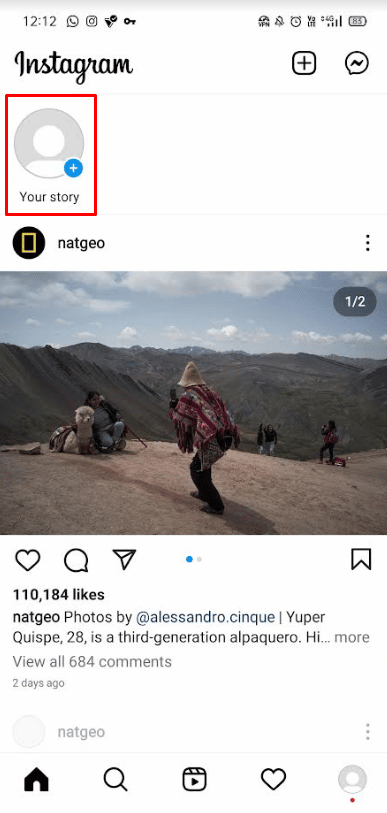
6. No canto superior esquerdo, toque em A tua históriacomo mostrado abaixo.
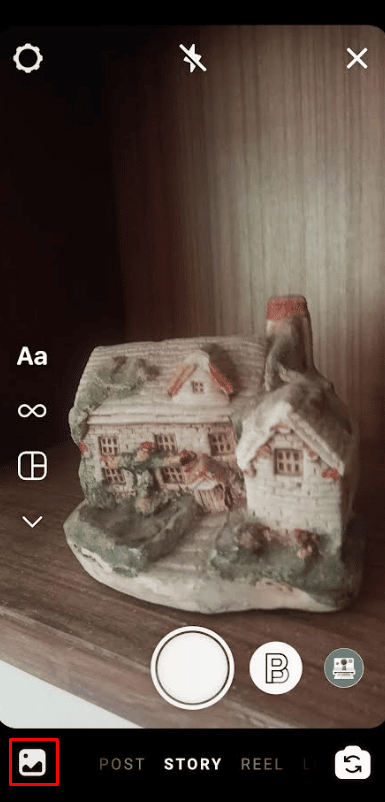
7. Toque no ícone da galeria do canto inferior esquerdo.
8. Toque no vídeo desejado que você converteu e baixou do site Adobe Express anteriormente.
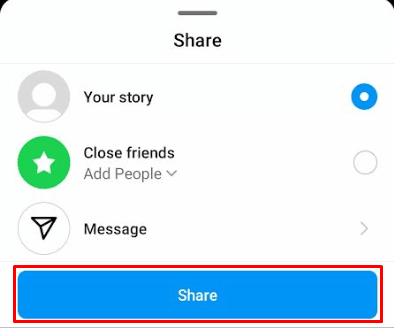
9. Finalmente, selecione o A tua história botão de opção e toque em Compartilhar > Concluído para postar o vídeo em sua história do Instagram com sucesso.
Leia também: Como adicionar vários vídeos a uma história do Instagram
Como adicionar GIF à história do Instagram?
As etapas sobre como adicionar um GIF pré-existente ao Instagram Story são bastante diretas. Da mesma forma, você também pode seguir as etapas abaixo sobre como adicionar seu próprio GIF ao Instagram Story Android. No entanto, é importante observar que você deve primeiro converter um GIF em vídeo. Você deve fazer isso antes de seguir as etapas de como enviar seu próprio GIF para o Instagram.
1. Abra o Instagram aplicativo em seu telefone.
2. Toque no Aba Perfil no canto inferior direito da tela.

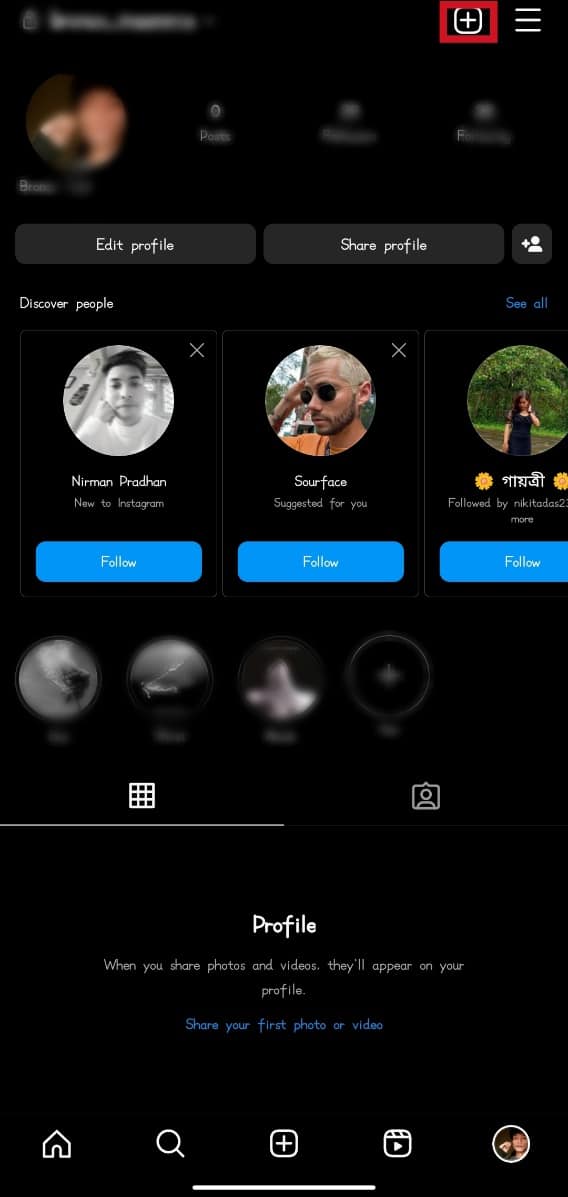
3. Toque no ícone de mais no canto superior direito da tela.
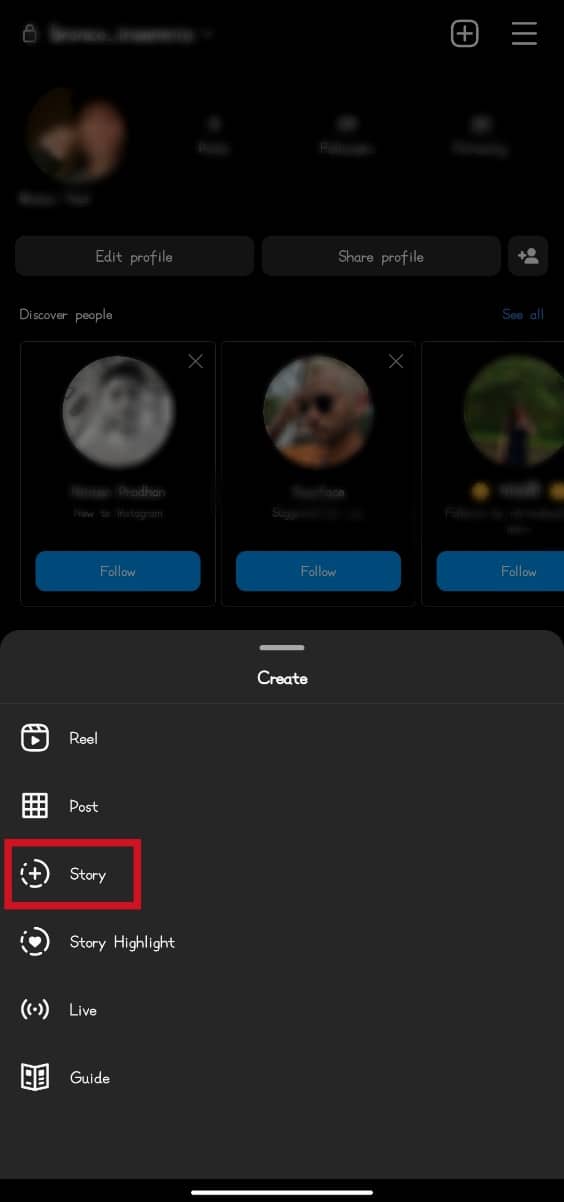
4. Do Criar pop-up, toque no História opção.
5. Toque no Câmera opção de tirar uma foto ou gravar um vídeo.
Observação: Alternativamente, acesse o rolo da câmera e selecione uma foto ou vídeo.
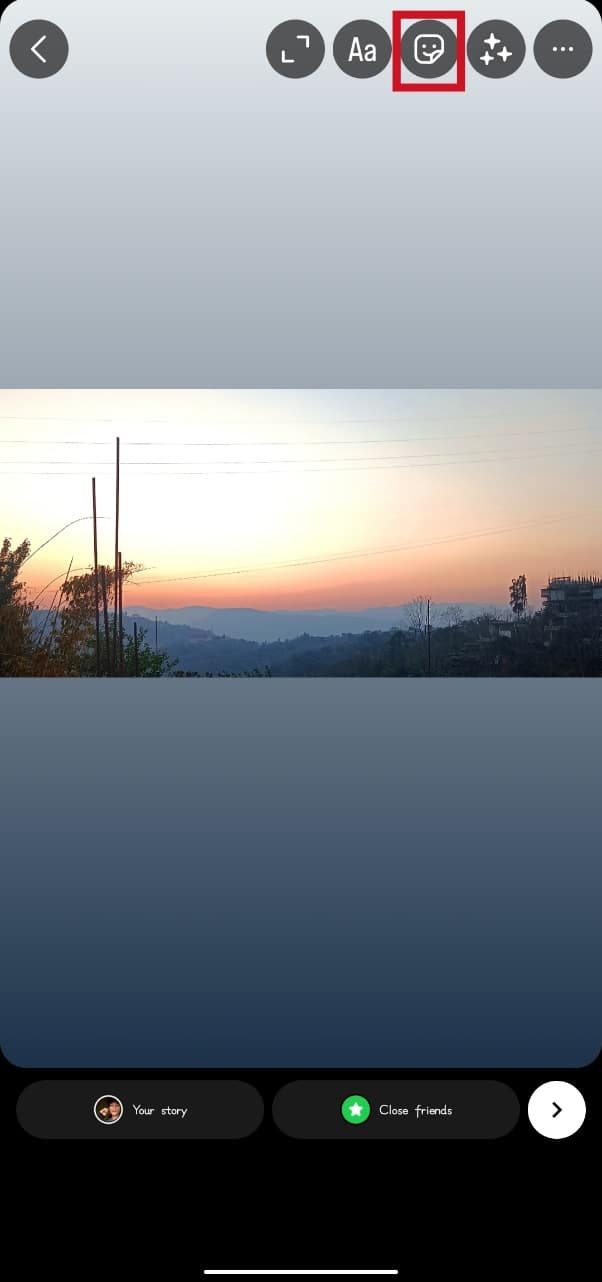
6. Toque no ícone de etiqueta do topo da tela.
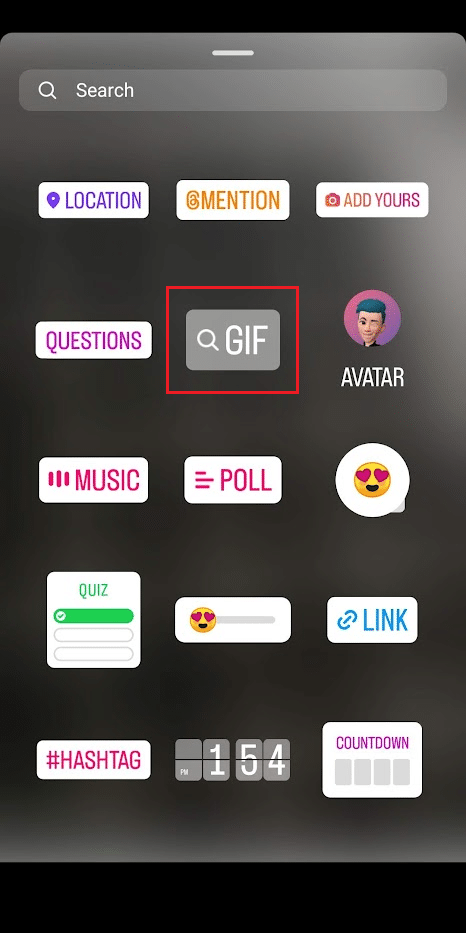
7. Toque no GIF adesivo.
8. No Barra de pesquisadigite o palavra-chave para o GIF para usar ou navegar pelas categorias para encontrar um GIF.
9. Selecione o GIF desejado usar.
10. Segure e arraste o GIF selecionado para redimensionar e movê-lo para o Localização pretendida na tela.
11. Toque no Enviar ícone opção no canto inferior direito da tela.
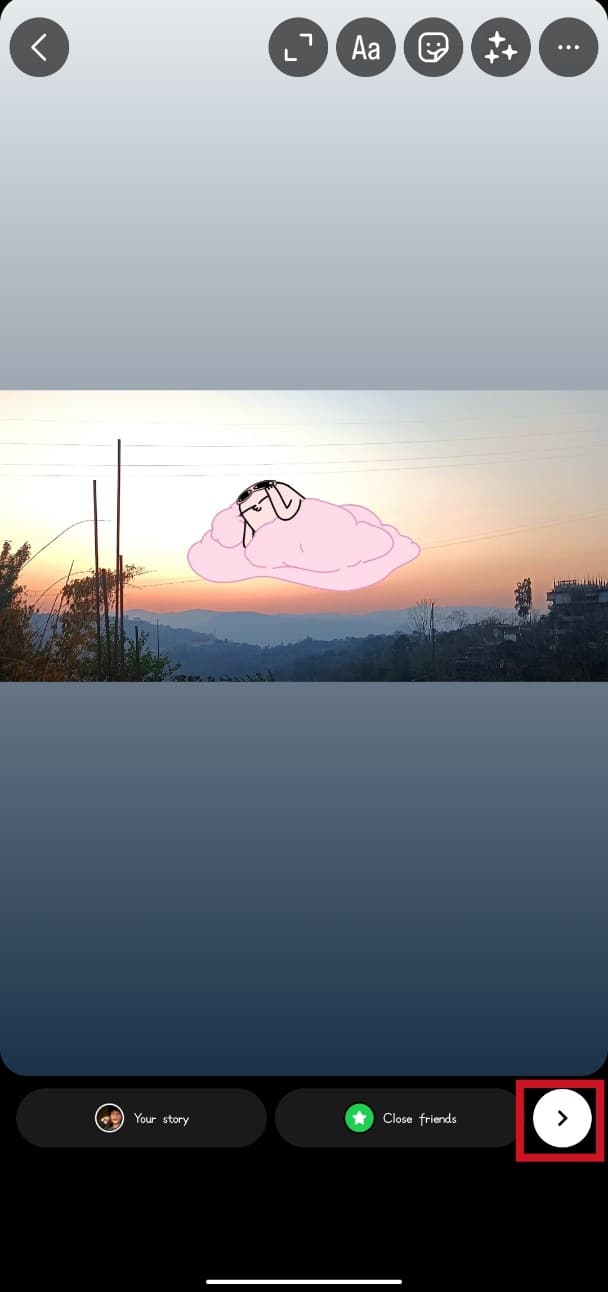
12. Toque em Compartilhar para postar a história.
Leia também: Como excluir um GIF no comentário do Facebook
Como adicionar seu próprio GIF ao Instagram Story Android?
Como o Instagram Story não permite que você envie um GIF animado diretamente, você deve usar um aplicativo de terceiros. Da mesma forma, você pode aprender como adicionar seu próprio GIF ao Instagram Story no Android seguindo as etapas abaixo.
Observação: Não endossamos ou patrocinamos nenhum dos aplicativos/ferramentas de terceiros listados neste artigo. Os usuários devem garantir a proteção de seus dados para privacidade ou qualquer perda de dados. Então, vocêUse-os a seu critério.
1. Baixe e instale o aplicativo GIPHY em seu telefone Android.
2. Toque em Criar no canto superior direito da tela.

3. Toque no Miniatura da galeria no canto inferior esquerdo da tela.
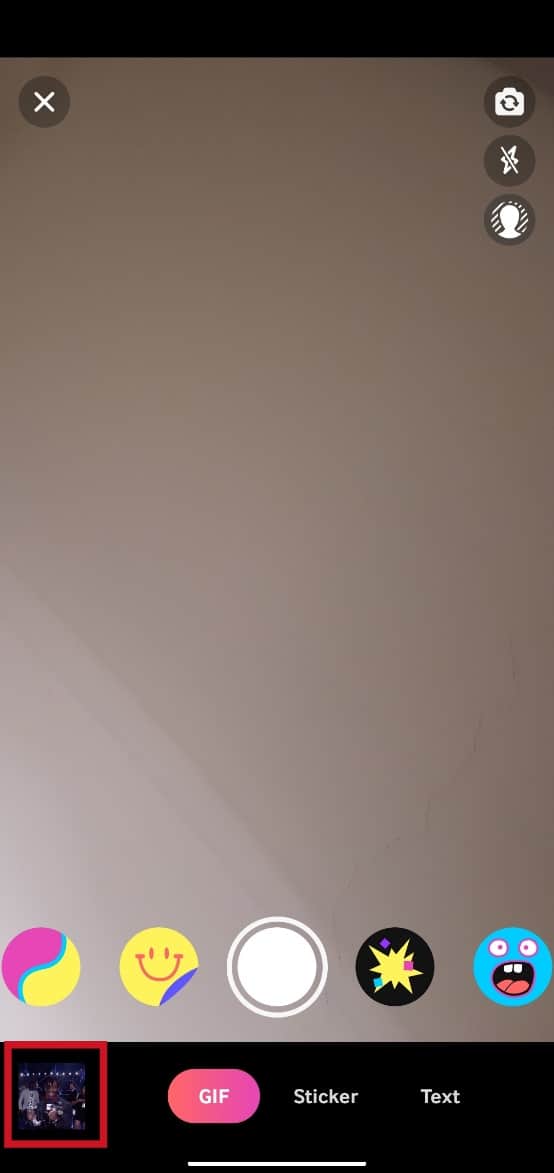
4. Selecione o GIF desejado e editar como requerido.
5. Toque no ícone de seta no canto inferior direito da tela.

6. Toque no Salvar GIF opção.

7. Toque no ícone do Instagram > História opção.
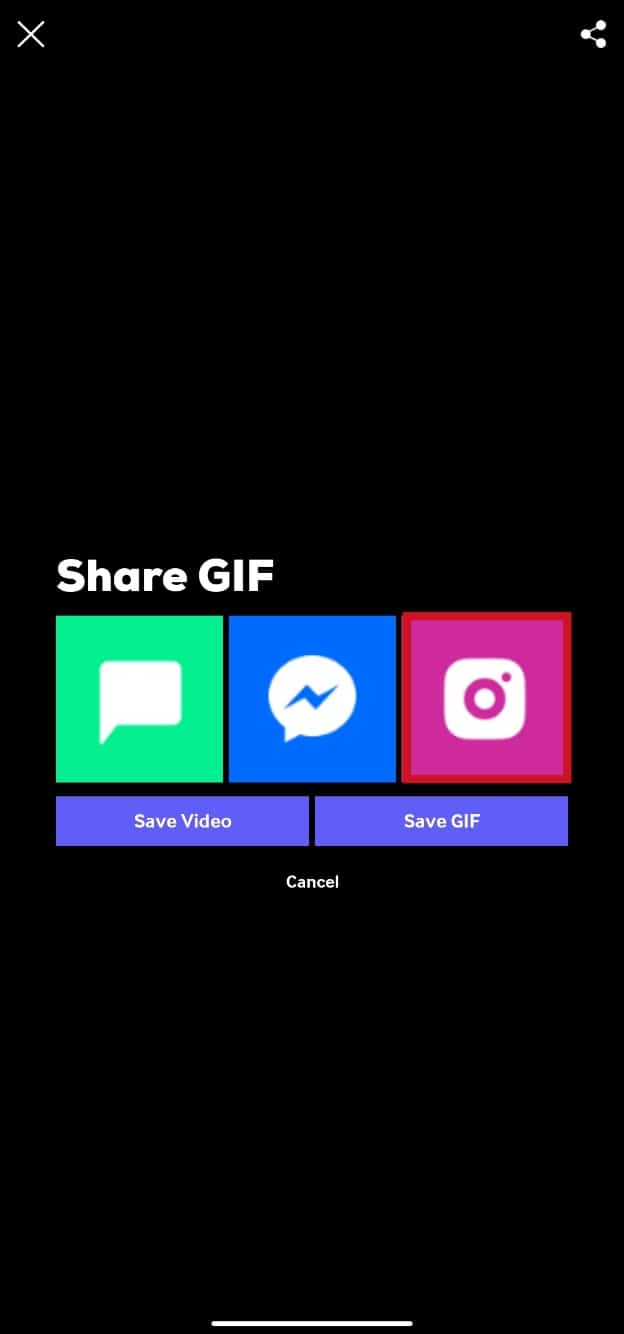
8. Toque em Enviar ícone > Compartilhar para postar a história.

Leia também: Como definir GIF como papel de parede no Windows 10
Perguntas Frequentes (FAQ)
Q1. Por que não consigo encontrar o GIF que estou procurando no Instagram Story?
resposta. Se você não consegue encontrar o GIF que está procurando no Instagram Story, pode ser porque ainda não foi adicionado à biblioteca GIF da plataforma. Nesse caso, pode ser necessário criar seu próprio GIF ou usar um GIF diferente disponível no Instagram.
Q2. Posso redimensionar um GIF no Instagram Story?
resposta. Sim, você pode redimensionar um GIF no Instagram Story. Para fazer isso, toque no adesivo GIF em sua história e use dois dedos para beliscar e ampliar para redimensioná-lo.
Q3. Posso adicionar vários GIFs à minha história do Instagram?
resposta. Sim, você pode adicionar vários GIFs à sua história do Instagram. Basta selecionar a opção GIF e procurar os GIFs que deseja adicionar e, em seguida, tocar em cada um para adicioná-los à sua história. Você também pode redimensionar e reposicionar os GIFs conforme necessário.
Q4. Posso usar os GIFs do Instagram Story na minha conta comercial?
resposta. Sim, você pode usar os GIFs do Instagram Story em sua conta comercial da mesma forma que faria em sua conta pessoal. No entanto, você deve certificar-se de que os GIFs que você usa são relevantes para sua marca e alinhados com os valores e mensagens de sua marca.
Q5. Posso usar GIFs do Instagram Story em anúncios?
resposta. Sim, você pode usar os GIFs do Instagram Story em anúncios, desde que estejam em conformidade com as políticas e diretrizes de publicidade do Instagram. Certifique-se de que os GIFs que você usa sejam apropriados para seu público-alvo e estejam alinhados com as mensagens e os objetivos de sua marca.
Recomendado:
Então, esperamos que você tenha entendido como adicionar seu próprio GIF à história do Instagram Android com os passos detalhados para o seu auxílio. Você pode nos enviar suas dúvidas ou sugestões sobre qualquer outro tópico sobre o qual deseja que façamos um artigo. Solte-os na seção de comentários abaixo para que possamos saber.


