
O AirPlay permite que você transmita a tela do seu iPhone, iPad ou Mac em um dispositivo Apple diferente, como a Apple TV. Você pode compartilhar mídia como fotos, vídeos, músicas e muito mais usando a funcionalidade AirPlay. O AirPlay pode ser usado em dispositivos que usam seu ID Apple ou por qualquer pessoa que use um iPhone, iPad ou Mac.
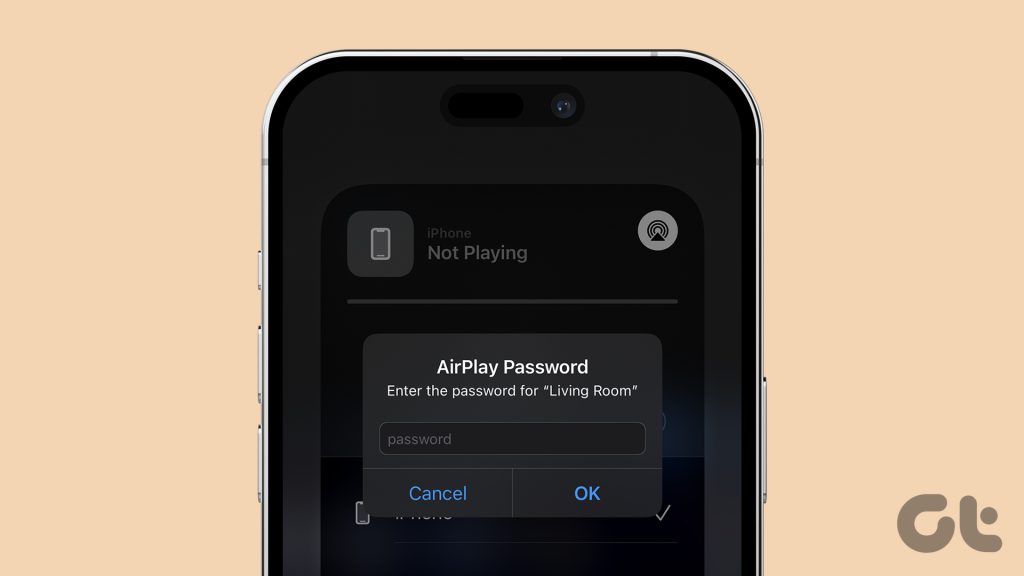
Mas você também pode restringir o compartilhamento de conteúdo adicionando uma senha do AirPlay aos seus dispositivos Apple. Isso impedirá que a outra pessoa compartilhe telas de dispositivos ou streaming de mídia sem permissão. Esta postagem compartilhará as etapas sobre como adicionar, localizar ou redefinir a senha do AirPlay no iPhone, iPad e Mac.
Adicionar senha do AirPlay no iPhone e iPad
Ao transmitir mídia do seu iPhone ou iPad usando o AirPlay em qualquer dispositivo pela primeira vez, você será solicitado a inserir uma senha. Mas essa senha não pode ser criada em seu iPhone ou iPad antes de usar o espelhamento de tela ou transmitir mídia. No entanto, você tem algumas opções para conectar seu iPhone ou iPad a TVs usando o AirPlay. Veja como acessar a configuração. As etapas são as mesmas para iPhone e iPad.
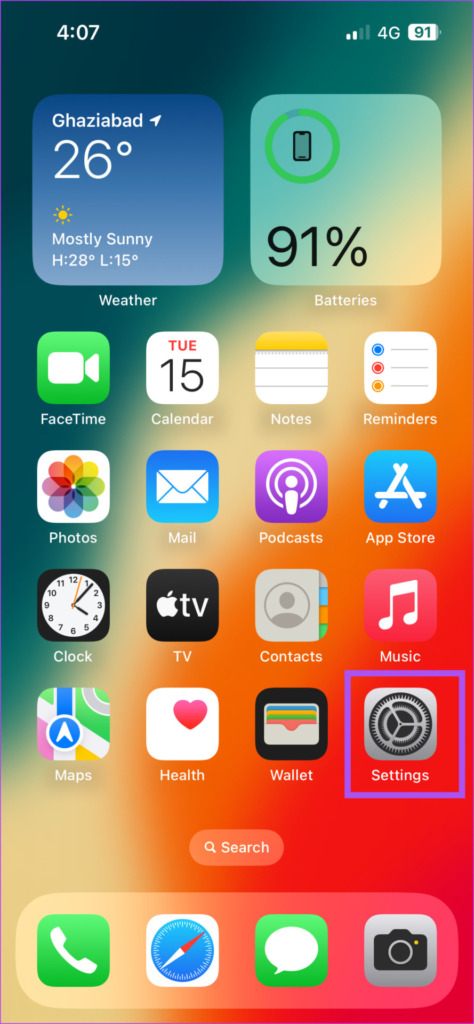
Passo 1: Abra as Configurações no seu iPhone ou iPad.
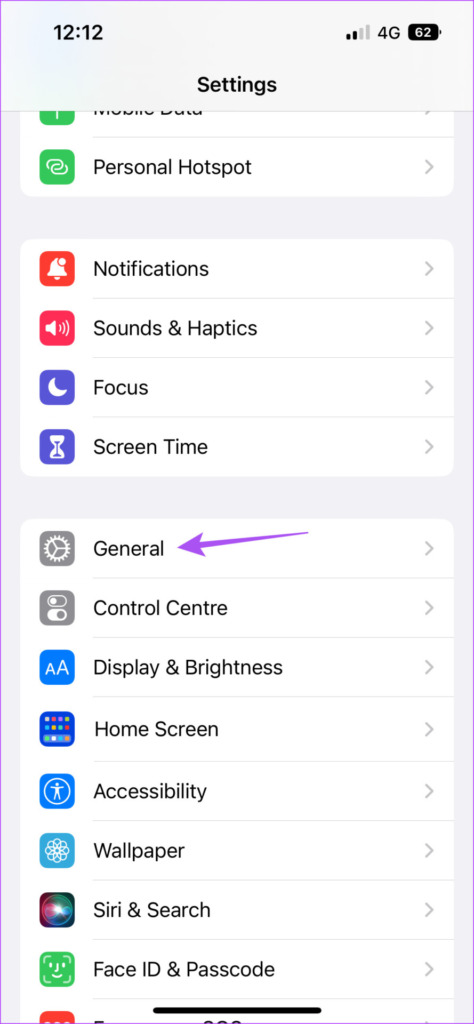
Passo 2: Role para baixo e toque em Geral.
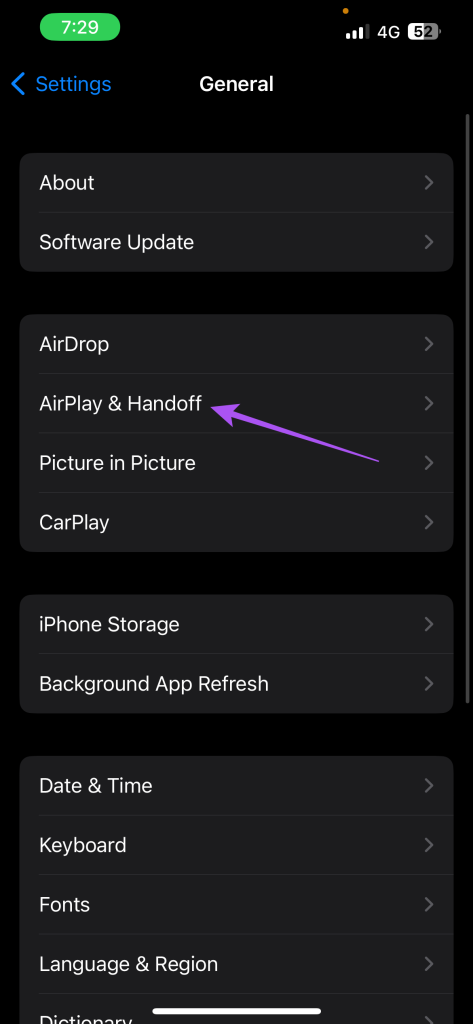
Etapa 3: Toque em AirPlay e Handoff.
Passo 4: Selecione Automaticamente AirPlay para TVs.
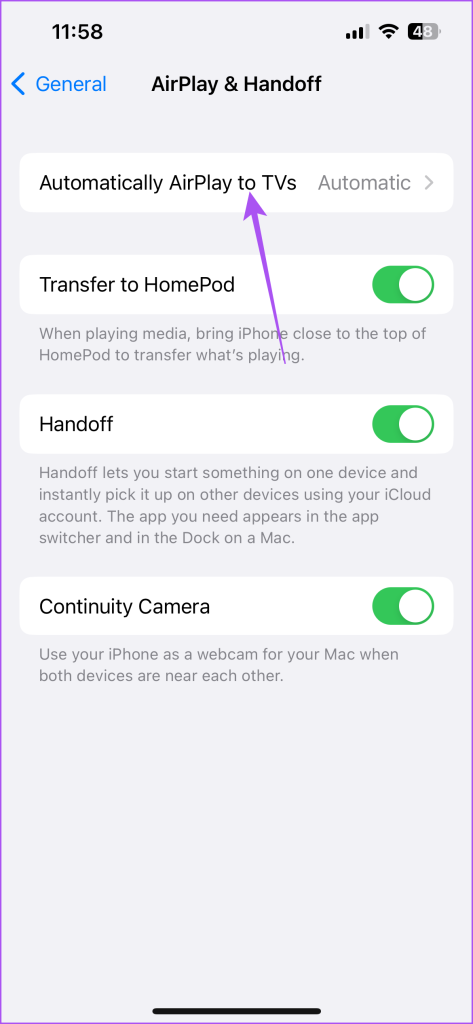
Você pode optar por permitir que seu iPhone ou iPad descubra e se conecte automaticamente a Apple TVs próximas ou escolha sua preferência antes de fazer isso.

Leia nosso post sobre como desativar o AirPlay no seu iPhone.
Adicione a senha do AirPlay no Mac
Seu Mac oferece a opção de adicionar, habilitar ou redefinir sua senha do AirPlay. Antes de espelhar sua tela ou transmitir mídia do seu Mac, o outro dispositivo será solicitado a inserir a senha do AirPlay. Veja como configurá-lo no seu Mac.
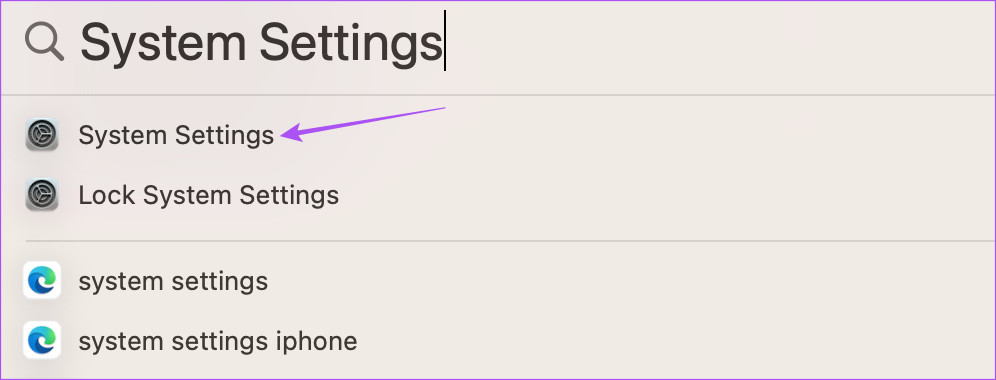
Passo 1: Pressione o atalho de teclado Command + barra de espaço para abrir a pesquisa do Spotlight, digite Configurações de sistema, e pressione Retorno.
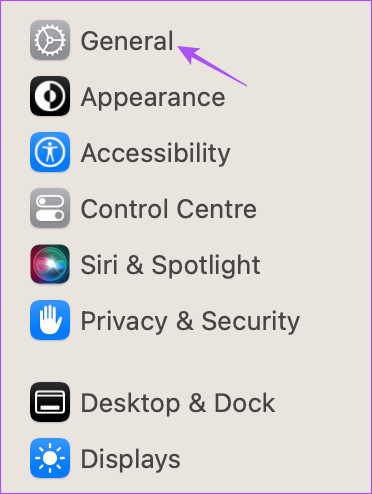
Passo 2: Clique em Geral no menu à esquerda.
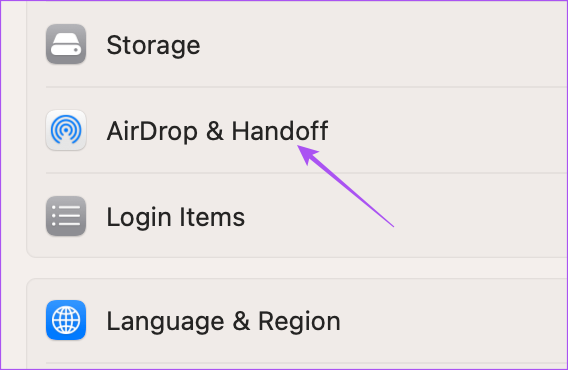
Etapa 3: Selecione AirDrop e Handoff.
Passo 4: Clique no botão ao lado de Exigir senha.
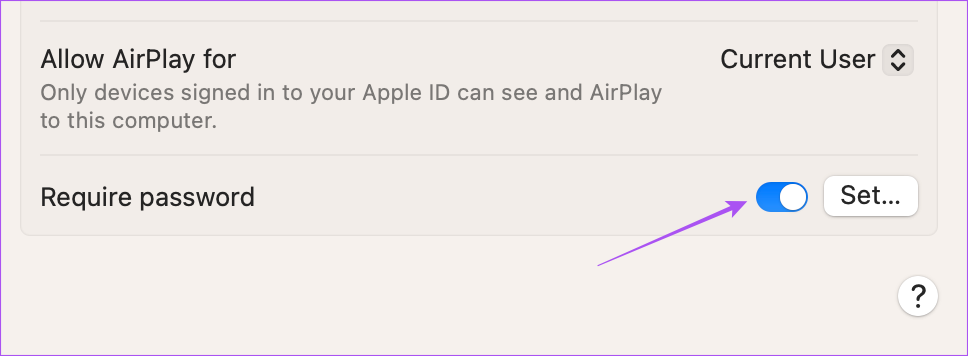
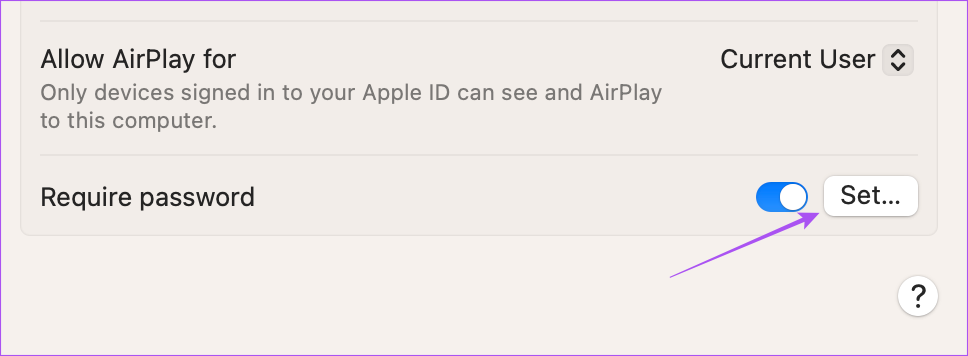
Passo 5: Clique em Definir.
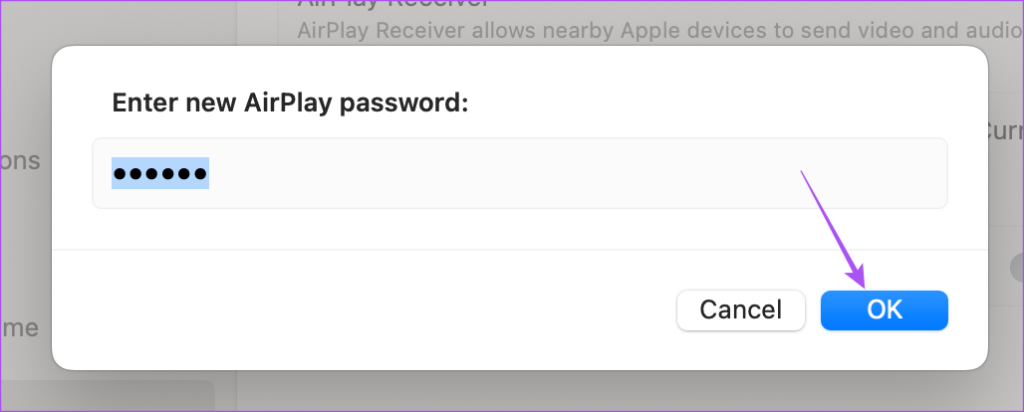
Passo 6: Digite sua senha do AirPlay e clique em Ok.
Para desativar sua senha do AirPlay, basta clicar novamente no botão ao lado de Exigir senha para desativá-la.
Essas etapas também ajudarão você a saber como encontrar sua senha do AirPlay.
Alterar a senha do AirPlay no Mac
Se você deseja alterar sua senha do AirPlay no seu Mac, veja como fazer isso.
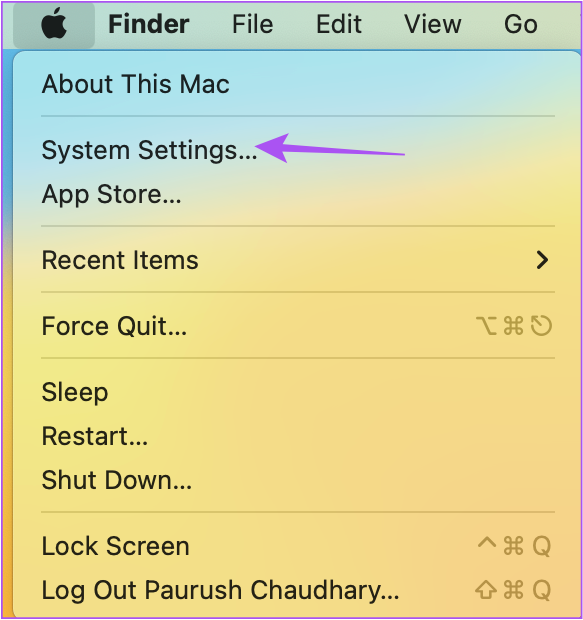
Passo 1: Clique no logotipo da Apple no canto superior esquerdo.
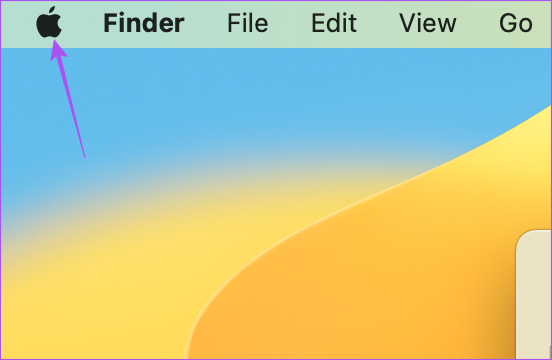
Passo 2: Selecione Configurações do sistema.
Etapa 3: Selecione AirPlay e Handoff.
Passo 4: Clique em Definir.
Passo 5: Adicione uma nova senha e clique em OK.
Adicionar senha do AirPlay na Apple TV
Você tem a opção de adicionar sua senha do AirPlay na Apple TV. Como a maioria de vocês gostaria de transmitir mídia como filmes, músicas e vídeos em uma tela maior, a Apple permite que você crie uma senha em sua Apple TV, que precisa ser digitada antes de usar o AirPlay. É por isso que o AirPlay continuará solicitando uma senha sempre que alguém tentar transmitir conteúdo. Veja como você pode adicioná-lo.
Passo 1: Abra os Ajustes na sua Apple TV ou Apple TV 4K.

Passo 2: Selecione AirPlay e HomeKit.
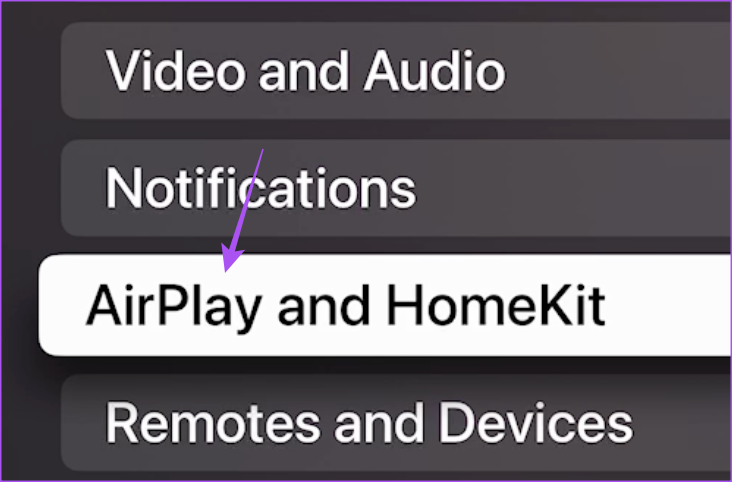
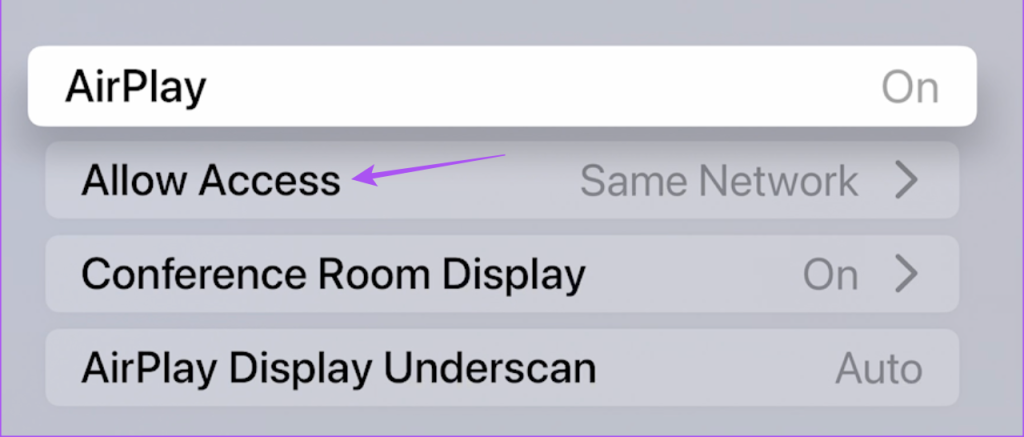
Etapa 3: Selecione Permitir acesso.
Passo 4: Selecione Exigir senha para habilitar o recurso.
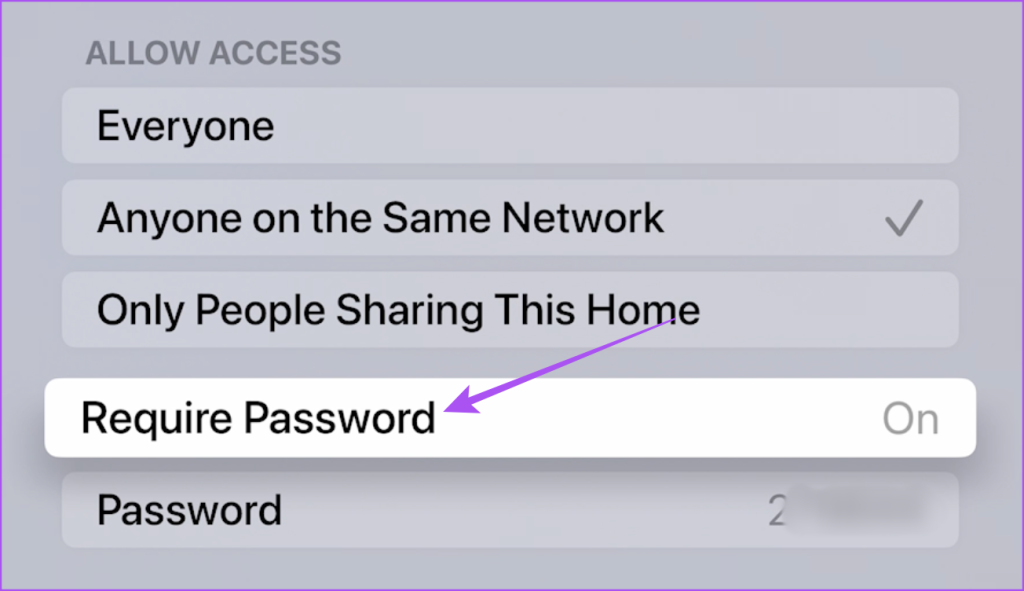
Uma senha AirPlay padrão será gerada, que precisa ser digitada antes de transmitir o conteúdo do seu dispositivo.
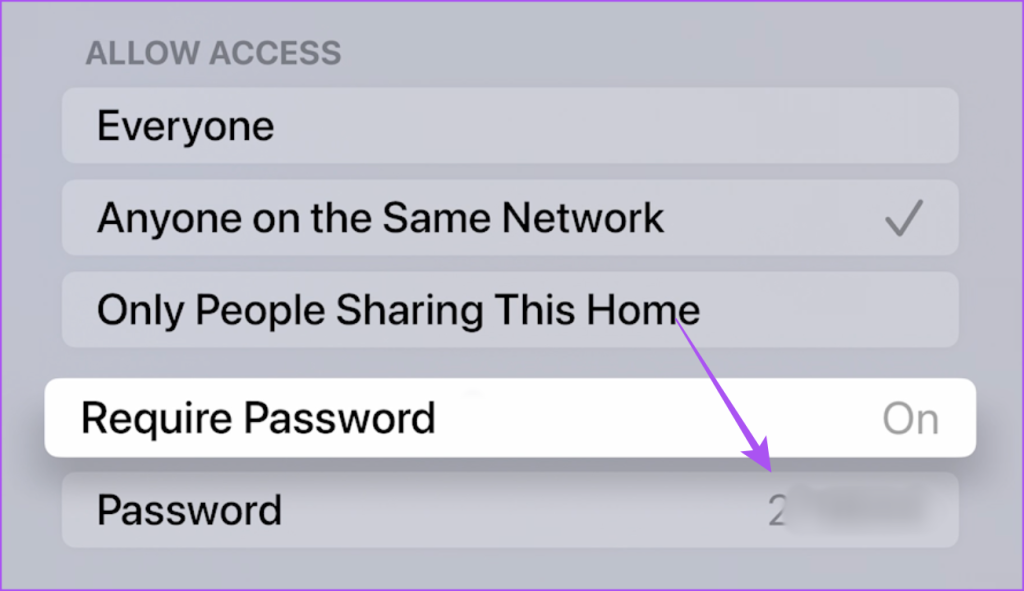
Se você quiser saber sua senha do AirPlay, pode acessar as Configurações da sua Apple TV ou Apple TV 4K.
Alterar ou desativar a senha do AirPlay na Apple TV
Veja como você pode alterar sua senha do AirPlay ou desabilitar a senha do AirPlay na sua Apple TV.
Passo 1: Abra os Ajustes na sua Apple TV ou Apple TV 4K.
Passo 2: Selecione AirPlay e HomeKit.
Etapa 3: Selecione Permitir acesso.
Passo 4: Selecione a Senha.
Passo 5: Digite sua nova senha e selecione Concluído.
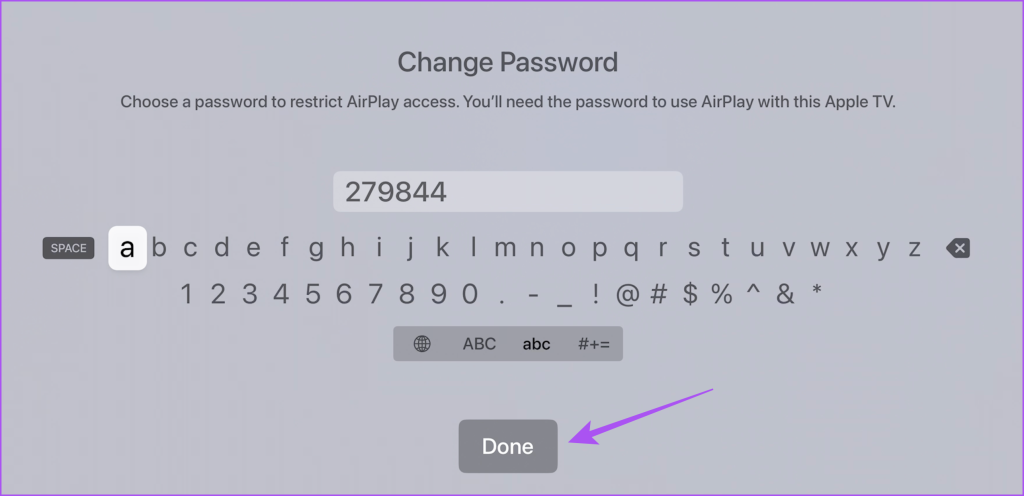
Para desativar a senha, selecione Senha novamente para desativá-la.
Usar senha para AirPlay
É assim que você pode adicionar, localizar ou redefinir sua senha do AirPlay em diferentes dispositivos Apple. Você pode assumir o controle e autorizar a reprodução do conteúdo definindo uma senha. Se o AirPlay não estiver funcionando em seus dispositivos Apple, você pode consultar nossas postagens sugerindo as melhores maneiras de corrigir o AirPlay não funcionando no iPhone e Mac.


