

O Google Calendar e o Outlook Calendar são aplicativos sólidos e são um ótimo complemento para o aplicativo de email do Outlook e o Gmail, respectivamente. Seja criando eventos ou fazendo uma tarefa simples, essas duas ferramentas permitem fazer as coisas com muita facilidade. No entanto, quando se trata de adicionar reuniões do Zoom, essas duas ferramentas não permitem que você as adicione diretamente. Ao mesmo tempo, você não pode criar (ou agendar) aplicar zoom às reuniões pelo Calendário do Outlook e pelo Google Agenda, pelo menos, não diretamente.

Mas, sempre há um caminho. Portanto, se você está procurando uma maneira de adicionar reuniões do Zoom ao seu Calendário do Outlook ou do Google Calendário, veio ao lugar certo.
Nesta postagem, mostraremos como adicionar reuniões do Zoom a esses dois calendários populares.
Comparado à sua versão para desktop, acho o Outlook Web muito mais simples de usar. Adoro a interface e posso abri-la em qualquer lugar, desde que eu tenha as credenciais necessárias.
Passo 1: Aqui, você precisará instalar um plug-in primeiro. Vá para o Microsoft AppSource e pesquise Zoom. Depois de localizá-lo, clique no botão Obter agora.
Observe que você precisará permanecer conectado à sua conta da Microsoft no mesmo navegador.
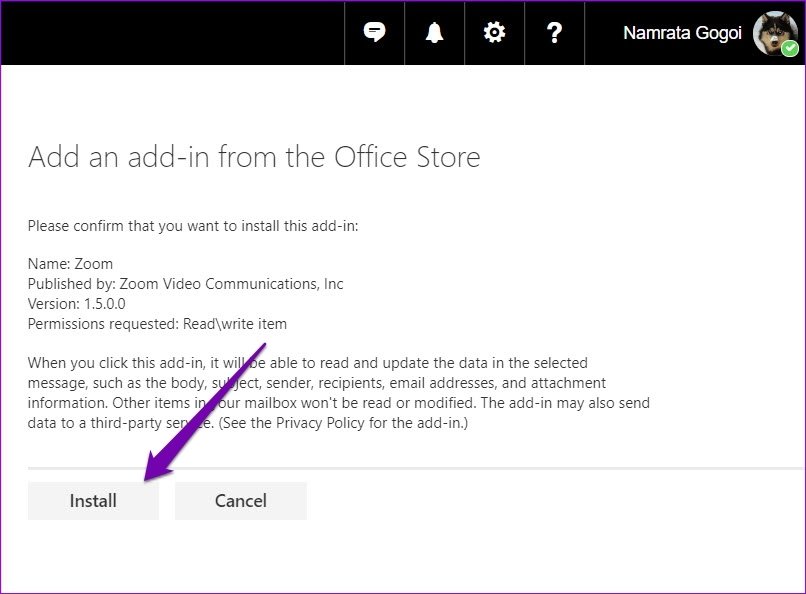
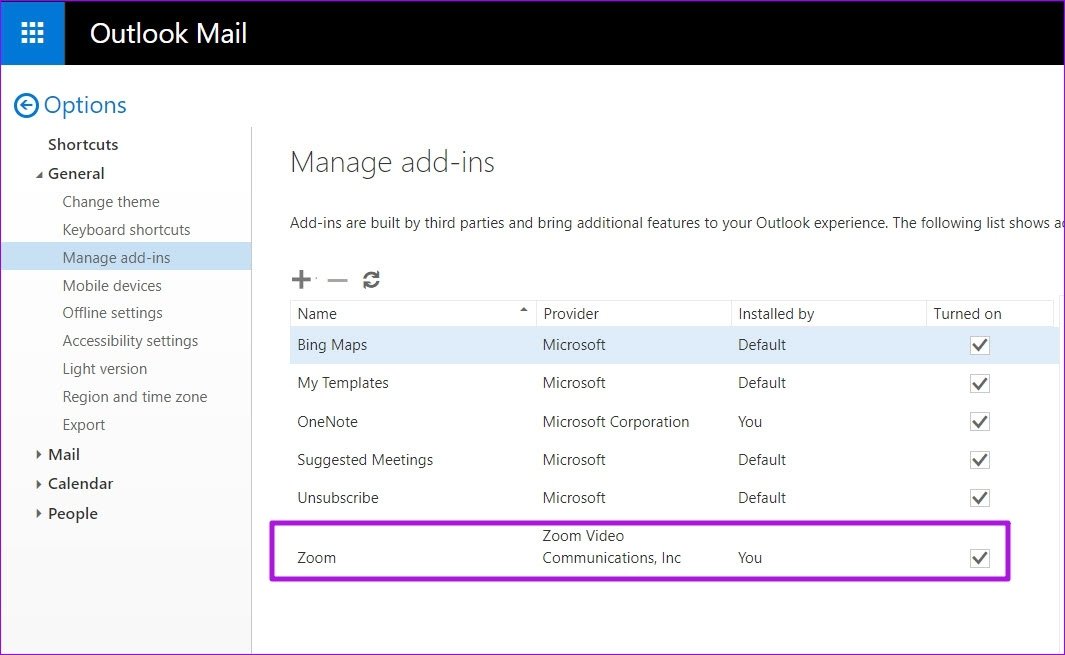
Depois que o plug-in for instalado, você o verá junto com os demais plug-ins que você instalou anteriormente.
Passo 2: Abra a janela Calendário através do painel à direita na Web do Outlook. Observe que você precisará maximizar a janela para ver todas as opções disponíveis.
Ao entrar, toque no botão Novo evento e maximize essa janela também.

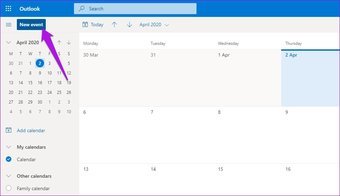
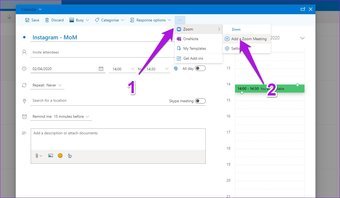
etapa 3: Em seguida, clique no botão de três pontos à direita e selecione Zoom> Adicionar uma reunião de zoom. Ao tentar pela primeira vez, você precisará inserir suas credenciais de zoom.

Depois de verificado, você poderá ver todos os detalhes, como título e hora, além de outros, como o link da reunião, o ID da reunião e as senhas.
Adicione os convites conforme a exigência da reunião, e é tudo.
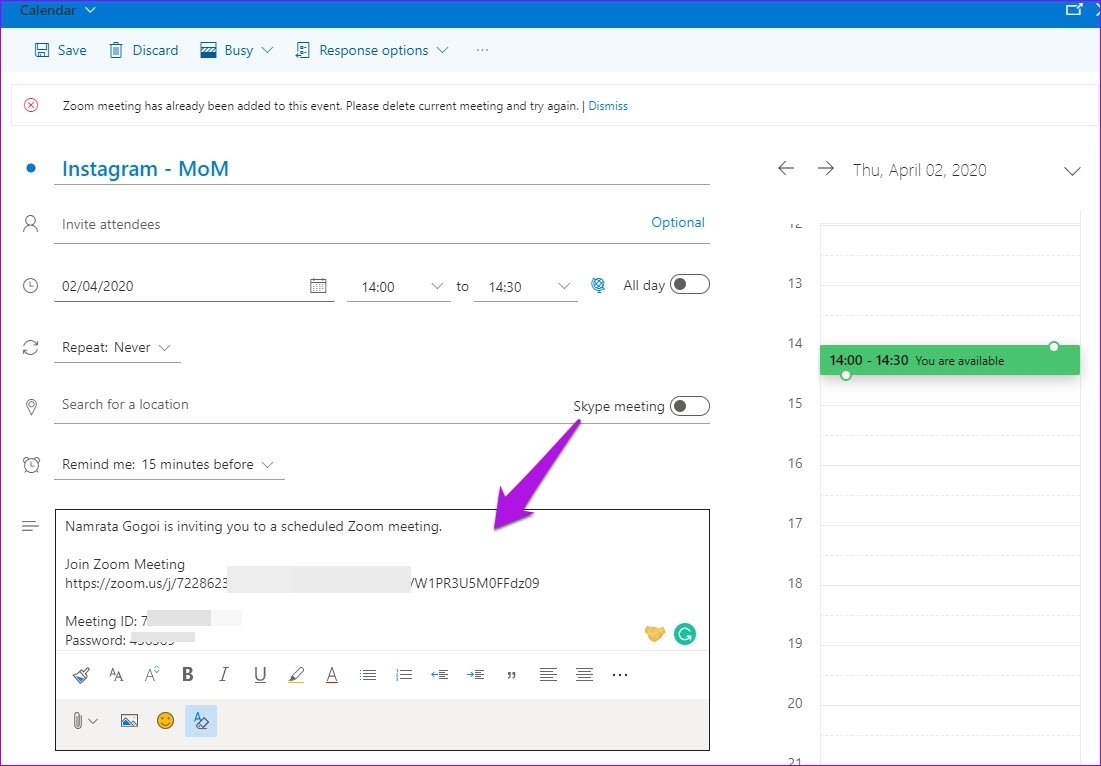
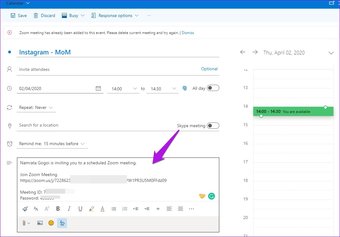
Envie-o e você poderá ver a reunião agendada no calendário do Outlook e no calendário do Zoom.
Aceitando uma reunião de Zoom
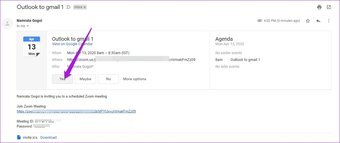
Aceitar uma reunião de Zoom no Outlook Web é semelhante a aceitar outras reuniões. Toque em Sim ao receber um email, e o mesmo será refletido no seu calendário do Outlook.

Você não poderá adicionar uma reunião ao calendário do Outlook se a pessoa do outro lado enviar um convite por email. O convite ficará assim, sem opções para adicionar / rejeitar.
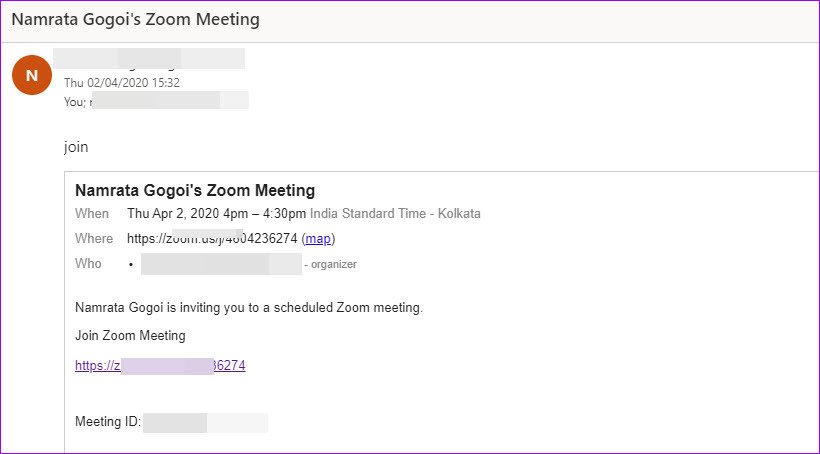
Nesse caso, você precisará adicionar a reunião.
Como adicionar reuniões de zoom ao Outlook (área de trabalho)
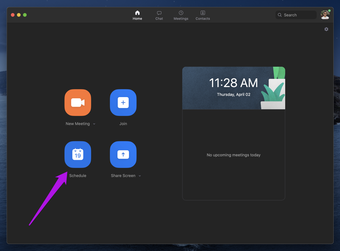
Passo 1: Abra o Zoom e clique no botão Agendar. Aqui você verá as opções para adicionar título, data e outros detalhes relevantes da sua reunião.
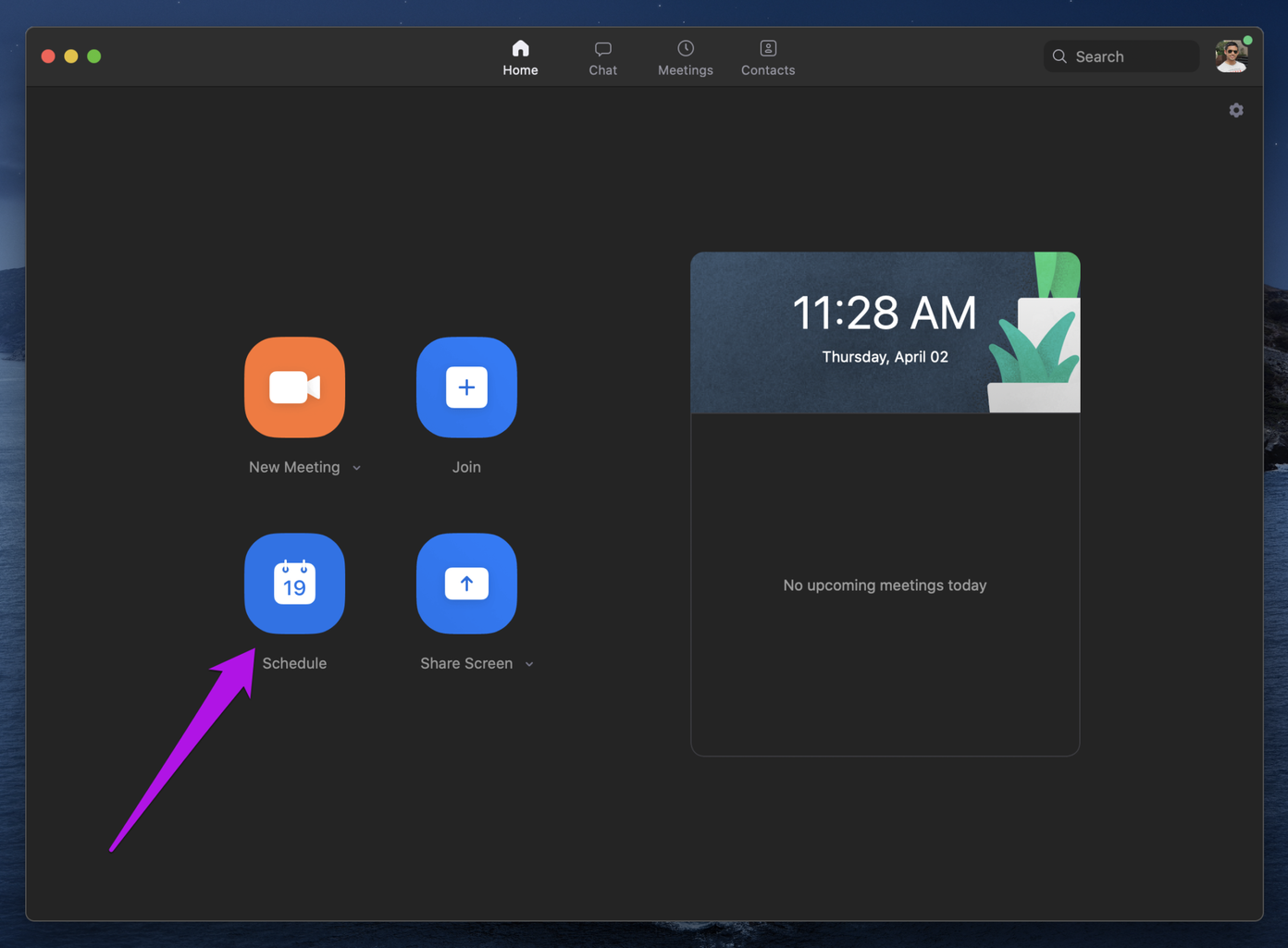
Você também verá algumas opções de calendários como Outlook, Google Calendar, Outros e iCal (para usuários da Apple).
Como você já deve ter adivinhado, clique nas opções de Calendário do Outlook e, em seguida, no botão Agendar, os detalhes da reunião serão adicionados automaticamente ao seu calendário do Outlook.

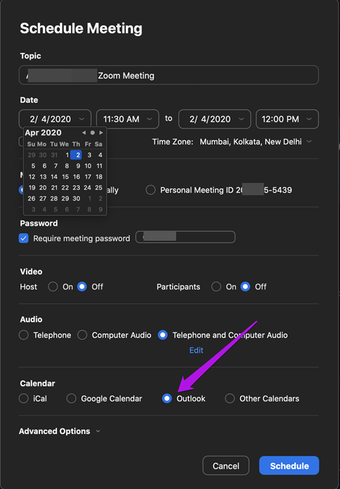
Então, essa é a parte de adição.
Passo 2: Para convidar seus colegas e colegas de equipe para a reunião, copie o título e o link da reunião Zoom e adicione-os à caixa de texto Assunto e Local, respectivamente.
Clique em Enviar, e é isso.
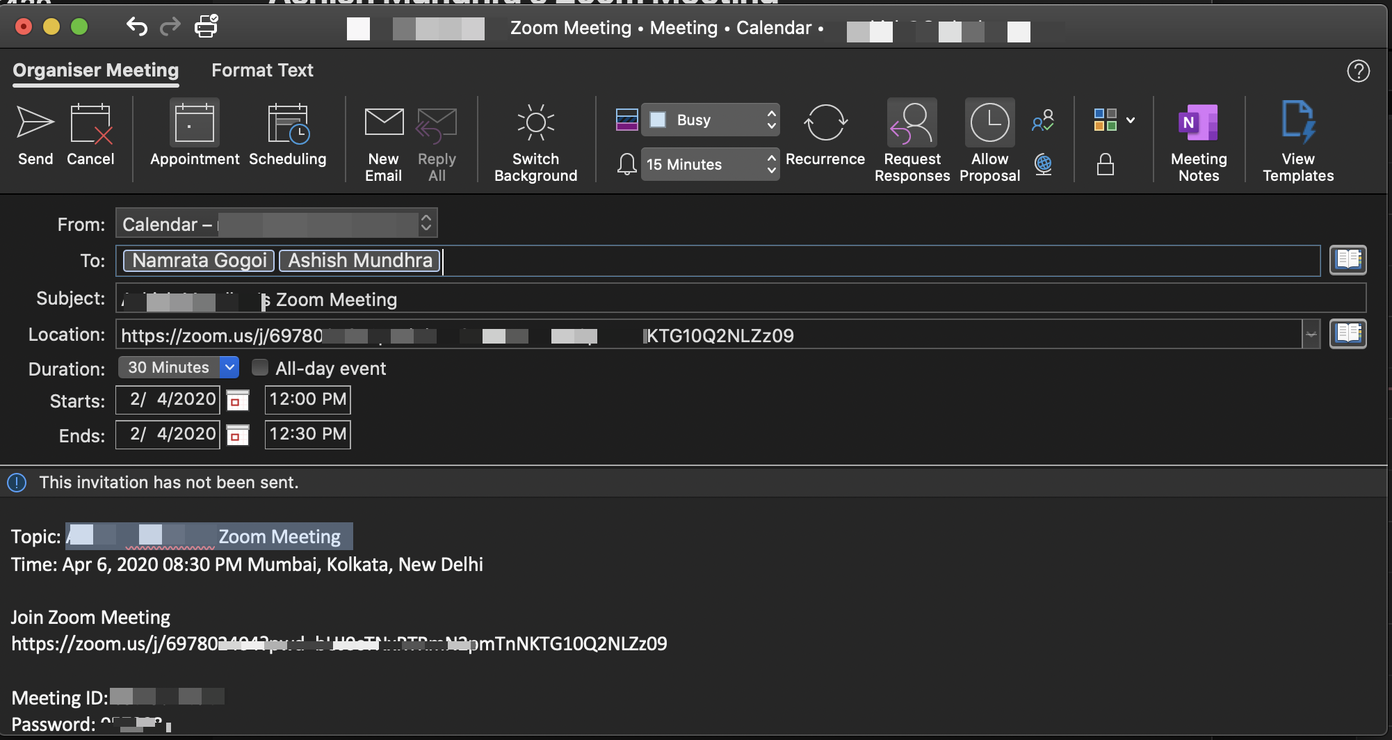
A reunião do Zoom será adicionada ao seu calendário do Outlook. E não apenas isso, se seus participantes aceitarem o convite, ele também será adicionado automaticamente ao calendário deles.
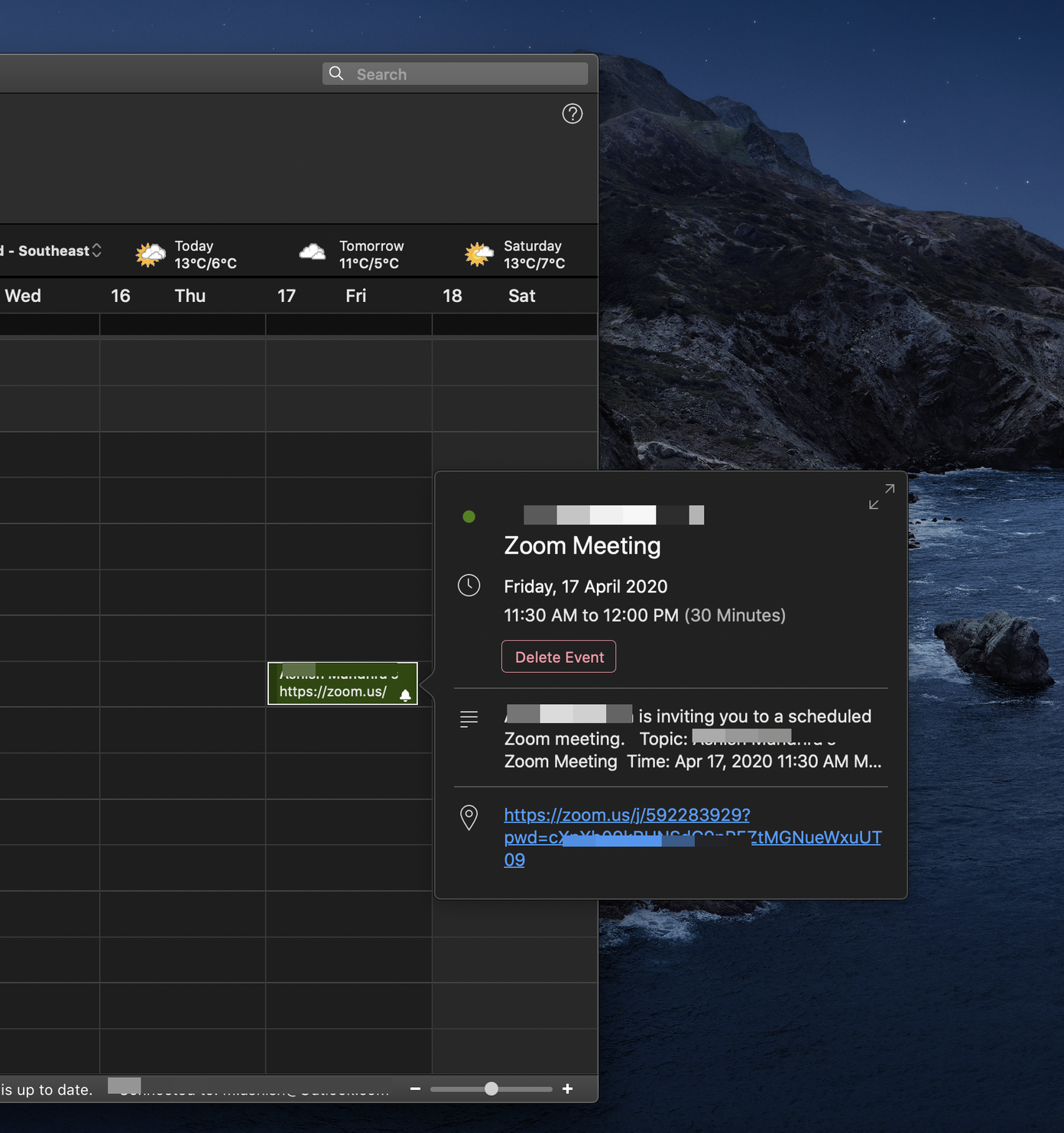
Simples, certo?
Semelhante ao processo acima, agendar e adicionar a Reunião de Zoom ao Google Agenda também é um processo descomplicado. Com certeza, você precisará de um plug-in para ser instalado.
Passo 1: Para fazer isso, acesse o G Suite Marketplace e pesquise Zoom. As chances são de que já estará em primeiro lugar. Clique nele para instalá-lo.


Obviamente, você precisará dar algumas permissões. Depois de concluído, você poderá ver o plug-in no painel direito.
Passo 2: Faça login usando suas credenciais. Eu tinha usado minha conta do Google para fazer login no Zoom anteriormente, portanto, não era um grande problema aqui.
Mais uma vez, você precisará conceder permissões de conta. No entanto, desta vez, será do Gmail para o Zoom.
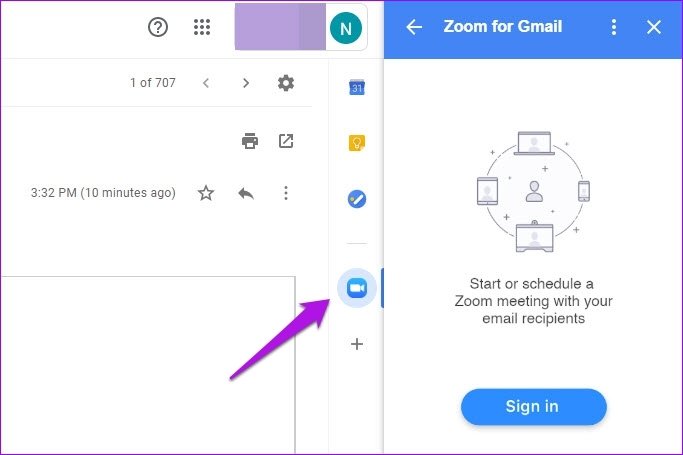
Feito isso, você verá o plug-in ao lado. Iniciar uma reunião permitirá iniciar uma reunião instantânea, enquanto a segunda opção permitirá agendar uma reunião da maneira convencional, adicionando hora, participantes e fuso horário.
Sim, de maneira totalmente convencional.


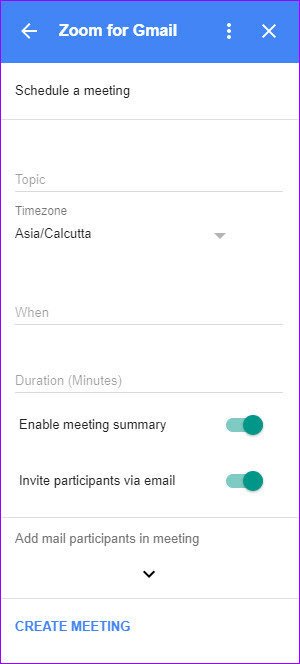
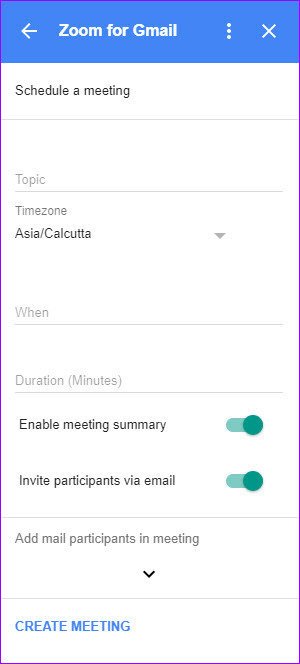
Depois de inserir todos os detalhes, basta clicar em Criar reunião para finalizar as coisas.
A única limitação desse método é que você precisará manter um email aberto enquanto agende uma reunião.
Aceitando uma reunião de zoom
Mais uma vez, aceitar uma reunião do Zoom no Gmail é semelhante a qualquer outra reunião. Toque em uma das opções e o restante será tratado pelo Gmail e pelo Google Agenda.
Você sabia: Você também pode adicionar aniversários no Google Agenda.
Marcar a data
Agora que você sabe como adicionar reuniões do Zoom ao Outlook Calendar e ao Google Calendar diretamente, é hora de começar a agendar e aproveitar ao máximo seu tempo. E ei, não se esqueça de gravar essas reuniões do Zoom para referência futura.
Próximo: O Google Duo é melhor para videoconferência e reuniões? Leia a comparação entre Google Duo e Zoom para descobrir mais sobre as semelhanças e diferenças.
Última atualização em 9 de abril de 2020
Fonte Adicione ao Google Notícias


