
Ao configurar um novo dispositivo Android, a maioria das pessoas geralmente adiciona sua conta principal do Google como parte do processo de configuração. No entanto, no futuro, alguns de nós podem querer acessar contas adicionais no mesmo aparelho.
Hoje, muitos usuários têm pelo menos um e-mail comercial além de um pessoal. Felizmente, o Google tornou muito fácil alternar entre eles em um único dispositivo.
Neste artigo, demonstramos como você pode adicionar e gerenciar várias contas do Google em seu aparelho Android.
Como adicionar uma conta secundária do Google ao seu telefone
Existem duas maneiras de adicionar uma nova conta do Google ao seu dispositivo. O primeiro método permite que você tenha uma visão geral de todas as contas nas quais você entrou no dispositivo.
1. Vá para as Configurações do seu dispositivo.
2. Role para baixo até encontrar “Contas”.
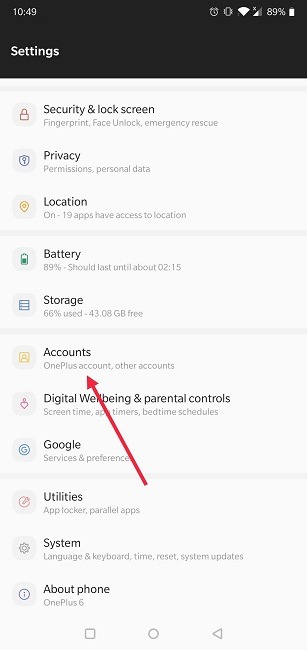
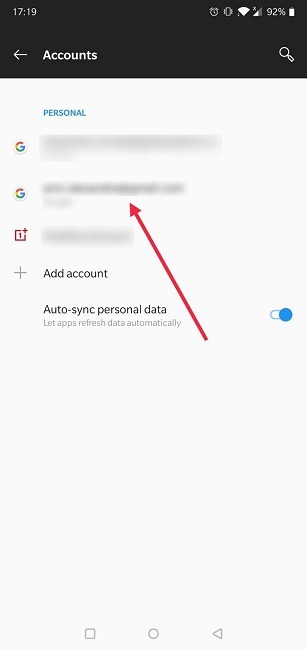
3. Aqui você pode ver uma lista de suas contas. Role para baixo até o final e toque na opção “Adicionar conta” para adicionar uma nova.
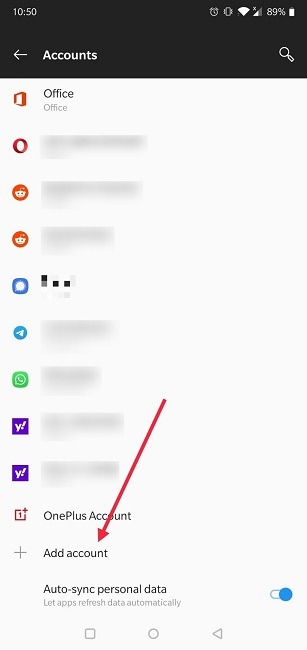
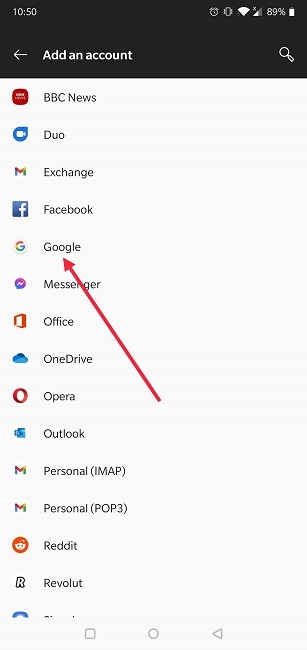
4. Selecione o aplicativo ao qual deseja adicionar uma nova conta, neste caso Google ou Pessoal (para Gmail).
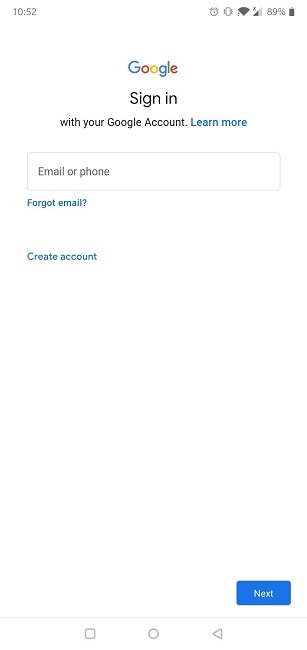
5. Insira os detalhes da conta - seu e-mail ou número de telefone e senha.
6. É isso, uma nova conta do Google foi adicionada à seção Contas.
Como alternativa, você pode adicionar um endereço de e-mail secundário diretamente do aplicativo do Gmail em seu telefone.
1. Abra o aplicativo Gmail.
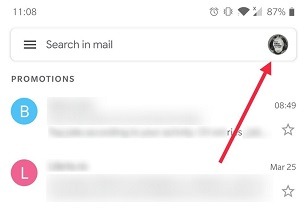
2. Toque no ícone do seu perfil que está localizado no lado superior direito da tela.
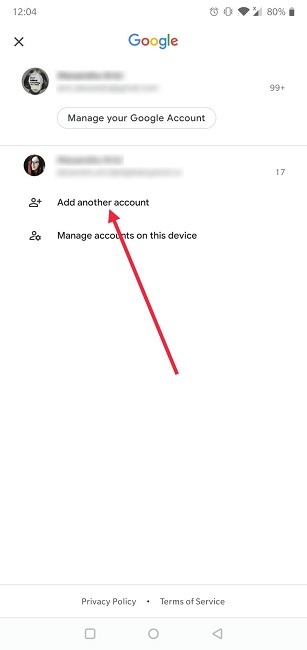
3. Selecione “Adicionar outra conta”.
4. Escolha Google.
5. Faça login com seu endereço e senha.
6. A nova conta foi criada e você pode ir em frente e acessá-la.
Como alternar facilmente entre contas do Google no Android
Depois de adicionar a segunda conta ao telefone, é muito fácil alternar entre elas. Basta abrir o Gmail mais uma vez, tocar no ícone do perfil e selecionar sua outra conta.
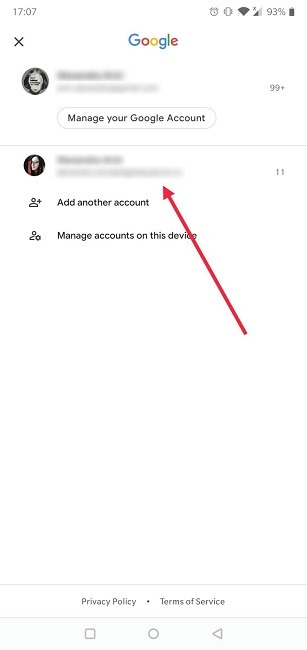
Todos os seus endereços de e-mail devem ser listados aqui para que você possa obter acesso a eles sem problemas.
Em outros aplicativos, é tão simples. Por exemplo, a Google Play Store. Abra o aplicativo e toque no ícone do seu perfil no canto superior direito.
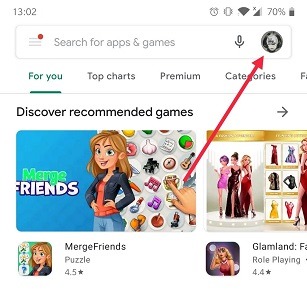
Clique na seta para baixo ao lado de seu endereço de e-mail e selecione sua conta secundária a partir daí.
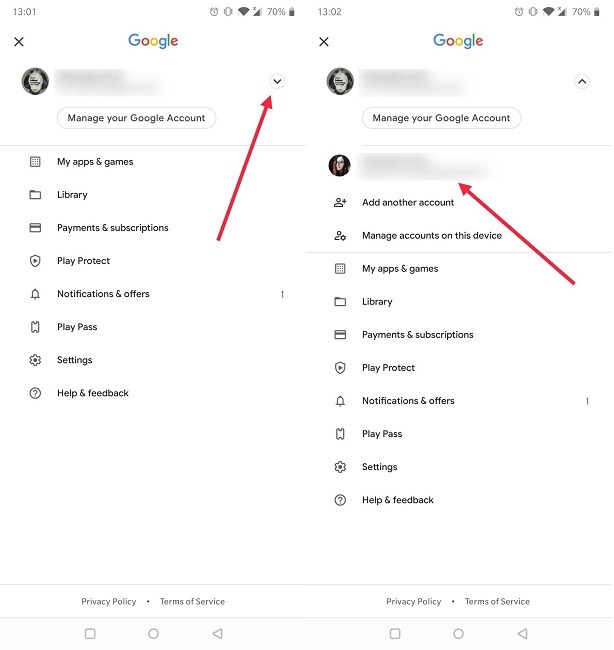
Como excluir uma conta do Google do seu telefone
Livrar-se de uma conta do Gmail também é bastante simples. Novamente, você pode acessar as Configurações ou fazer isso no aplicativo Gmail.
1. Abra Configurações em seu telefone.
2. Vá para Contas.
3. Encontre a conta que deseja excluir e toque nela.
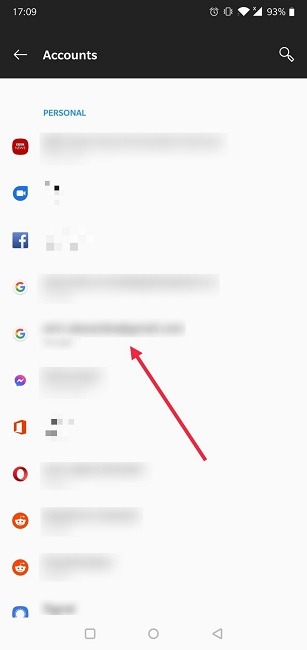
4. Clique no botão “Remover conta”.
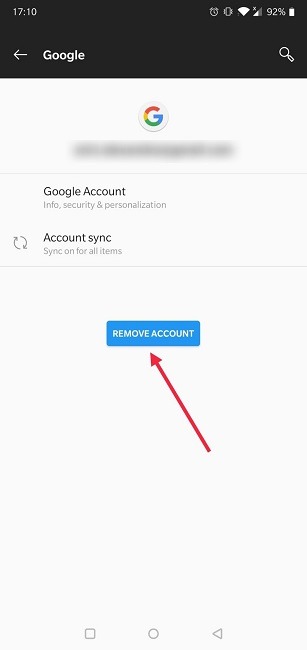
5. Confirme sua seleção tocando em “Remover conta” mais uma vez.
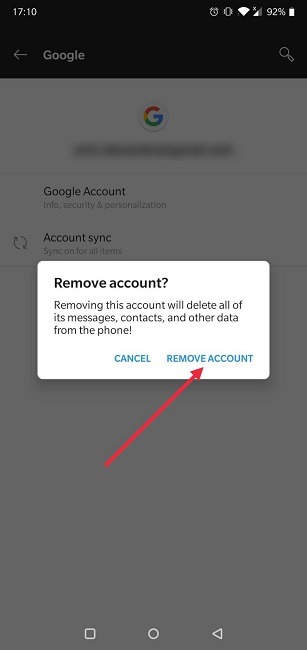
6. Sua conta do Google foi excluída do dispositivo.
Você também pode fazer isso acessando o aplicativo Gmail, onde você deve tocar no ícone do seu perfil novamente e selecionar a opção “Gerenciar contas no seu dispositivo”.
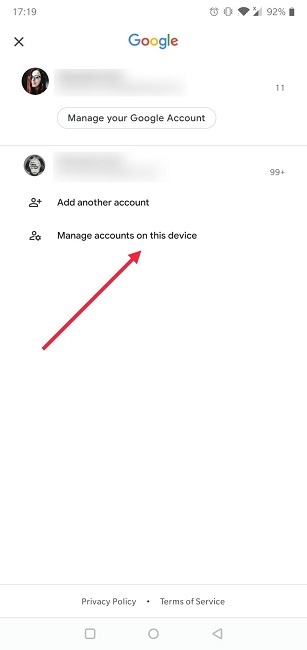
Selecione a conta que deseja excluir, pressione o botão “Remover conta” e confirme sua seleção novamente para remover totalmente o endereço do seu dispositivo.
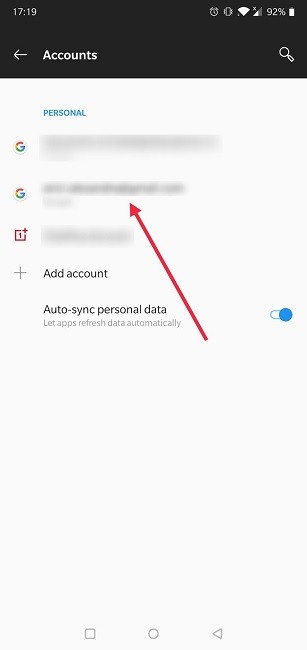
No entanto, certifique-se de que é isso que você deseja fazer, pois o processo remove todos os contatos e informações armazenados nessa conta. A melhor alternativa seria manter as duas contas e apenas alternar entre as contas.
O Gmail é uma ferramenta poderosa, e se você deseja utilizá-la em sua capacidade máxima, recomendamos uma leitura sobre o assunto. Por exemplo, aprenda como você pode criar um aplicativo de desktop do Gmail ou como colocar endereços IP na lista negra do Gmail.
Relacionado:
Alexandra é apaixonada por tecnologia móvel e muitas vezes pode ser encontrada brincando com um smartphone de alguma empresa desconhecida. Ela deu o pontapé inicial em sua carreira no jornalismo de tecnologia em 2013, depois de trabalhar alguns anos como professora do ensino médio. Sempre movida pela curiosidade, Alexandra gosta de saber como as coisas funcionam e de compartilhar esse conhecimento com todos.
Este artigo é útil?
Fonte Adicione ao Google Notícias


