
A Cloudflare está equipada com ferramentas que verificam automaticamente os registros DNS do seu site e os exibem no painel da sua conta. No entanto, essas varreduras estão longe de serem perfeitas.

Se seus registros DNS estiverem incompletos ou imprecisos, o servidor DNS da Cloudflare pode não conseguir encontrar seu site e os usuários verão uma mensagem de erro em vez de seu site. Isso pode ser um grande problema se você estiver tentando construir uma marca forte e uma lista de convidados repetidos.
Este tutorial guiará você pelas etapas para adicionar DNS na Cloudflare usando a ferramenta de gerenciamento de DNS da Cloudflare.
Como adicionar registros DNS no Cloudflare em um PC
A Cloudflare oferece um painel de controle baseado na web que pode ser acessado de qualquer PC, facilitando o gerenciamento de seus domínios de qualquer lugar.
Veja como adicionar registros DNS no Cloudflare em um PC:
- Abra seu navegador e acesse o Painel Cloudflare.

- Digite suas credenciais de login para entrar em sua conta.
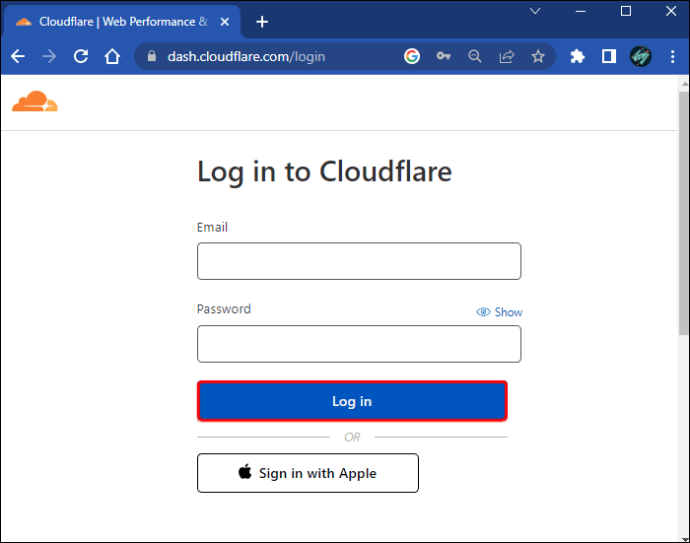
- Clique na guia "DNS" para abrir a seção de gerenciamento de DNS.
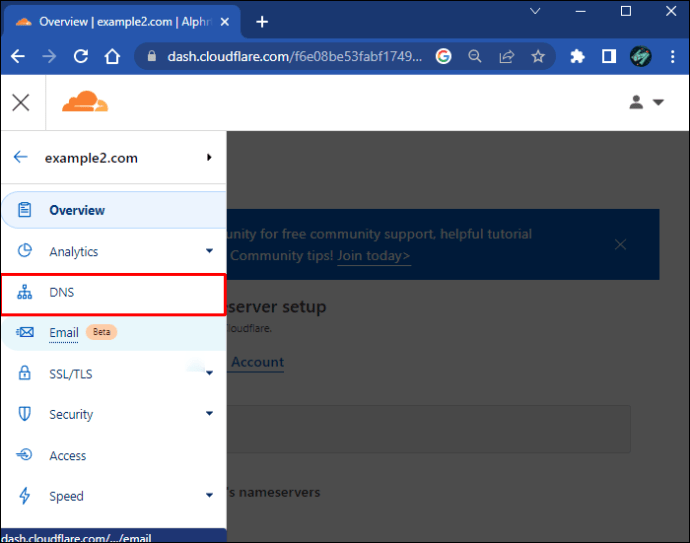
- Clique em “Adicionar registro”.
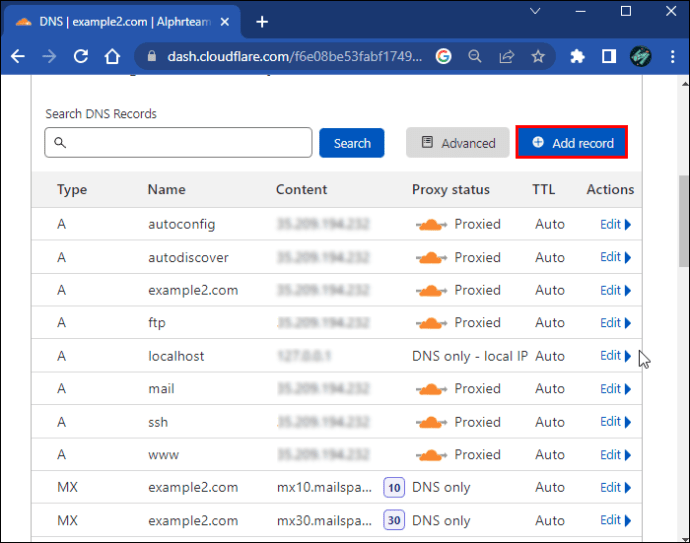
- Clique em “Tipo” e selecione o tipo de registro que deseja adicionar.
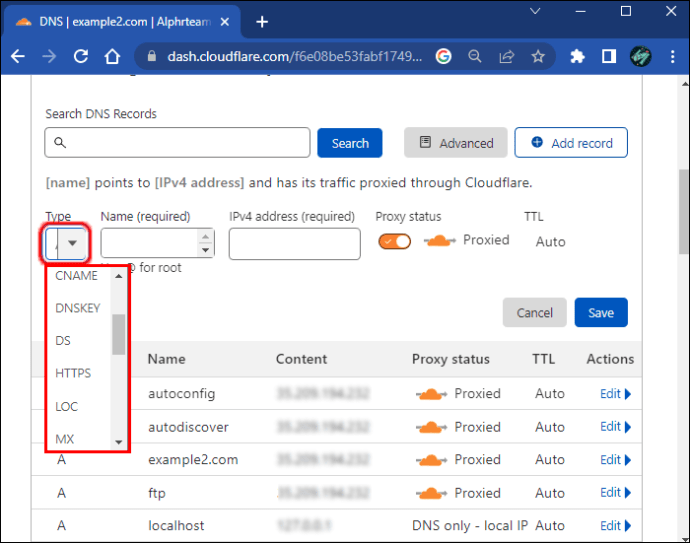
- Preencha os campos obrigatórios. Cada tipo de registro vem com um conjunto exclusivo de campos, portanto, verifique se você está trabalhando no registro correto.
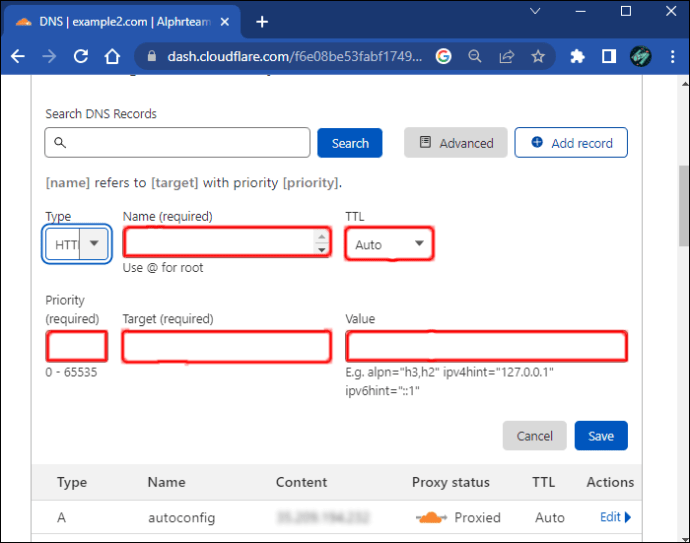
- Clique no botão “Salvar” para confirmar as alterações.
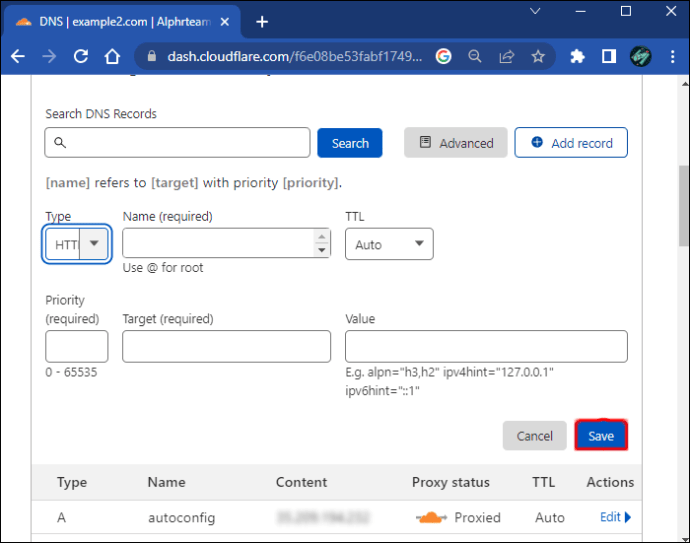
E é isso. A Cloudflare tornou o gerenciamento de DNS uma tarefa simples que pode ser concluída em qualquer lugar. No entanto, as alterações podem levar algumas horas para se propagar pela Internet.
É importante selecionar o tipo de registro correto na etapa 5 porque cada tipo vem com um conjunto exclusivo de campos e qualquer alteração não intencional pode criar problemas para os usuários que tentam acessar seus domínios. Os seguintes campos são particularmente importantes:
status de proxy: certifique-se de especificar se deseja que o tráfego do nome do host seja proxy por meio do Cloudflare.
Tempo de Vida (TTL): Este campo permite que você determine por quanto tempo um registro permanece válido. Quanto maior o TTL, mais tempo leva para as atualizações de registro chegarem aos usuários.
Como adicionar registros DNS no Cloudflare em um iPhone
A Apple tem um relacionamento profissional longo e bem-sucedido com a Cloudflare. Por exemplo, os dois fecharam recentemente um acordo que permite que os usuários da Apple executando o iOS 16 comprem novos nomes de domínio diretamente no aplicativo Configurações. Portanto, não é nenhuma surpresa que você possa gerenciar seus registros DNS em um iPhone.
Veja como adicionar registros DNS no Cloudflare se você estiver usando um iPhone:
- Abra o navegador de sua preferência e acesse o Painel Cloudflare.

- Digite seu e-mail e senha para entrar em sua conta. Como alternativa, você pode clicar no botão “Fazer login com a Apple” na parte inferior da tela e fazer login com seu ID Apple. Mas isso só funciona se você usar o mesmo e-mail para suas contas Apple e Cloudflare.
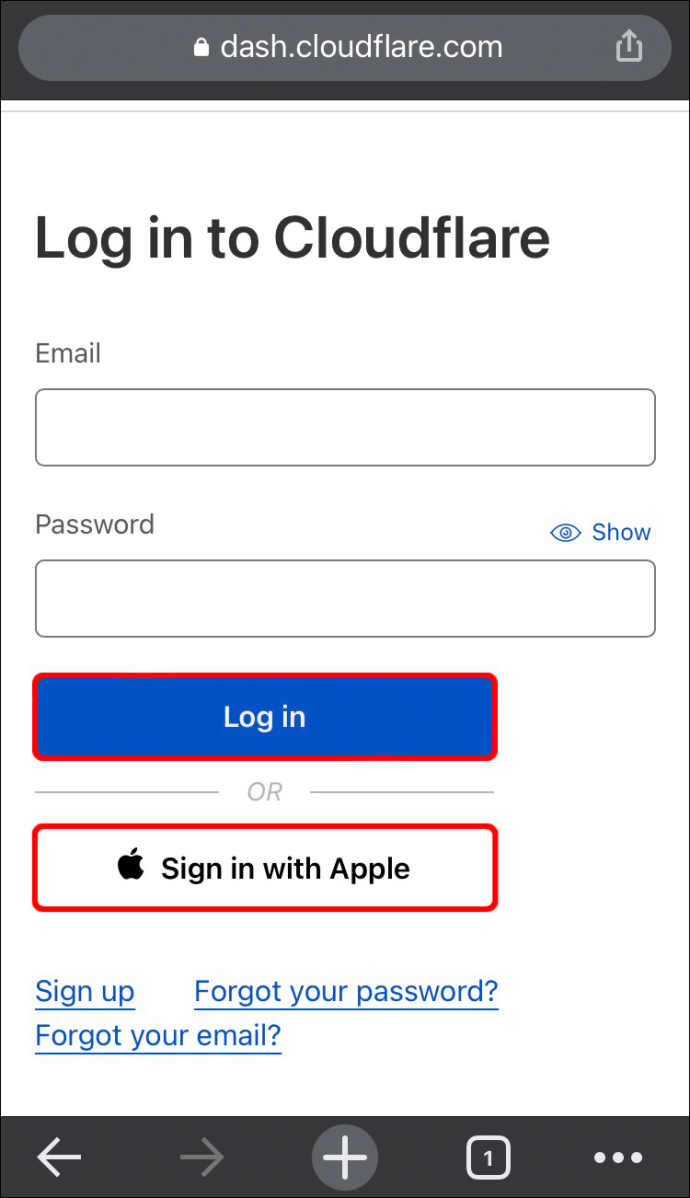
- Selecione “DNS” para iniciar a seção de gerenciamento de DNS.
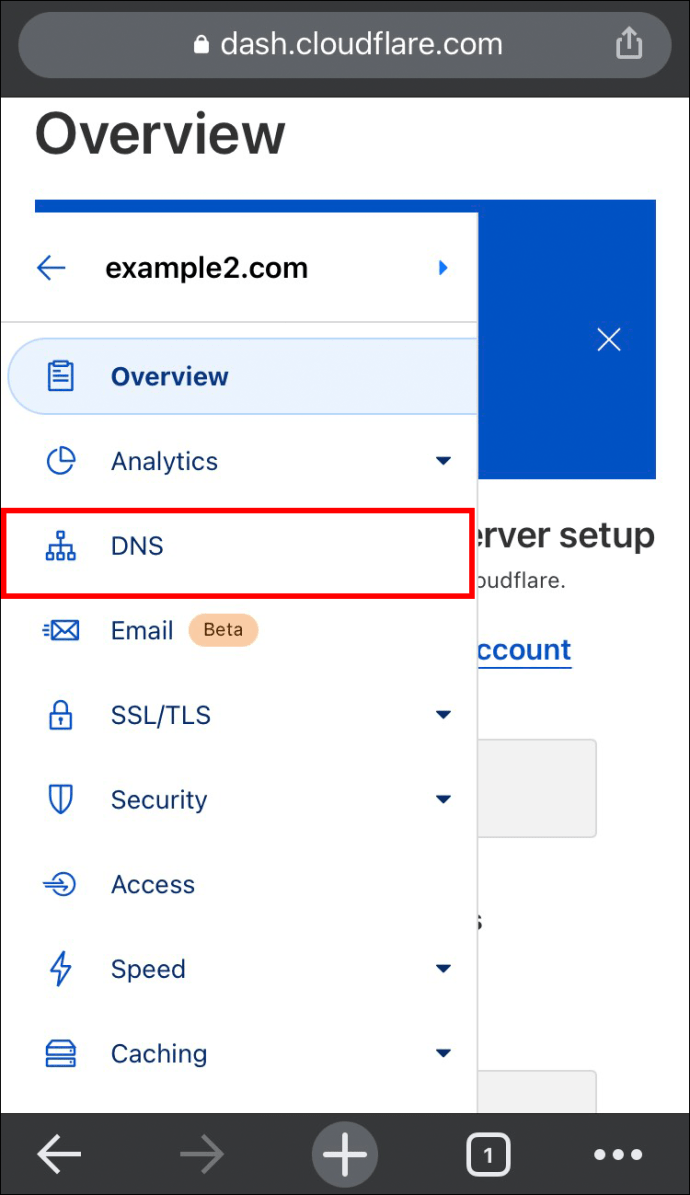
- Toque em "Adicionar registro".
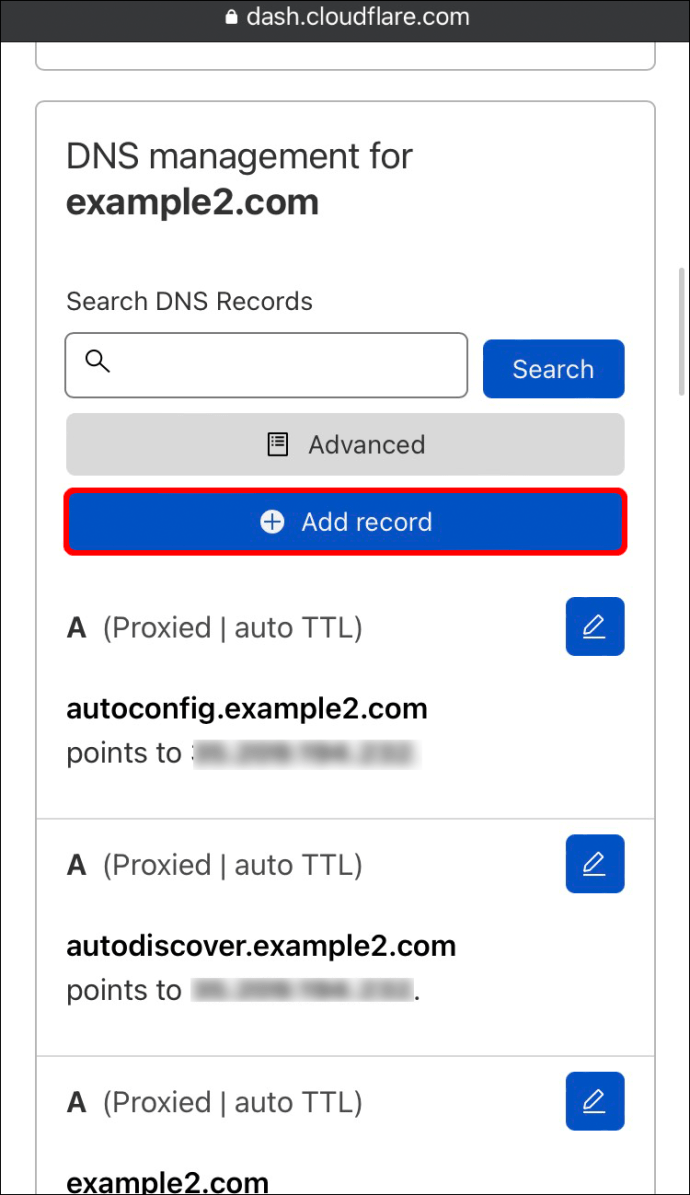
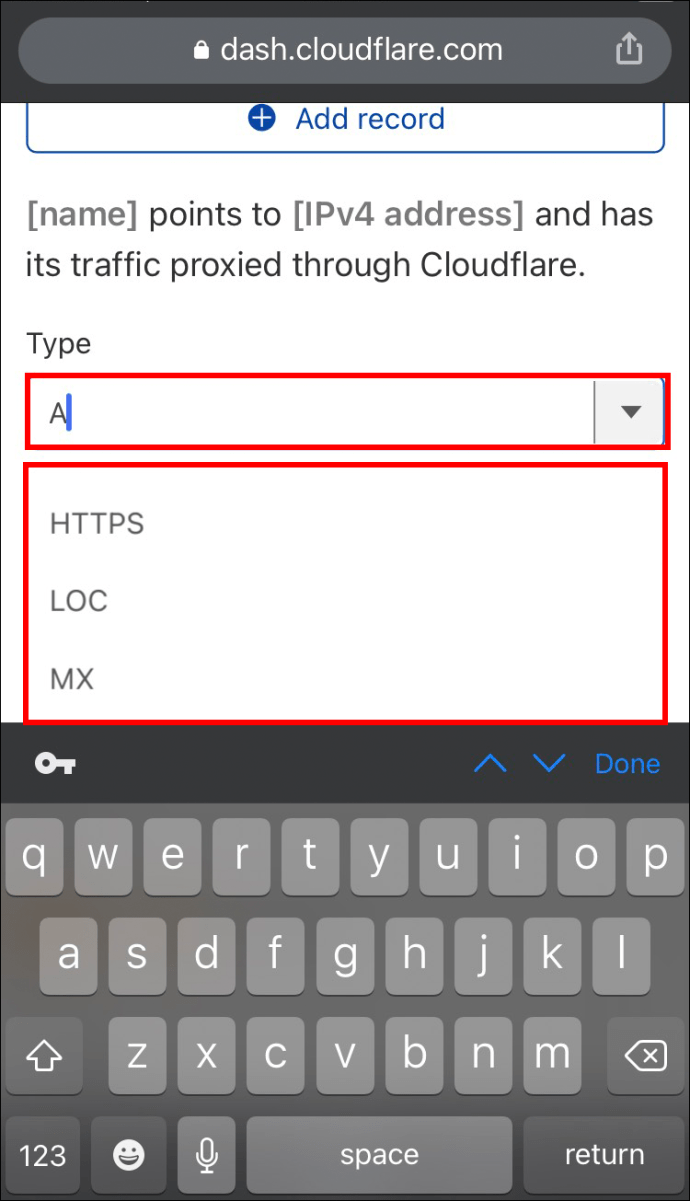
- Toque em “Tipo” e escolha o tipo de registro que deseja adicionar no menu suspenso.
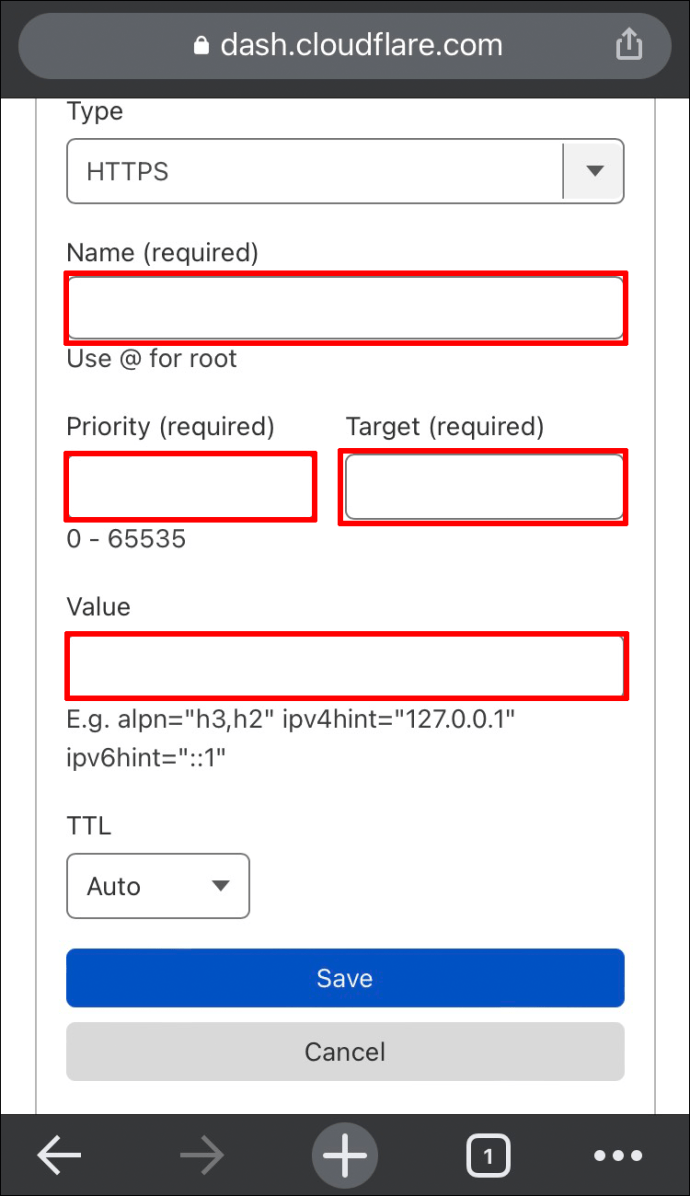
- Preencha os campos obrigatórios.
- Toque no botão “Salvar” para confirmar as alterações.
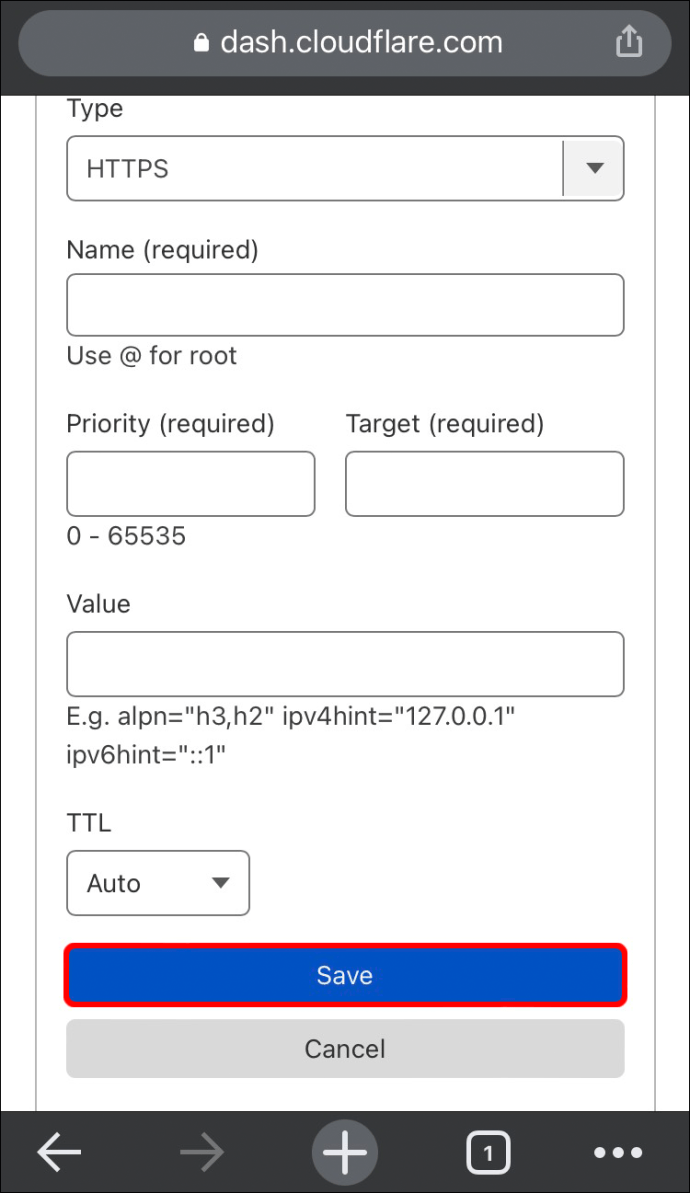
Et voilá! Você alterou com sucesso os registros DNS do seu domínio.
Como adicionar registros DNS no Cloudflare em um dispositivo Android
Se você deseja gerenciar registros DNS no Cloudflare, mas possui um smartphone Android, ficará satisfeito em saber que o painel de controle baseado na Web do Cloudflare oferece suporte a dispositivos Android. Se você deseja executar uma nova verificação de seus registros DNS ou adicionar novos registros manualmente, pode fazer tudo em algumas etapas simples.
Para adicionar novos registros DNS:
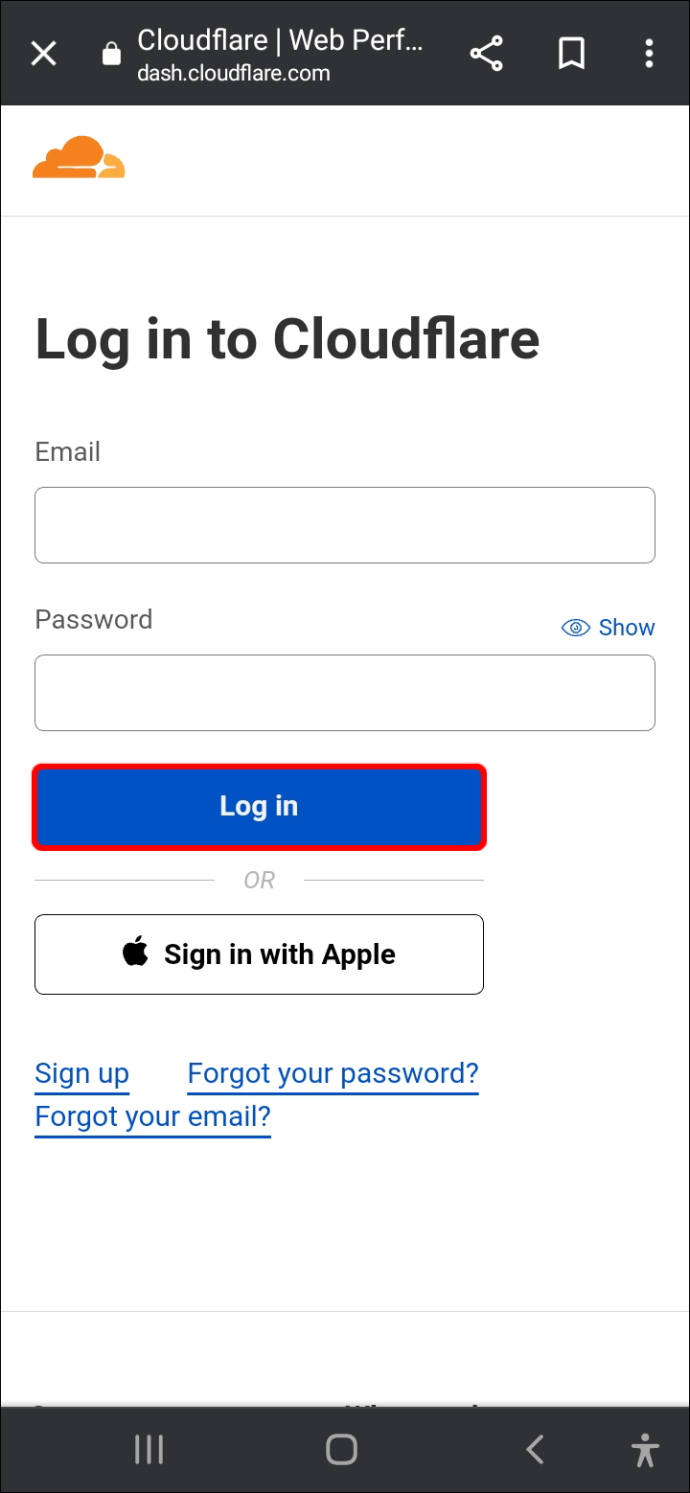
- Visite a Painel Cloudflare e insira suas credenciais para entrar em sua conta.
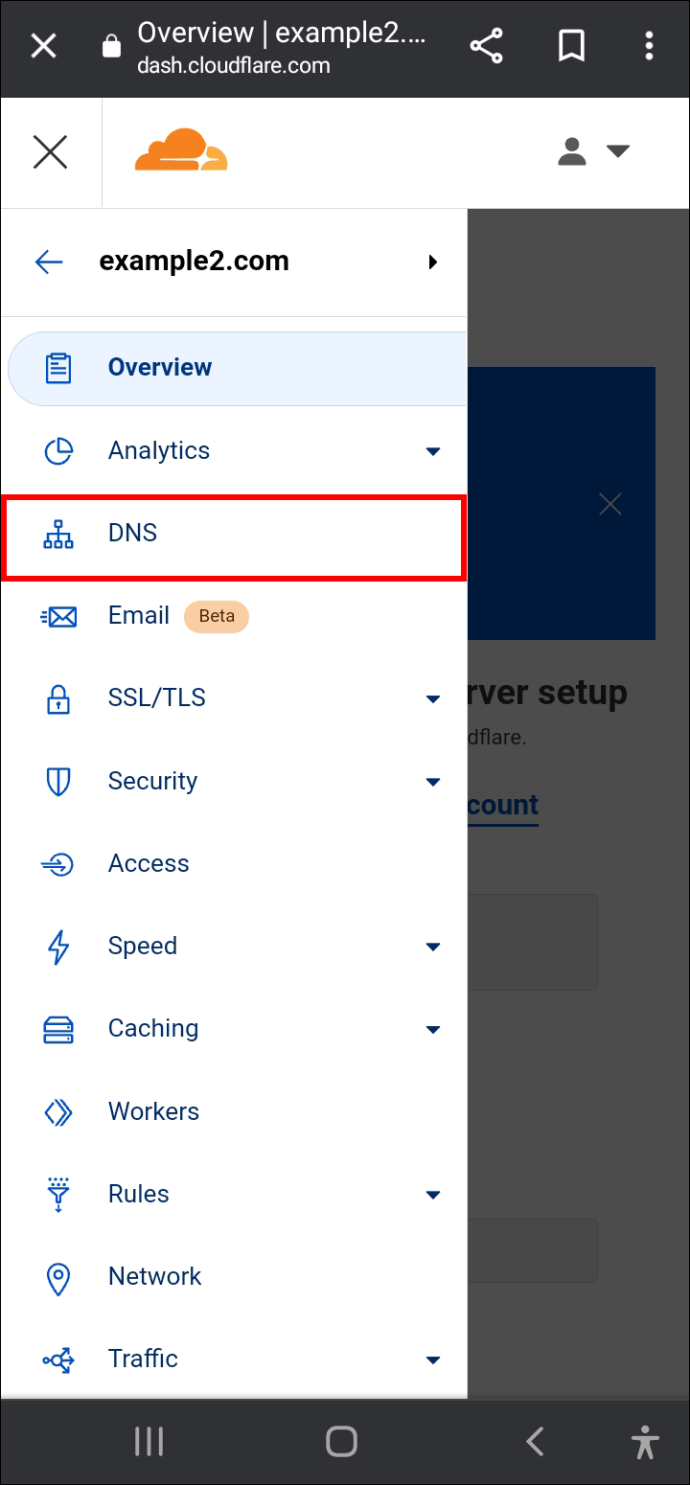
- Toque na guia "DNS" para abrir a seção de gerenciamento de DNS.
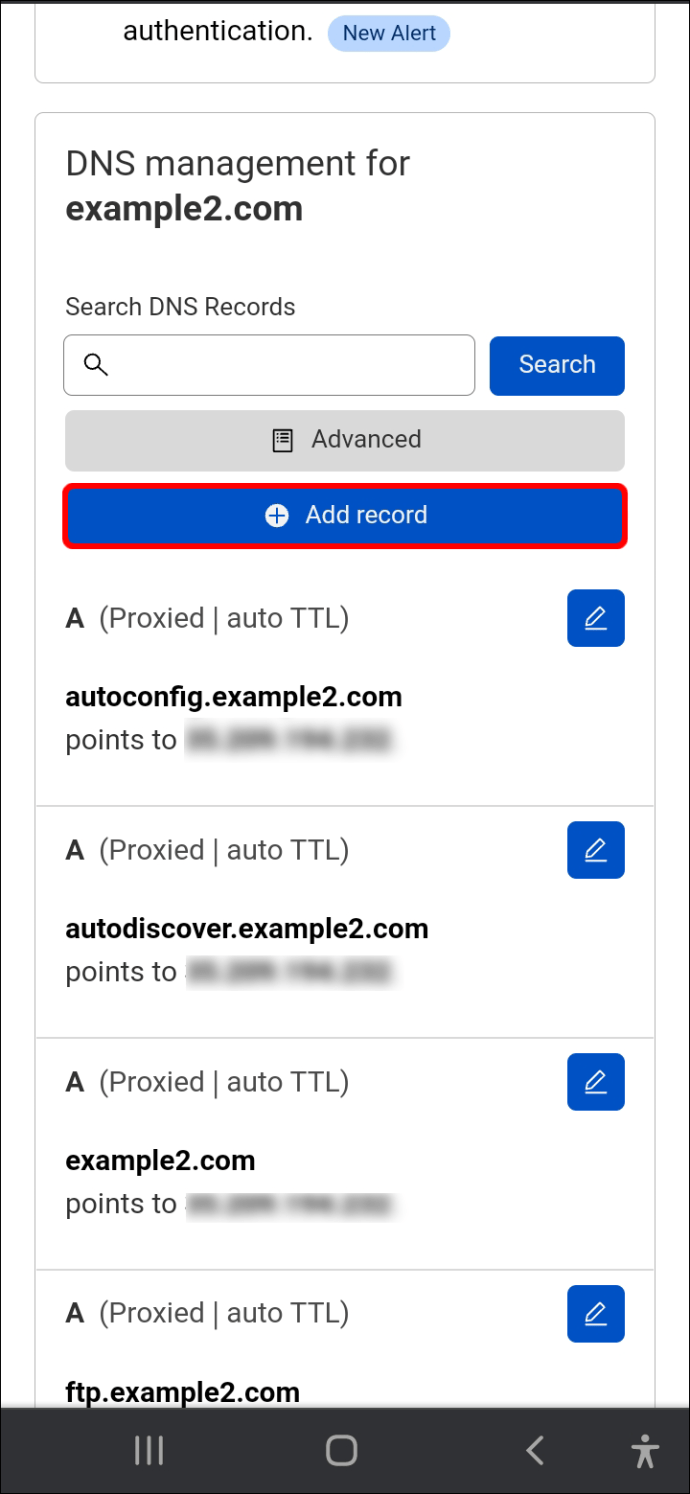
- Toque em “Adicionar registro” e selecione o tipo de registro que deseja adicionar.
- Preencha cuidadosamente os campos obrigatórios.
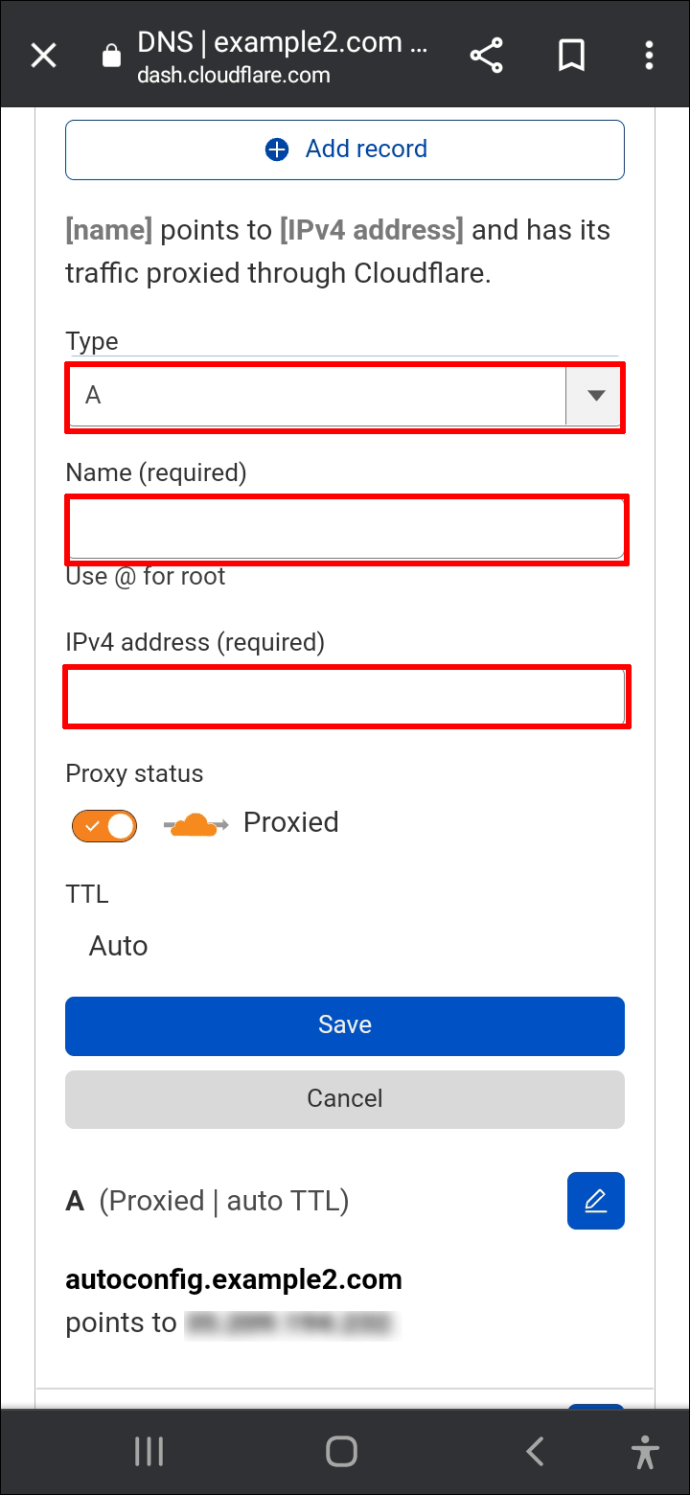
- Clique em "Salvar".
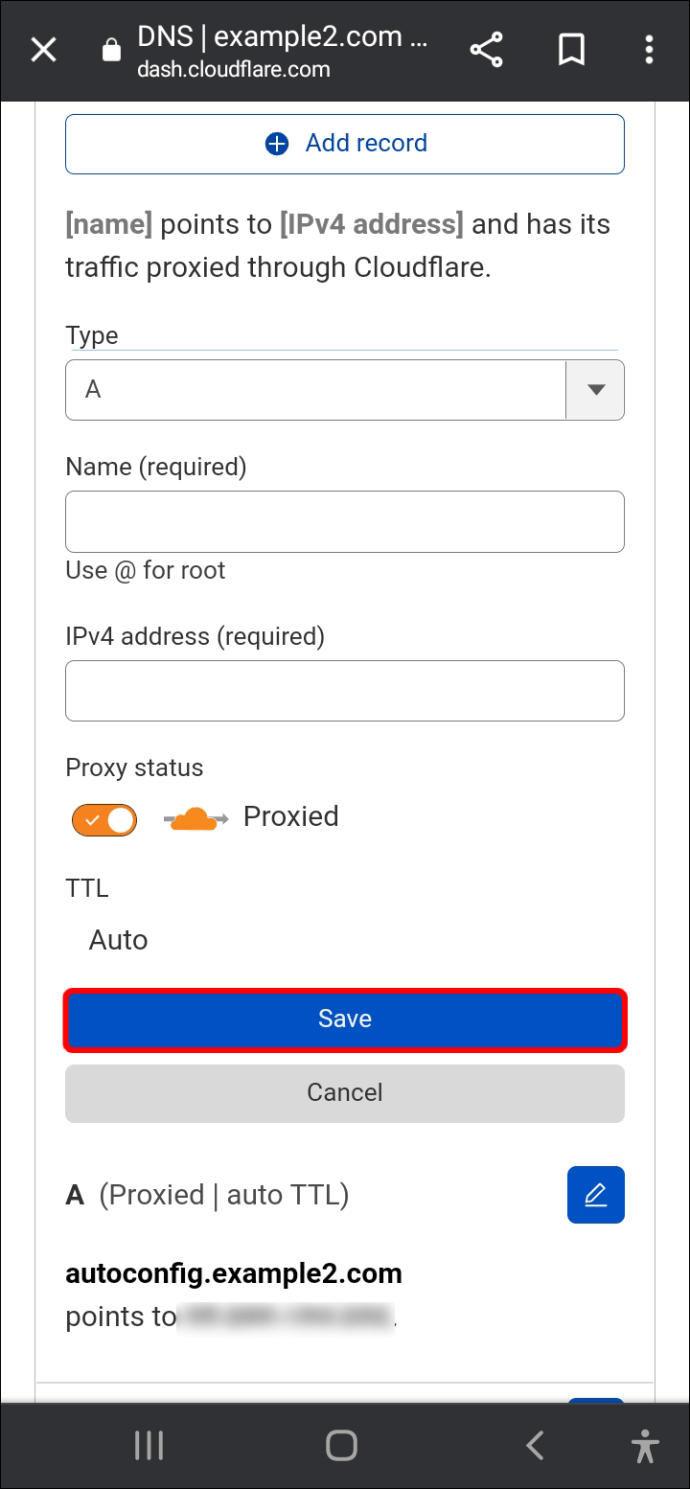
Seu novo registro DNS agora será adicionado ao seu domínio na Cloudflare.
O painel de controle baseado na web da Cloudflare funciona bem com PCs e dispositivos móveis, mas também há CloudMare – um aplicativo projetado especificamente para dispositivos Android que pode ajudá-lo a adicionar registros DNS com apenas alguns toques.
Proprietários de domínio com contas Cloudflare podem usar o CloudMare para alterar os registros DNS, regras de página e outras configurações de seus sites. O CloudMare busca dados da conta Cloudflare do proprietário do site e os exibe em um formato editável. Isso permite que você altere, edite ou adicione novos registros DNS para o seu site sem ter que visitar o painel de controle oficial baseado na web.
Para adicionar registros DNS no Cloudflare usando o aplicativo CloudMare para Android:
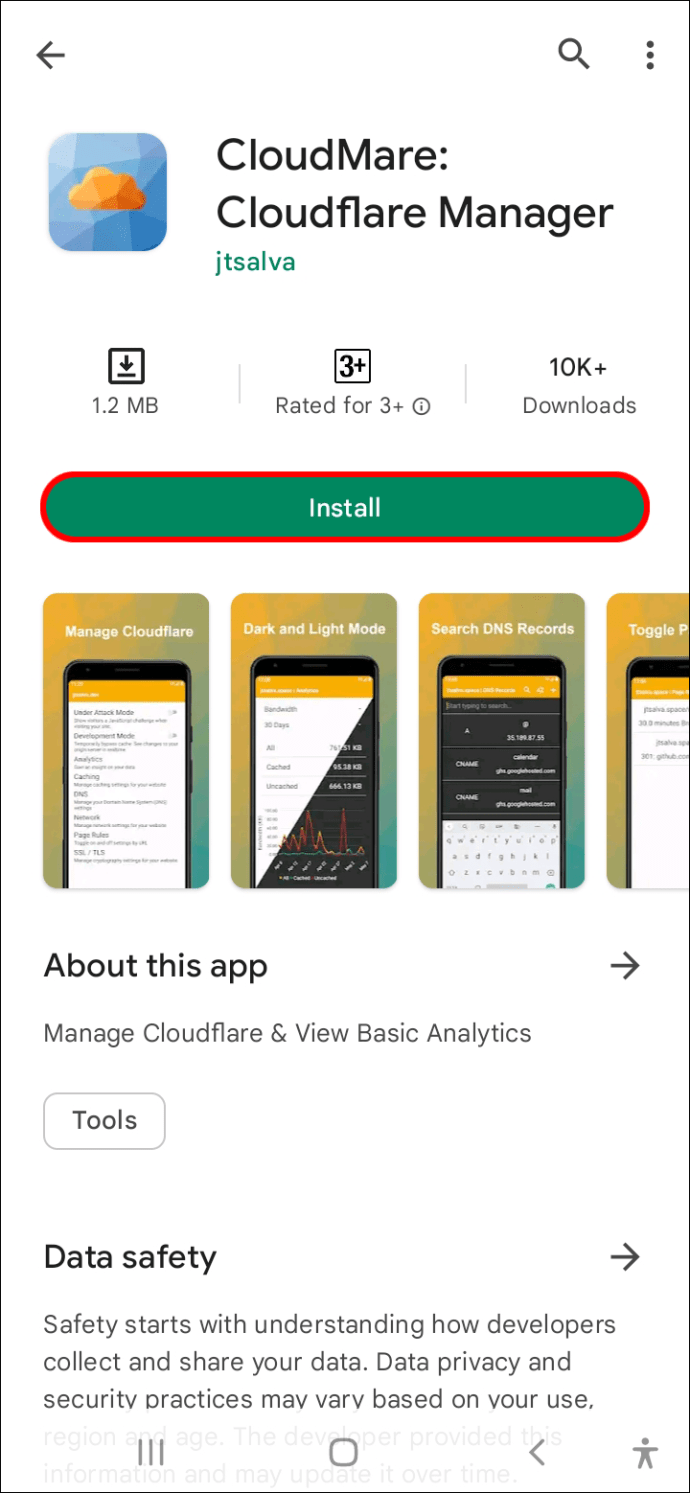
- Baixe e instale o aplicativo em seu dispositivo.
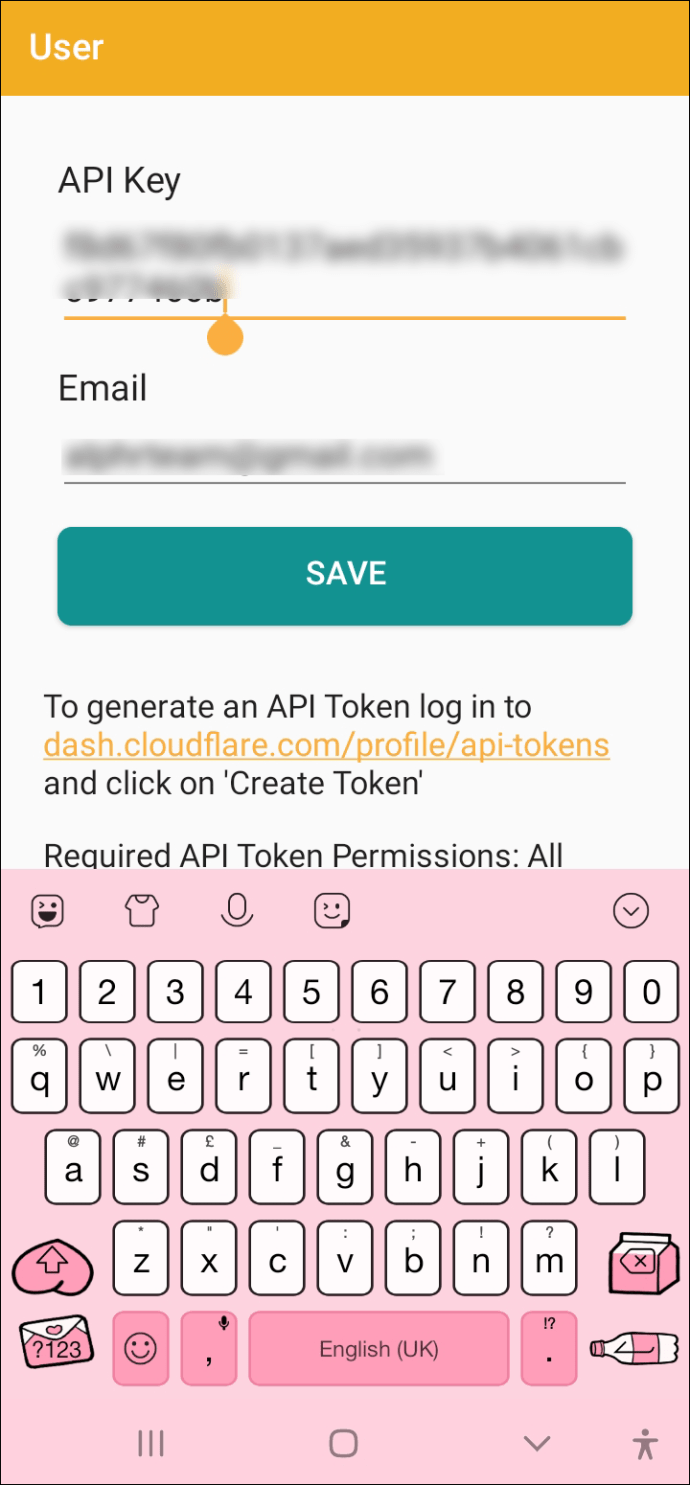
- Insira seu e-mail e a chave de API da Cloudflare para fazer login na sua conta.
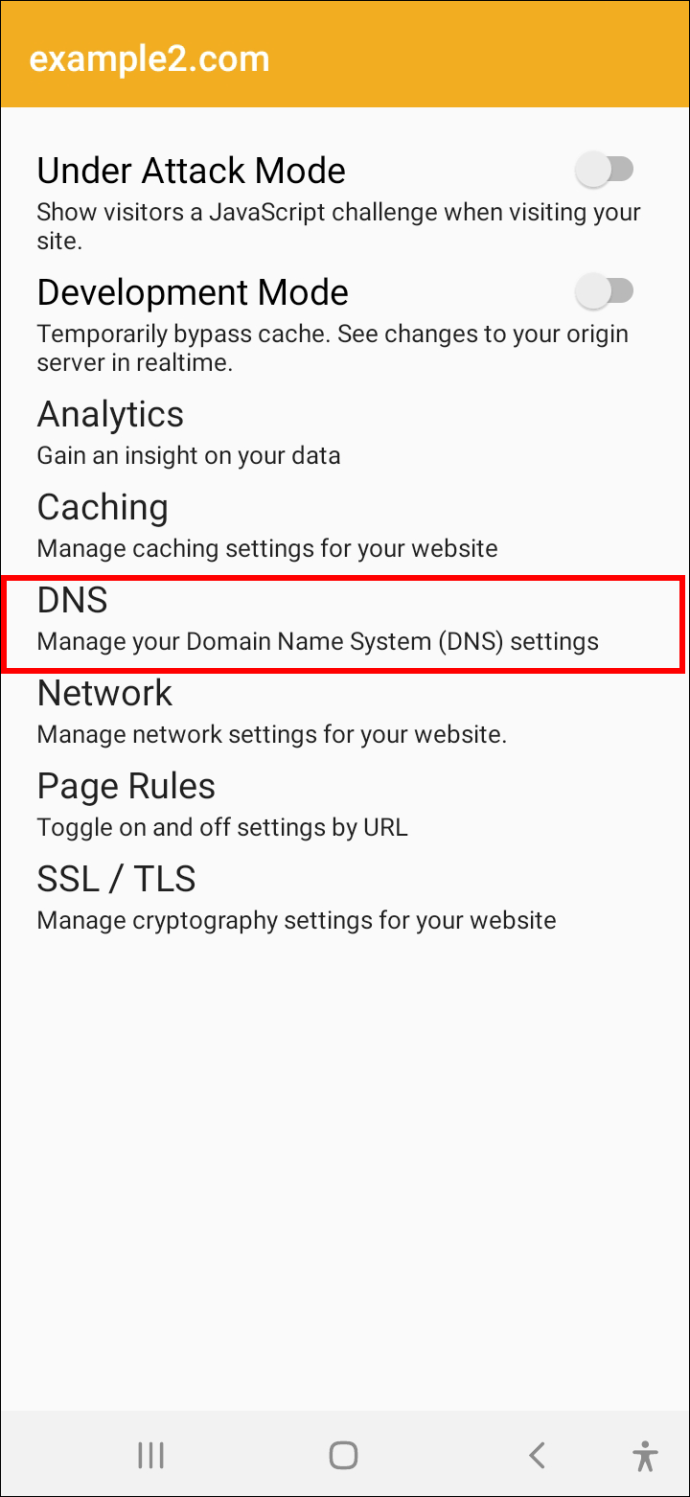
- Depois de entrar com sucesso, você poderá ver todos os domínios configurados. Para modificar um domínio, selecione-o e toque em “DNS”.
- Insira as informações necessárias e toque em “Salvar” no canto superior direito.
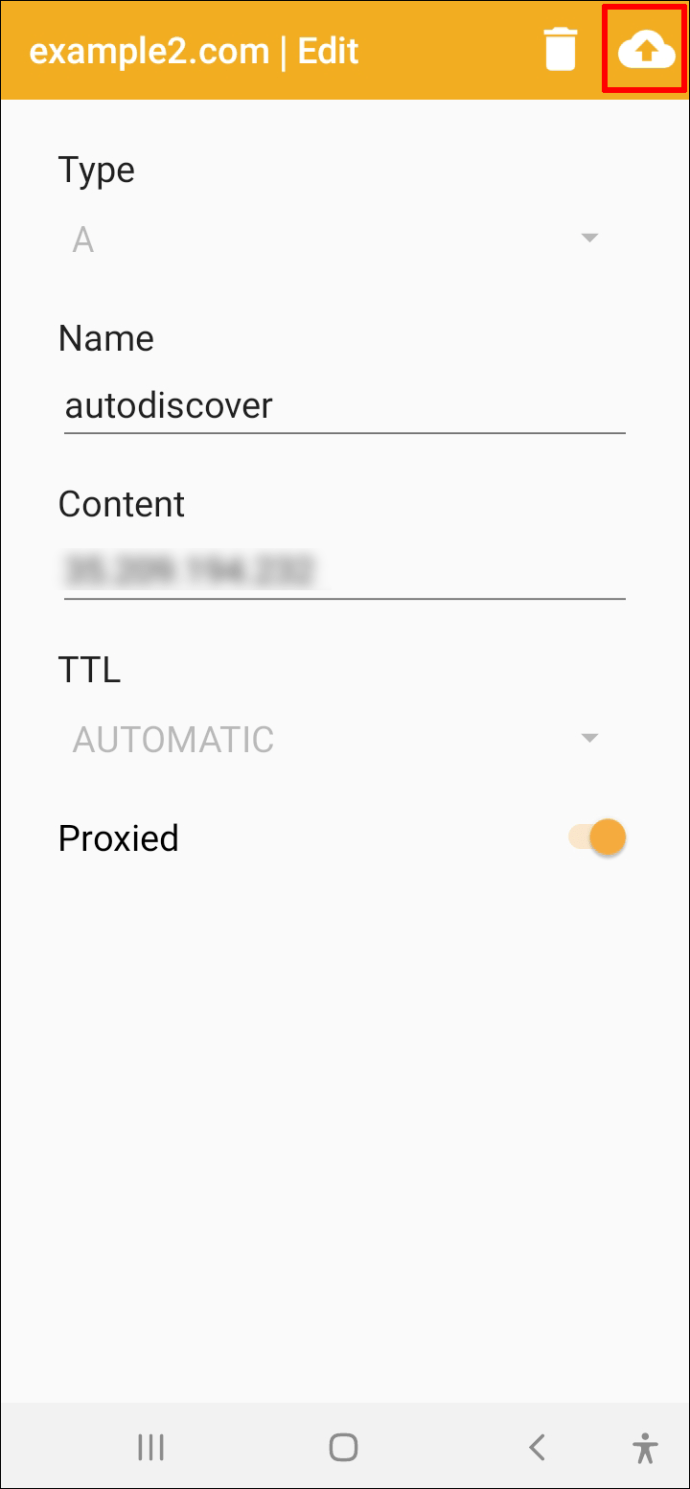
Talvez a melhor coisa sobre o CloudMare seja que ele possui uma interface de usuário simples e fácil de navegar, mesmo para usuários iniciantes. No entanto, CloudMare não é um aplicativo oficial da Cloudflare, mas sim uma ferramenta de terceiros desenvolvida para ajudar a gerenciar os domínios de sites executados na Cloudflare. Como tal, você deve usá-lo com um pouco de precaução.
Otimize a acessibilidade do seu domínio
Os registros DNS são uma parte importante da configuração do seu site. Eles dizem ao mundo onde seu site está hospedado. Ao adicioná-los à sua conta Cloudflare, você pode melhorar o desempenho e a segurança do seu site.
Para gerenciar seus registros DNS no Cloudflare, você precisa visitar o painel do Cloudflare ou instalar o aplicativo Android CloudMare. Depois que os novos registros DNS forem adicionados, o Cloudflare começará automaticamente a rotear o tráfego para seu site por meio de sua rede global de data centers.
Adicionar registros DNS manualmente pode ajudar a otimizar a acessibilidade do seu site, além de garantir que seus visitantes online estejam protegidos contra ataques de malware.
Você é um entusiasta do Cloudflare? Qual é a sua experiência com o painel Cloudflare baseado na web?
Deixe-nos saber na seção de comentários abaixo.
ViaAdicione ao Google Notícias


