
O condicionamento lógico ou ramificação é talvez uma das soluções mais práticas se você quiser manter sua forma o mais concisa e curta possível. E o Microsoft Forms permite que você faça exatamente isso. Esse recurso evita que você sobrecarregue seus formulários e também evita que seus visualizadores preencham respostas longas e enfadonhas.


O bom é que é muito fácil de implementar. Contanto que você tenha a estrutura básica do formulário à mão, pode executá-lo facilmente.
Agora que está resolvido, vamos ver como adicionar ramificações ao Microsoft Forms.
Antes de começarmos, vamos dizer que criar um formulário longo com vários ramos pode ser um desafio. Isso ocorre porque o Microsoft Forms permite criar e adicionar as perguntas de maneira linear. E bem, você pode perder o controle do fluxo em breve.


Portanto, é aconselhável ter um rascunho das perguntas na forma de um fluxograma antes de continuar. Isso removerá a confusão e abrirá o caminho para um processo contínuo.
Método 1: como ramificar para seções individuais
As seções facilitam o rascunho dos formulários. E depois de criar várias seções, você pode vincular as perguntas diretamente a elas.
Outra vantagem é que todas as perguntas de uma seção aparecem juntas, evitando que os respondentes cliquem no botão Avançar desnecessariamente.
Passo 1: Para começar, abra um formulário em branco e adicione o primeiro conjunto de perguntas comuns. Uma vez feito isso, clique em Adicionar Novo> Seção para adicionar uma seção.

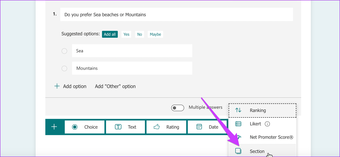
Depois disso, dê um nome à Seção.
Passo 2: Agora, adicione todas as perguntas individuais nas respectivas seções. Além disso, mantenha uma seção dedicada às perguntas comuns.

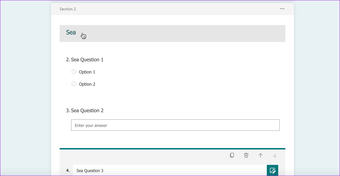
Por exemplo, perguntamos às pessoas sobre suas preferências por Mar ou Montanhas em nosso formulário. Por isso, criamos uma seção individual para o mar e as montanhas.
Além disso, há outra seção para perguntas comuns: o número de pessoas, nome, etc.
Etapa 3: Depois de adicionar todas as seções, clique no menu de três pontos da primeira pergunta e selecione Adicionar ramificação.

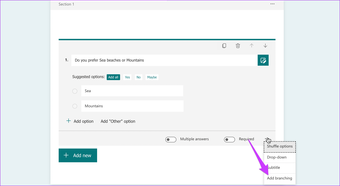
A próxima parte é bastante fácil. Selecione as respectivas seções para as opções.

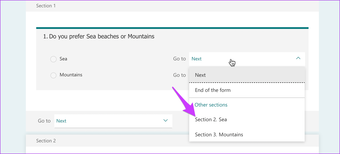
Por exemplo, se os respondentes selecionarem a opção A, eles serão redirecionados para a seção do mar.
Passo 4: Em seguida, clique na opção ao lado de Ir para nas respectivas seções e selecione a seção comum.

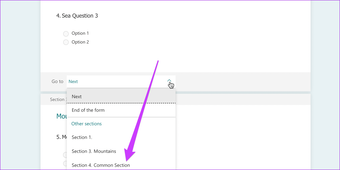
E, por último, selecione Fim de De na lista de opções.

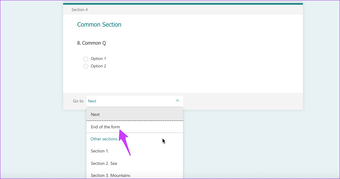
O método acima é útil para cenários de perguntas e respostas simples. No entanto, se você tiver um vasto conjunto de perguntas que podem ter um conjunto diferente de respostas, é melhor ter opções de ramificação individuais.
Como derivar para perguntas individuais
Passo 1: Crie a estrutura básica do formulário com todas as perguntas necessárias, incluindo as perguntas introdutórias, perguntas comuns e perguntas para os diferentes ramos.

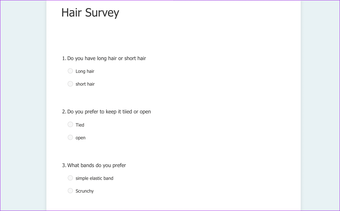
Por exemplo, a primeira pergunta do meu formulário pergunta aos entrevistados se eles têm cabelo comprido ou curto. E se têm cabelos compridos, preferem mantê-los presos ou abertos.
Se eles escolherem empatados, o questionário irá indagar sobre o tipo de bandas que eles preferem.
Passo 2: Para adicionar as ramificações, clique no menu de três pontos ao lado da sua primeira pergunta e selecione Adicionar ramificação.

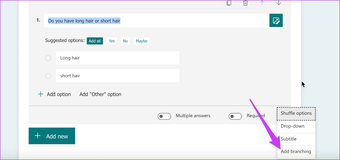
Conforme observado anteriormente, você terá que redirecionar as perguntas de acordo com seu fluxograma.
Etapa 3: Para fazer isso, clique na pergunta para exibir as opções de ramificação ao lado dela.

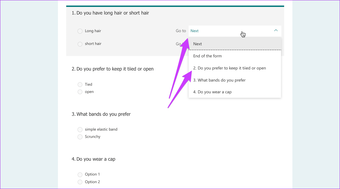
Selecione Avançar se quiser que a próxima pergunta apareça. Ou você pode selecionar uma das perguntas no menu suspenso.
Por exemplo, no meu formulário, se o respondente escolher Cabelo Comprido, o formulário abrirá a Pergunta 2. Se ele escolher Amarrado, o fluxo continuará para a Pergunta 3. Caso contrário, será redirecionado para o Fim do formulário.

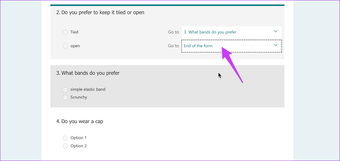
No entanto, se eles escolherem Abrir, ele mostrará o fim do formulário (com poucas opções, você vê). Aqui, você pode adicionar as outras ramificações, dependendo da estrutura do seu formulário.
Passo 4: Depois de adicionar todas as perguntas aos respectivos ramos, vá para a última pergunta e selecione Fim do formulário.

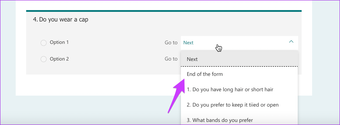
Isso garante que todas as respostas nesse formulário sejam enviadas.
Agora que você configurou tudo, execute um teste para ver se o fluxo do formulário está de acordo com suas expectativas. E é isso.
Também em Tecnologia de Orientação
Ramificação
Conforme observado anteriormente, a ramificação resolve um dos principais problemas - questões longas e enfadonhas. Em vez disso, você consegue criar um gráfico de perguntas claras e concisas, o que é útil tanto para você quanto para os entrevistados.
A chave é misturar e combinar ambas as seções e ramificações individuais para que você não fique confuso. E hey, não se esqueça de adicionar um tema atraente à configuração geral.
O artigo acima pode conter links afiliados que ajudam a apoiar a Guiding Tech. No entanto, isso não afeta nossa integridade editorial. O conteúdo permanece imparcial e autêntico.
Fonte Adicione ao Google Notícias


