

Se você é um visitante regular de um site específico (talvez Facilitar a tecnologia?), pode ser útil manter os sites que você gosta na página inicial do Android. Quando quiser fazer uma visita ao site, basta ir até a página inicial, tocar no ícone como se fosse um aplicativo e pronto! Embora esta postagem aborde especificamente o Chrome, o processo para adicionar seus favoritos à tela inicial do Android geralmente funciona na maioria dos navegadores baseados no Chromium.
Leia também:Como definir ícones personalizados para seus aplicativos Android
Adicionando um site específico
Se você tem um site específico em mente que gostaria de adicionar à tela inicial, isso pode ser feito com muita facilidade. Você pode adicionar páginas da Web individuais à sua página inicial, onde não será muito diferente dos aplicativos que você baixou.
- Navegue até a página que deseja adicionar à tela inicial e pressione os três pontos no canto superior direito da janela do Chrome.
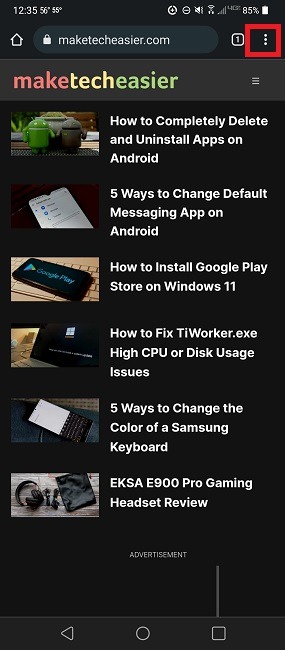
- Pressione “Adicionar à tela inicial”.
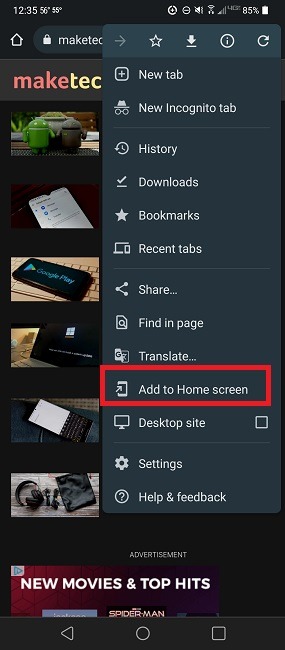
- Confirme o nome, alterando-o se desejar, pressione e arraste o ícone da página da Web para onde quiser ou toque em “Adicionar automaticamente” para adicioná-lo à tela inicial automaticamente.
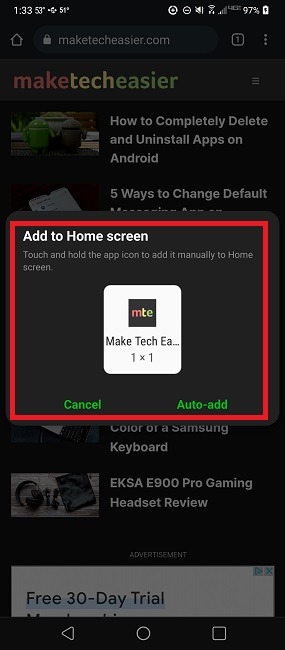
- O site aparecerá na tela inicial como um aplicativo. Toque aqui sempre que quiser acessar esse site.
Leia também:15 sinalizadores úteis do Android Chrome que você deve ativar

Adicionando vários sites
Embora a adição de um único site seja útil, pode haver momentos em que você gostaria de adicionar vários favoritos de uma só vez à tela inicial do Android. Você pode repetir o processo acima para cada site, mas há uma maneira mais limpa e organizada de resolver esse problema. Isso envolve o uso de marcadores e a colocação de uma pasta de marcadores inteira na tela inicial.
- Marque seus sites favoritos. Faça isso navegando para cada site favorito, pressionando os três pontos e selecionando o ícone de estrela na parte superior.

- Se você quiser organizar os favoritos em uma pasta, acesse o menu Favoritos pressionando os três pontos novamente e selecionando "Favoritos".
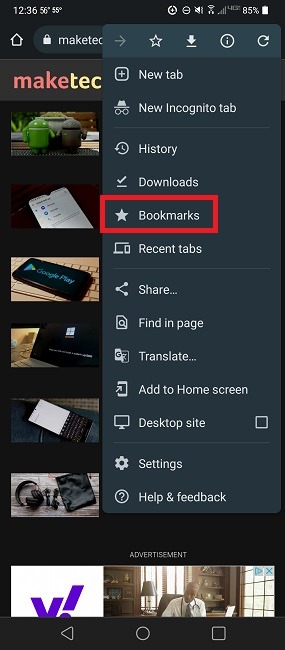
- Pressione os três pontos ao lado do marcador que deseja mover e selecione "Mover para".

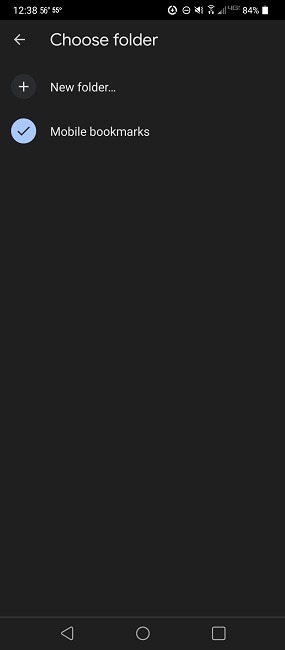
- Selecione a pasta para a qual deseja mover o marcador. Se você ainda não criou uma pasta, selecione a opção “Nova pasta…” na parte superior.
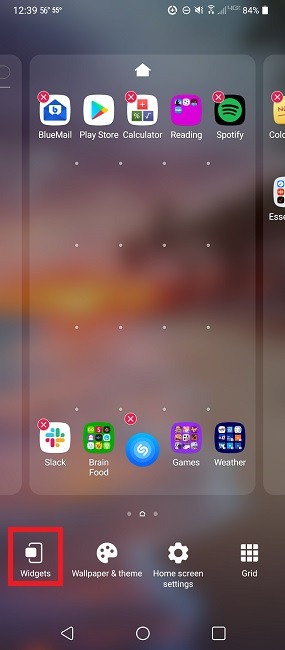
- Para colocar esta pasta de sites favoritos na tela inicial, vá para a tela inicial e acesse a página de widgets. Isso geralmente é obtido pressionando longamente em um espaço vazio e selecionando “Widgets”, mas isso pode variar de acordo com o dispositivo.
- Role para baixo até ver "Chrome" e selecione "Favoritos do Chrome".
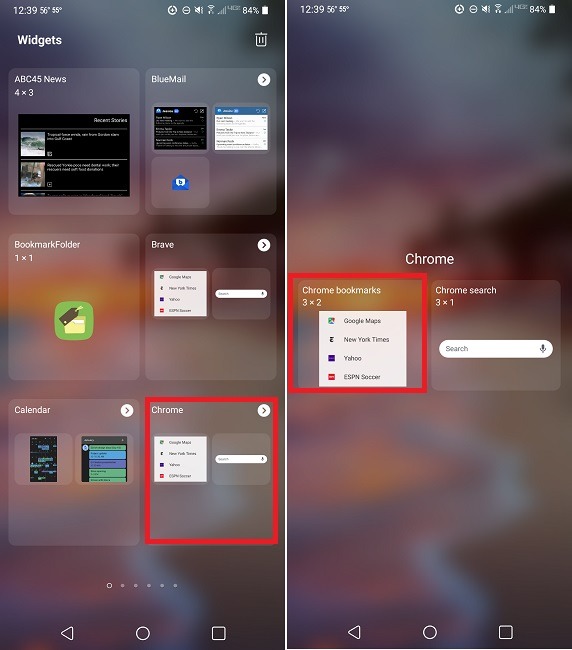
- Isso colocará um widget de favoritos personalizável na página inicial. Embora o widget afirme que é 3 × 2, você pode ajustar o tamanho tocando em um espaço vazio no widget uma vez, depois pegando um canto e desviando-o.
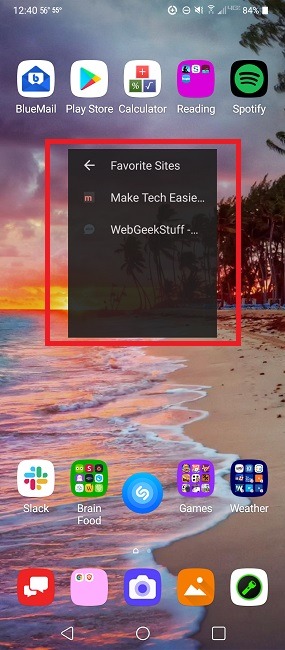
- Agora você tem uma área em sua página inicial dedicada aos seus favoritos.
Leia também:Como carregar aplicativos no Fire TV, Roku, Android TV, Google Chromecast

perguntas frequentes
Como posso adicionar páginas da web e favoritos a outras telas no Android?
Embora este tutorial fale sobre como adicionar itens à tela inicial, o mesmo processo se aplica a qualquer tela do seu dispositivo Android. Por exemplo, você pode ter uma tela inteira dedicada a sites ou apenas um grande widget de favoritos.
Posso agrupar páginas da Web em uma pasta na tela inicial do Android da mesma forma que os aplicativos?
Sim. Quando você tiver dois ou mais ícones de página da Web em uma página, basta arrastar um sobre o outro para criar uma nova pasta. Isso funciona bem se você deseja agrupar seus favoritos, mas não deseja adicioná-los como favoritos no Chrome.
E se eu estiver usando um navegador diferente?
O processo pode variar um pouco com base no navegador que você usa. No entanto, a maioria dos navegadores baseados no Chromium usa o mesmo processo que o Chrome. Por exemplo, costumo usar o Brave, que é construído no Chromium. O processo funciona da mesma forma, embora o menu esteja na parte inferior do navegador e na parte superior.
Se o seu navegador não suportar isso, você pode usar um aplicativo de favoritos para coletar links. Use um que suporte widgets ou adicione atalhos a pastas/links. O Bookmark Folder é um aplicativo Android totalmente gratuito (uma versão premium está disponível por US $ 2,99 para remover anúncios e possui alguns recursos extras) que permite reunir links de qualquer navegador. Você pode tocar nos três pontos ao lado de qualquer pasta ou link para adicionar um atalho à tela inicial do Android.
Se você estiver tentando encontrar um navegador mais focado em privacidade, tente uma dessas opções.
Eu tenho que ficar com os ícones padrão para atalhos de página da web?
Você pode definir seus próprios ícones personalizados para seus aplicativos e atalhos Android. Use este guia para aprender a personalizar ícones para facilitar ainda mais a localização rápida do atalho da página da Web que você deseja visitar.
O que acontece se eu excluir o atalho na minha tela inicial?
Se você adicionou um ícone, precisará visitar o site novamente no Chrome e adicioná-lo novamente à tela inicial. Isso funciona da mesma forma que excluir um aplicativo.
Se você excluiu o widget de favoritos, basta voltar ao processo de adicionar o widget novamente.
Se você tem medo de perder seus ícones ao trocar de telefone ou no caso de seu telefone morrer, considere fazer login no Google Chrome e salvar todos os seus favoritos. Salve todas as páginas da Web que você adicionou à sua tela inicial (ou outras telas) em uma única pasta. Então, se tudo for excluído, faça login novamente no Chrome e adicione novamente seus atalhos da sua pasta de favoritos.
Crédito da imagem: Deepanker Verma via Pexels
Este artigo é útil?
Assine a nossa newsletter!
Nossos tutoriais mais recentes entregues diretamente na sua caixa de entrada
Fonte Adicione ao Google Notícias


