
Você pode adicionar facilmente uma imagem à sua assinatura do Gmail agora. O problema surge quando você deseja adicionar um link para a referida imagem para clicar e levar o usuário a um site. Se você deseja adicionar um link para uma imagem na assinatura do Gmail, você está na página certa.


O hiperlink de uma imagem em uma assinatura pode ser útil para vincular seu site ao logotipo de sua empresa ou vincular seus perfis de mídia social aos logotipos. Por exemplo, você pode adicionar o logotipo do Facebook, Instagram, etc., e vinculá-los aos seus próprios perfis. Sempre que alguém clicar na imagem com hiperlink, será redirecionado para esse site ou e-mail específico.
Vamos verificar como adicionar ou remover links de imagens na assinatura do Gmail.
Como adicionar um link a uma imagem na assinatura do Gmail
Existem dois métodos para adicionar um link para uma imagem em sua assinatura do Gmail. Vamos verificá-los.
Nota: Você pode criar um hiperlink para uma imagem em uma assinatura do Gmail apenas em um computador. Os aplicativos móveis do Gmail não oferecem suporte à adição de imagens à assinatura.
Método 1: criar um hiperlink para uma imagem na assinatura usando as configurações do Gmail
Aqui estão as instruções passo a passo para criar uma imagem com hiperlink na assinatura do Gmail.
Passo 1: Abra o site do Gmail em seu computador e entre com sua conta.
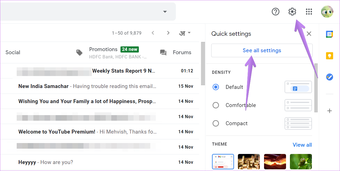
Passo 2: Clique no ícone Configurações na parte superior do site do Gmail. Selecione Ver todas as configurações no menu.

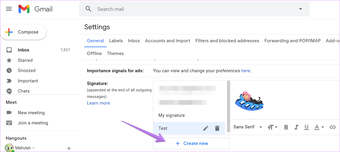
Etapa 3: Na guia Geral das Configurações do Gmail, role para baixo até encontrar a seção Assinatura. Clique em Criar novo para criar uma nova assinatura. Digite um nome para identificar a assinatura, pois você pode criar e trocar várias assinaturas no Gmail.

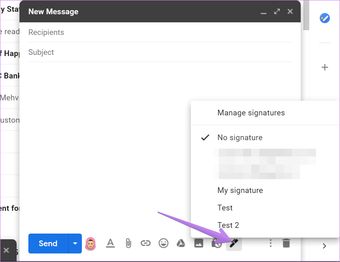
Dica profissional: Você também pode acessar esta seção na tela de composição de correio. Clique no ícone de lápis na tela de composição e selecione Gerenciar assinaturas no menu. Verifique nosso guia que explica como criar assinaturas de e-mail no Gmail.
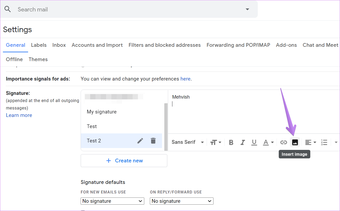
Passo 4: Digite o texto que deseja manter em sua assinatura. Em seguida, clique no ícone Imagem para inserir a imagem.

Etapa 5: A tela 'Adicionar uma imagem' será aberta. Aqui você precisa selecionar a imagem que deseja adicionar à sua assinatura. Você pode selecionar a imagem presente em sua conta do Google Drive, fazer upload de seu computador ou adicionar usando o URL da imagem. Clique na imagem e aperte o botão Selecionar.

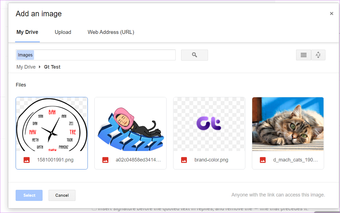
Sugerimos adicionar as fotos que deseja usar à sua conta do Google Drive primeiro e depois usá-las no Gmail. Dessa forma, o controle está em suas mãos. Caso contrário, as imagens adicionadas de URLs públicos podem ser excluídas no futuro. Além disso, não exclua as imagens adicionadas ao Google Drive depois de usá-las em sua assinatura.
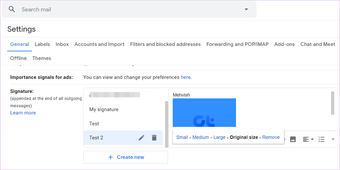
Etapa 6: Você será levado para a seção Assinatura novamente com a imagem inserida na sua assinatura. Se você clicar na imagem, terá a opção de alterar seu tamanho. Clique no tamanho preferido para selecioná-lo. Como você notou, clicar na imagem não mostrou nenhuma opção de link. Para isso, é necessário selecionar a imagem, conforme mostrado na próxima etapa.
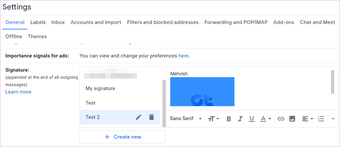
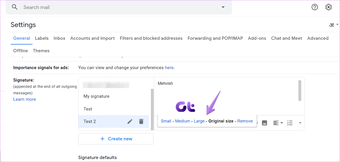
Etapa 7: Para selecionar a imagem, basta executar o gesto de clicar e arrastar como você faz para selecionar uma seqüência de texto, mas da direita para a esquerda. Isso irá selecionar a imagem

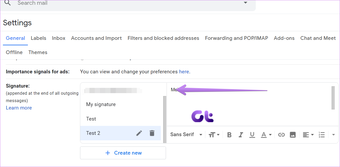
Quando a imagem for selecionada, ela ficará azul, conforme mostrado na captura de tela abaixo. Somente quando a imagem é selecionada, você pode adicionar um link para ela.

Etapa 8: Com a imagem selecionada, clique no ícone Link na barra inferior da seção Assinatura.

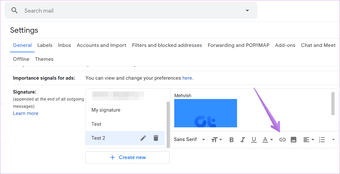
O ícone Link não fica visível para alguns usuários quando eles selecionam a imagem devido às opções de tamanho da imagem que aparecem. Se isso acontecer com você, use o atalho de teclado Ctrl + K (Windows) ou Command + K (Mac) para adicionar o link depois que a imagem for selecionada.

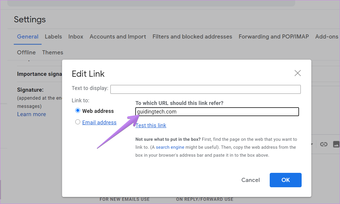
Etapa 9: A janela Editar link será aberta. Com a opção de endereço da Web selecionada, adicione o link do site ao qual deseja criar um link na caixa disponível. Se você deseja vincular a uma ID de e-mail, selecione a opção Endereço de e-mail e insira o e-mail na caixa. Deixe a caixa 'Texto para exibição' vazia. Clique no botão Ok.

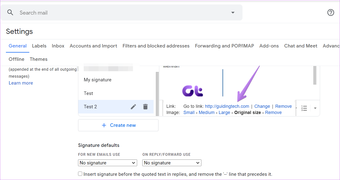
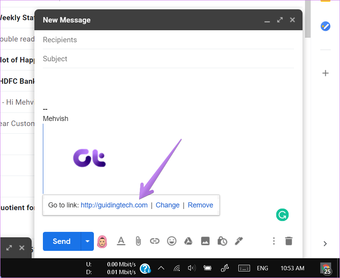
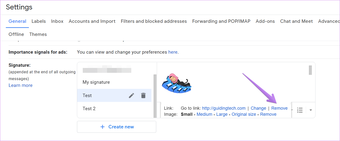
Etapa 10: Você será direcionado para a tela Configurações. Para verificar se a imagem tem um hiperlink ou não, clique na imagem uma vez. Se o ponteiro do mouse mudar para um ícone de mão, significa que o link foi adicionado com sucesso. Como alternativa, clique na imagem uma vez. Você verá as opções de link agora. Clique em Alterar para editar o link ou clique em Remover para excluir o link.

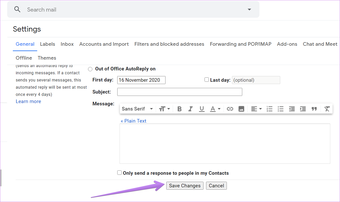
Etapa 11: Por fim, role para baixo em Configurações e clique no botão Salvar alterações. Da mesma forma, você pode adicionar ícones de mídia social e vincular seus perfis a eles.

Você também pode verificar se a imagem contém um link ou não na tela de composição. Clique no botão Compor para criar um novo e-mail. Na tela Nova mensagem, clique no ícone Assinatura e selecione a assinatura que deseja usar.


Também em Tecnologia de Orientação
Método 2: criar um hiperlink para uma imagem na assinatura do Gmail usando o Google Docs
Se o método acima não funcionar por algum motivo, você pode tentar uma solução alternativa. Basicamente, você precisa criar sua assinatura contendo a imagem com hiperlink no Google Docs. E então copie e cole na assinatura do Gmail.
Aqui estão as etapas:
Passo 1: Abra qualquer documento do Google Docs em seu PC.
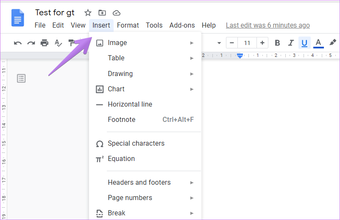
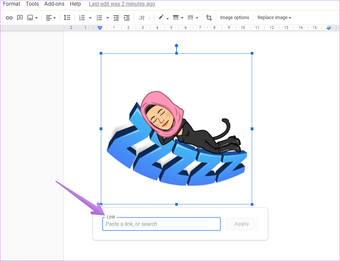
Passo 2: Clique na opção Inserir no Google Docs seguido de Imagem para adicionar uma imagem que você deseja criar um hiperlink.


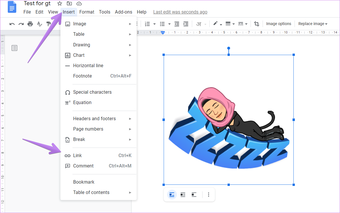
Passo 4: Insira o link na caixa que aparece e clique no botão Aplicar.

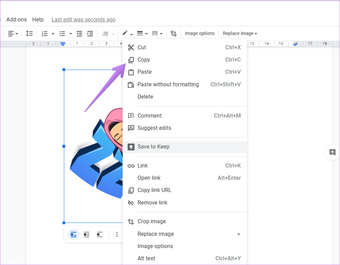
Etapa 5: Clique com o botão direito na imagem e selecione Copiar no menu.

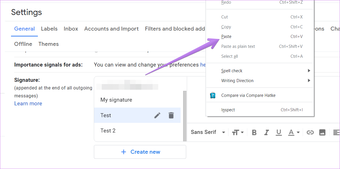
Etapa 6: Agora vá para a seção de assinatura em Configurações do Gmail seguindo as etapas 1-3 mencionadas no método 1. Em seguida, clique com o botão direito do mouse na área vazia ao lado da opção Assinatura e selecione Colar.

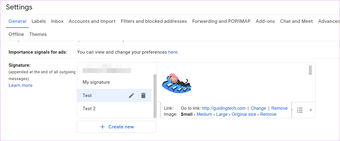
Isso colará a imagem que você criou como um hiperlink do Documentos para a assinatura do Gmail. Se você clicar na imagem, verá as opções do link. Por fim, role para baixo em Configurações e clique em Salvar alterações.

Como remover hiperlink de imagem na assinatura do Gmail
Existem duas maneiras de remover hiperlinks de suas imagens na assinatura do Gmail. Primeiramente, conforme mostrado acima, quando você estiver na tela de criação de assinatura, clique na imagem. Você obterá a opção Remover. Clique nele para remover o link.

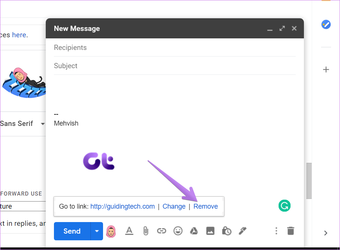
Em segundo lugar, depois de adicionar a assinatura ao escrever um e-mail, clique na imagem seguido da opção Remover.

Vincule as imagens
É assim que você adiciona ou remove um link da imagem em sua assinatura do Gmail. No momento, não é possível adicionar vários links à imagem em sua assinatura do Gmail. Portanto, você terá que adicionar várias imagens e vinculá-las a seus respectivos sites.
Próximo: Você sabia que pode suspender e-mails no Gmail para que possa tomar providências mais tarde? Saiba mais sobre o recurso Suspender no Gmail no próximo link.
O artigo acima pode conter links afiliados que ajudam a apoiar a Guiding Tech. No entanto, isso não afeta nossa integridade editorial. O conteúdo permanece imparcial e autêntico.
Fonte Adicione ao Google Notícias


