
Pela primeira vez na história do iPhone, o iOS 14 traz a capacidade de adicionar widgets à tela inicial. Esses widgets vêm em vários tamanhos e, apesar de não exibirem elementos interativos, transmitem muitas informações úteis. Para tornar as coisas ainda melhores, você pode usar o Smart Stack para maximizar a experiência da tela inicial do iPhone. Se você está querendo saber como adicionar ou editar a pilha inteligente de widgets, veio ao lugar certo.
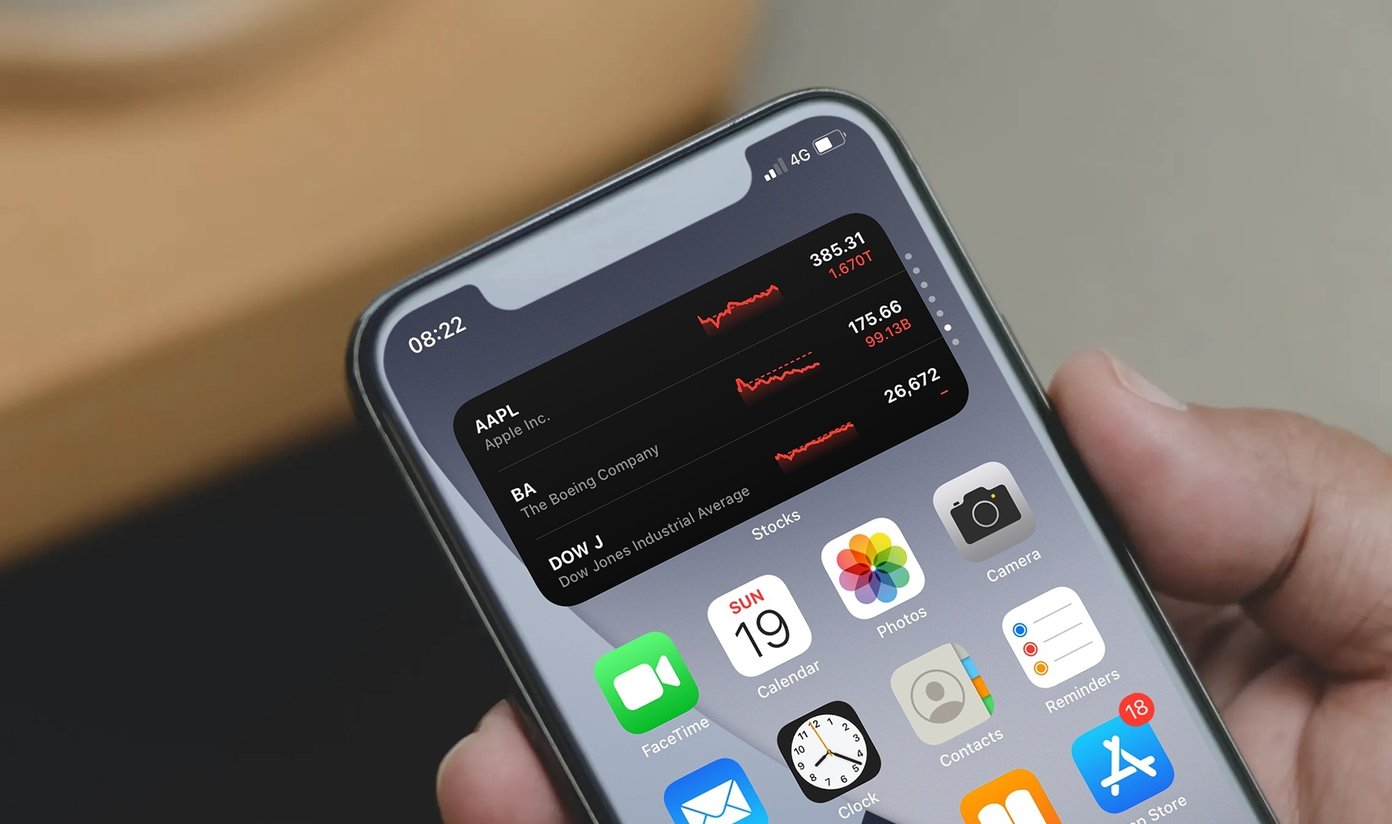
Caso você esteja se perguntando, uma pilha inteligente alterna 'inteligentemente' entre widgets com base em atividades passadas. Por exemplo, você pode criar o hábito de abrir o aplicativo Lembretes pela manhã - com uma Pilha Inteligente, espere que os widgets Lembretes sejam exibidos nesse período. O seu iPhone usa o aprendizado de máquina para alimentar o Smart Stack; portanto, não se surpreenda ao ver o widget certo na hora certa.
Além disso, uma Pilha Inteligente ajuda a reduzir a desordem de vários widgets, pois você também pode deslizar manualmente para cima ou para baixo em uma pilha para acessar o widget desejado.
Vamos ver como você deve adicionar e editar as Smart Stacks no iPhone. Também mostraremos como criar suas próprias pilhas de widgets personalizados a partir do zero.
Como adicionar uma pilha inteligente no iOS 14
O iOS 14 vem com uma pilha inteligente de widgets preparados e prontos para uso. Você pode adicioná-lo como qualquer outro widget à tela inicial.
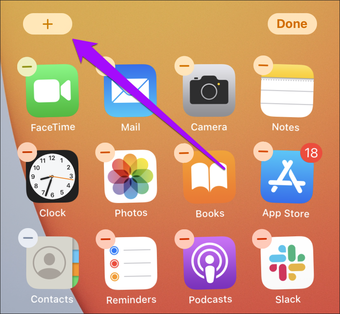
Comece mantendo pressionada uma área vazia da tela inicial para mover todos os ícones de aplicativos. Em seguida, toque no ícone em forma de mais no canto superior esquerdo da tela.

Você deve ver a galeria de widgets. Toque na pilha inteligente, que você verá na parte superior.

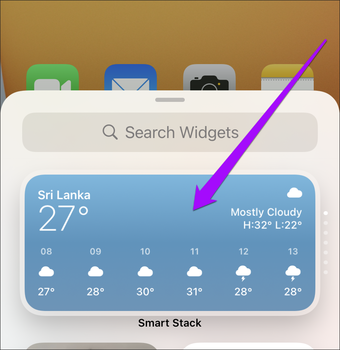
Escolha um tamanho (pequeno ou médio) e toque em Inserir widget para adicionar o Smart Stack à tela inicial.

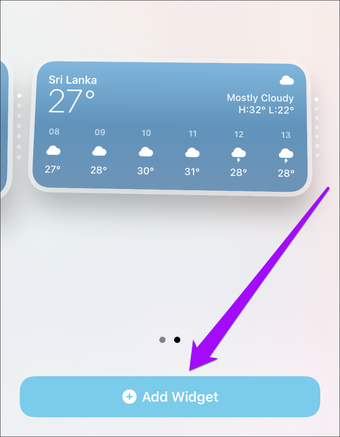
Após inserir o Smart Stack, mova-o pela tela inicial ou em uma página diferente.

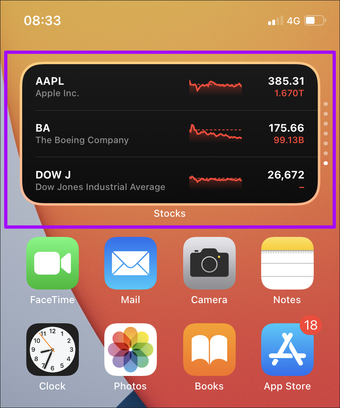
Você também pode adicionar várias pilhas inteligentes, o que é ideal se você quiser tê-las em diferentes páginas da tela inicial.
Exiba a galeria de widgets - como você já adicionou uma pilha inteligente, não a verá mais listada na parte superior da galeria. Portanto, digite 'pilha inteligente' no campo Widgets de Pesquisa para que ele apareça. Em seguida, selecione um tamanho e toque em Adicionar widget.
Nota: Você também pode adicionar uma pilha inteligente de widgets na tela Hoje (se ela ainda não tiver um) - mova a tela, abra a lista de widgets, selecione Pilha inteligente e toque em Adicionar widget. O Today View também é a única maneira de adicionar e usar pilhas inteligentes no iPad, onde você não pode adicionar widgets à tela inicial.
Também na Guiding Tech
Remover widgets da pilha inteligente
As pilhas inteligentes adicionadas à tela inicial contêm muitos widgets. Você não pode usar alguns deles. Nesse caso, você pode remover esses widgets que não planeja usar com bastante facilidade. Existem duas maneiras de fazer isso.
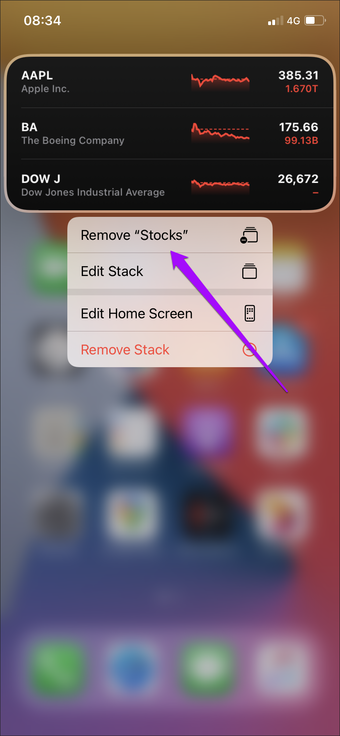
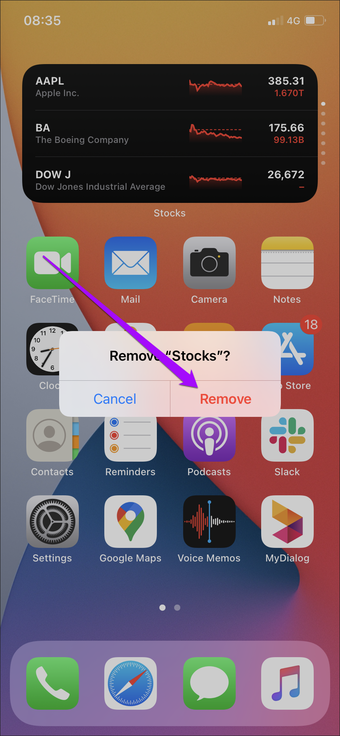
O primeiro método envolve percorrer manualmente a pilha até chegar ao widget que você deseja remover - vamos escolher o widget Ações como exemplo. Em seguida, pressione e segure a Pilha Inteligente e selecione Remover Materiais. Toque em Remover para confirmar.


Se houver vários widgets que você deseja remover rapidamente, é melhor selecionar a opção Editar pilha no menu de contexto de pressão longa. Na lista de widgets que aparece, deslize os widgets indesejados para a esquerda da tela e toque em Excluir.

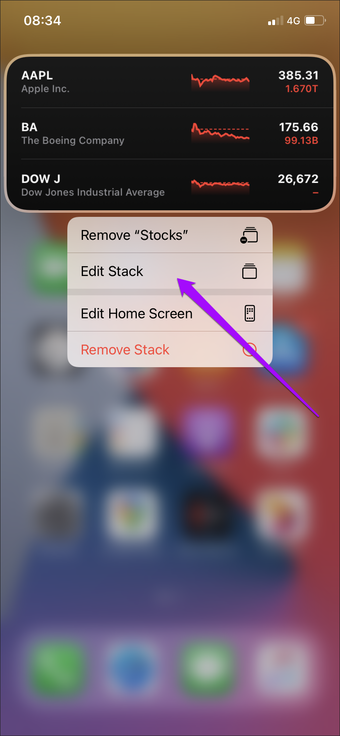

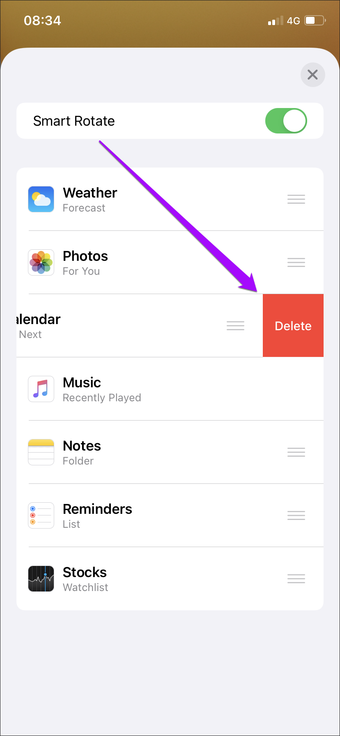
Quando terminar de remover os widgets indesejados, deslize para baixo para sair da tela inicial.
Requisição de mudança da pilha inteligente
Ao passar manualmente através de uma pilha inteligente, você pode não gostar da ordem em que cada widget aparece. Felizmente, você pode alterar a ordem padrão.
Comece pressionando longamente a pilha - no menu de contexto que aparece, toque em Editar pilha.

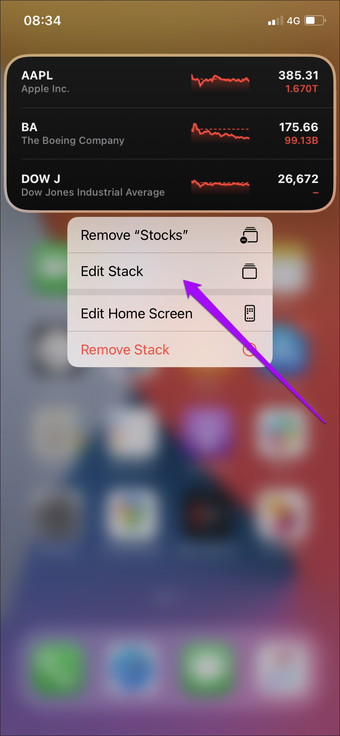

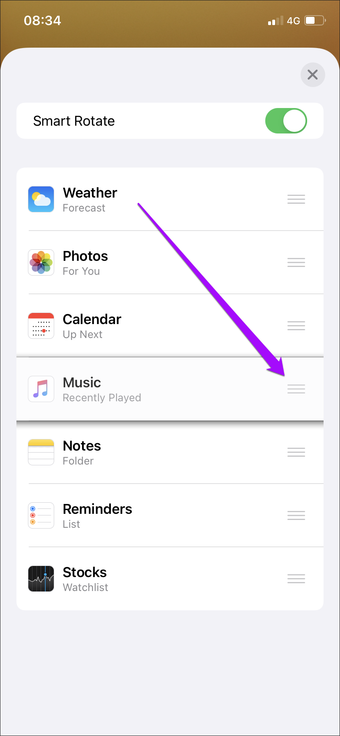
Em seguida, toque e segure as alças ao lado de cada widget listado para arrastá-los em qualquer ordem. Deslize para baixo para sair da tela inicial.
Desativar pilha inteligente
Você pode preferir passar através de uma pilha inteligente em vez de permitir que os widgets gire automaticamente. Nesse caso, você pode desativar a funcionalidade 'inteligente' de um widget.
Pressione e segure a Pilha inteligente, selecione Editar pilha e desligue o interruptor ao lado de Rotação inteligente.

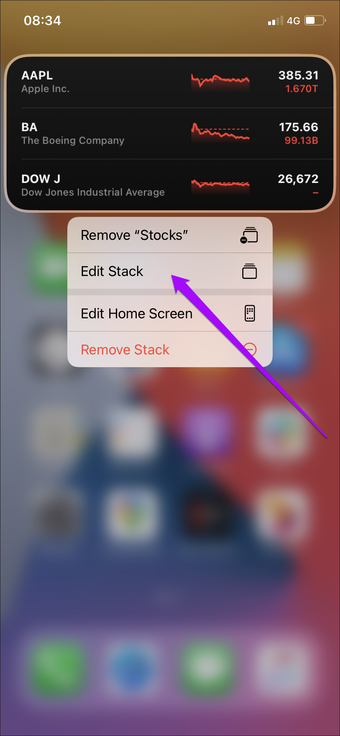

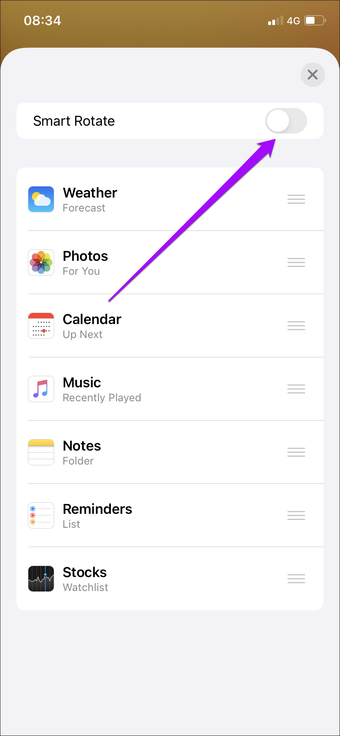
Saia para a tela inicial e o Smart Stack não exibirá mais widgets úteis por conta própria. Se você deseja recuperar a funcionalidade, volte para a tela de edição do widget e ative o Smart Rotate.
Criar pilha inteligente personalizada
Em vez de inserir uma pilha inteligente na galeria de widgets, você pode criar sua própria pilha 'inteligente' personalizada. Se a tela inicial do iPhone já tiver widgets, arraste e solte um widget sobre outro widget de tamanho semelhante para começar a empilhar.

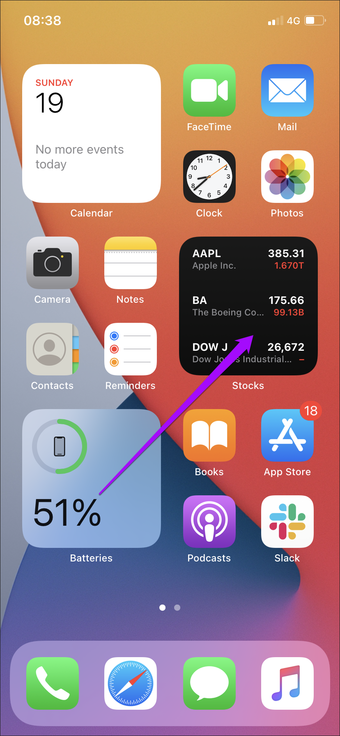

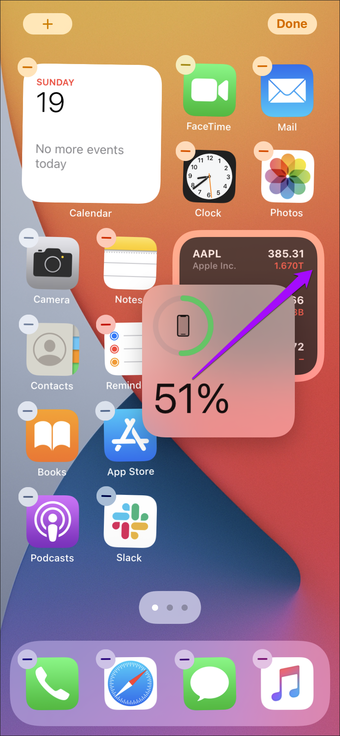
Repita o processo para construir a pilha com os widgets que você deseja. Você também pode arrastar e soltar widgets sobre outros do mesmo tamanho enquanto os adiciona à tela inicial por meio da galeria de widgets.

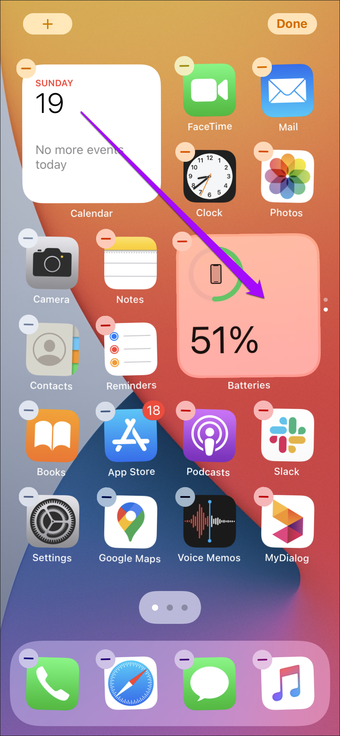

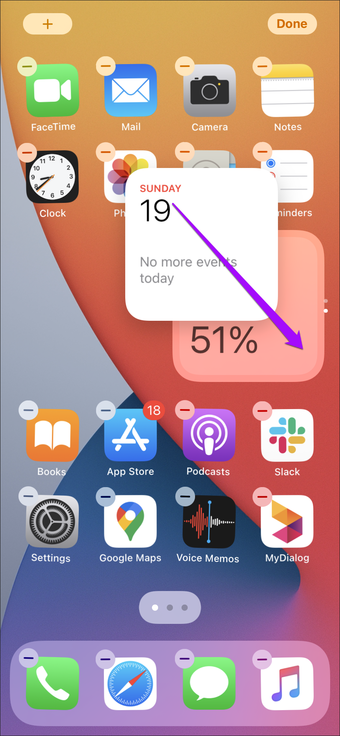
É assim que você cria sua própria pilha de widgets 'inteligentes'. Sinta-se à vontade para criar quantas quiser. As pilhas de widgets criadas sob medida funcionam exatamente como as pilhas inteligentes inseridas na planilha de widgets.

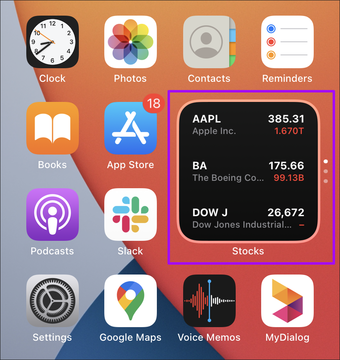
Você pode alterar a ordem, excluir widgets e até desativar a funcionalidade Smart Rotate em uma pilha de widgets personalizada.
Excluir pilha inteligente
Se você não usar mais um Smart Stack, poderá se livrar dele rapidamente.

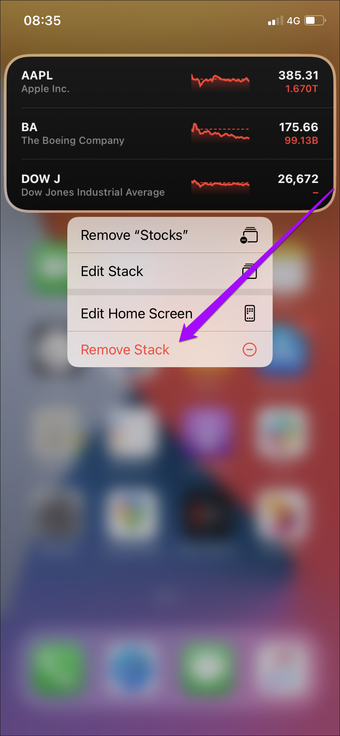

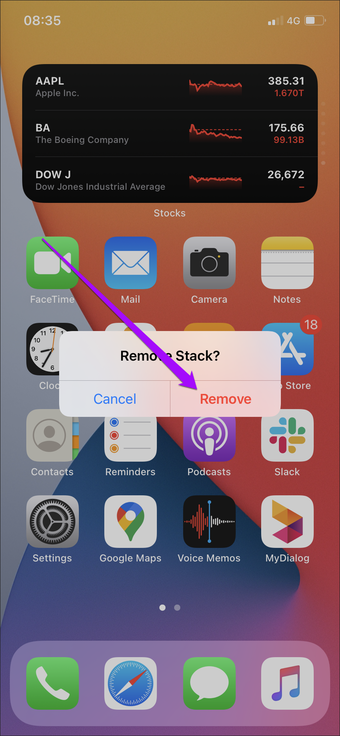
Pressione e segure a Pilha inteligente e toque em Remover pilha. Toque em Remover novamente para confirmar.
Fique esperto
Em vez de espalhar vários widgets pela tela inicial e fazer com que eles o distraiam o tempo todo, a opção por uma pilha inteligente ajuda a reduzir a confusão e concentrar sua atenção nos widgets mais importantes. O Smart Stacks ainda pode mostrar os widgets errados no início, mas dê-lhes algum tempo para 'aprender' com as interações do iPhone, e você deve ter uma ótima experiência do usuário.
Próximo: O iPhone está baixando aplicativos por si só? Aqui está como parar isso.
O artigo acima pode conter links afiliados que ajudam a apoiar a Guiding Tech. No entanto, isso não afeta nossa integridade editorial. O conteúdo permanece imparcial e autêntico.
Fonte Adicione ao Google Notícias


