
Se você planeja fazer uma viagem ou apenas fazer algumas tarefas, pode adicionar várias paradas no Apple Maps no seu iPhone. Mas quando se trata de deslocamentos regulares, você pode ficar preso no trânsito pesado muitas vezes. É por isso que é uma boa ideia salvar seu endereço residencial no Apple Maps.
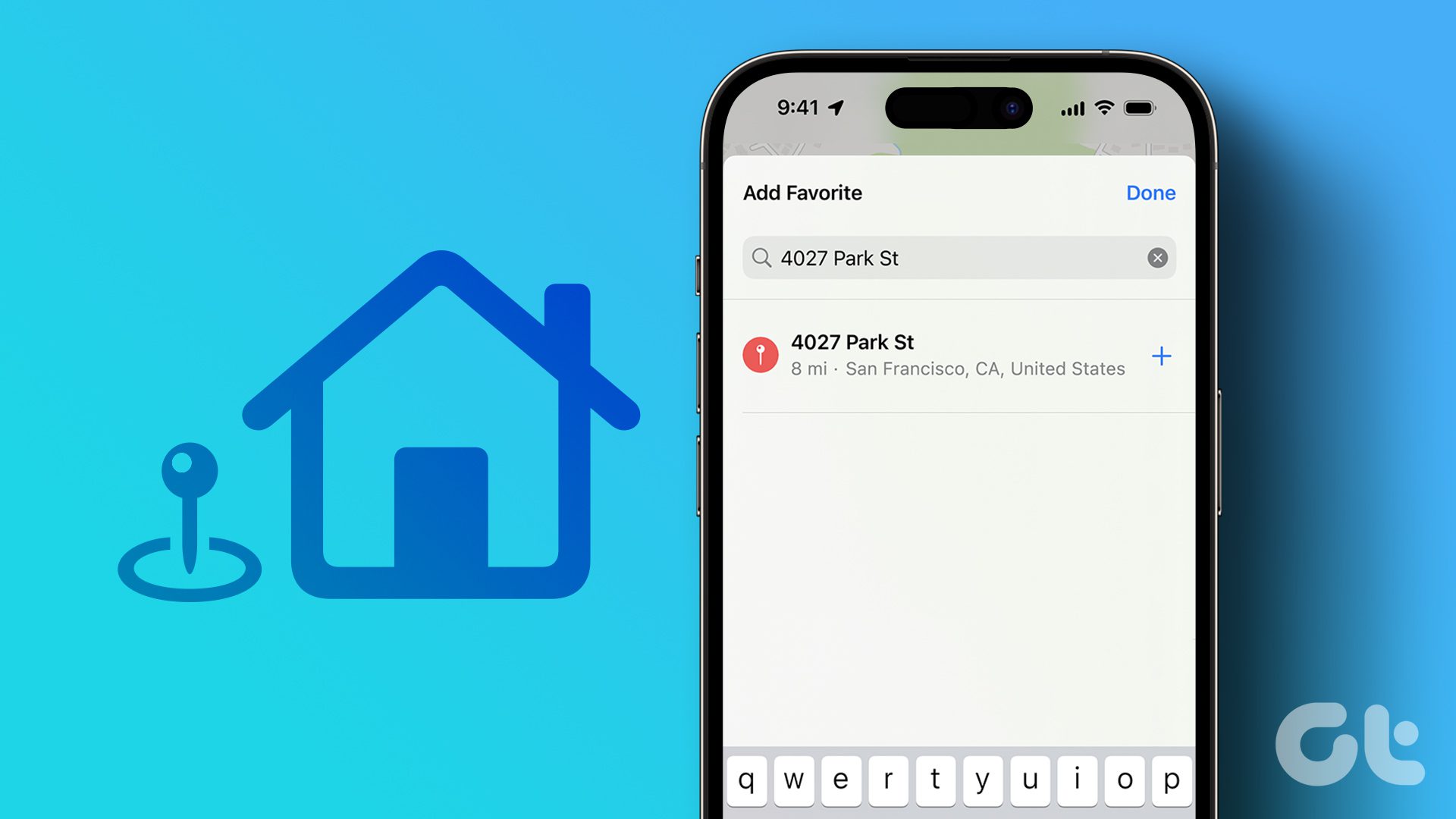
Isso ajudará o Apple Maps a encontrar a melhor rota e direções para evitar bloqueios inesperados. Nesta postagem, compartilharemos as etapas para adicionar ou alterar seu endereço residencial no Apple Maps no seu iPhone.
Antes de começar
Sugerimos atualizar a versão do iOS para desfrutar de uma experiência livre de bugs no Apple Maps enquanto você adiciona seu endereço residencial. Veja como fazer isso.
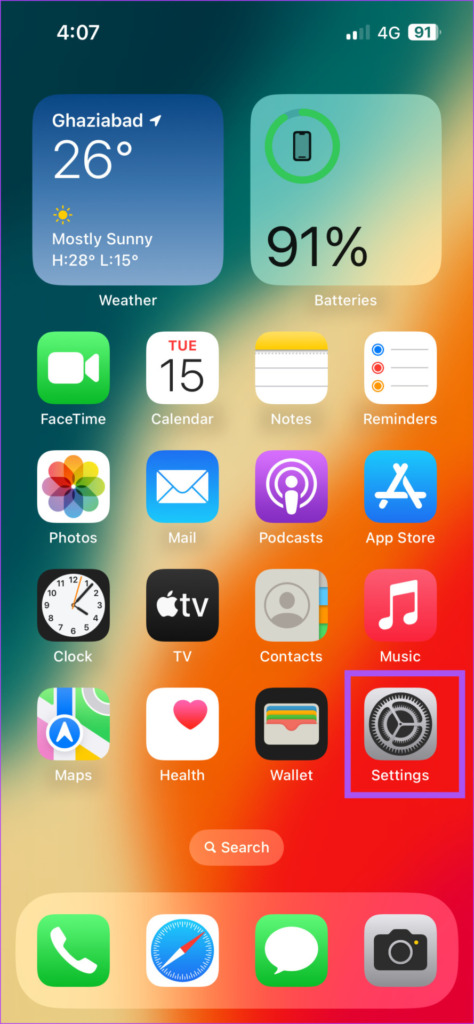
Passo 1: Abra o aplicativo Configurações no seu iPhone.
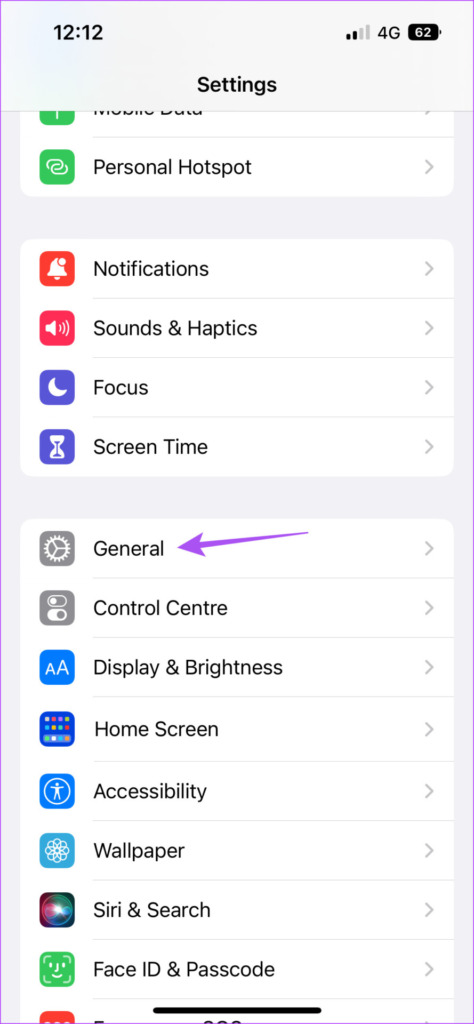
Passo 2: Role para baixo e toque em Geral.
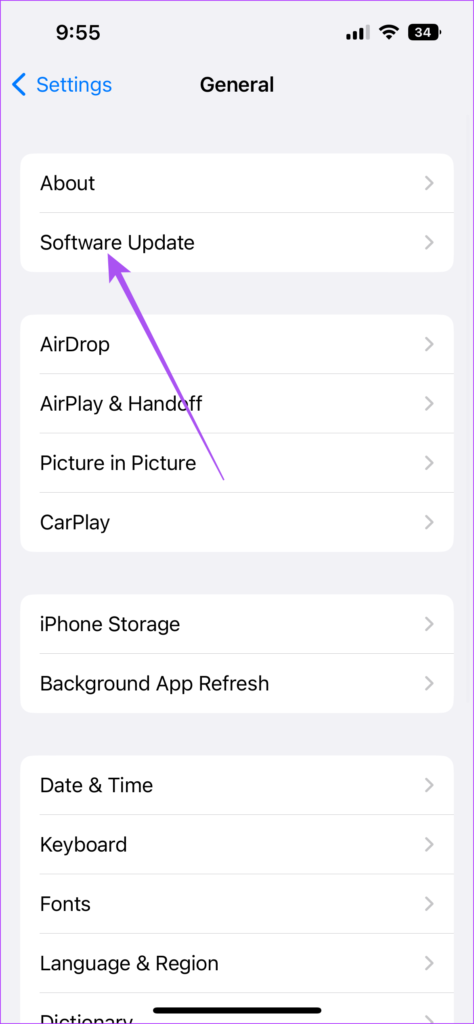
Etapa 3: Toque em Atualização de software.
Passo 4: Se uma atualização estiver disponível, baixe-a e instale-a.
Como adicionar endereço residencial no Apple Maps no iPhone
Depois de instalar a versão mais recente do Apple Maps em seu iPhone, você precisará garantir que seu iPhone esteja conectado a uma conexão de internet estável. Veja como você pode adicionar seu endereço residencial no aplicativo.
Passo 1: Abra o Apple Maps no seu iPhone.
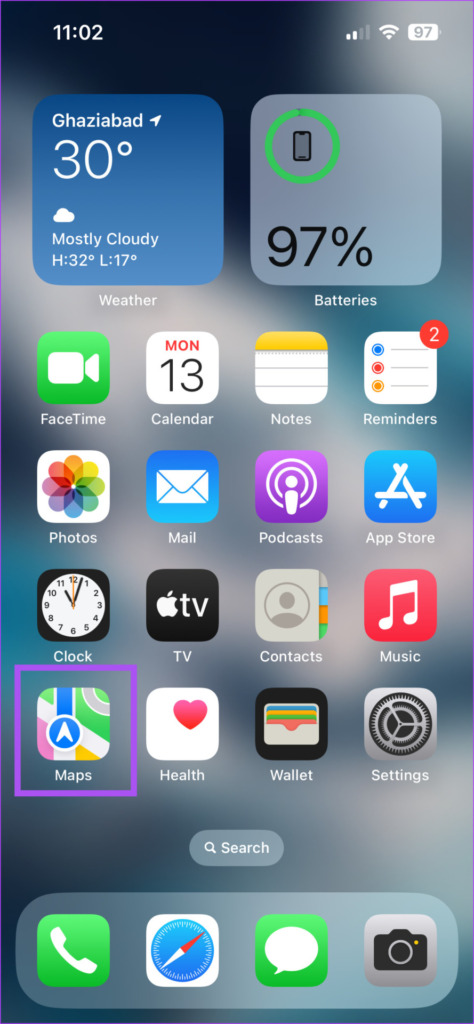
Passo 2: Em Favoritos, toque em Adicionar no ícone Início.
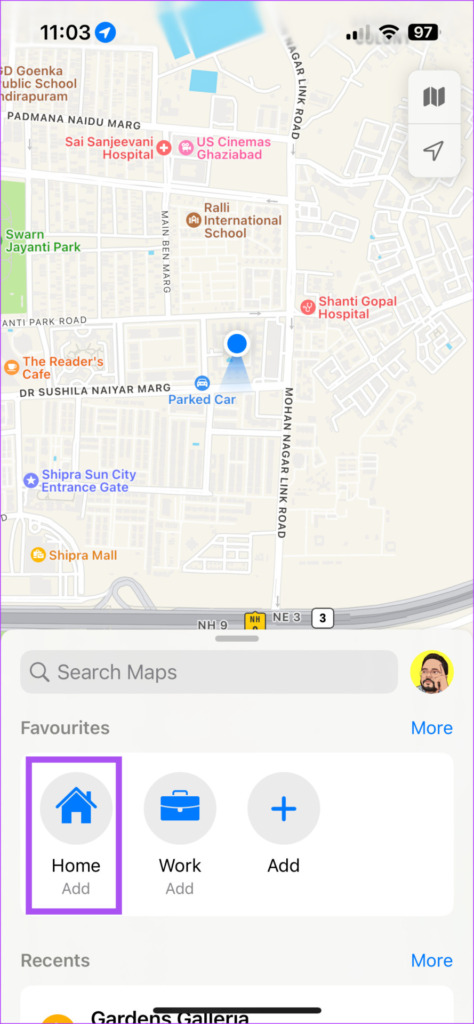
Etapa 3: Toque no botão 'Abrir meu cartão de contato' na parte inferior.
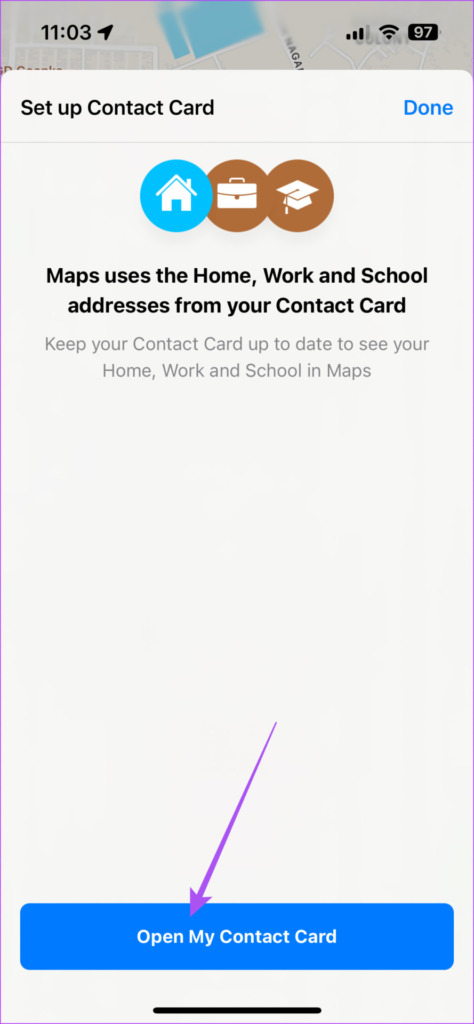
Seu Cartão de Visita inclui todas as suas informações, como endereço, número de telefone, endereço de e-mail, link de perfil de mídia social e muito mais.
Passo 4: Role para baixo e toque em Adicionar endereço.
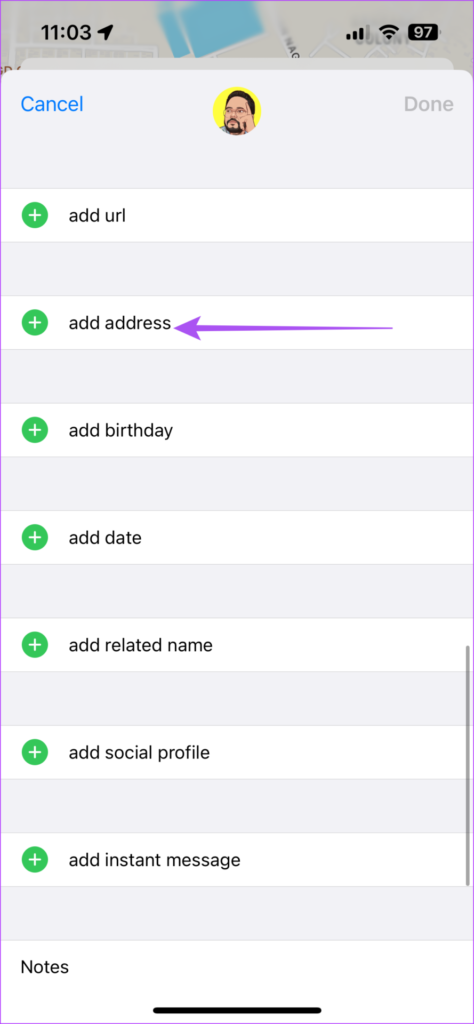
Passo 5: Adicione seu endereço residencial nos espaços fornecidos.
Passo 6: Depois de adicionar os detalhes, toque em Concluído no canto superior direito para salvar as alterações.
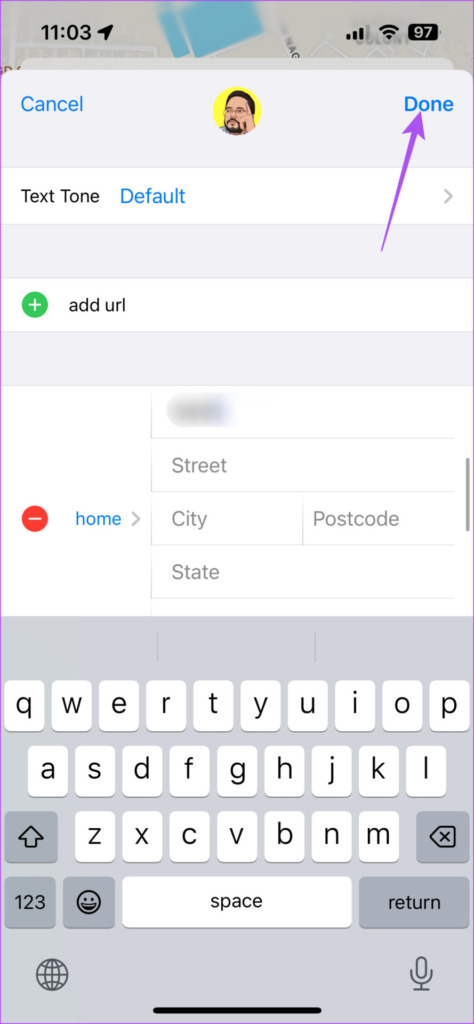
Passo 7: Toque em Concluído no canto superior direito novamente para adicionar seu endereço residencial ao seu Cartão de visita.
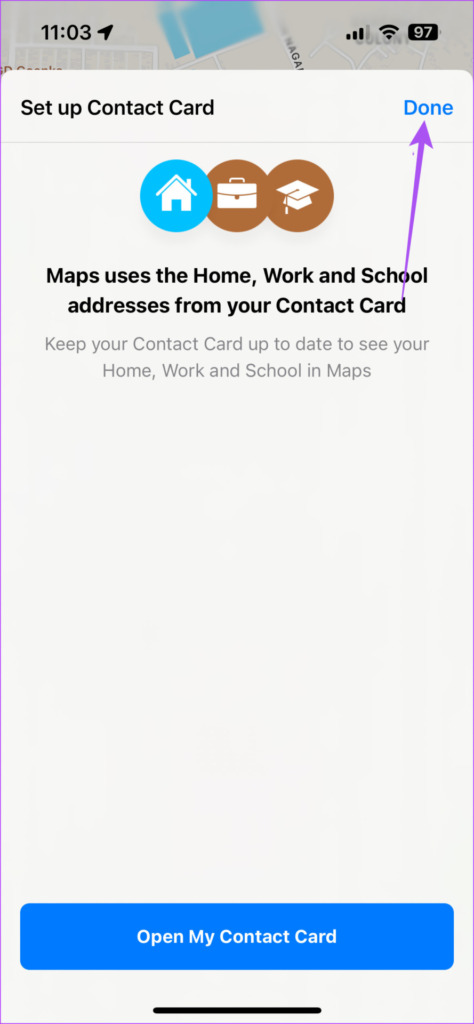
Sempre que você tocar na barra de pesquisa no Apple Maps no seu iPhone, basta digitar Lar e selecione o resultado para iniciar a navegação.
Como alternativa, veja como você pode adicionar seu endereço residencial.
Passo 1: Abra o Apple Maps no seu iPhone.
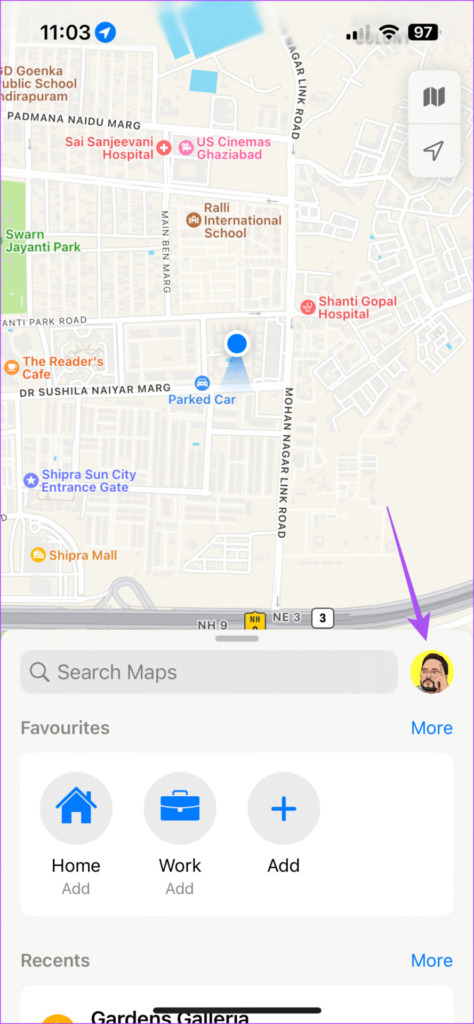
Passo 2: Toque no ícone do seu perfil no canto inferior direito.
Etapa 3: Selecione Favoritos.
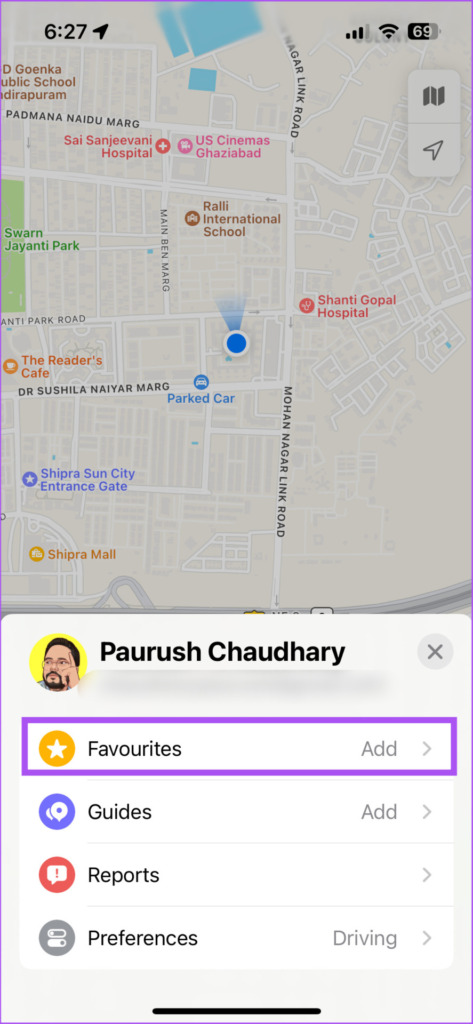
Passo 4: Toque em Adicionar sua casa.
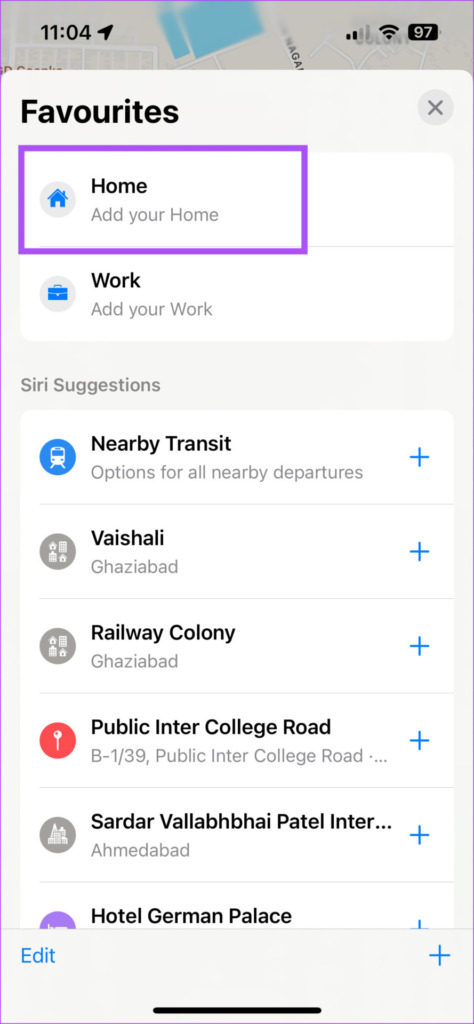
Passo 5: Toque no botão 'Abrir meu cartão de contato' na parte inferior.
Siga as mesmas etapas mencionadas acima para adicionar e salvar seu endereço residencial.
Como alterar o endereço residencial no Apple Maps no iPhone
Se você acabou de se mudar para uma nova cidade ou um novo local na mesma cidade, também tem a opção de alterar seu endereço residencial no Apple Maps em seu iPhone. Veja como fazer isso.
Passo 1: Abra o Apple Maps no seu iPhone.
Passo 2: Em Favoritos, toque em Adicionar no ícone Início.
Etapa 3: Toque no botão 'Abrir meu cartão de contato' na parte inferior.
Passo 4: Role para baixo e procure seu endereço residencial.
Passo 5: Selecione os campos de endereço e faça as alterações conforme sua preferência.
Passo 6: Depois de fazer as alterações, toque em Concluído no canto superior direito.
Passo 7: Toque em Concluído no canto superior direito novamente para salvar o novo endereço em seu Cartão de Visita.
Você pode usar as mesmas etapas para adicionar ou alterar o endereço do seu escritório no Apple Maps no seu iPhone.
Como remover o endereço residencial no Apple Maps no iPhone
Se desejar proteger seu endereço residencial quando outra pessoa usar o Apple Maps para navegação em seu iPhone, você poderá excluir seu endereço residencial do Cartão de Visita. Veja como fazer isso.
Passo 1: Abra o Apple Maps no seu iPhone.
Passo 2: Em Favoritos, toque em Adicionar no ícone Início.
Etapa 3: Toque no botão 'Abrir meu cartão de contato' na parte inferior.
Passo 4: Role para baixo e procure seu endereço residencial.
Passo 5: Deslize para a direita no campo de endereço residencial e toque no ícone Excluir no lado direito.
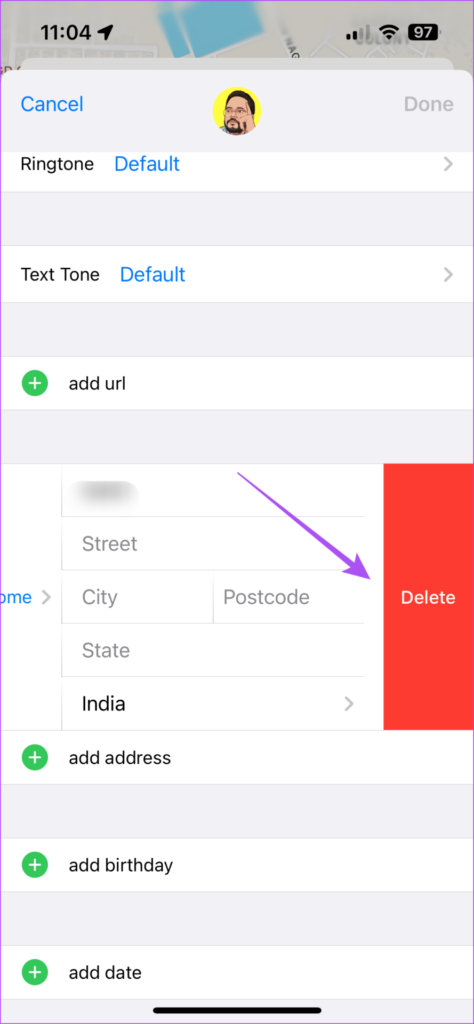
Passo 6: Toque em Concluído no canto superior direito para confirmar.
Passo 7: Toque em Concluído no canto superior direito novamente para remover seu endereço do Cartão de Visita.
Como alternativa, veja como você pode usar o aplicativo Contatos para excluir seu endereço residencial.
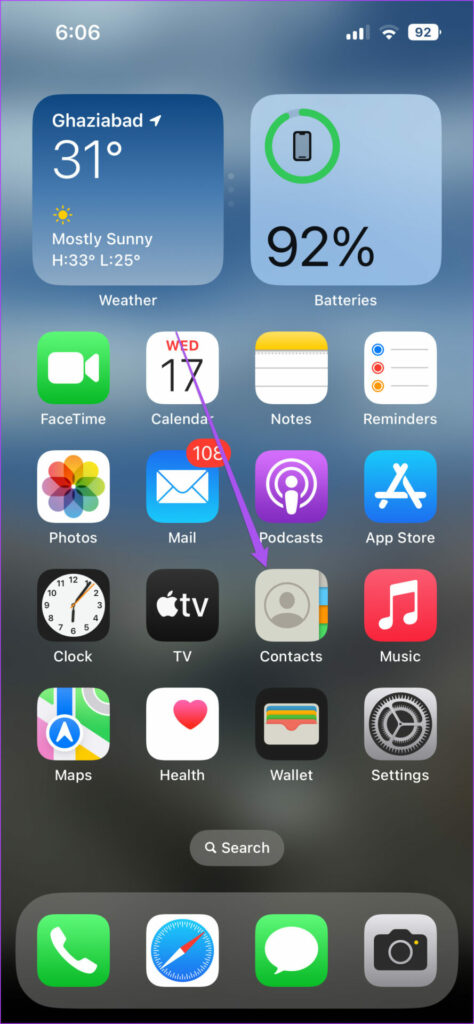
Passo 1: Abra o aplicativo Contatos no seu iPhone.
Passo 2: Toque em Meu cartão na parte superior.
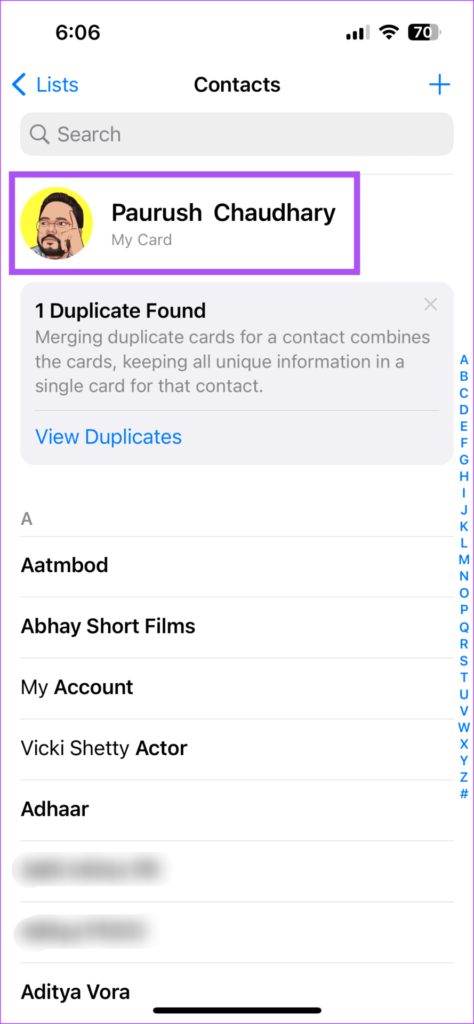
Etapa 3: Toque em Editar no canto superior direito.
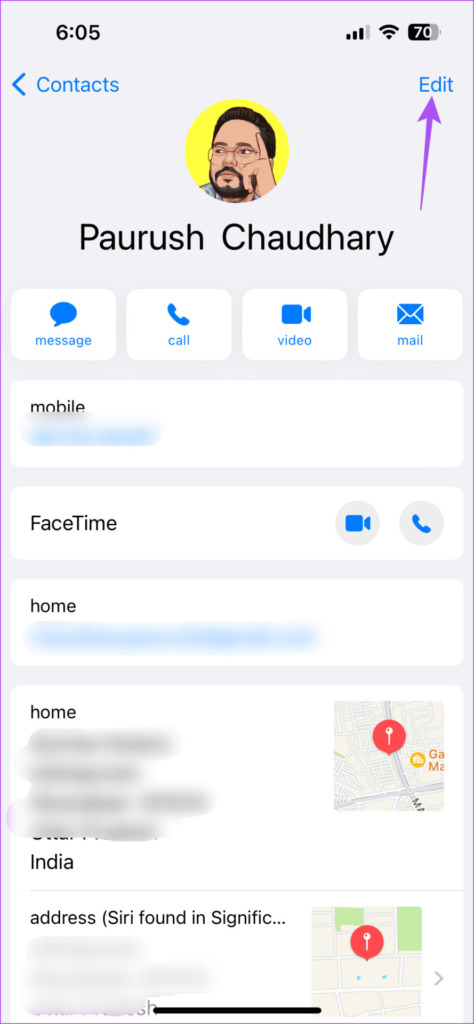
Você pode seguir as mesmas etapas mencionadas acima para remover seu endereço residencial. As alterações serão refletidas no Apple Maps.
Gerenciar seu endereço residencial
Assim como o Google Maps, você pode gerenciar seu endereço residencial no Apple Maps em seu iPhone. A melhor parte de adicionar seu endereço ao Apple Maps é que você pode criar guias a partir dele e compartilhar com seus amigos ou colegas. Consulte nosso post sobre como criar e compartilhar um Guia do Apple Maps com seus contatos.


