
No Android, você pode conectar sua conta do PayPal ao Google Pay para poder usá-la como opção de pagamento ao fazer o check-out com a plataforma de carteira digital do Google. Até funciona em serviços do Google, como Play Store, Gmail, YouTube e Google Store. Se você possui um iPhone, também pode usar o PayPal via Google Pay, mas o que você pode fazer é limitado.
Ter o PayPal como opção de pagamento do Google Pay é mais útil no Android, pois há muitos lugares que você pode usá-lo para comprar bens e serviços. Você pode até usar o PayPal para fazer check-out nas lojas usando o Google Pay. Existe um aplicativo Google Pay para iOS, mas é principalmente para gerenciar sua conta e, quando se trata de conectar o PayPal, não é simples como no Android.
Etapa 1: vincular o PayPal à sua conta do Google Pay
Existem algumas maneiras de conectar sua conta do PayPal ao Google Pay. No Android, faz mais sentido usar o aplicativo móvel Google Pay. No iOS, sua melhor opção é usar o aplicativo da web do Google Pay. No entanto, é possível adicionar o PayPal ao Google Pay no Android ou iOS ao fazer o check-in on-line onde quer que o Google Pay seja aceito.
Opção 1: no aplicativo Google Pay (somente Android)
Abra o Google Pay, selecione a guia "Pagamento" e toque no botão azul "+ Forma de pagamento" na parte inferior. Nas duas opções que aparecem, selecione "PayPal".
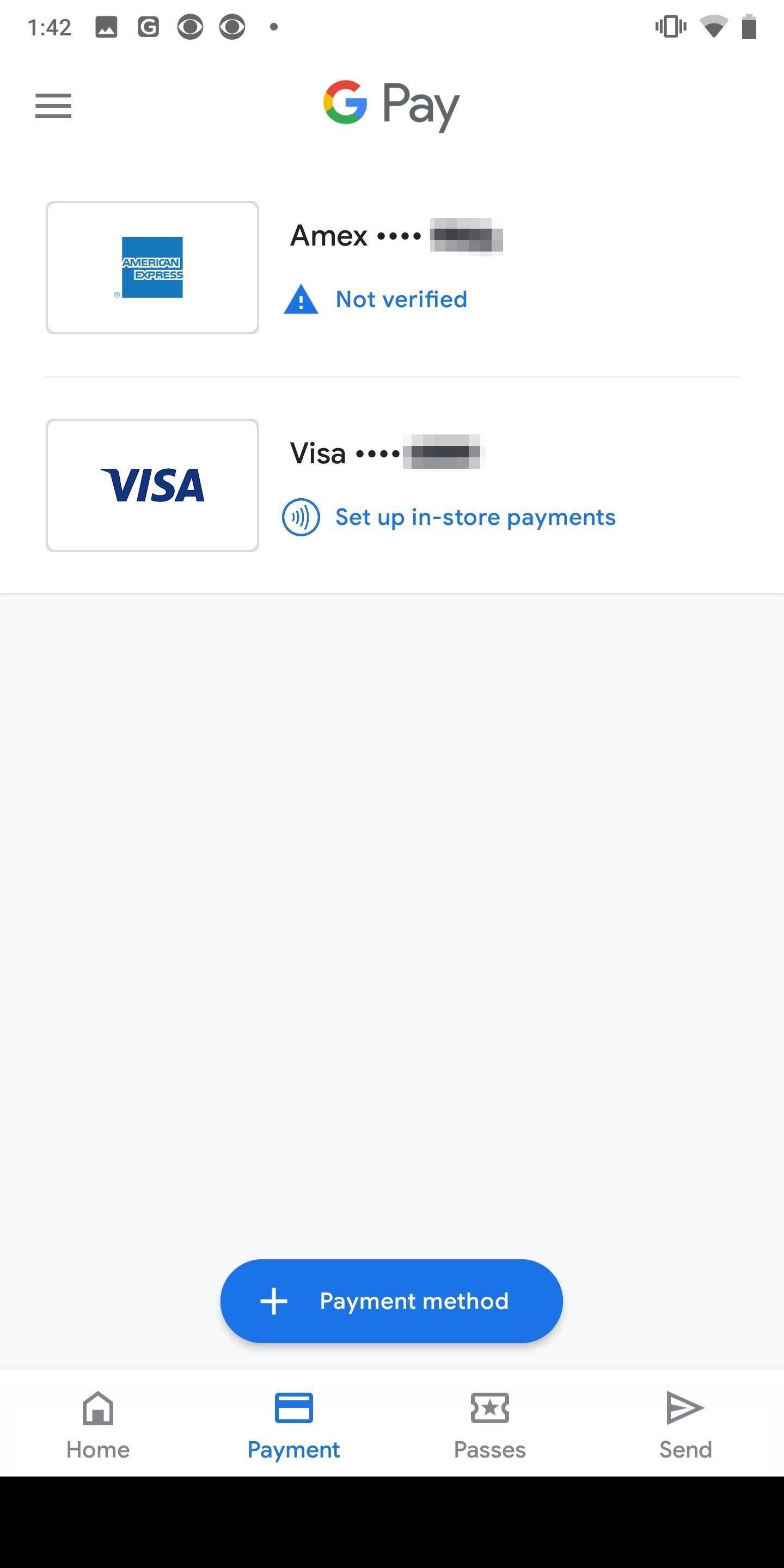
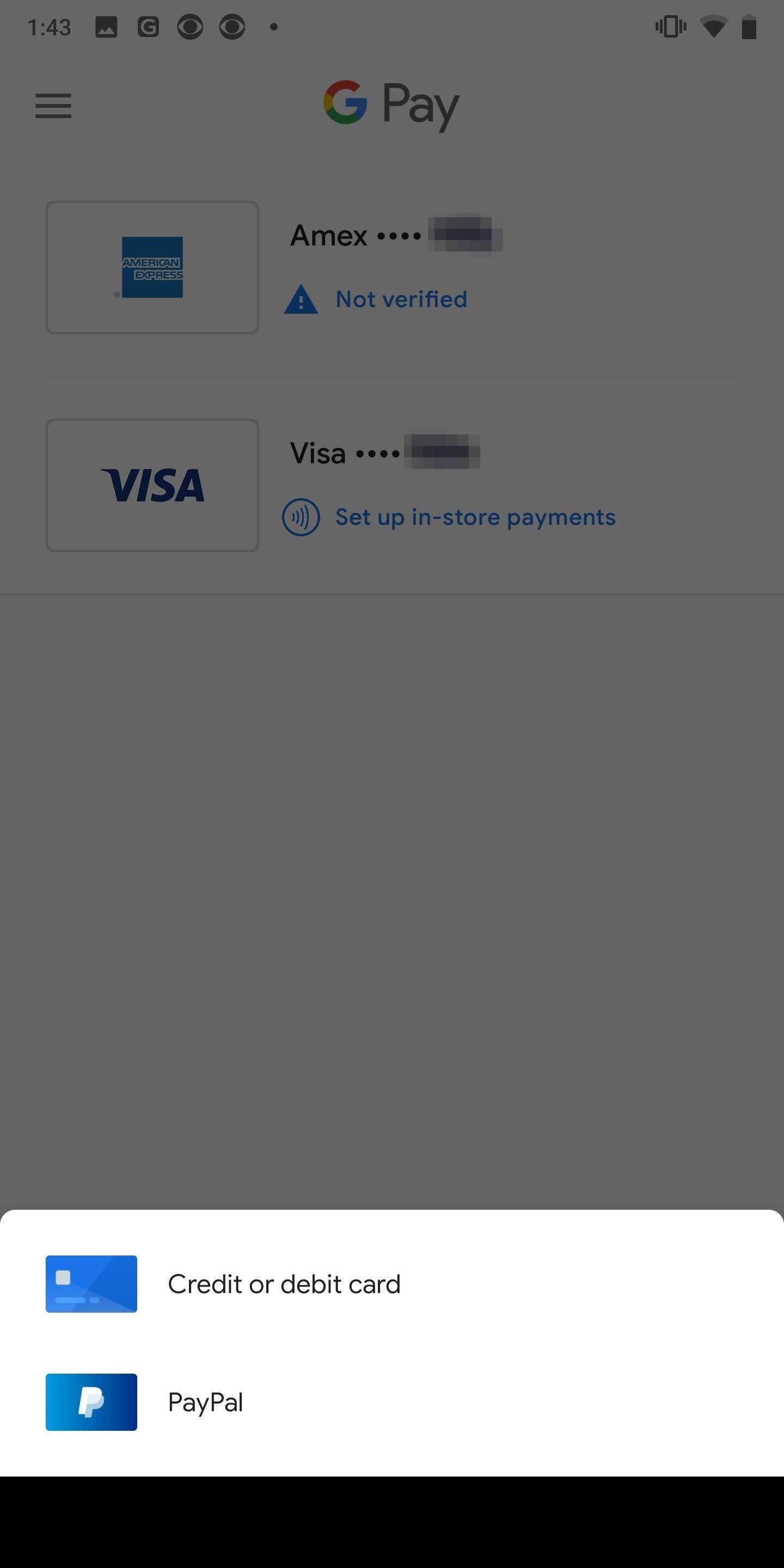
Você será redirecionado para o site do PayPal no seu navegador da Web, não para o aplicativo do PayPal. Digite suas credenciais para fazer login na sua conta do PayPal e aguarde até que termine de adicioná-lo.
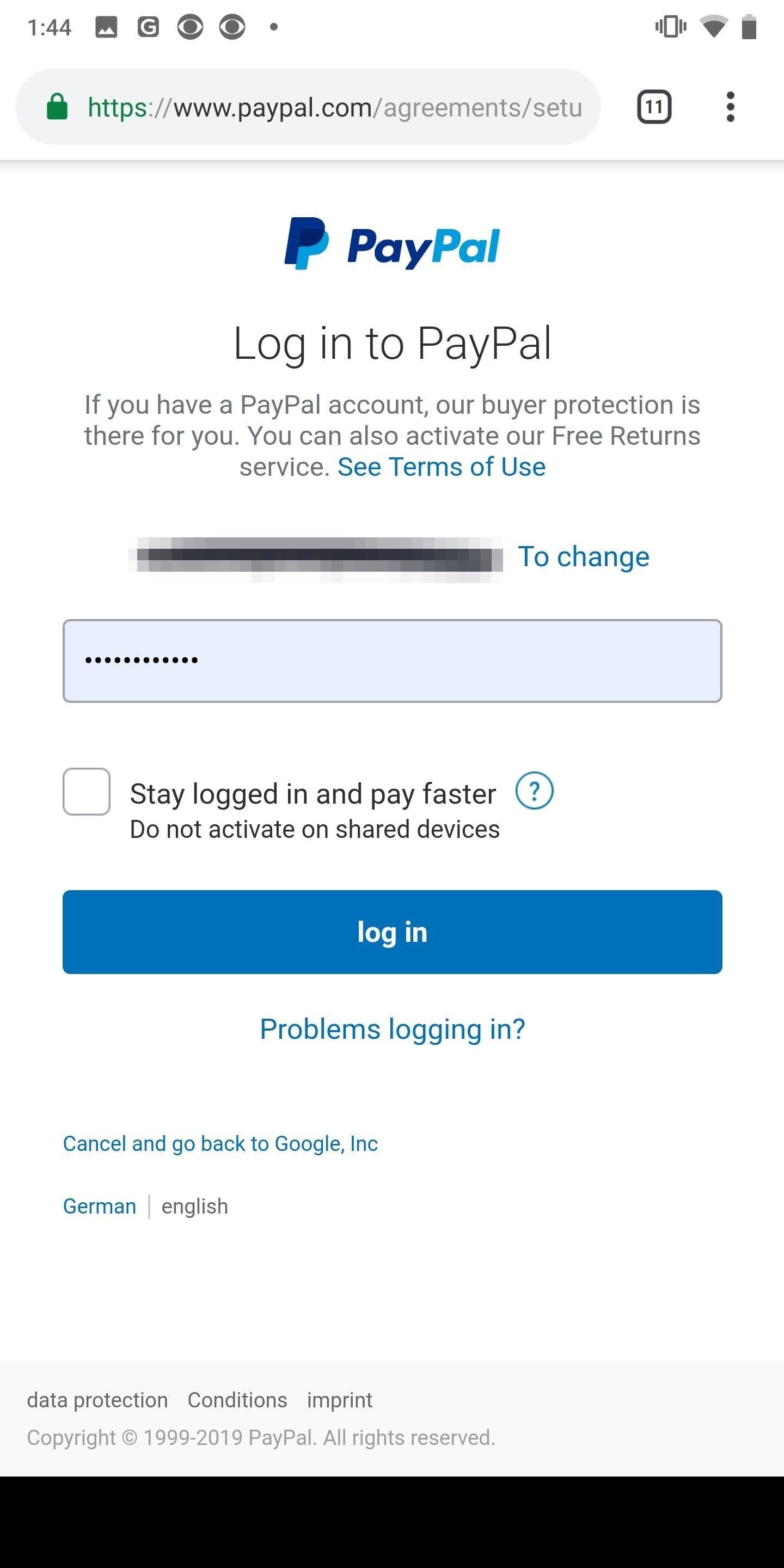
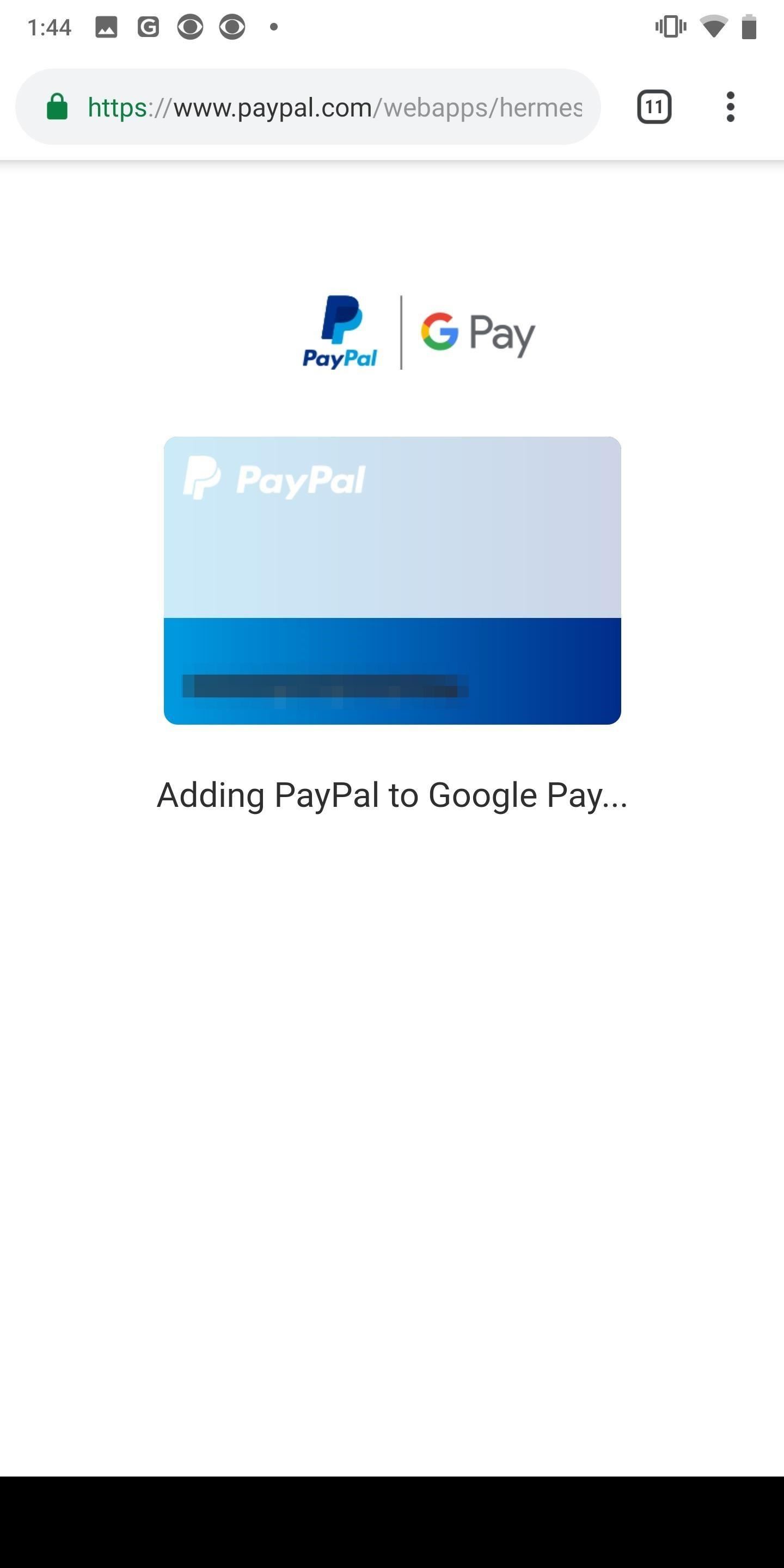
Se você vir o Usando o PayPal com o Google Pay tela, toque em "Avançar" para continuar. Em seguida, você deve selecionar um PIN para compras na loja. Se você já possui um PIN, confirme-o. Caso contrário, crie um novo e confirme. (Se você adicionar sua conta do PayPal a partir de uma das outras duas opções abaixo, precisará voltar à guia "Pagamento" e selecionar "Configurar pagamentos na loja" ao lado do PayPal para prosseguir.)
Por fim, você terá que concordar com os termos de uso do PayPal para o Google Pay, que afirma que, se você não tiver dinheiro suficiente no seu saldo do PayPal para pagar por algo, o PayPal cobrará automaticamente seu saldo em US $ 10 de um banco ou cartão de sua escolha. Após selecionar a forma de pagamento, pressione "Concordo e continue" para finalizar.
Agora, sua conta do PayPal está disponível para compras através do Google Pay. Ele se tornará o padrão para pagamentos na loja automaticamente.
Opção 2: no Google Pay Web App (Android ou iOS)
No iOS, não há opção para adicionar o PayPal ao aplicativo móvel do Google Pay, mas você ainda pode usar o aplicativo Web do Google Pay para adicioná-lo. Depois disso, ele também aparecerá como uma opção de pagamento no aplicativo móvel do Google Pay.
Visite pay.google.com em um navegador da web e entre se ainda não estiver logado. Em seguida, toque no ícone do menu de três linhas no canto superior esquerdo, selecione "Formas de pagamento" e escolha o botão "+ Adicionar forma de pagamento" no fundo. Em seguida, escolha "Adicionar PayPal".
Clique em "Salvar" e você será enviado ao site do PayPal para fazer login. Depois de fazer login, escolha o cartão de débito ou crédito para pagar. Leia as informações na página e selecione "Concordar e continuar". Após o processamento, você verá o PayPal listado como forma de pagamento no site e no aplicativo móvel do Google Pay.
Opção 3: durante o checkout (Android ou iOS)
A terceira maneira de adicionar o PayPal é fazê-lo ao comprar algo do Google. Por exemplo, ao fazer check-out na Google Store, você pode selecionar um novo método de pagamento, escolher PayPal e vincular suas contas. Consulte a Etapa 2 abaixo para obter mais informações.
Etapa 2: use o PayPal via Google Pay para fazer uma compra
Agora que seu PayPal está anexado ao seu Google Pay, você pode fazer uma compra on-line através de vários serviços do Google, incluindo Gmail, YouTube, Play Store e Google Store. Você pode até usá-lo em aplicativos que não são do Google. Basta procurar o botão Google Pay durante a finalização da compra.
No entanto, no iOS, você está limitado a usar o Google Pay em um navegador da Web, já que o Apple Pay assume aplicativos como o YouTube (e você não pode adicionar o PayPal ao Apple Pay, a menos que seja um cartão de débito).
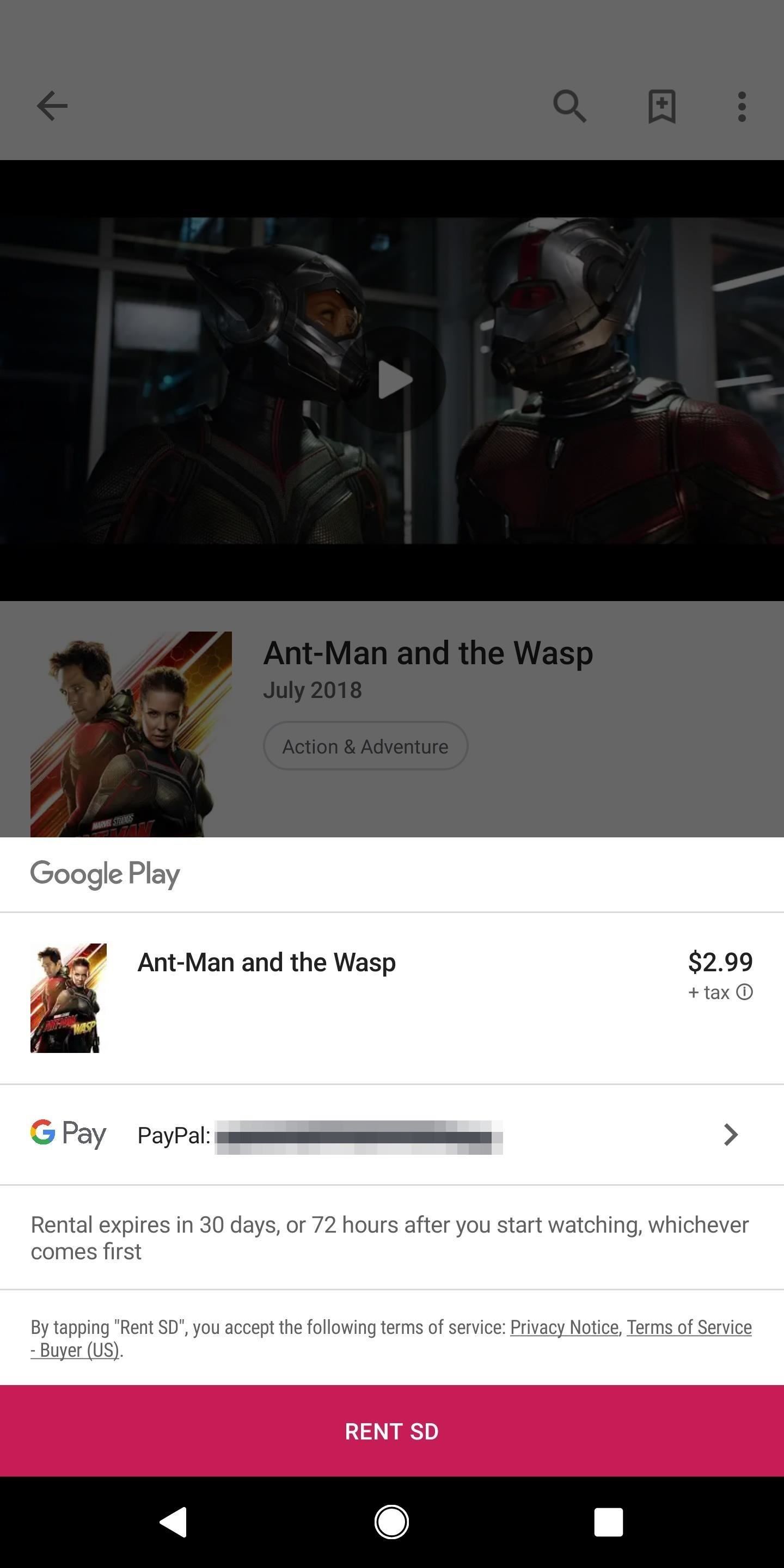
Abaixo, você pode ver a opção de pagar com PayPal, via Google Pay, enquanto tento alugar um filme pela Play Store. Você nem precisa fazer login no PayPal; basta escolher, toque no botão comprar ou alugar, depois verifique com sua impressão digital, padrão ou PIN e pronto.

Se você planeja usá-lo nas lojas, fique atento para onde os pagamentos sem contato são aceitos. Mantenha seu telefone próximo ao terminal de pagamento até ver uma marca de seleção.
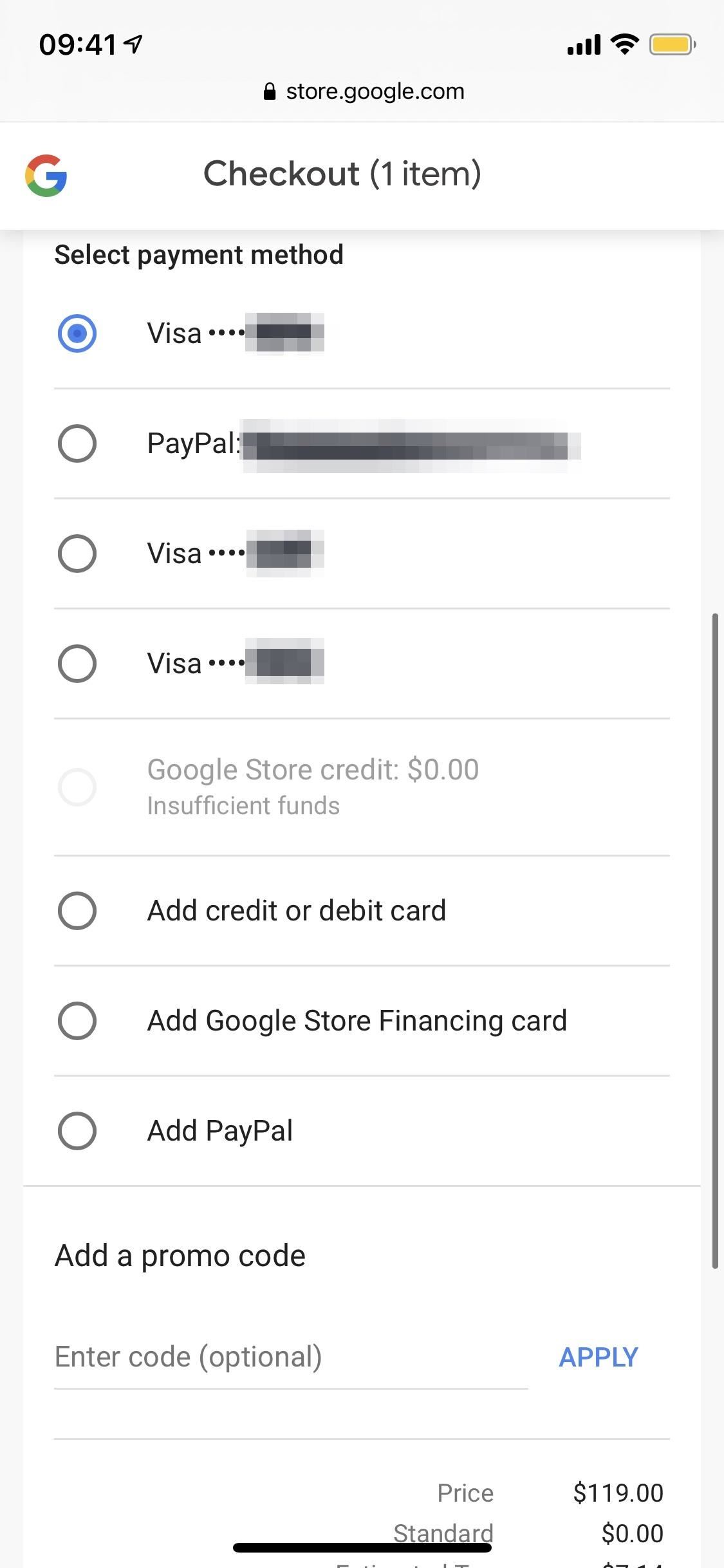
Ao comprar em um site, como a Google Store, na tela de checkout, altere seu pagamento do Google Pay para PayPal e confirme sua compra. Se você ainda não adicionou sua conta do PayPal, pode fazê-lo neste momento escolhendo "Adicionar PayPal" na lista de opções de pagamento.
Etapa 3: gerenciar suas configurações do PayPal para o Google Pay
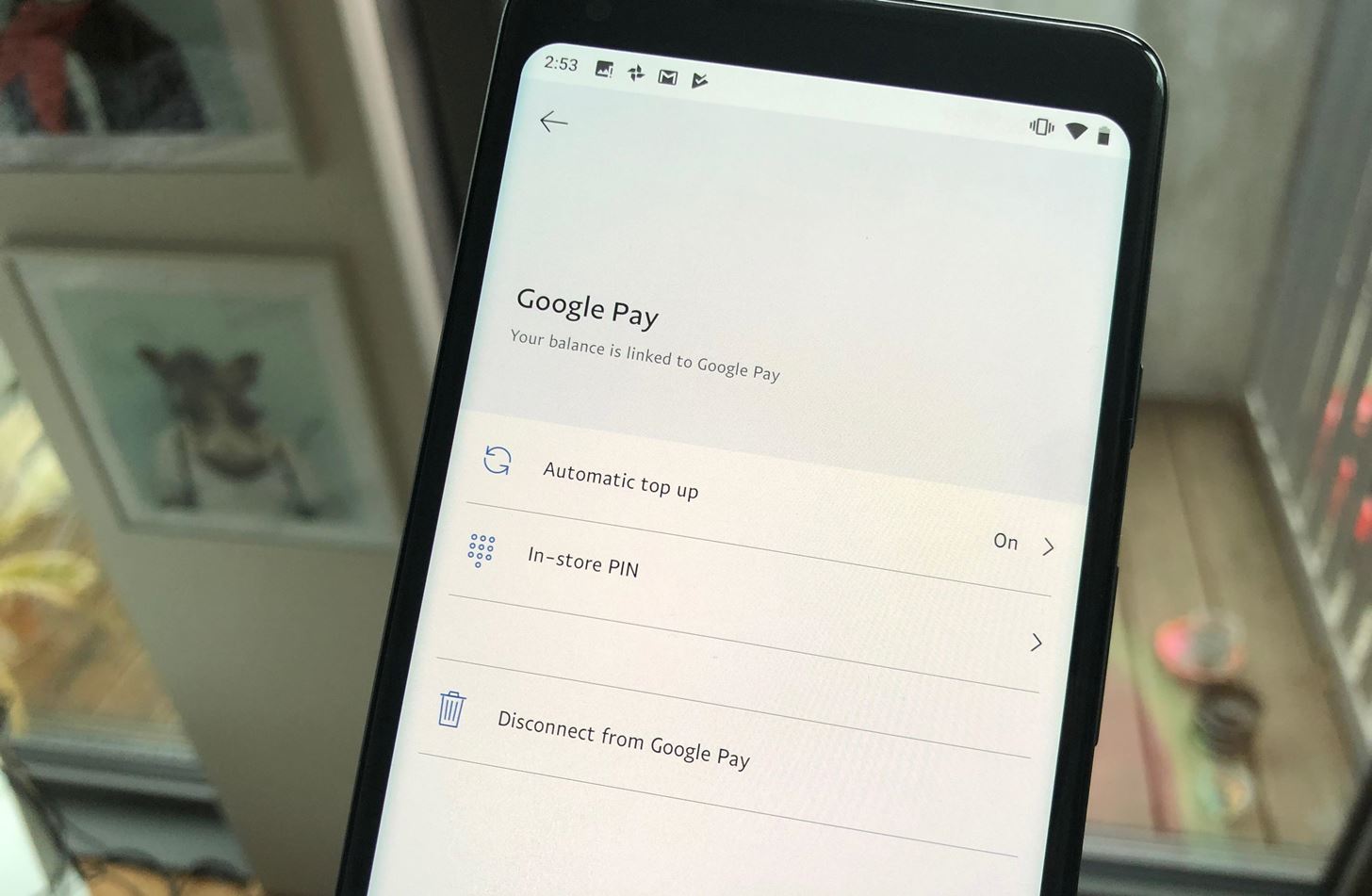
Em um dispositivo Android, se você quiser fazer alterações na sua conta do PayPal no Google Pay, use o aplicativo móvel do PayPal. No PayPal, toque no ícone de roda dentada no canto superior direito e escolha "Google Pay" na lista. A partir daqui, você pode desativar a conclusão automática, alterar o PIN da loja e desconectar sua conta do PayPal do Google Pay.
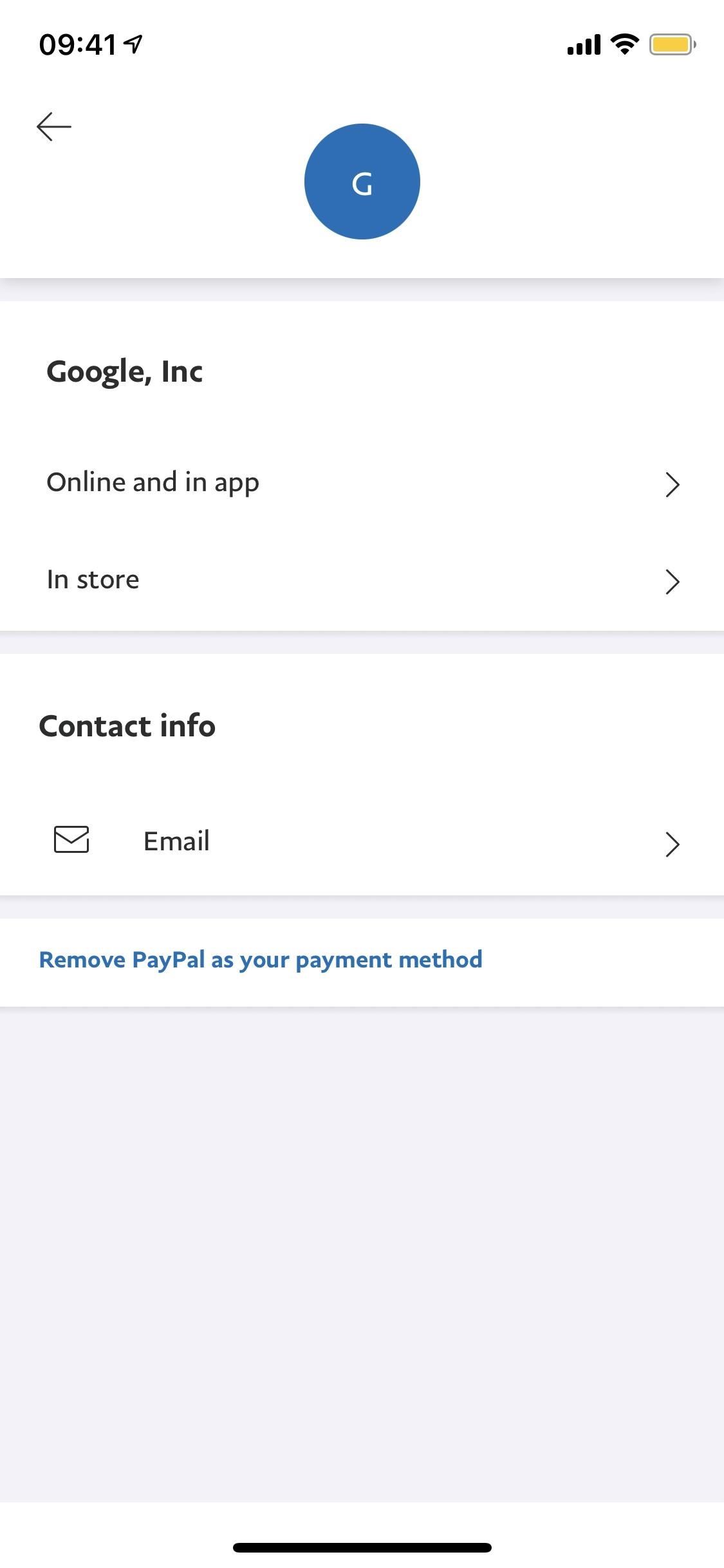
Para um usuário do iPhone, você não pode fazer o mesmo. Se você usa o aplicativo móvel do PayPal ou o aplicativo da web, só pode escolher "Pagamentos automáticos" nas suas configurações, selecionar "Google, Inc" e, em seguida, cancelá-lo ou alterar o cartão associado a ele. Somente no aplicativo Web, você também tem a opção de desativar a recarga e o seu PIN.
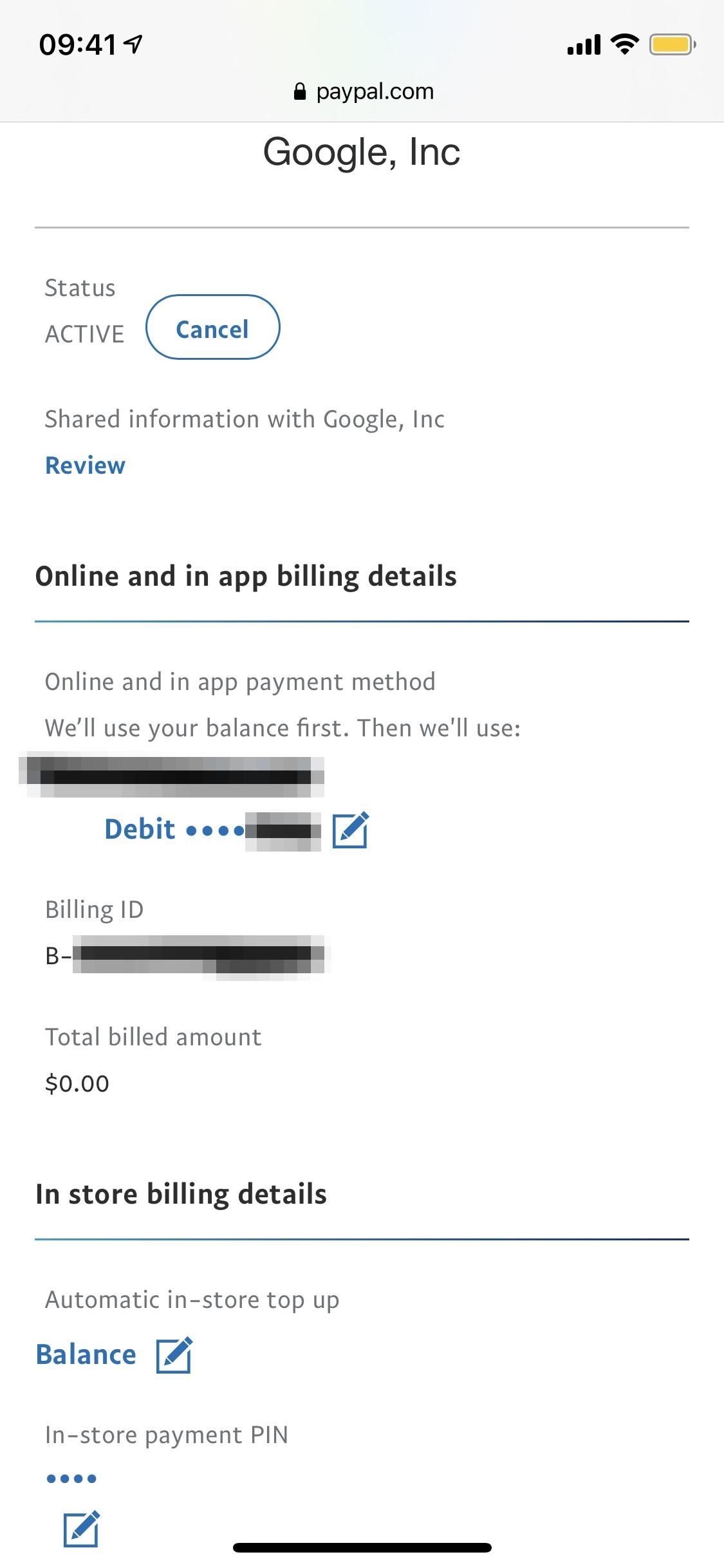
Etapa 4: gerenciar suas configurações do Google Pay para PayPal
Se você deseja desativar os pagamentos na loja ou remover sua forma de pagamento pelo PayPal via Google Pay, abra o aplicativo Google Pay. Observe que você só pode desativar os pagamentos na loja no aplicativo Android.
No Android, toque em "Pagamento" e depois no cartão do PayPal. Se você não configurou pagamentos na loja, verá "Configurar" como uma opção ao visualizar os detalhes do PayPal. Você também pode alterar o apelido aqui. Toque no ícone de reticências verticais para ver mais opções, que incluem "Remover forma de pagamento" e "Desativar pagamentos na loja" (se você configurou uma).
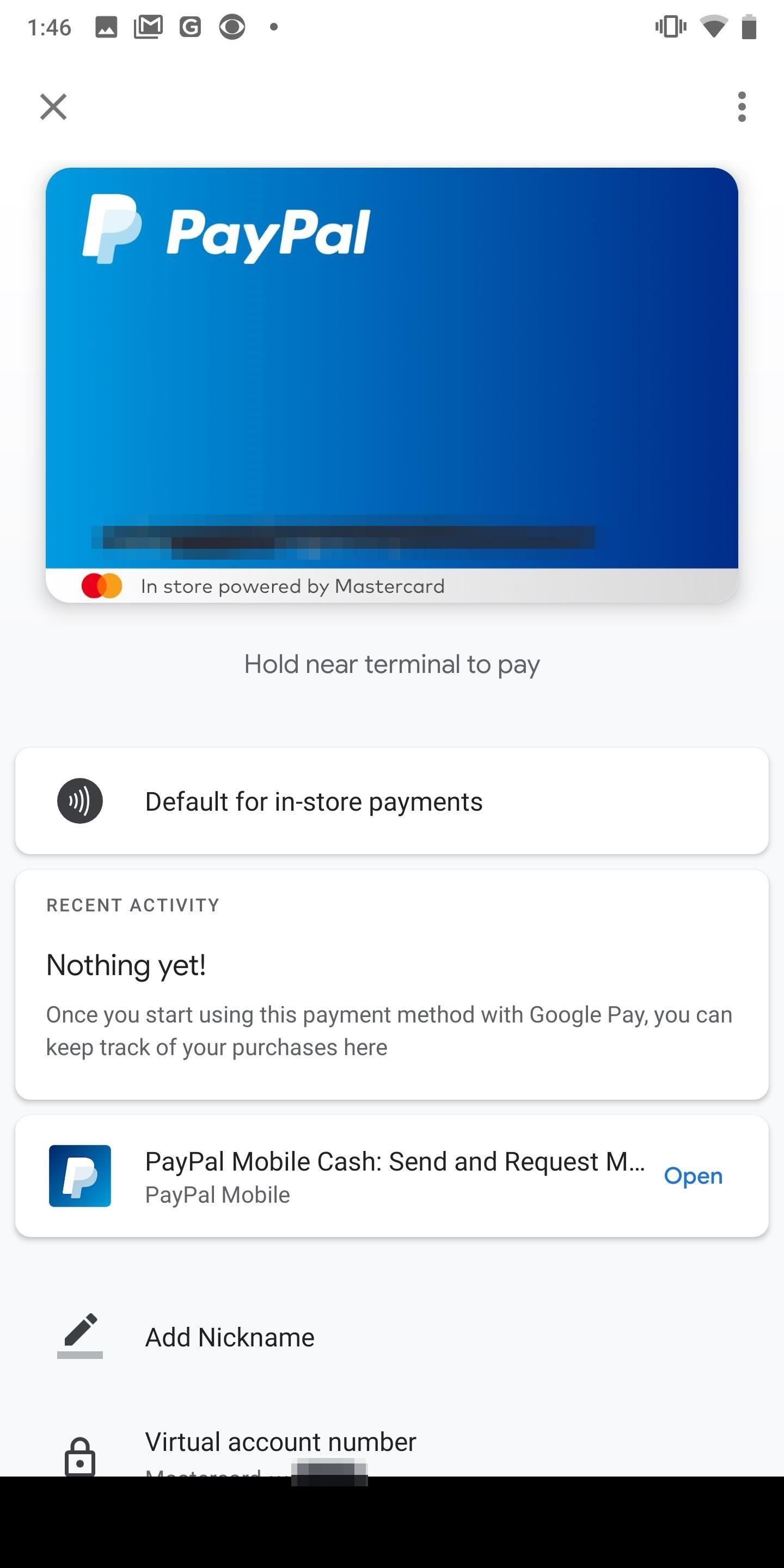
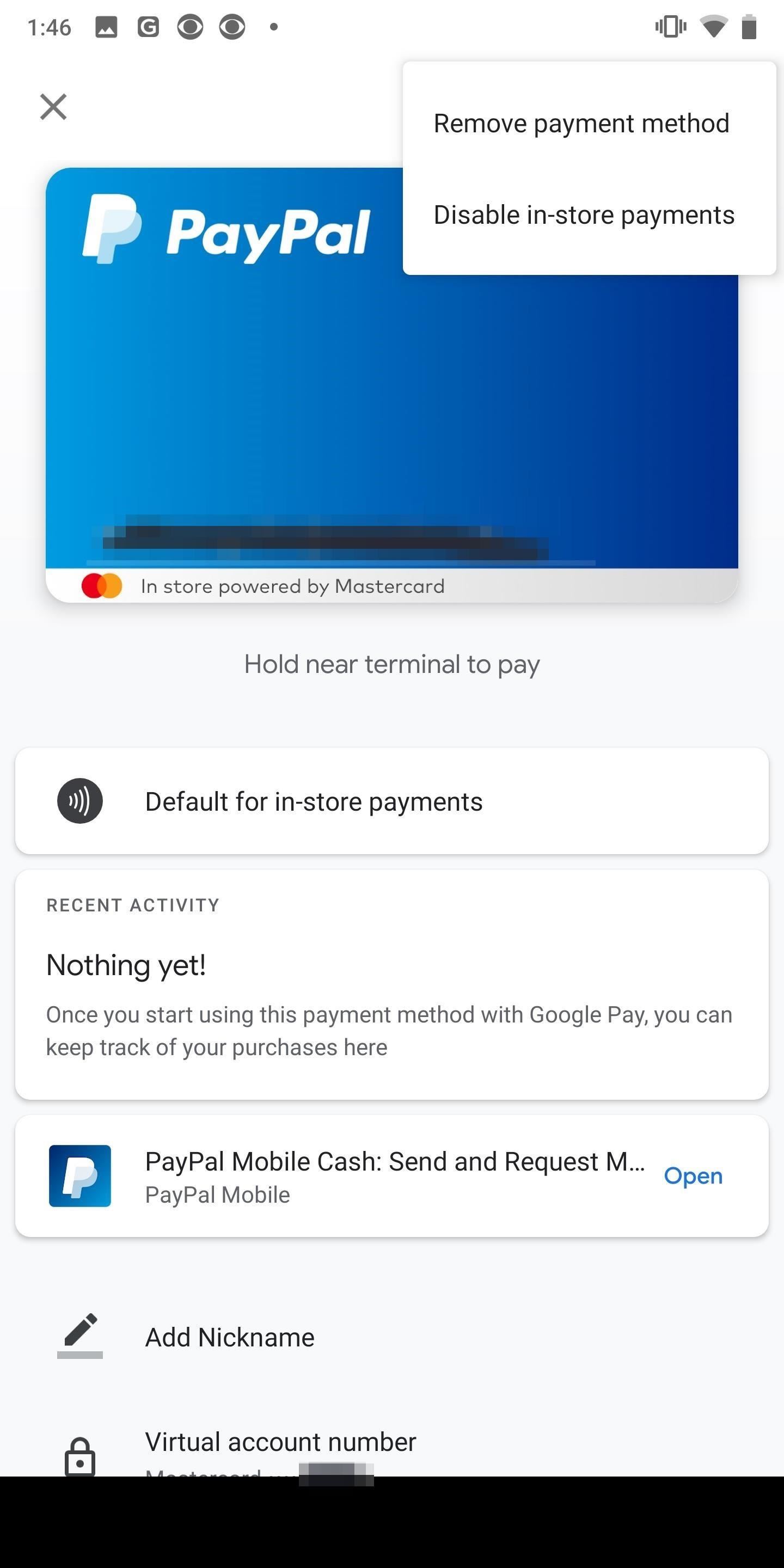
No iOS, toque em "Formas de pagamento" e toque nas reticências verticais ao lado de PayPal. "Remover" é a única opção disponível aqui. No aplicativo Web, você também pode remover o PayPal.
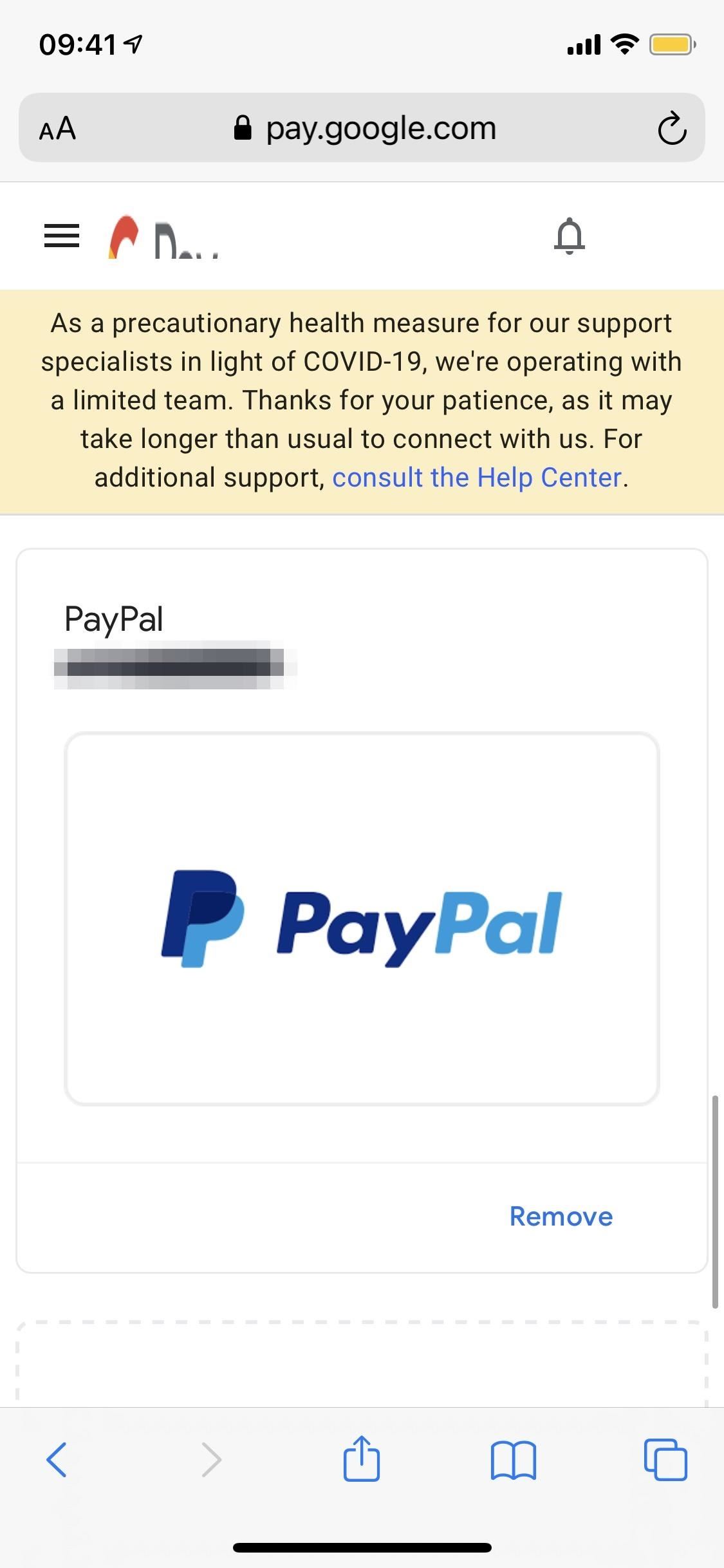
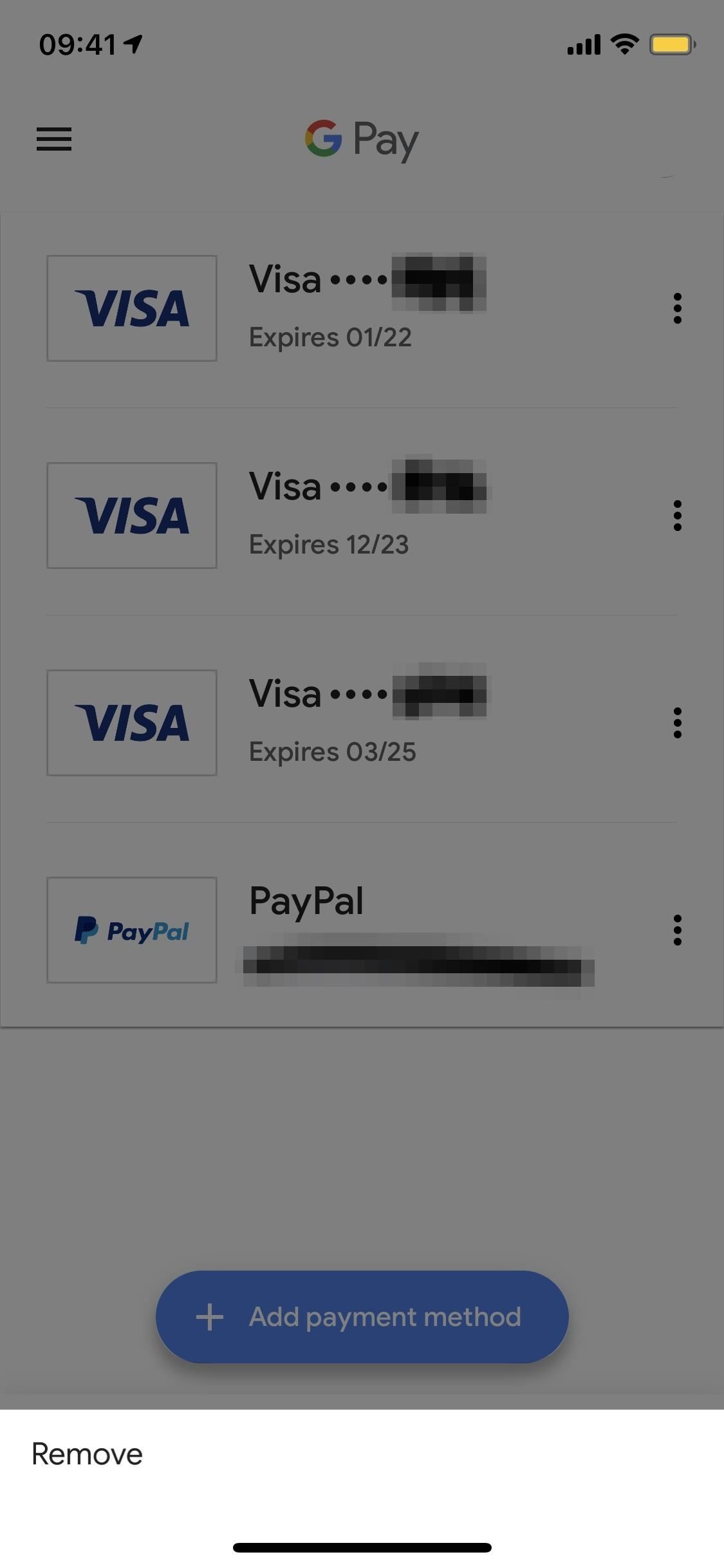
Se você remover o método de pagamento, não poderá mais usar o PayPal para fazer compras via Google Pay. Além disso, seu histórico de transações pode ser removido. Para tornar essa alteração permanente, você também deve remover o Google Pay das suas configurações no aplicativo PayPal, mencionado na Etapa 3.
Se você desativar os pagamentos na loja, não poderá usar o PayPal via Google Pay para fazer compras na loja, mas ainda poderá usá-lo on-line. Para reativar os pagamentos na loja, você deve configurar sua conta do PayPal mais uma vez.
Mantenha sua conexão segura sem uma fatura mensal. Obtenha uma assinatura vitalícia do VPN Unlimited para todos os seus dispositivos com uma compra única na nova Gadget Hacks Shop e assista ao Hulu ou Netflix sem restrições regionais.
Compre agora (80% de desconto)>
Fonte Adicione ao Google Notícias


