
Você costuma tentar cuidar de coisas privadas no seu telefone antes de dá-lo a outra pessoa? Seus amigos pedem seu telefone constantemente e você não se sente confortável em dar a eles o telefone com todas as suas informações pessoais?
Se você respondeu sim, continue lendo para descobrir como adicionar o modo visitante no smartphone Android. Desde que ganhei meu primeiro telefone Android, tivemos que cuidar de várias coisas antes de dá-lo a outras pessoas, especialmente limpar algumas mensagens de texto antes de permitir que meus pais usassem meu telefone.

Por que usar o modo visitante?
O modo visitante é basicamente um perfil especial que você pode ativar em seu dispositivo Android para convidados. Você pode escolher os aplicativos que deseja habilitar no modo visitante e o convidado só poderá acessar esses aplicativos. Então, por exemplo, se você deseja que o convidado use apenas o aplicativo Telefone, você pode habilitá-lo e todos os outros aplicativos não ficarão acessíveis.
Aqui estão os motivos pelos quais você deve usar o modo visitante em seu dispositivo Android.
- Oculte aplicativos e outros recursos em seu telefone sem definir senhas individuais.
- Use o modo visitante como um perfil especial para crianças, permitindo apenas jogos.
- Alterne facilmente entre o modo normal e o modo visitante usando um bloqueio de senha.
Agora, vamos ver as maneiras mais fáceis de adicionar o modo visitante no Android
Método 1: como usar o modo visitante integrado
Alguns telefones Android têm uma opção integrada para a criação de um modo visitante ou um segundo espaço. Se o seu telefone não tiver essa opção, vá para o próximo método.
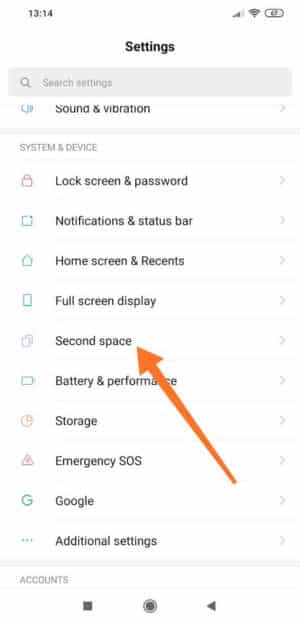
Etapa 1: Vá para Configurações e selecione Segundo Espaço / Modo Convidado
Se você não sabe como acessar suas Configurações, sinta-se à vontade para verificar nosso guia que apresenta 20 métodos para fazê-lo. Em seguida, selecione Second Space ou Guest Mode, de acordo com o nome da sua opção. Se você não sabe onde está, também pode procurá-lo no menu de configurações.
Etapa 2: ativar o segundo espaço
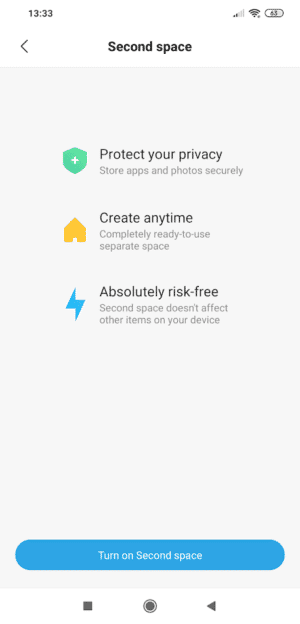
Será exibida uma tela que lista os benefícios desse espaço de segundos e um botão que deve ser pressionado para ativar o modo visitante.
Etapa 3: personalize seu espaço
Agora você será solicitado a configurar uma senha e decidir como deseja alternar de um espaço para outro, digitando uma senha diferente ou por meio de um widget da tela inicial.
Este Second Space é como ter um telefone diferente, que você pode personalizar da maneira que quiser, e não incluir o que você não quer que outras pessoas vejam.
Método 2: como adicionar o modo visitante no Android com aplicativo de terceiros
Existem muitos aplicativos que podem ajudá-lo com isso. No entanto, nós escolhemos Seguro: proteja sua privacidade para exemplificação. No momento da publicação deste artigo, o aplicativo estava em Acesso Antecipado, portanto um pouco instável, mas apresenta grande potencial e boas funcionalidades, por isso decidimos mostrá-lo para você. Você pode baixar o aplicativo clicando no botão Google play abaixo.


Etapa 1: selecione o modo visitante
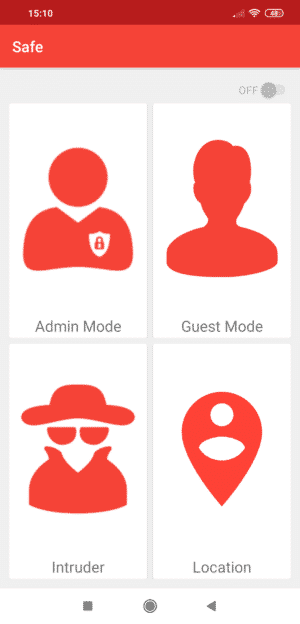
Abra o aplicativo e selecione Modo visitante no lado direito da tela.
Etapa 2: selecione os aplicativos a serem bloqueados
Você será apresentado com a lista de todos os aplicativos instalados no seu dispositivo. Marque aqueles que você não deseja que apareçam no modo visitante. Em seguida, toque em Definir pino.
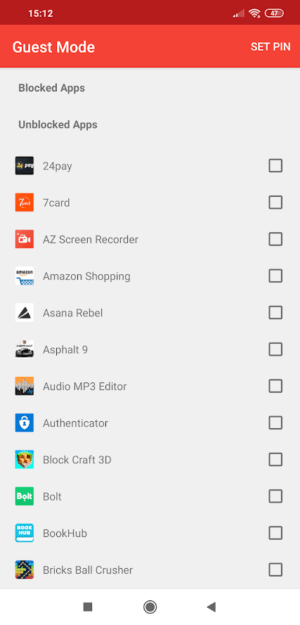
E pronto! Tudo o que você precisa fazer agora é tocar no controle deslizante na interface principal para ativar o recurso. Na próxima vez que você desbloquear o telefone, uma senha será solicitada. Se você inserir a senha definida para o modo visitante, o telefone entrará no modo visitante.
Posso instalar aplicativos no modo visitante?
Sim, enquanto estiver no modo visitante, o usuário convidado ainda pode fazer login em sua conta do Google Play para instalar aplicativos
Qual é a diferença entre o modo visitante e o modo de navegação anônima?
O modo visitante permite que um usuário diferente use o telefone Android sem acessar as informações e aplicativos do usuário original, enquanto o modo anônimo permite que o usuário navegue anonimamente nos navegadores
Adicionar modo visitante no Android - Proteja sua privacidade
Embora existam muitos aplicativos de segurança e privacidade disponíveis na Google Play Store, eles são bastante semelhantes e você só pode configurar uma senha e bloquear alguns aplicativos. Achamos que as telas de bloqueio padrão do Android são melhores do que usar esses aplicativos.
No entanto, você pode configurar um modo de convidado especial para outros, a fim de permitir apenas aplicativos específicos, como jogos ou o aplicativo do telefone. Essa não é apenas uma ótima maneira de manter a privacidade em seu telefone, mas também uma ótima maneira de dar o telefone a seus filhos sem se preocupar com a possibilidade de eles fazerem chamadas acidentalmente.
Se você tiver um LG G2 ou G3, recomendamos que leia nosso guia sobre como usar o modo visitante integrado.
Então, qual método você usou? Qual foi sua experiência? Deixe-nos saber nos comentários abaixo!
Fonte Adicione ao Google Notícias


