
O armazenamento baseado em nuvem está se tornando uma necessidade no mundo digital de hoje. E embora a Microsoft tenha adicionado uma opção integrada para acessar o OneDrive no Windows 10, você precisa seguir mais algumas etapas para adicionar o Google Drive ao Explorador de Arquivos.
Este tutorial explicará o que o aplicativo Google Drive para desktop faz e como você pode instalá-lo.

O que é o Google Drive para computador?
Se você armazena seus arquivos no aplicativo Google Drive, é necessário acessá-los rapidamente. Mas ter que arrastar e soltar arquivos de um navegador da web como o Google Chrome sempre que quiser acessá-los é demorado.
O aplicativo Drive for Desktop permite que você use o Google Drive no gerenciador de arquivos integrado do Windows. Isso significa que você pode acessar todo o armazenamento em nuvem do Drive (incluindo Google Docs, Google Sheets e Google Photos) diretamente do seu PC com Windows.
Observação: O Google Drive também está disponível para Mac, Android e iPhone.
Como adicionar o Google Drive ao Explorador de Arquivos
Para adicionar o Google Drive ao Windows File Explorer, você precisa usar o software Google Drive for Desktop focado no Windows:
- Vá para a página de download do Google Drive e baixe a ferramenta Google Drive for Desktop.
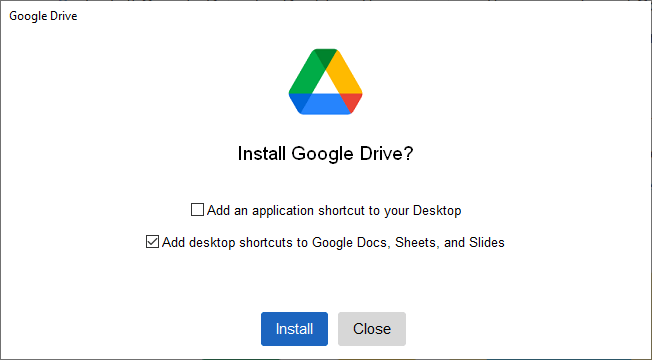
- Duplo click Configuração do GoogleDrive.exe na pasta de downloads para instalar o Google Drive. Siga as instruções para concluir a instalação.
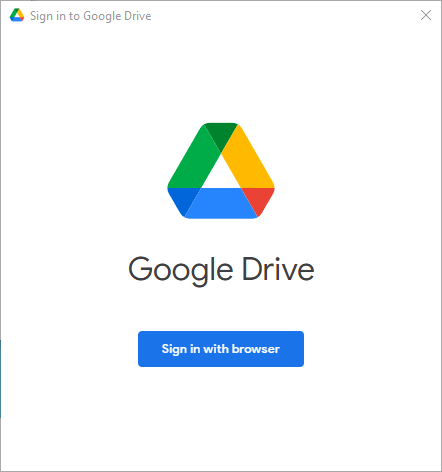
- Clique Entrar com o navegador para fazer login na sua conta do Google Drive.
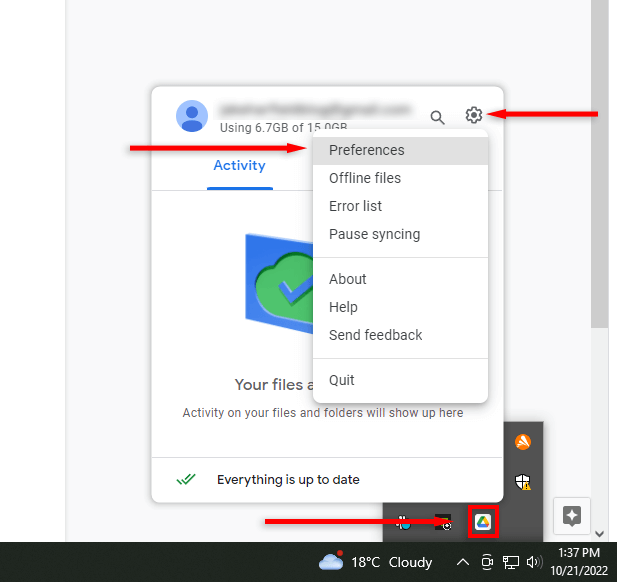
- Depois de fazer login na sua conta do Google, clique na seta para cima no lado direito da Barra de tarefas.

- Clique com o botão direito do mouse no ícone do Google Drive na Bandeja do sistema, em seguida, clique com o botão direito do mouse no ícone de engrenagem e clique Preferências.
- Na barra lateral esquerda, clique em Google Drive. Existem duas maneiras de sincronizar seus arquivos. O "Arquivos de fluxo” permite armazenar seus arquivos na nuvem e acessá-los por meio de uma unidade virtual em seu computador. o “Espelhar arquivos” opção armazena seus arquivos do My Drive na nuvem e no seu computador simultaneamente.
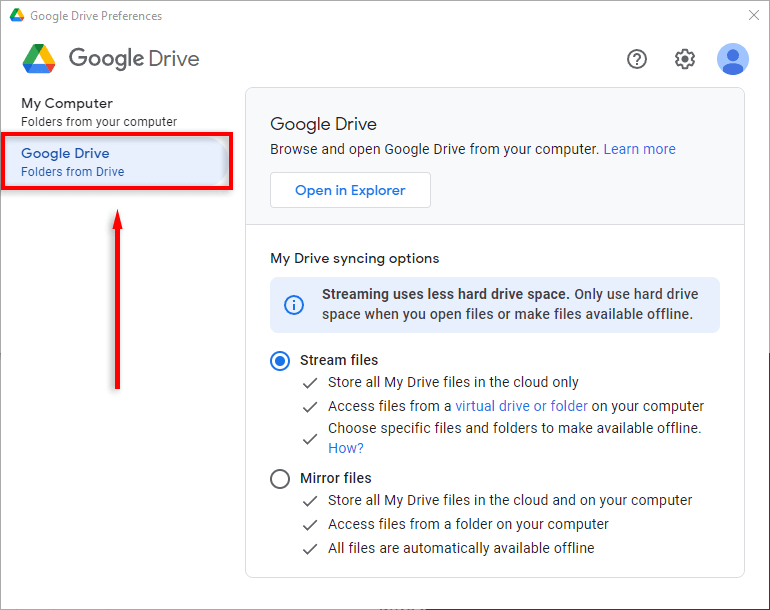
- Selecione um Arquivos de fluxo ou Espelhar arquivos.
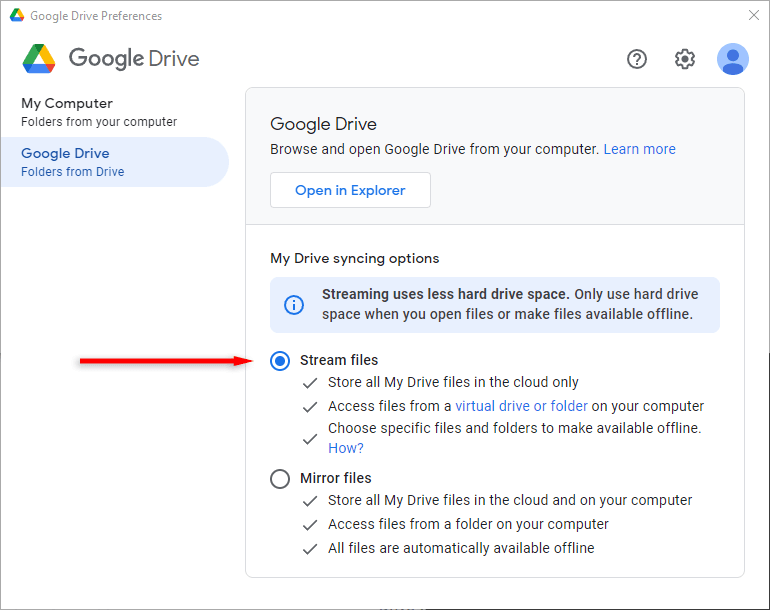
O Google Drive agora aparecerá como uma unidade virtual (por exemplo, a unidade H:). Para acessar isso:
- Abrir Explorador de arquivos.
- Na barra lateral do Explorador de Arquivos (também conhecida como painel de navegação do Explorador de Arquivos), selecione Este computador.
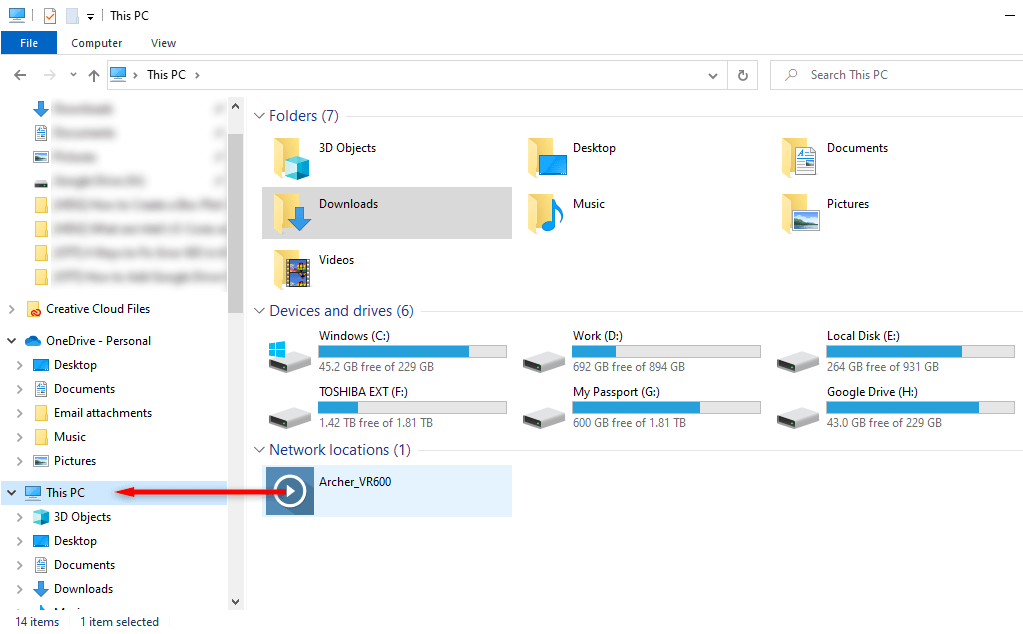
- Duplo click Google Drive.

Agora você pode acessar e transferir arquivos entre sua área de trabalho e o Google Drive clicando e arrastando.
Observação: Você pode adicionar facilmente a pasta do Google Drive à barra de acesso rápido clicando com o botão direito do mouse no Google Drive pasta e selecionando Fixar em Acesso rápido.
O Google Drive para computador funciona off-line?
Sim. Para disponibilizar uma pasta ou arquivo offline, você tem duas opções:
- Defina o Google Drive for Desktop para espelhar arquivos para que os arquivos existam em sua área de trabalho e na nuvem.
- Disponibilize arquivos offline (no modo “Stream files”).
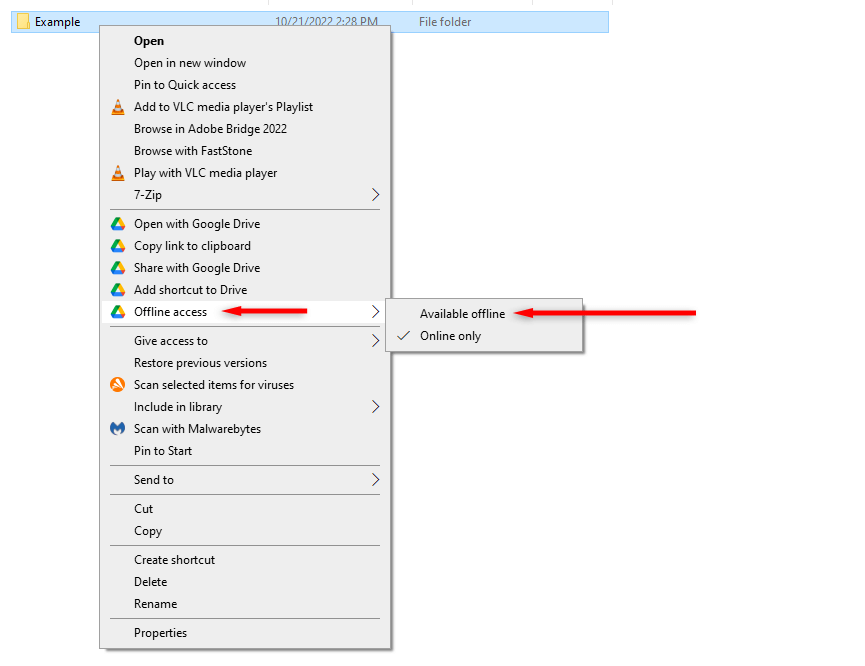
Se estiver usando o modo “Stream files”, você pode disponibilizar os arquivos offline da seguinte forma:
- Abra a pasta do Google Drive no Explorador de Arquivos.
- Clique com o botão direito do mouse no arquivo que você deseja acessar offline, passe o mouse sobre Acesso off-linee selecione Disponível desligada.
A nuvem na ponta dos dedos
Armazenar e organizar seus arquivos na nuvem nunca foi tão fácil. À medida que a tecnologia de armazenamento em nuvem se torna mais sofisticada, mais ferramentas e opções estão disponíveis para os consumidores. Com este tutorial, você pode acessar facilmente o armazenamento do Google Drive diretamente do seu PC, Mac ou dispositivo móvel.


