

O Planilhas Google é seu principal programa de planilhas? Você já se perguntou como adicionar números às suas planilhas?

Mostraremos várias maneiras de adicionar números no Planilhas Google. Além disso, você aprenderá a usar funções, criar listas e outros recursos importantes que melhorarão seu fluxo de trabalho no Planilhas Google.
Como adicionar números no Planilhas Google
Trabalhar com números geralmente é o motivo pelo qual as pessoas trabalham com o Planilhas Google. Por exemplo, pode ajudá-lo a adicioná-los corretamente. Veja como você encontra a SOMA de um conjunto de números no Planilhas Google:
- Abra o Planilhas Google e insira os dados que deseja adicionar em uma célula.
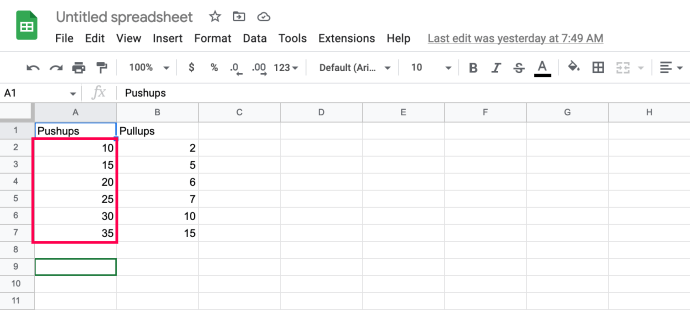
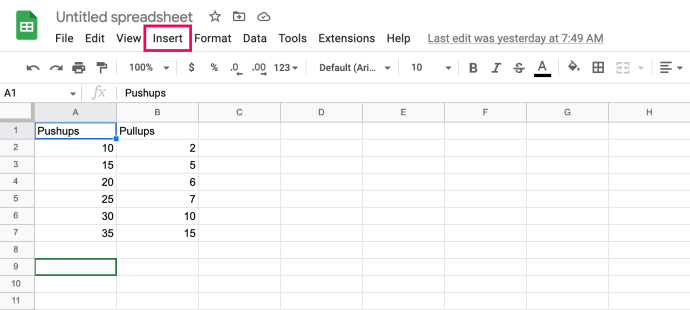
- Destaque as células. Então clique Inserir no menu superior.
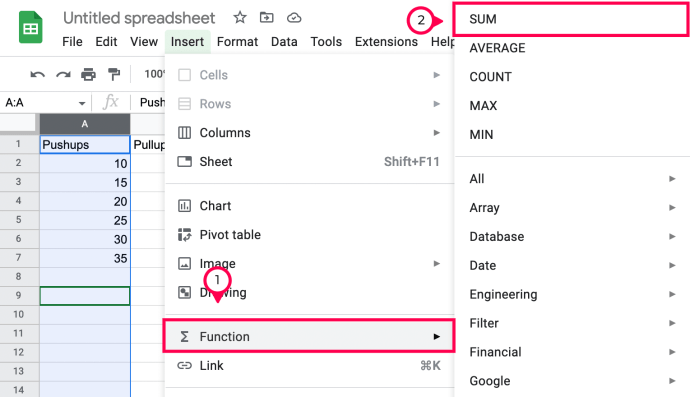
- Clique Funções. Então clique SOMA no topo.
- Você verá o =SOMA fórmula aparecem em sua planilha. Vai parecer algo como =SOMA(A2:A7). Clique na caixa onde você vê sua fórmula.
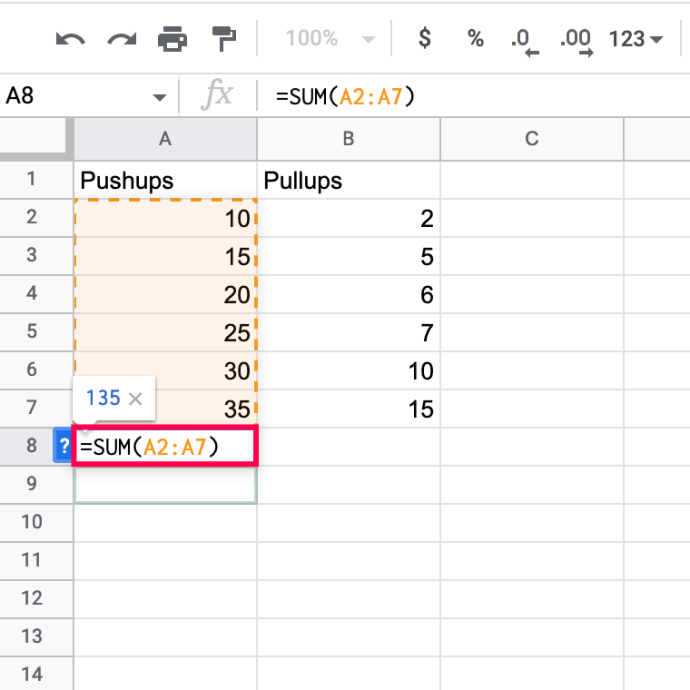
- Agora, você verá a SOMA dessa linha.
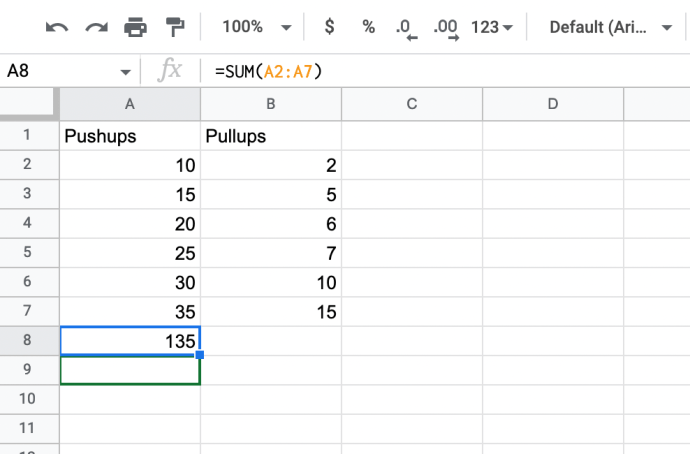
Você pode fazer isso para várias linhas e colunas. Tudo o que você precisa fazer é destacar todas as células que deseja adicionar e inserir a função. Ou digite =SOMA(Colunas+Linhas: Colunas+Linhas).
Como dividir no Planilhas Google?
Existem duas opções para dividir números no Planilhas Google. Você pode usar a função Dividir, que tem um limite de apenas dois números divididos por vez. Ou você pode usar a fórmula de divisão para dividir vários números de uma só vez.
- Use a função Dividir em uma única célula
- Abra uma planilha no Planilhas Google.
- Clique em uma célula onde você deseja usar a função de divisão.
- Digitar "
=DIVIDE(10,5)” e pressione “Entrar”.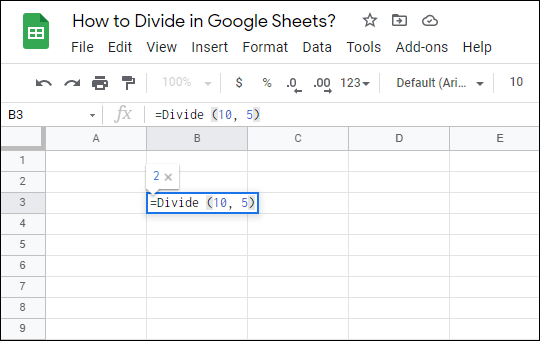
Observação: Os números 10 e 5 são exemplos. Substitua o dividendo “10” e o divisor “5” pelos números que deseja dividir.
- Use a função Dividir para duas células
- Abra uma planilha no Google Docs.
- Clique em uma célula onde você deseja usar a função de divisão.
- Digitar "
=DIVIDE (A1, B1)” e pressione “Entrar”.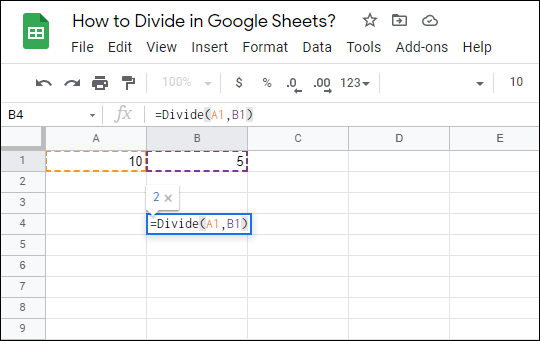
Observação: Em vez de “A1” e “B1”, insira notações de célula que contenham seu dividendo e divisor. Além disso, você pode usar uma combinação de um valor de célula e um número (por exemplo, “=DIVIDE (A1,4)”).
- Use a fórmula de divisão.
- Acesse seu Planilhas Google.
- Clique em uma célula onde você deseja dividir os números.
- Digitar "
=20/5” e pressione “Entrar”.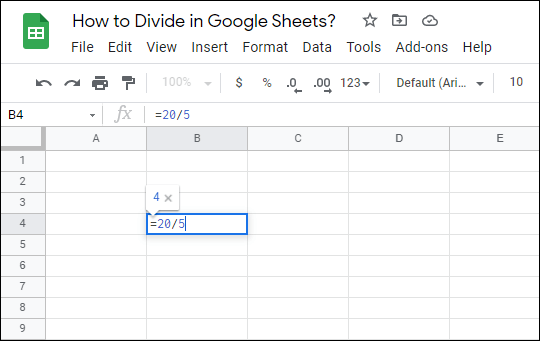
Ao usar a fórmula de divisão, você pode usar mais de dois números (por exemplo, “=10/4/3”).
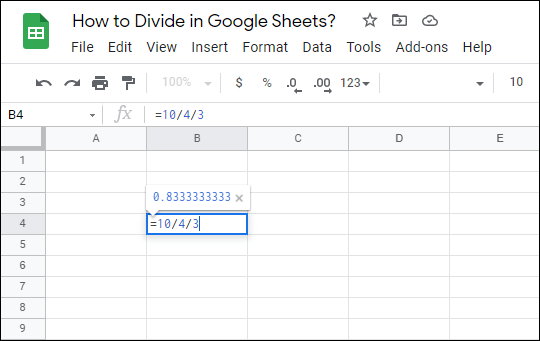
Além disso, você pode usar uma combinação de notações de células e números, como “=C11/5/B2”.
Como subtrair no Google Sheets?
Os métodos para subtrair números no Planilhas Google são muito semelhantes aos da divisão. Você pode usar a função MENOS (limitada a dois números!) ou a fórmula menos.
- Use a fórmula de menos.
- Abra sua planilha no Planilhas Google.
- Clique em uma célula onde você deseja subtrair números.
- Digite “=20-C4-3” e pressione “Enter”.
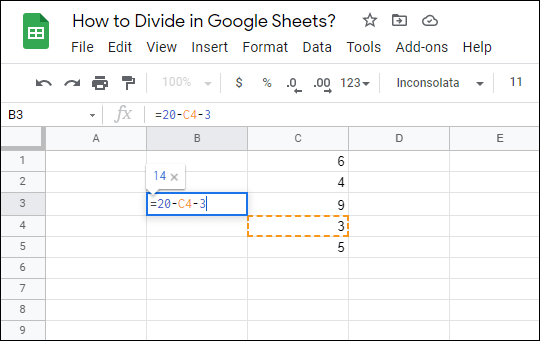
Como você pode ver, o Planilhas Google permite combinar notações e valores de células ao escrever uma subtração.
- Use a função Menos
- Abra suas Planilhas Google.
- Clique em uma célula onde você deseja subtrair números.
- Digite “= MENOS(C4,C3)” e pressione “Enter”.
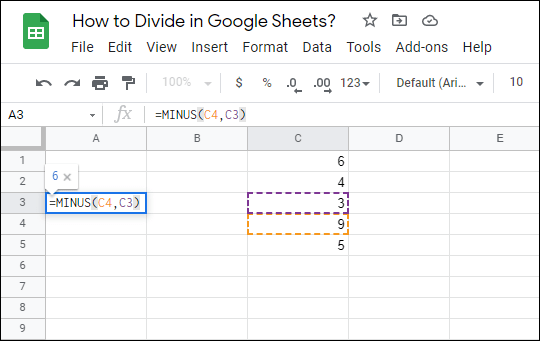
Nota: Substitua “C4” e “C3” por suas próprias notações ou números. Você sempre pode usar uma combinação de ambos (por exemplo, “=MENOS(C4,2)”).
Perguntas frequentes adicionais
O Planilhas Google pode intimidar novos usuários e usuários ainda mais experientes. Aqui estão as respostas para mais perguntas sobre o Planilhas Google.
Como adiciono uma lista de valores no Planilhas Google?
Às vezes, você deseja que o usuário insira apenas um valor de uma lista que você criou. Felizmente, você pode adicionar uma lista suspensa de valores a qualquer célula da planilha.
1. Acesse o Planilhas Google.
2. Selecione a(s) célula(s) para a qual deseja criar uma lista de valores.
3. Na barra de ferramentas horizontal na parte superior da tela, clique em “Dados”.
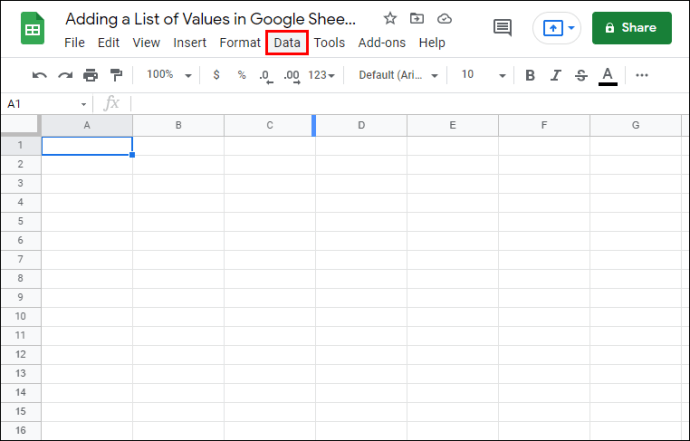
4. Clique em “Validação de dados”.
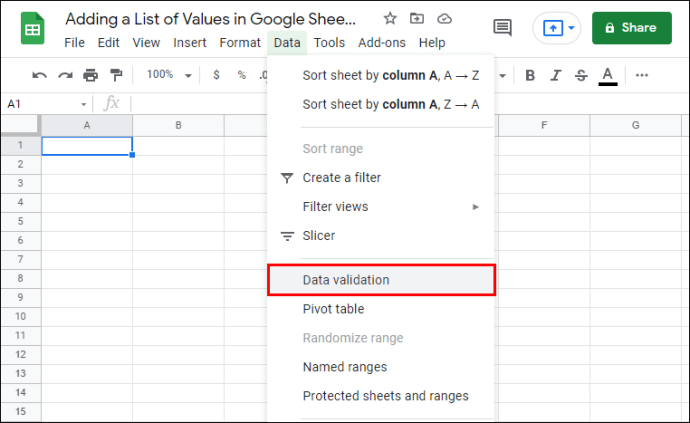
5. Na caixa de diálogo, você pode selecionar um critério. Observação: escolheremos "Lista de itens" porque você pode inserir números e texto personalizados, mas fique à vontade para explorar outras opções também.
6. Digite os valores desejados. Separe-os usando uma vírgula.
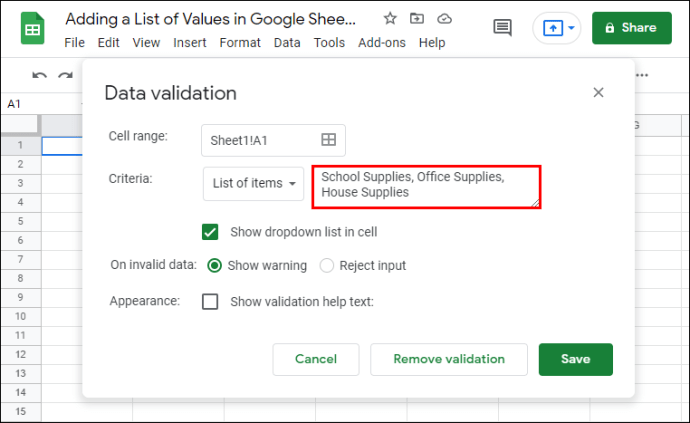
7. Clique em “Salvar”.
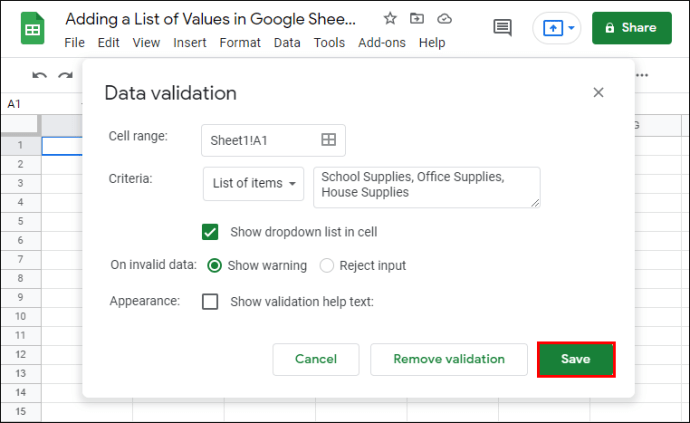
Agora, clique no pequeno botão de seta em uma célula à qual você adicionou uma lista de valores e poderá selecionar um de seus valores personalizados.
Qual é a fórmula de multiplicação no Planilhas Google?
Sempre que quiser multiplicar números ou valores de células no Planilhas Google, você precisa usar a fórmula de multiplicação.
Para que o Planilhas Google reconheça que você está digitando uma fórmula em uma célula, você precisa iniciar a fórmula com o sinal de igual (=). Em seguida, você pode adicionar os números e/ou notações de células que deseja multiplicar e escrever um asterisco () entre eles. Uma fórmula de multiplicação típica na célula do Planilhas Google ficaria assim:
“=23*A6”
Para obter o produto de qualquer fórmula de multiplicação, pressione “Enter”.
Como multiplicar no Planilhas Google?
A fórmula de multiplicação é apenas uma forma de multiplicar valores em sua planilha. A função Multiply opera de forma semelhante, enquanto a função Array oferece a opção de multiplicar uma seleção de linhas ou colunas de uma só vez. Ainda assim, descreveremos cada método.
· Use a fórmula de multiplicação
1. Abra sua planilha no Planilhas Google.
2. Clique na célula onde deseja inserir a fórmula de multiplicação.
3. Digite “=20*3*C4” e pressione “Entrar”.
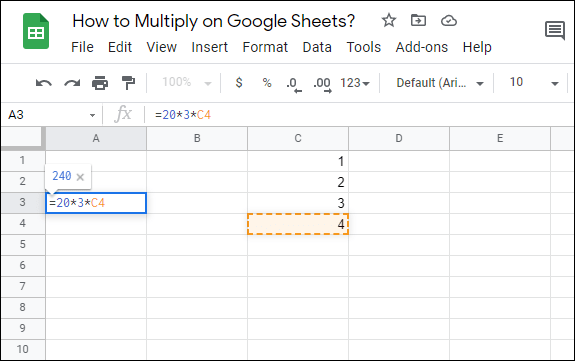
Substitua os valores no exemplo pelos seus valores. Observação: Você pode usar quantos valores quiser.
· Use a função Multiplicar
1. Acesse o Planilhas Google.
2. Clique em uma célula onde deseja usar a função Multiplicar.
3. Digite “=MULTIPLY(2,B3)” e pressione “Entrar”.
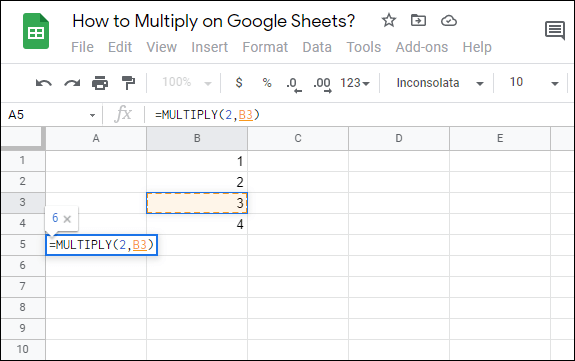
Novamente, substitua os valores no exemplo pelos seus valores. Observação: Com a função Multiply, você pode usar apenas dois valores.
· Use a função Array para linhas ou colunas
1. Abra o Planilhas Google.
2. Clique em uma célula onde deseja inserir a função Array.
3. Digite “ARRAYFORMULA(A1:A10*B1:B10)” e pressione “Entrar”.
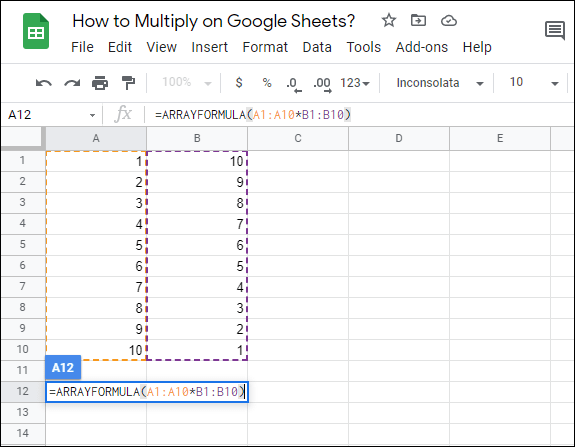
Nesse caso, selecionamos dois intervalos de células (A1:A10 e B1:B10) em duas colunas diferentes para nossa função Array. Você pode selecionar um intervalo de células em qualquer linha ou coluna em sua planilha.
Como faço para adicionar números automaticamente no Planilhas Google?
O Planilhas Google oferece a opção de adicionar números a várias células. Mas esta opção tem seus limites. Ele funciona como um recurso de copiar e colar, então você só pode adicionar os mesmos números que você inseriu inicialmente. Aqui está como fazê-lo:
1. Abra o Planilhas Google.
2. Digite os números em duas ou mais células adjacentes uma à outra. Essas células precisam estar na mesma linha ou coluna.
3. Realce as células.
4. Clique e arraste a pequena caixa azul na direção contrária à orientação numérica. Nesse caso, arraste a caixa azul na direção da coluna.
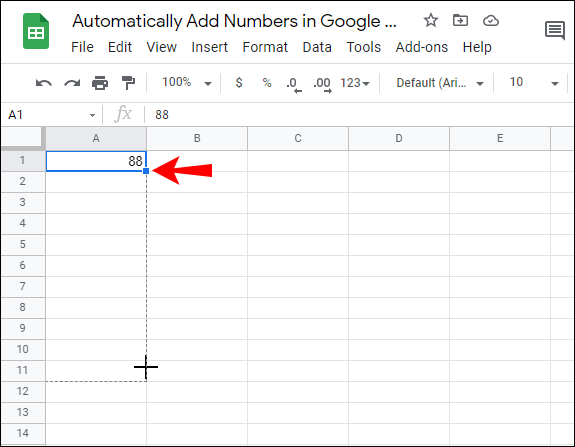
Observação: Para números que estão em uma coluna, arraste as células na direção da linha.
Como usar a função Soma no Planilhas Google?
A função Soma pode ser aplicada a linhas, colunas ou células independentes. Você pode selecionar manualmente a função Sum ou digitá-la diretamente na célula, como fizemos nos exemplos anteriores. Para esta demonstração, selecionaremos a função Sum na barra de ferramentas, para que você também aprenda a usar esse método.
· Aplicar a função Soma a linhas e células
1. Abra sua planilha no Planilhas Google.
2. Clique na célula onde deseja aplicar a função Soma.
3. Na barra de ferramentas horizontal na parte superior da tela, clique no botão “Funções”.
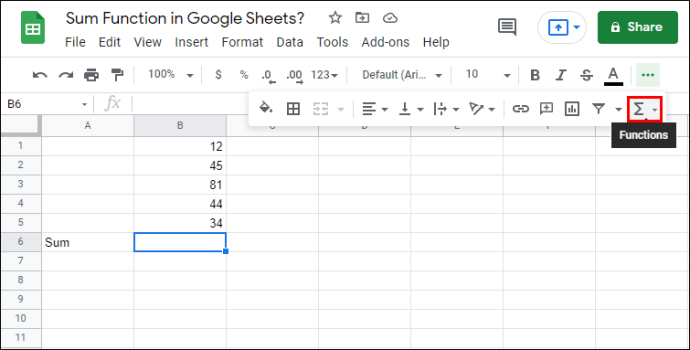
4. Clique em “SOMA”.
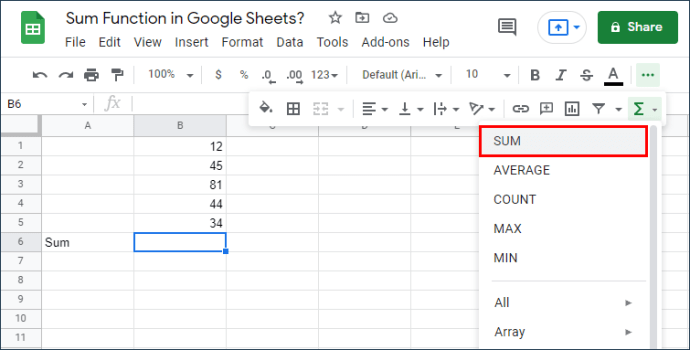
5. Selecione o intervalo de células cujos valores você deseja somar. Você pode selecionar linhas e células.
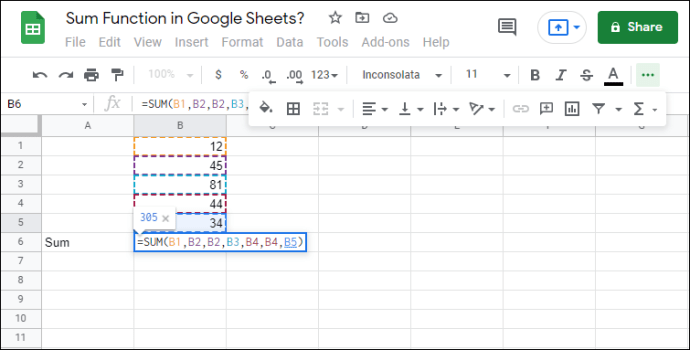
6. Pressione “Enter”.
· Aplique a função Soma para separar células
1. Abra sua planilha.
2. Clique na célula onde deseja aplicar a função Soma.
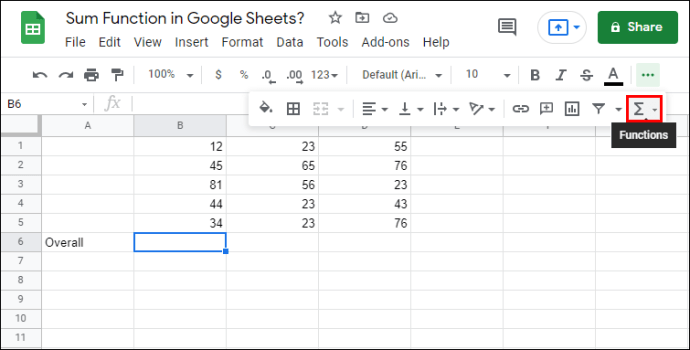
3. Na barra de ferramentas horizontal na parte superior da tela, clique no botão “Funções”.
4. Clique em “SOMA”.
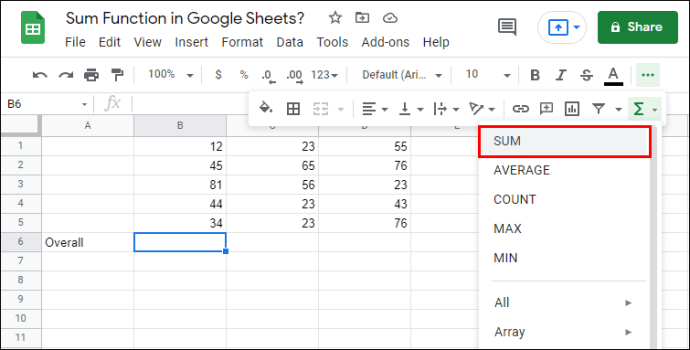
5. Clique em cada célula cujos valores você deseja somar.
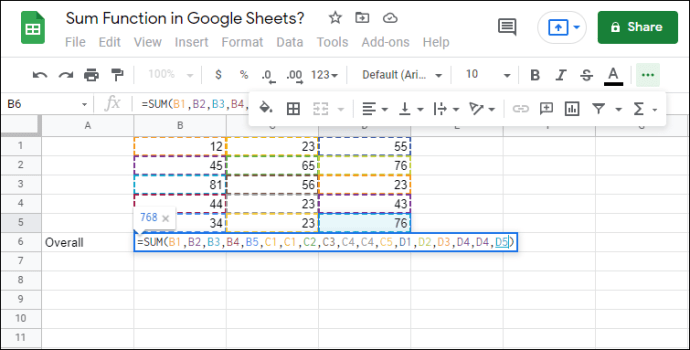
6. Pressione “Enter”.
Quais são as fórmulas para o Planilhas Google?
Há uma diferença notável entre funções e fórmulas no Planilhas Google. Se você já usou o Microsoft Excel no passado, já está familiarizado com essa distinção. Se não, aqui está o que você deve saber.
Uma fórmula é qualquer equação matemática que você insere manualmente em uma célula ou na barra de fórmulas. Ele pode conter quaisquer operações matemáticas definidas em qualquer ordem, desde que a ordem das operações seja matematicamente correta. A única coisa importante é que sua fórmula comece com o sinal de igual (=).
As funções, por outro lado, são fórmulas predefinidas. Você pode aplicá-los às células da mesma forma que aplicaria as fórmulas, mas às vezes eles podem ter recursos limitados. Conforme descrito anteriormente, se você usar a função Multiply, poderá usar apenas dois valores. O uso da fórmula de multiplicação, no entanto, permite inserir mais de dois valores na equação.
Para encerrar, as fórmulas que você pode usar no Planilhas Google dependem de como você as cria, portanto, seu número é potencialmente ilimitado. A escolha de funções não é. Verificação de saída a lista de funções do Planilhas Google para ver quais são as opções.
Adicionando números no Planilhas Google
Embora o Planilhas Google seja muito fácil de usar, às vezes as ações mais óbvias não são intuitivas e precisam ser explicadas. Agora você sabe como adicionar números no Planilhas Google usando métodos diferentes. Além disso, você pode usar as funções Menos, Multiplicar, Dividir, Subtrair e Soma, que são suficientes para realizar operações básicas de planilha. Além disso, você aprendeu como adicionar uma lista de valores às suas células, o que pode ser útil se você compartilhar sua planilha com colegas e quiser que eles usem seus valores personalizados.
Quanto às fórmulas e funções do Planilhas Google, você pode criar sua própria fórmula ou escolher uma das funções fornecidas pelo Planilhas Google.
Como você adicionou números no Planilhas Google? Você usou uma fórmula, uma função ou algum outro método? Deixe-nos saber na seção de comentários abaixo.
ViaAdicione ao Google Notícias


