
O Microsoft Word é a escolha preferida para muitos, especialmente aqueles inscritos no ecossistema Microsoft 365. Depois de escrever um documento, romance ou ensaio, você pode imprimi-lo para uso posterior. Antes disso, você deve adicionar números de página ao documento para facilitar a consulta. Veja como você pode adicionar números de página no Microsoft Word.


Adicionar números de página a um documento do Word é útil quando você o distribui para outras pessoas. Torna mais fácil para outras pessoas consultar o material sem se perderem em palavras. A Microsoft usa uma IU ligeiramente diferente para Mac e Windows. No Android e no iPhone, o Word agora faz parte do único aplicativo do Office que a Microsoft lançou há alguns anos.
Cobriremos todos os três aplicativos do Microsoft Word no Mac, Windows e Mobile. Sem mais delongas, vamos começar.
1. Microsoft Word para Mac
O Microsoft Word para Mac recebeu recentemente uma bela reforma visual. O aplicativo parece nativo e também suporta o chip M1 mais recente. Siga as etapas abaixo para adicionar números de página no Microsoft Word no Mac.
Passo 1: Abra o Microsoft Word no Mac.
Passo 2: Abra um documento do Word ao qual deseja adicionar números de página.
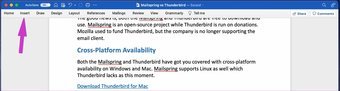
Etapa 3: Clique no menu Inserir na parte superior.

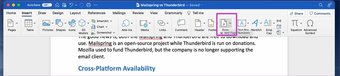
Passo 4: Selecione o número da página e insira o número da página no menu de contexto.

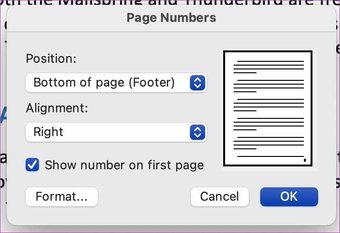
Ele abrirá uma caixa de diálogo para personalizar a posição e o alinhamento do número da página. Por padrão, a posição é definida na parte inferior da página com o alinhamento no lado direito. Você pode alterar a posição na parte superior da página e definir o alinhamento como Esquerda, Centro, Interna ou Externa.

Na mesma caixa de diálogo, clique em Formatar na parte inferior e abrirá outro menu Formato de número de página.

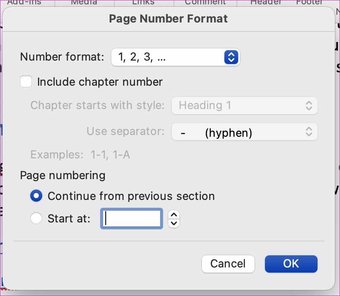
Aqui, você pode alterar o formato do número de numérico para alfabético, números romanos, etc. Os usuários também podem ativar Incluir números de capítulo para melhor referência e muito mais. Depois de fazer as alterações relevantes, clique em Ok na parte inferior e você verá o número da página aparecendo no documento do Word.
Também em Tecnologia de Orientação
2. Microsoft Word para Windows
A Microsoft redesenhou recentemente todos os aplicativos do Office para o Windows 11. Os aplicativos do Office mais recentes, incluindo o Microsoft Word, sincronizam perfeitamente com a estética limpa do novo Windows 11.
Aqui estão as etapas para adicionar números de página no Microsoft Word no Windows.
Passo 1: Abra o Microsoft Word no Windows e vá para o documento.
Passo 2: Clique em Inserir na barra de menus.

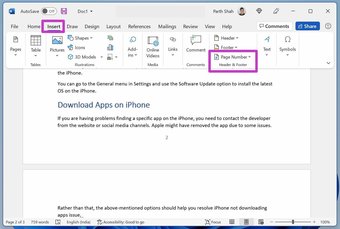
Etapa 3: Selecione Número da página e dê uma olhada na visualização do número da página. Gostamos da forma como a Microsoft oferece uma visualização ao vivo dos números de página no próprio menu Número da página.

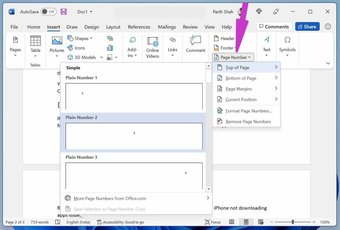
Verifique a posição do número da página, visualize e aplique-a ao documento do Word.
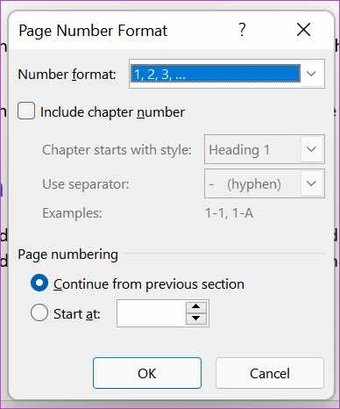
Você pode clicar em Formatar números de página e alterar o formato do número, habilitar o número do capítulo e muito mais para formatação. Clique em Ok na parte inferior e aplique os números das páginas ao documento do Word.

Se você lida frequentemente com números de página no Microsoft Word, pode abrir um documento em branco e adicionar números de página usando as etapas acima.

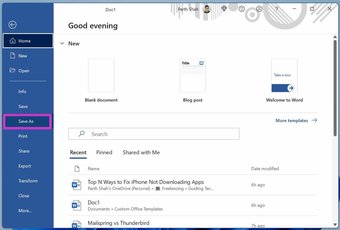
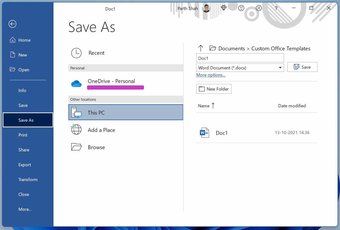
Agora, clique no arquivo na parte superior e vá para o menu Salvar como. Salve os documentos com nomes memoráveis em seu computador. A partir de agora, sempre que quiser trabalhar com números de página no Microsoft Word, você pode abrir os documentos salvos e começar a fazer alterações. No final, salve-o com outro nome e mantenha o documento original como está.

3. Microsoft Word App para celular
Se você estiver em trânsito e quiser adicionar números de página no último minuto, poderá fazer isso usando o aplicativo Microsoft Office no iPhone ou Android.
Usaremos o aplicativo Office iOS como referência aqui, mas fique tranquilo, você pode seguir as mesmas etapas no Android e fazer o trabalho.
Passo 1: Abra o aplicativo do Office no iPhone ou Android.
Passo 2: Você verá seus documentos usados recentemente no aplicativo.
Etapa 3: Abra um documento e vá para o modo de edição.
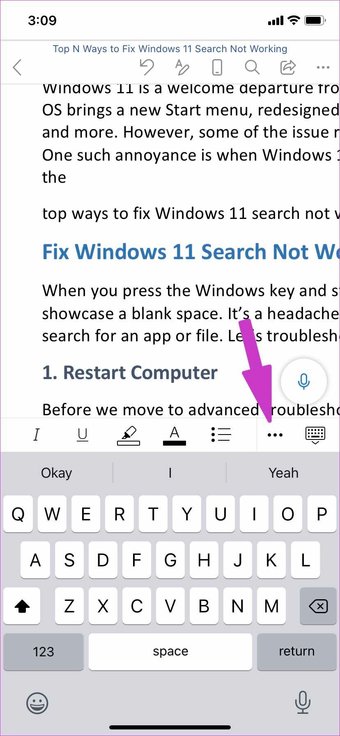
Passo 4: Toque no menu de três pontos na parte superior do teclado.


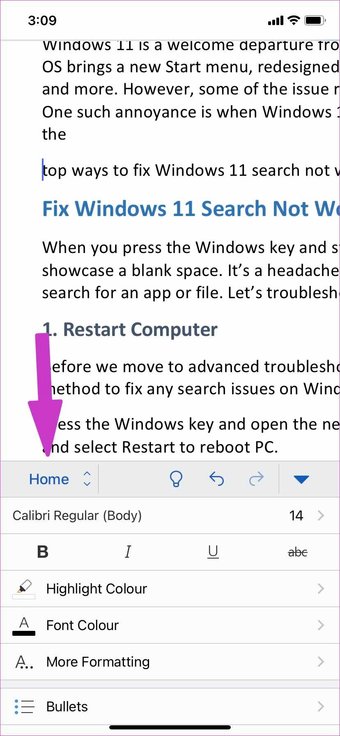
Etapa 5: Toque em Home e selecione Inserir.
Etapa 6: Role para baixo e toque em Números de página.

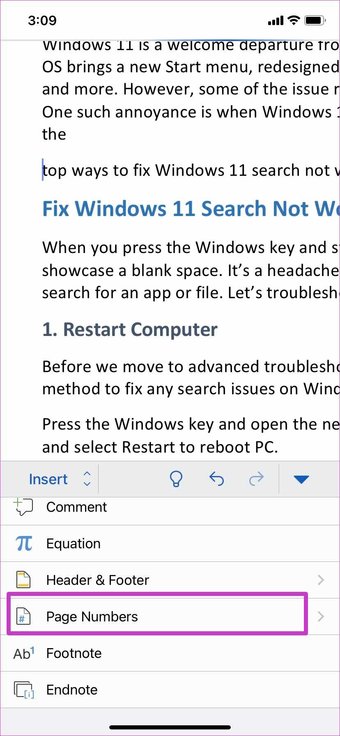

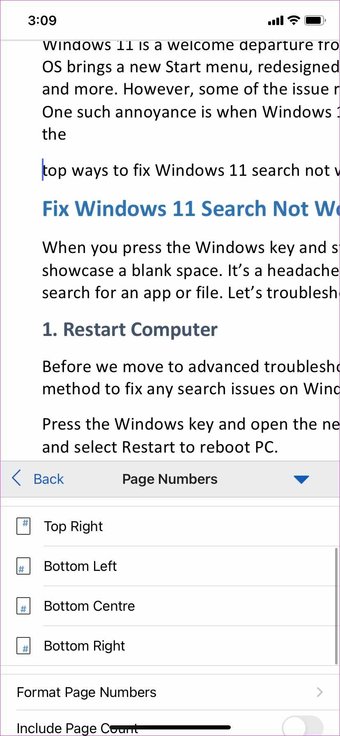
Etapa 7: Verifique a posição do número da página.
Você pode fazer a personalização do número da página no menu Formatar números da página.
Inserir números de página no Microsoft Word
Seja usando o Microsoft Word no Mac, Windows ou móvel, é fácil adicionar números de página a um documento do Word. Em que tipo de documento você precisa adicionar números de página? Compartilhe seu fluxo de trabalho nos comentários abaixo.
O artigo acima pode conter links afiliados que ajudam a apoiar a Guiding Tech. No entanto, isso não afeta nossa integridade editorial. O conteúdo permanece imparcial e autêntico.
Fonte Adicione ao Google Notícias


