
Adicionar música aos seus snaps e histórias no Snapchat é muito fácil com o recurso de som do aplicativo. Isso permite que você crie um fundo de áudio para suas criações, sejam elas no formato de foto ou vídeo.

Outros aplicativos sociais, como Instagram e Facebook, também permitem que seus usuários criar histórias com fundo musical. O Snapchat se juntou ao movimento um pouco tarde. Agora você pode personalizar seus snaps e histórias com som para destacá-los dos outros conteúdos. Veja como você pode aproveitar o recurso.
Como adicionar música às histórias e snaps do Snapchat usando a biblioteca do aplicativo
O Snapchat também inclui algumas músicas padrão que você pode usar em suas histórias e snaps que você compartilha com o público ou apenas com amigos. Veja como acessá-los e usá-los.
Passo 1: Abra o aplicativo Snapchat no seu Android ou iPhone.
Passo 2: Você tem duas maneiras de fazer isso: Primeiro, toque no ícone da nota musical no menu superior direito e adicione o som.
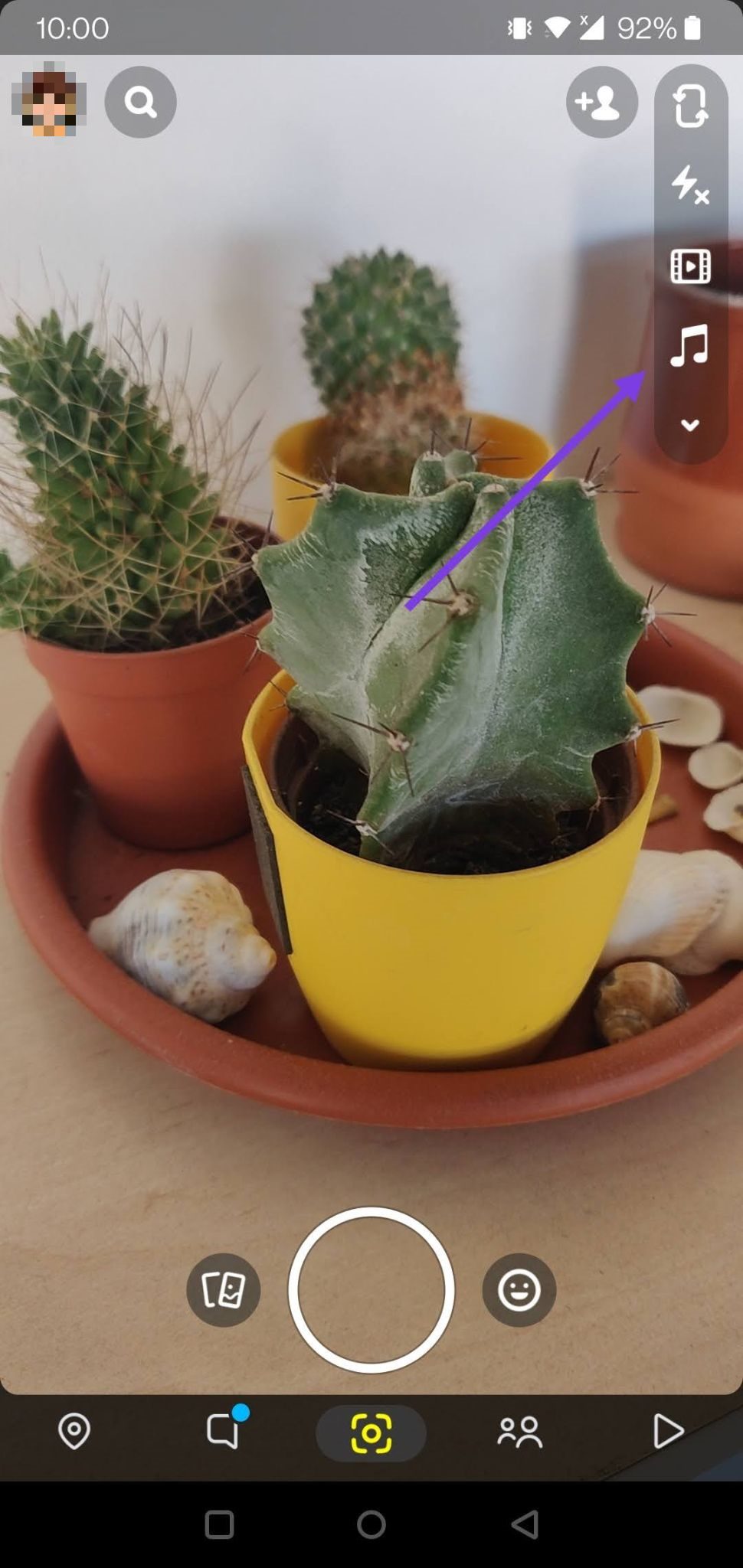
Alternativamente, você pode gravar o vídeo primeiro ou tirar um snap. Depois disso, use o ícone de nota musical para adicionar a faixa desejada à sua criação.
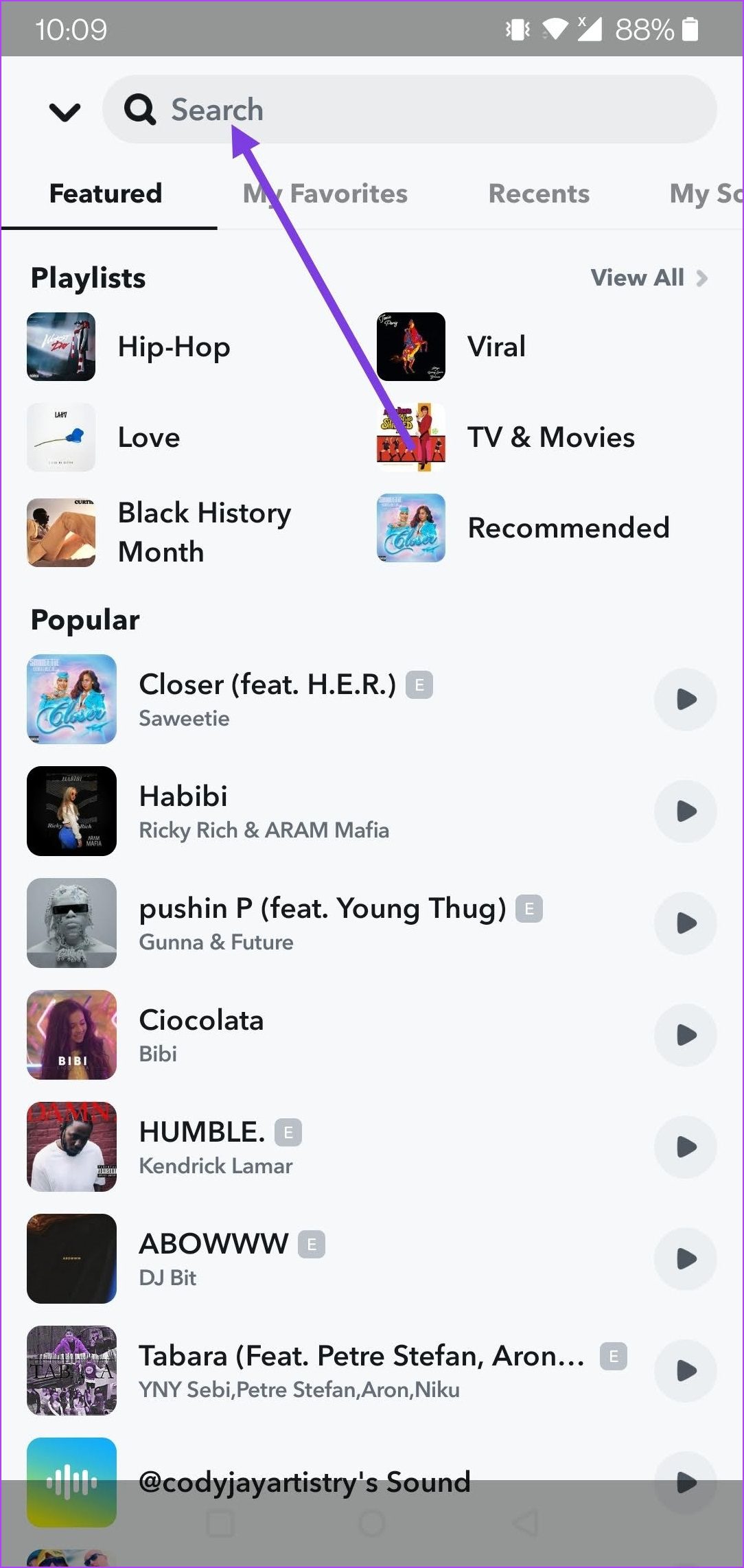
etapa 3: Independentemente do método, pressione o ícone Música para abrir a biblioteca de sons do Snapchat. Nele, você pode procurar músicas e também pesquisar suas faixas favoritas. Você também pode verificar as opções de listas de reprodução selecionadas do Snapchat (apresentadas na parte superior).
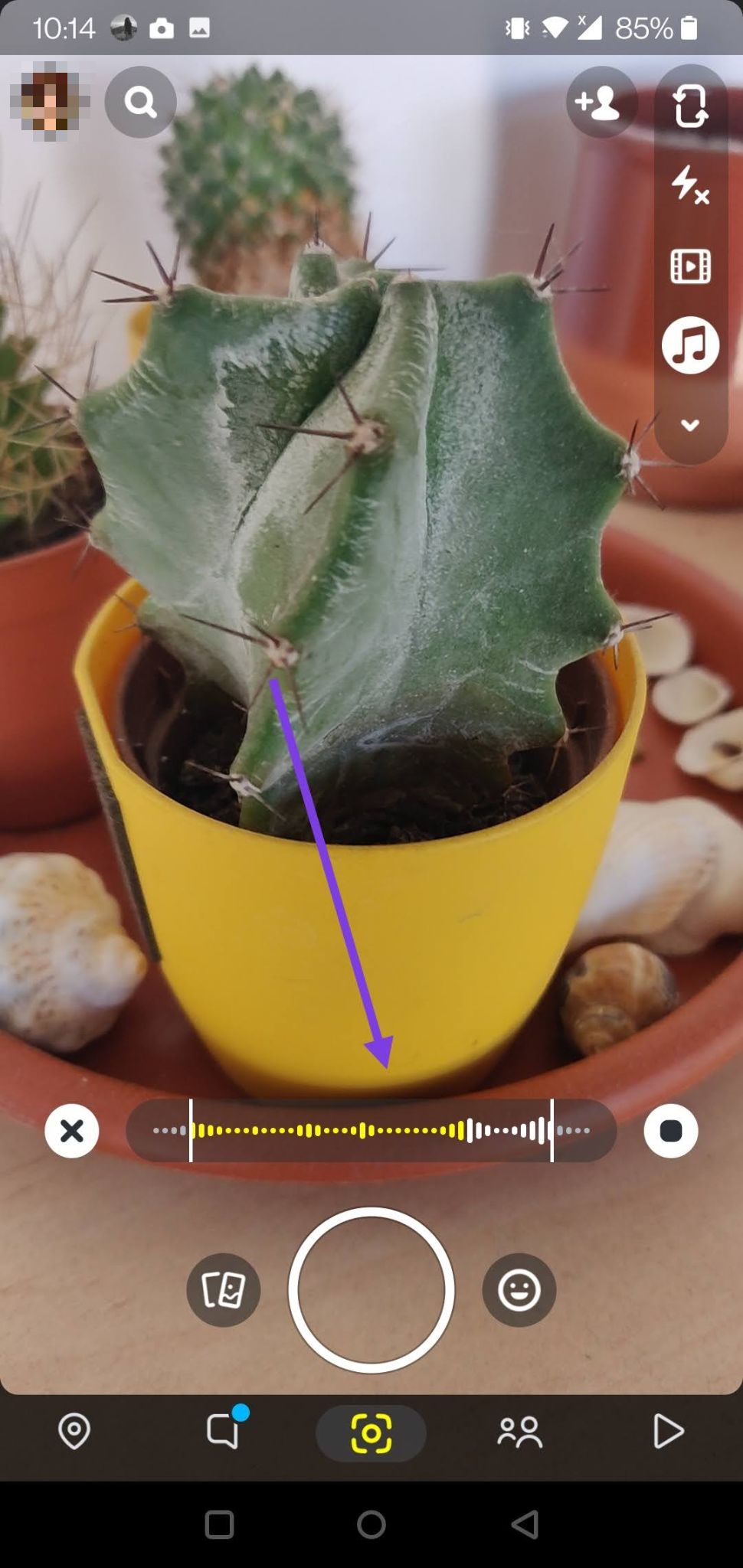
Passo 4: Depois de selecionar uma música, o Snapchat empurrará o feed de som para o fundo. Pressione o botão play no lado direito para iniciar a música e deslize o dedo sobre o feed para escolher a parte da música que deseja usar como música de fundo em sua história.
Etapa 5: o Snapchat colocará um adesivo de música em seu vídeo com o nome do artista e o título da música. Infelizmente, você não pode personalizá-lo como você pode fazer no Instagram.
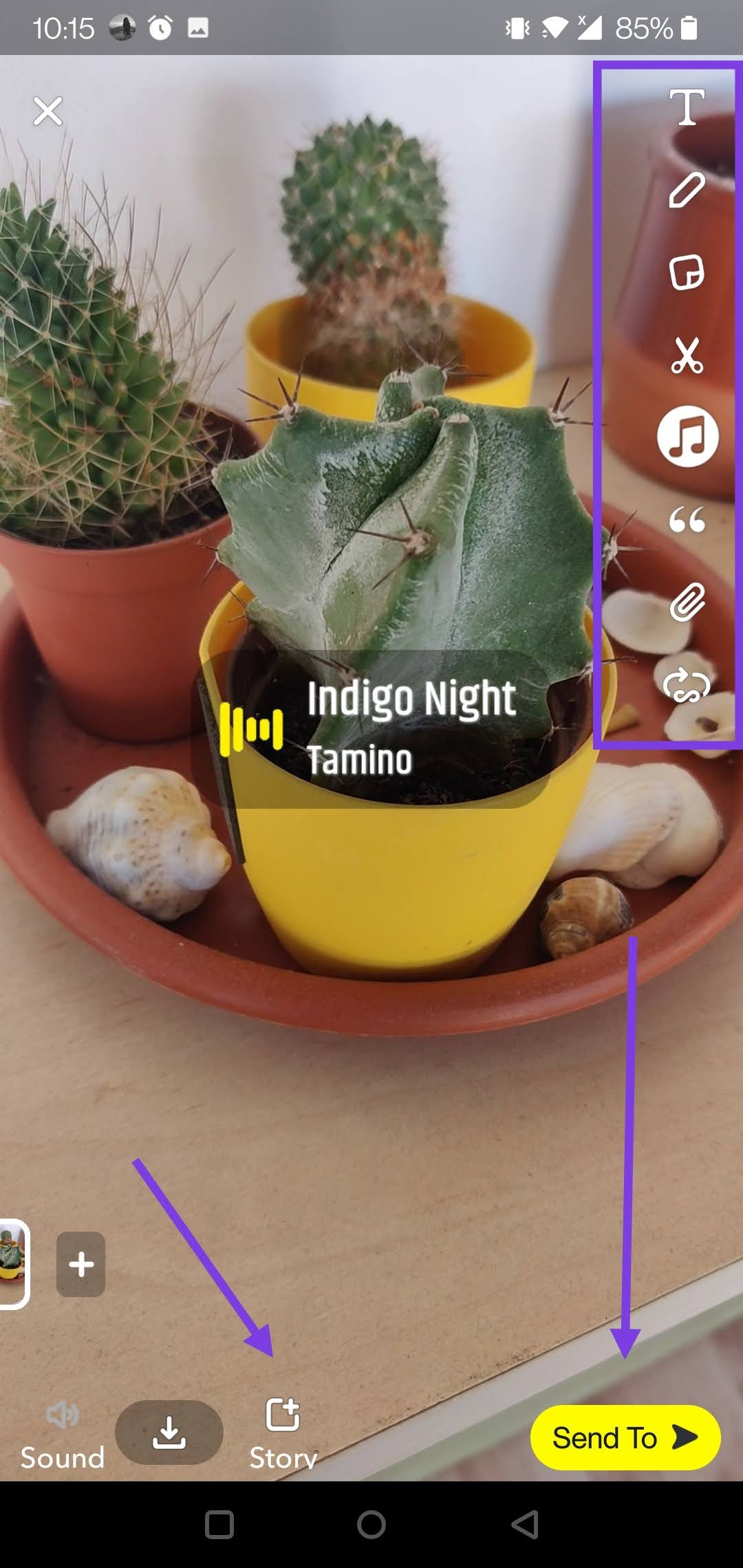
Etapa 6: Grave sua História e faça as edições necessárias usando as opções à esquerda. Você pode adicionar texto, usar adesivos, incluir links e muito mais.
Etapa 7: Salve o vídeo em sua história pressionando o botão na parte inferior. Como alternativa, pressione Enviar e depois 'Minha história' ou envie diretamente para seus amigos marcando as caixas de nome.
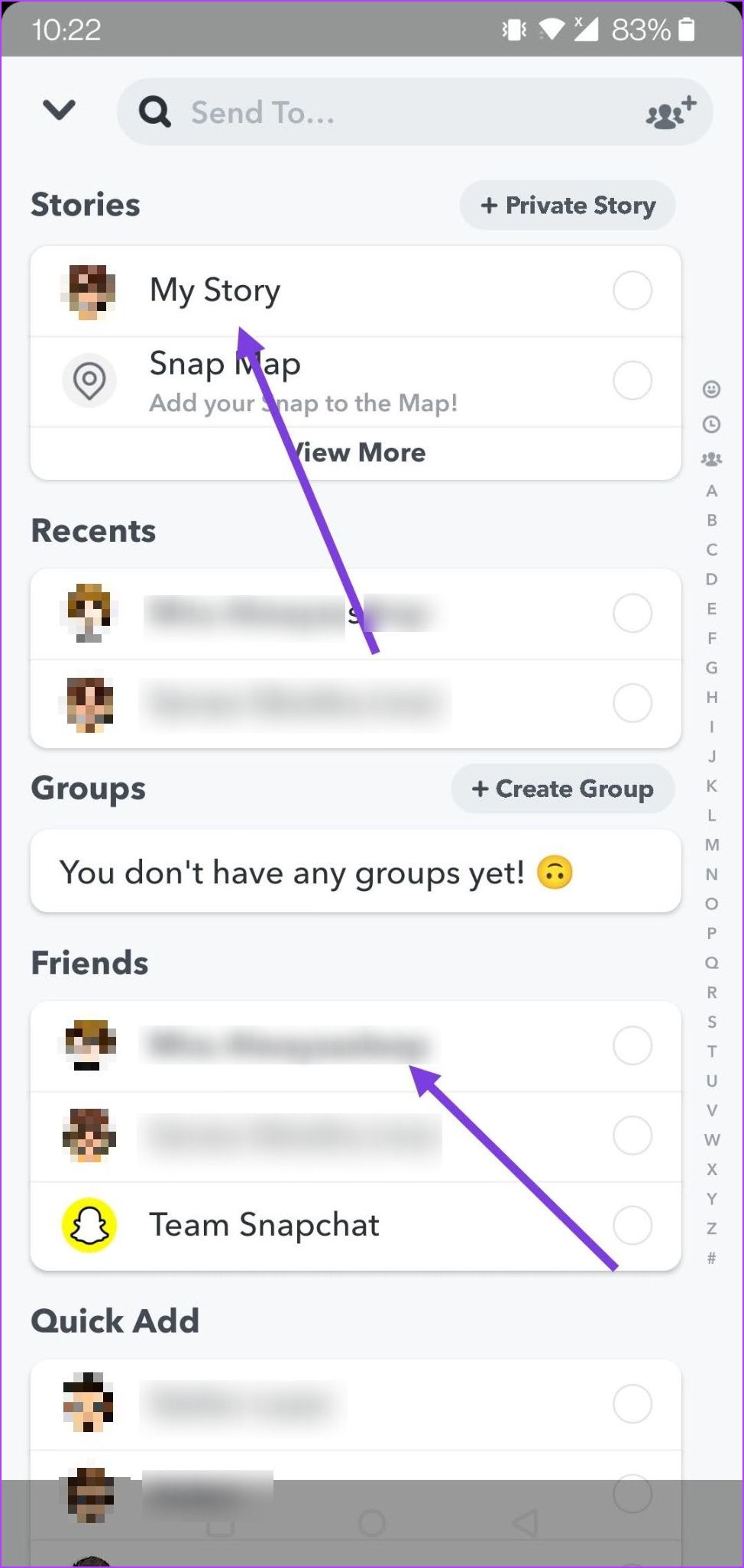
Se você enviar o snap, o destinatário pode tocar no adesivo da música e tocar na opção 'Reproduzir este som' na parte inferior. A partir daí, o destinatário pode selecionar o serviço de música preferido, incluindo Apple Music, YouTube, SoundCloud, etc. e ouvir a música na íntegra. Notavelmente, o Spotify está faltando na lista (pelo menos no Android).
Como adicionar seus sons às histórias e snaps do Snapchat
Alguns usuários podem achar a biblioteca de músicas do Snapchat um pouco limitada demais. Se for esse o caso, saiba que você pode adicionar sons personalizados ao Snapchat. Esta função permite gravar seus sons, que você pode usar como música de fundo para seus Snaps.
Embora possa ser tentador começar a gravar músicas que você não encontra na biblioteca do Snapchat, você deve realmente pensar duas vezes antes de fazê-lo por motivos de direitos autorais. Os sons originais do Snapchat permitem que você expresse sua voz única. Portanto, se o aplicativo detectar que você está gravando música de uma fonte de terceiros, pode bloquear seu som devido a questões de direitos autorais. Se você estiver bem com isso, veja como você pode gravar som personalizado no Snapchat.
Passo 1: Abra a biblioteca de música do Snapchat como mostramos acima.
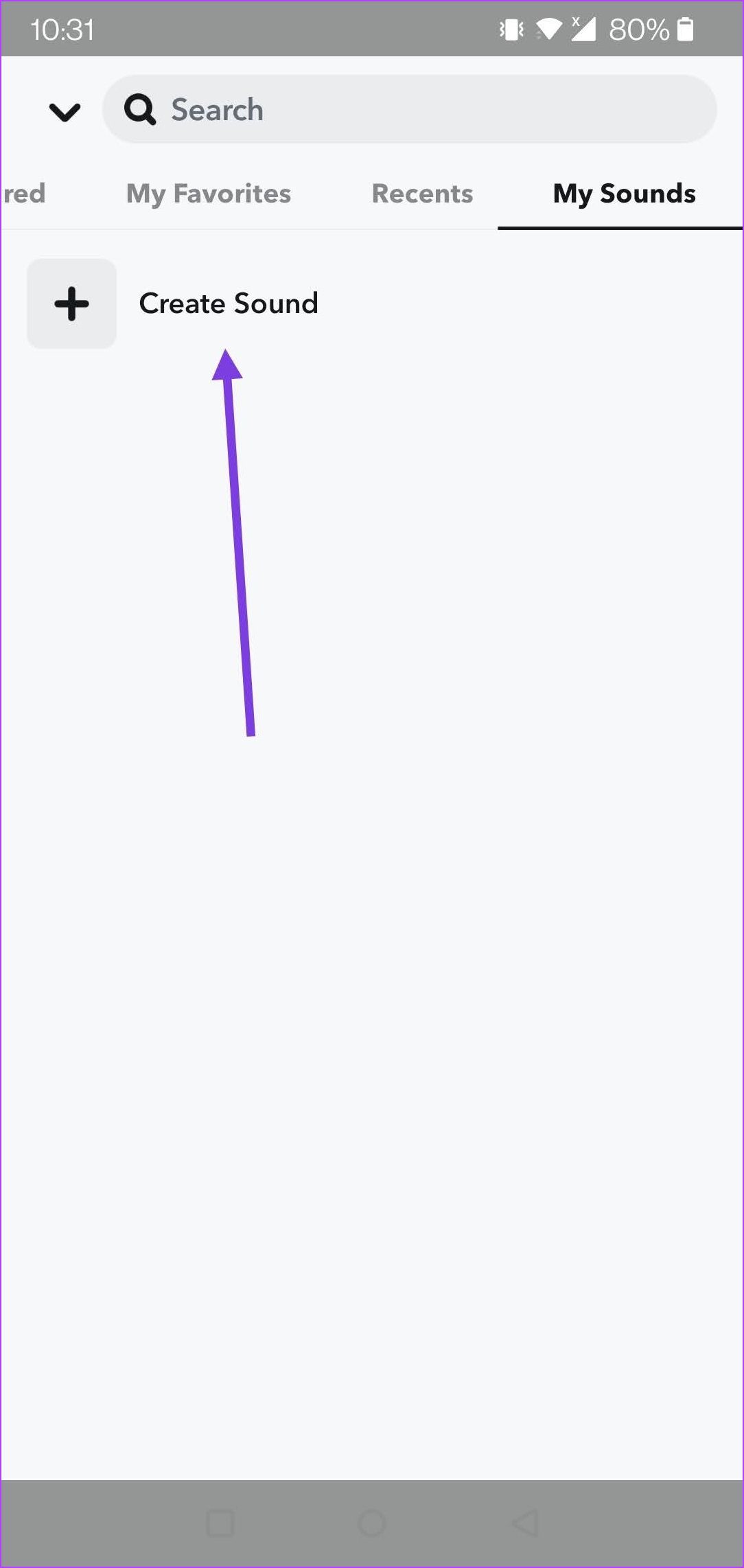
Passo 2: na parte superior, role na barra que diz Destaque e toque em 'Meus sons'.
etapa 3: Pressione 'Criar Som'.
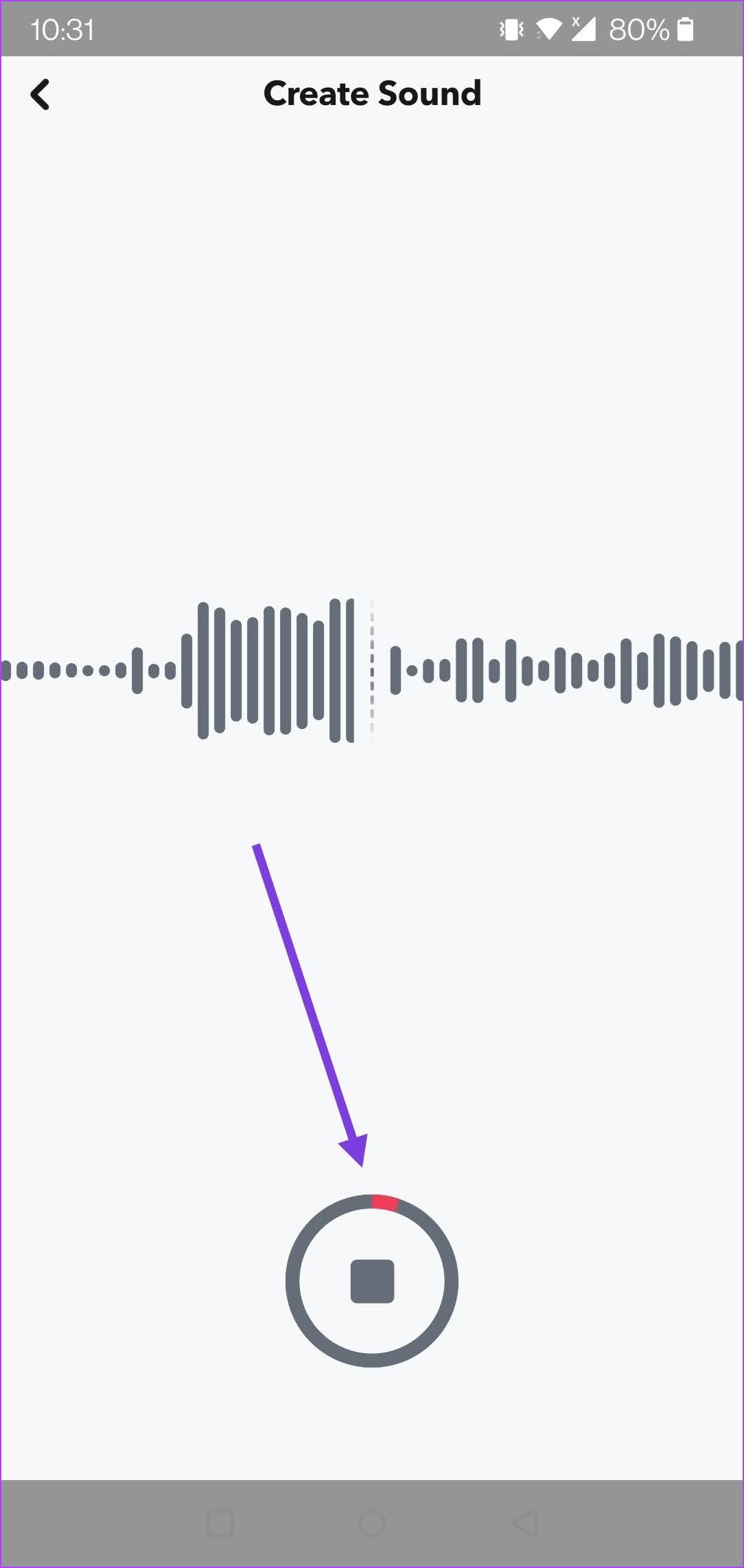
Passo 4: Inicie a gravação pressionando o botão Mic abaixo.
Etapa 5: Pressione Parar depois de terminar.
Etapa 6: Use as alças à esquerda e à direita para cortar o som gravado.
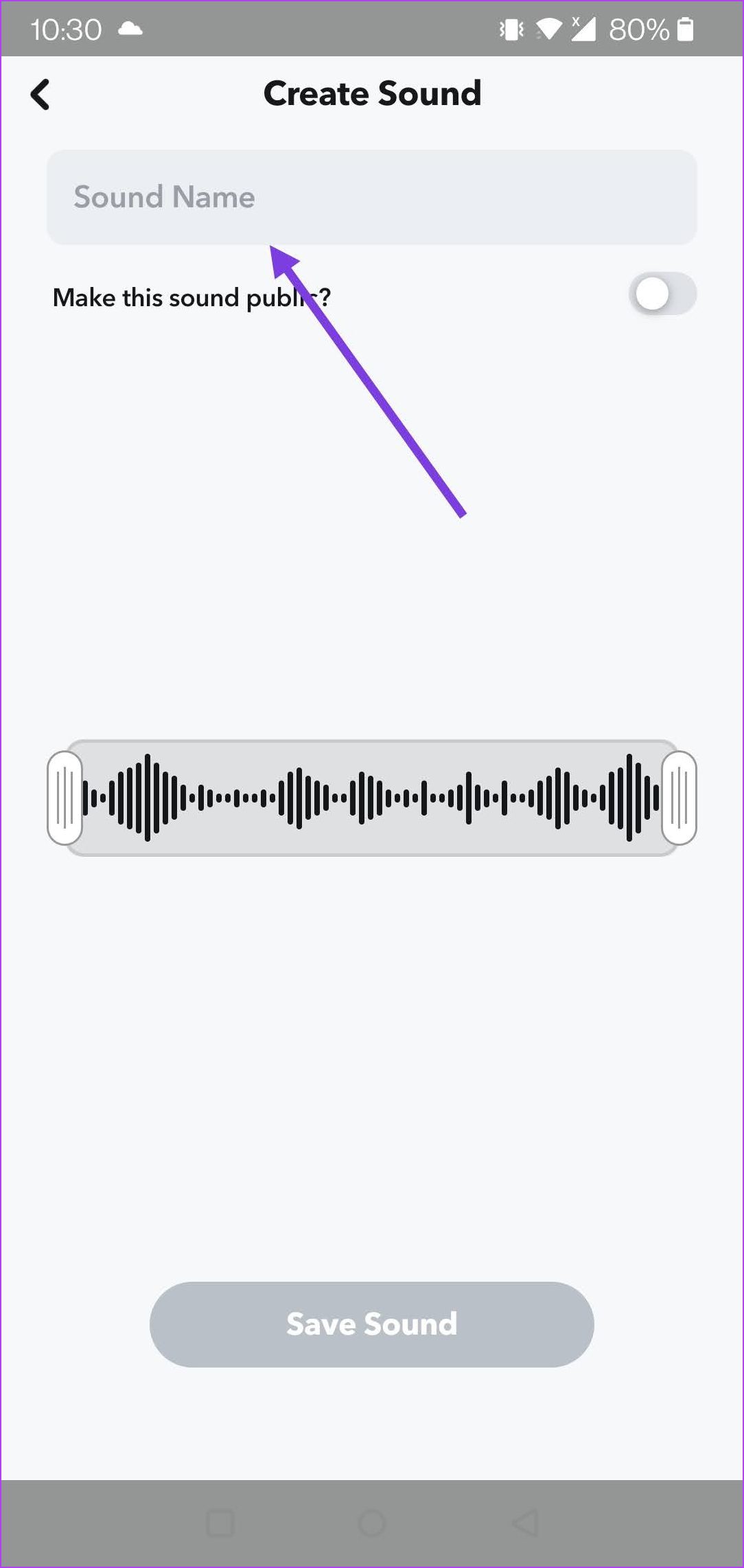
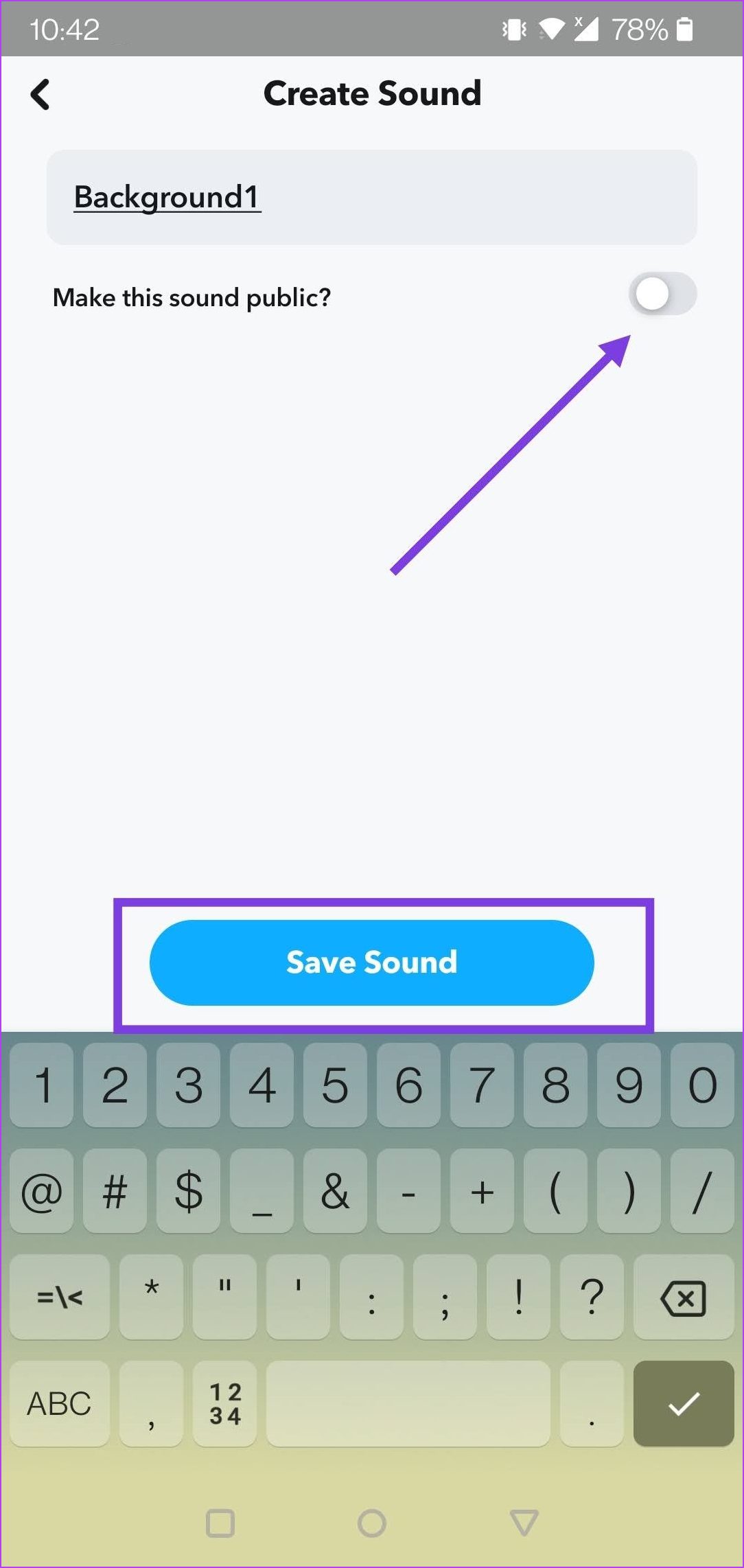
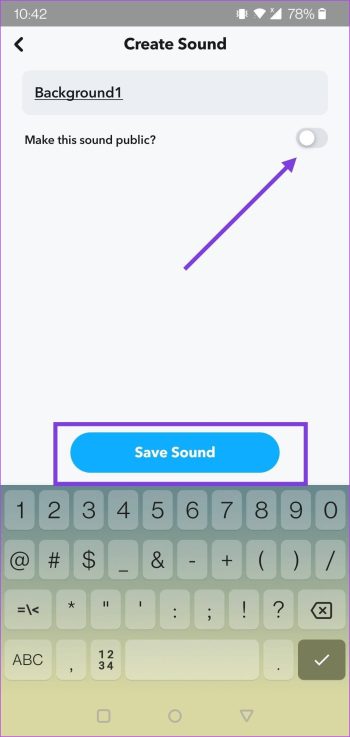
Etapa 7: nomeie seu som na parte superior e ative 'Tornar este som público' se quiser compartilhá-lo com outras pessoas. Pressione 'Salvar som'.
Etapa 8: você será levado de volta à tela da câmera Snap novamente. Toque no botão Nota musical novamente e depois em 'Meus sons'. Você deve encontrar o som lá.
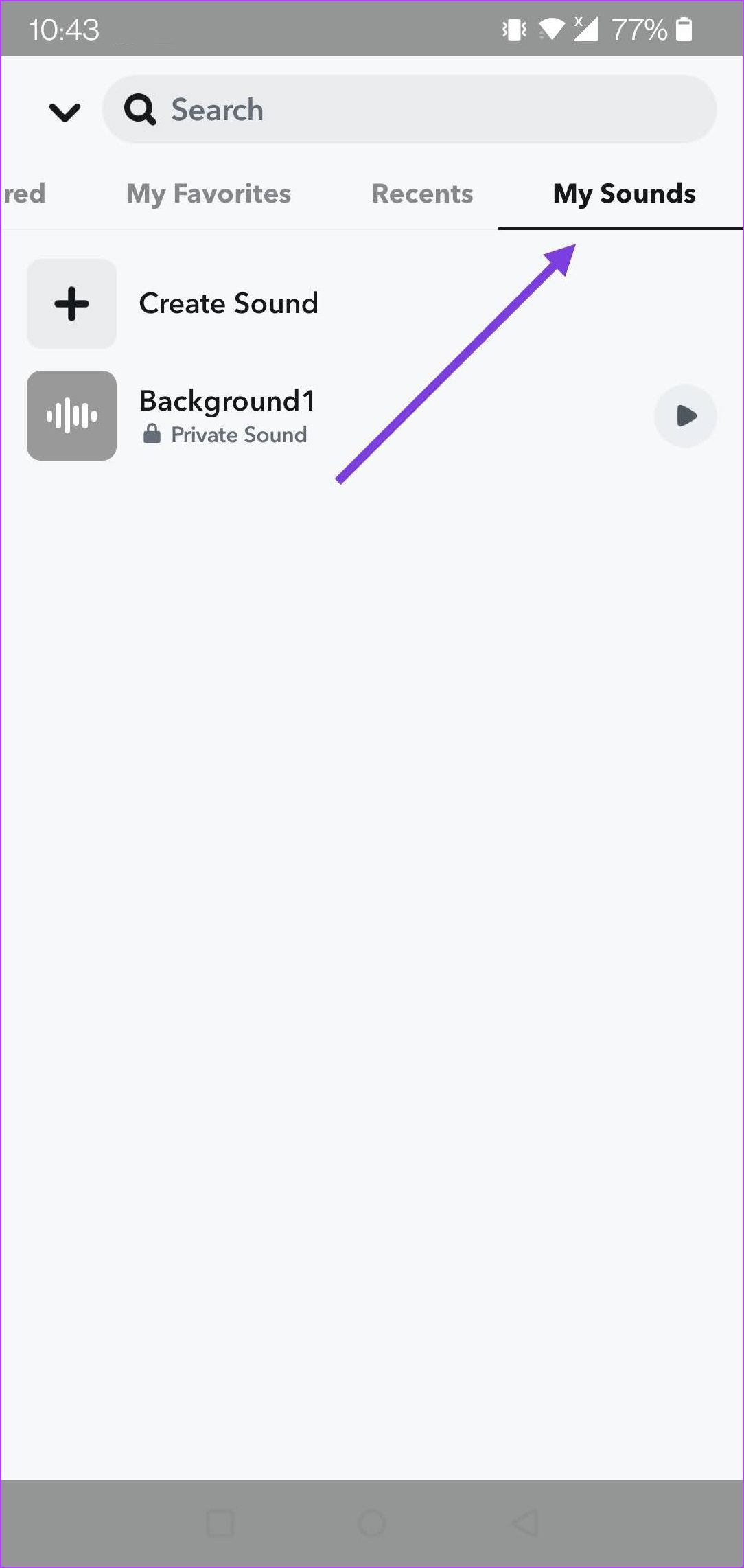
Etapa 9: pressione-o para adicioná-lo à sua história ou encaixe.
Depois disso, você pode compartilhar o snap, salvá-lo como uma história ou apenas enviá-lo diretamente para seus amigos.
Torne seus Snaps e Histórias mais envolventes
Os sons certamente tornarão seu conteúdo do Snapchat mais interessante e chamarão a atenção. Comece a adicionar músicas ou sons personalizados seguindo as soluções acima. Depois de criar snaps, você pode configurar e usar o recurso 'My Eyes Only' no Snapchat para proteger melhor seu conteúdo.


