
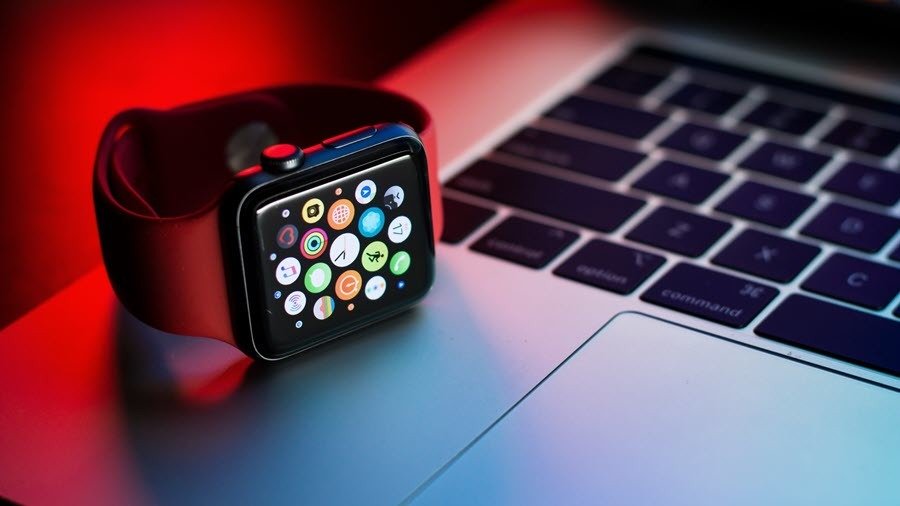
A melhor parte de qualquer smartwatch, especialmente o smartwatch Apple Watch Series 6, é que o mostrador do relógio pode ser alterado de acordo com sua preferência, tudo graças ao watchOS 7. Você pode escolher entre uma variedade de mostradores - seja um adorável inspirado na Disney mostrador do relógio ou um mostrador elegante com apenas os ponteiros do relógio. A melhor parte é que agora você pode adicionar mostradores de relógio personalizados ao Apple Watch.
Existem duas maneiras de fazer isso. Primeiro, você pode ajustar e modificar os mostradores do relógio existentes. Por exemplo, você pode adicionar uma foto da galeria do seu telefone para dar um toque pessoal ao seu relógio. Ou você pode instalar um aplicativo de terceiros como o Facer para adicionar mostradores de relógio personalizados ao seu Apple Watch.
Ao mesmo tempo, você pode ajustar as complicações de acordo com sua preferência. Para quem não sabe, complicações são as poucas informações no mostrador do relógio. Por exemplo, a porcentagem da bateria no canto superior esquerdo é uma complicação.
Agora que resolvemos tudo, veja como você pode adicionar e personalizar os mostradores do relógio.
Como adicionar mostradores de relógio personalizados ao Apple Watch
Método 1: por meio da galeria integrada
A Galeria de rostos do app Watch abre portas para dezenas e dezenas de mostradores de relógios. A melhor parte é que eles estão bem categorizados, tornando mais fácil encontrar o que você gosta. Além dos mostradores disponíveis, o aplicativo Watch também permite adicionar fotos e emojis aos mostradores do relógio. Se este método for do seu interesse, siga as etapas abaixo.
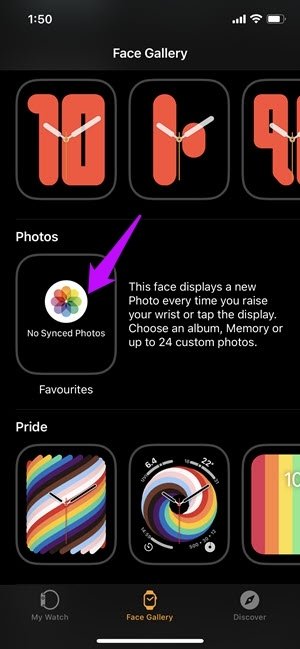
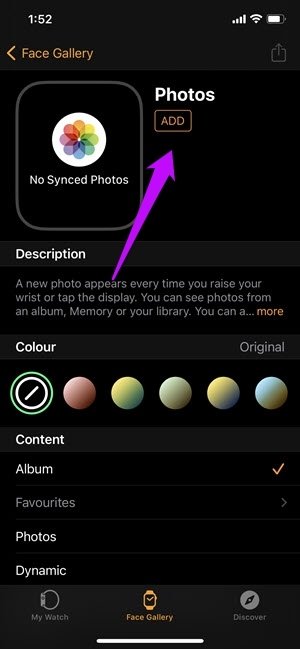
Passo 1: Abra o aplicativo Watch no seu iPhone e toque na guia Face Gallery. Agora, role para baixo até ver a opção para Fotos. Toque nele para selecioná-lo.

Passo 2: Em seguida, toque na opção Álbum ou Fotos na parte inferior para selecionar as fotos.

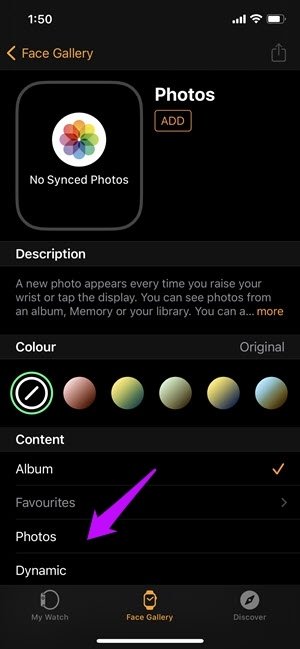

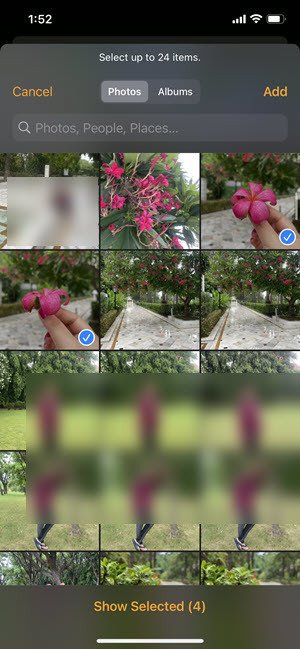
Por enquanto, você pode selecionar até 24 fotos individuais. Uma vez feito isso, toque no botão Adicionar.
Etapa 3: Agora role para baixo para editar as complicações. Toque em uma das duas opções e selecione a complicação de sua escolha.

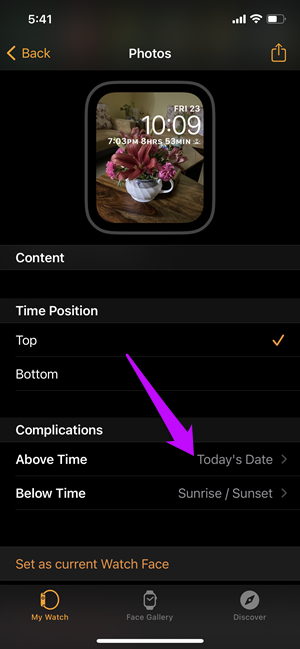

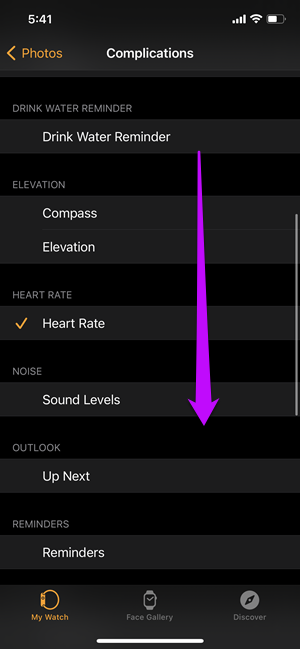
Aqui, você obtém opções como bússola, lembretes, frequência cardíaca, etc. Selecione duas complicações que atendam melhor às suas necessidades.
Uma vez feito isso, toque em Adicionar para adicionar o mostrador do relógio que você acabou de criar à seção Meu relógio.

Passo 4: Agora, vá para a seção Meu relógio para ver o novo mostrador do relógio. Toque para selecioná-lo.

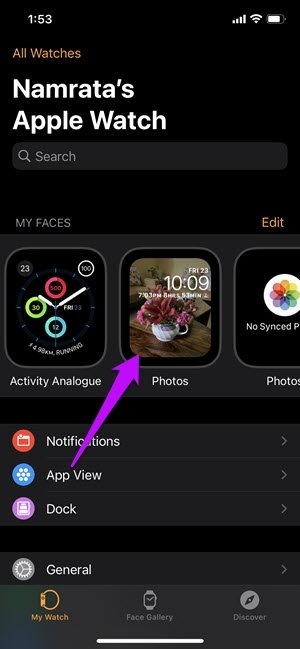
Role para baixo e selecione Definir como mostrador do relógio atual. A melhor parte é que você pode ver os momentos que levam até a foto se selecionar Live Photos.

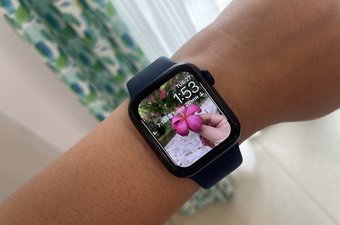
Você também pode seguir as etapas acima para o mostrador do relógio Memoji.
Mas, no final do dia, o mostrador do relógio de fotos não oferece tantas opções quanto os outros mostradores do relógio. Você começa a jogar com apenas duas complicações, e é isso. Além disso, o display todo iluminado também pode ser um grande bebedor de bateria.
Portanto, se você deseja que uma miríade de coisas apareça quando você levanta o pulso, a melhor opção seria ajustar as complicações de alguns dos mostradores do relógio existentes.
Para fazer isso, selecione qualquer um dos mostradores do relógio. No nosso caso, optamos por seguir em frente com os mostradores do relógio Meridian. Esses mostradores de relógio têm de 3 a 4 complicações, tornando mais fácil manter as coisas importantes no topo.

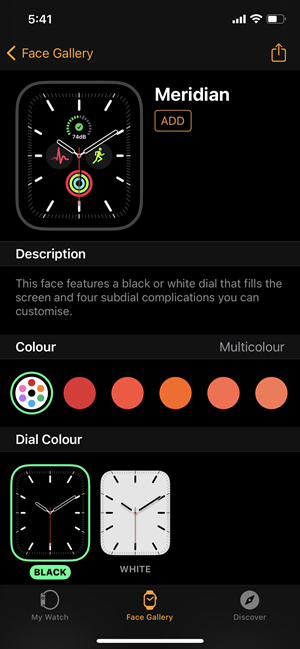

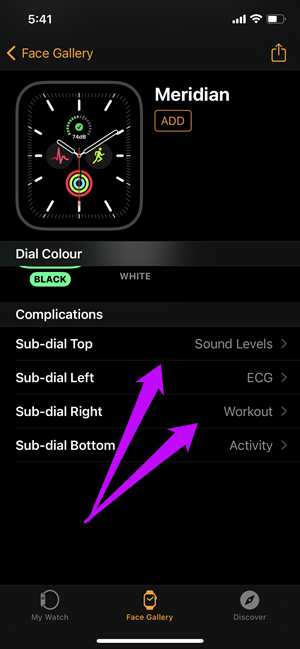
Tudo que você precisa fazer é escolher as complicações de sua preferência. Quando terminar, toque em Adicionar e aplique o mostrador do relógio ao relógio.
Método 2: por meio de aplicativos de terceiros
Conforme observado anteriormente, aplicativos de terceiros como o Facer também permitem adicionar mostradores de relógio personalizados ao Apple Watch. O Facer é um aplicativo freemium e vem com mostradores de relógio gratuitos e pagos. Então, naturalmente, quando se trata de personalizar o mostrador do relógio, a versão gratuita tem menos opções. Por exemplo, você só pode adicionar uma complicação.
No entanto, se você planeja atualizar, o Facer abre suas portas para mais opções de personalização e layouts de mostrador de relógio.
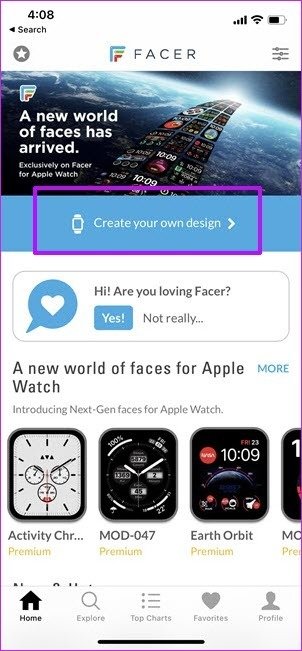
Passo 1: Abra o Facer e mude para a guia Home. Toque no botão 'Crie seu próprio design' na parte superior.


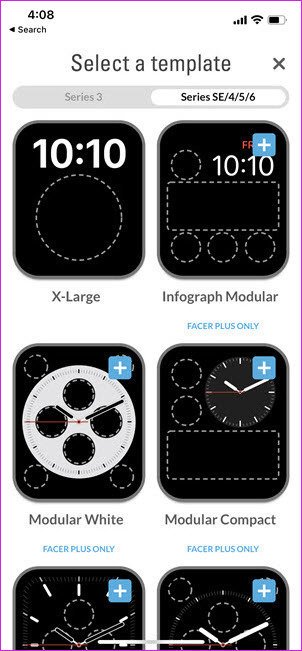
Passo 2: Selecione um dos mostradores do relógio e toque no ícone de adição. Isso mostrará todas as complicações que você pode adicionar. Selecione um de acordo com sua preferência.

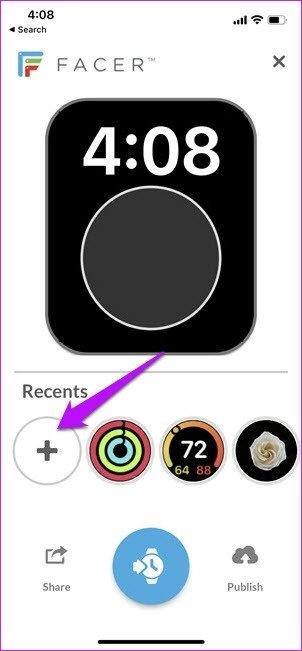

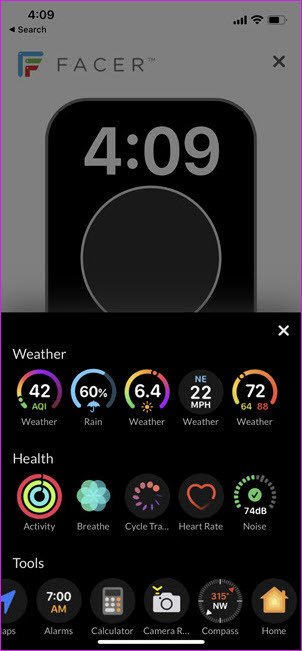
Repita a etapa acima para as complicações. Toque em uma das formas para fazer isso.
etapa 3: Depois que tudo tiver sido adicionado, toque no ícone Azul no meio para empurrar o mostrador do relógio para o aplicativo Watch.
Novamente, as regras usuais se aplicam. Acesse o app Watch para aplicar o novo mostrador do relógio.
Além dos mostradores de relógio personalizados, o Facer também possui uma mistura de mostradores de relógio gratuitos e pagos. Por exemplo, nós amamos alguns dos rostos mínimos. Mas, no final do dia, esses mostradores de relógio vinculam-se a alguns layouts específicos. Isso significa que você não pode ter nenhum layout aleatório de sua escolha. Dito isso, os layouts são práticos e farão seu trabalho.
Também em Tecnologia de Orientação
Se enfrentam
Naturalmente, adicionar as complicações necessárias ao mostrador do Apple Watch torna-o mais prático de usar. Finalmente, você só precisa levantar o pulso para ver os detalhes importantes, como lembretes, passos dados ou a quantidade de água que bebeu naquele dia.
Para obter o máximo do seu Apple Watch, você também pode adicionar alguns aplicativos que suportam complicações ao seu telefone para obter o máximo do seu relógio. Por exemplo, você pode adicionar Shazam se quiser identificar uma música instantaneamente. No entanto, lembre-se de que a bateria do seu smartwatch pode ser afetada se você exagerar com o mostrador do relógio.
O artigo acima pode conter links afiliados que ajudam a apoiar a Guiding Tech. No entanto, isso não afeta nossa integridade editorial. O conteúdo permanece imparcial e autêntico.
Fonte Adicione ao Google Notícias


