
Trabalhar em casa possibilitou um novo fluxo de trabalho para a maioria das pessoas. O compartilhamento de documentos confidenciais e a transferência de arquivos online entre funcionários se tornou um pouco estressante. A maioria das empresas usa o Google Docs baseado na web e vem com recursos superiores de colaboração e compartilhamento. Se você estiver compartilhando documentos privados ou confidenciais, é sempre aconselhável adicionar um logotipo da empresa ou outro aviso como marca d'água em um documento do Google Docs.

Se você deseja reivindicar a exclusividade de um documento ou tentar torná-lo um pouco mais bonito, há muitos motivos para adicionar algo confiável ou atraente no Google Docs.
Ao contrário do Microsoft Word, não existe uma solução oficial para adicionar uma marca d'água no Google Docs. Mas há uma solução alternativa que você pode tentar.
Nesta postagem, mostraremos como adicionar uma marca d'água a um documento no Google Docs. E se você freqüentemente precisa usar a mesma marca d'água novamente, crie um modelo personalizado do Google Docs a partir dela.
Use o desenho do Google
O desenho do Google é parte integrante do Google Docs. Ele ajuda a criar gráficos, diagramas e imagens básicas que podem ser usados em outros aplicativos do Google.
Primeiro, você precisa ter um logotipo ou imagem da empresa que gostaria de usar como marca d'água. Agora siga as etapas abaixo.
Passo 1: Visite o Desenho do Google na web. Eu sei que você também pode acessar o Google Drawing no Google Docs. Mas aqui, você precisa usar o aplicativo da web Google Drawing para fazer os ajustes necessários em uma imagem de marca d'água.
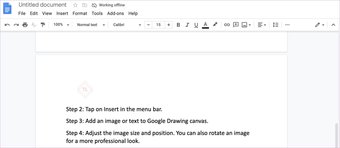
Passo 2: Toque em Inserir na barra de menu.
Etapa 3: Adicione uma imagem ou texto à tela do Google Drawing.

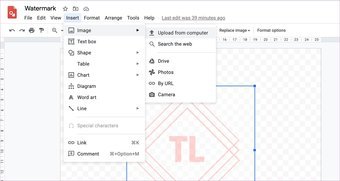
Passo 4: Ajuste o tamanho e a posição da imagem. Você também pode girar uma imagem para obter uma aparência mais profissional.
Etapa 5: Uma marca d'água deve ser transparente para que não atrapalhe o conteúdo do documento. Selecione a imagem e toque em Formatar> Opções de formato.
Etapa 6: A partir daí, procure por Ajustes. Ajuste o nível de transparência de sua imagem. Você também pode ajustar o brilho e o contraste. Em Opções de formato, você pode editar outros recursos de sua imagem.

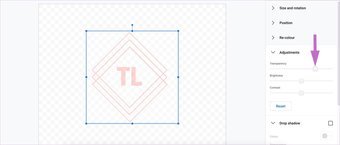
Se você estiver usando texto, recomendo que altere a cor do texto para cinza claro para que fique bem atrás do documento.
Etapa 7: Quando terminar, adicione um nome ao seu desenho na caixa Desenhos sem título no canto superior esquerdo.
Etapa 8: Seu desenho será salvo automaticamente no armazenamento do Google Drive, portanto, volte ao documento do Google Docs neste momento.
Coloque a marca d'água no Google Docs
Deixe-me esclarecer uma coisa. Você não pode colocar o desenho atrás de qualquer texto. Você precisará usá-lo como cabeçalho ou rodapé no documento.
Passo 1: Abra um documento do Google Doc em branco.
Passo 2: Pressione Inserir> Cabeçalhos e rodapés, escolhendo as opções Cabeçalho ou Rodapé.
Etapa 3: Com a opção de cabeçalho ou rodapé, pressione Inserir> Desenho> Do Drive para adicionar seu desenho.

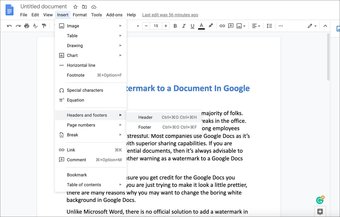
Passo 4: Na caixa Inserir desenho, selecione a imagem salva do Desenhos Google e pressione o botão Selecionar para adicioná-la ao documento.
Etapa 5: O desenho será inserido em seu cabeçalho ou rodapé neste ponto. Redimensione sua imagem usando as opções de redimensionamento de borda e, em seguida, mova sua imagem usando o mouse ou trackpad para uma posição adequada.

Se você não consegue mover o desenho, você precisa selecioná-lo e clicar na opção Wrap Text.
Agora, você verá a imagem ou texto da marca d'água adicionada em todas as páginas do Google Docs.
Salve o documento como modelo
Você não vai querer passar pelo longo processo de adicionar uma marca d'água a um documento do Google Docs. Você pode salvar o documento como um modelo e usá-lo novamente no futuro.
Depois de fazer as alterações necessárias, toque no menu Mover pasta e salve o arquivo em uma pasta do Google Drive. Agora, lembre-se de que este é o seu arquivo de marca d'água principal no Google Docs. Você não deve fazer nenhuma alteração no arquivo original.
Sempre que quiser usar o modelo para criar um documento rápido, siga as etapas abaixo.
Passo 1: Visite o Google Drive na web e encontre o modelo que deseja usar.

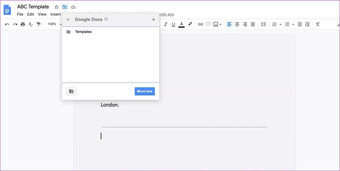
Passo 2: Abra o modelo no Google Docs.
Etapa 3: Não faça nenhuma alteração agora, pois isso bagunçará o documento personalizado original.

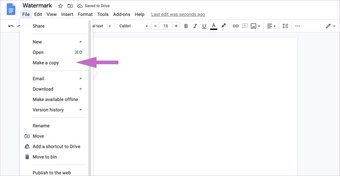
Passo 4: Em vez disso, toque em Arquivo> Fazer uma cópia e salve-a no Google Drive.
Agora vá em frente e edite os detalhes necessários no modelo e você está pronto para prosseguir.
Também em Tecnologia de Orientação
Personalize o documento do Google Docs
Siga as etapas acima e adicione uma marca d'água ao seu Google Docs para indicar seu estado (rascunho, confidencial, etc.) ou para personalizá-lo com o logotipo de sua empresa. Informe-nos se tiver alguma dúvida sobre o processo.
Próximo: O Google Docs é uma ótima ferramenta para criar documentos digitais essenciais do zero. Leia a postagem abaixo para encontrar os onze principais modelos do Google Docs para aumentar sua produtividade.
O artigo acima pode conter links afiliados que ajudam a apoiar a Guiding Tech. No entanto, isso não afeta nossa integridade editorial. O conteúdo permanece imparcial e autêntico.
Fonte Adicione ao Google Notícias


