
o Google expandiu-se ARCore apoio a numerosos Android emblemáticas como o Galaxy S10, por isso, se você tiver um dispositivo compatível, você terá acesso a todas as super novas aplicações que podem aumentar o mundo em torno de você. Um dos ARCore mais procurados recursos, AR Adesivos, normalmente é exclusivo para o Google Pixel da linha, mas o sideload a Câmera do Google app, você pode experimentá-lo em qualquer ARCore dispositivo.
Agora conhecido oficialmente como o Google Parque infantil, o Google do AR Adesivos podem funcionar na maioria ARCore dispositivos com um pouco de mexer. Desenvolvedor Arnova8G2 tem feito todo o trabalho duro de antemão (como abrangidos pelo XDA), então o processo é tão simples como a instalação de alguns apps. Simplesmente coloque, depois de alguns toques, você vai ser a gravação de vídeos interativos com AR fresco personagens da Marvel, Vingadores!
Passo 1: Instalar ARCore
Para começar, você precisará fazer o download de ARCore, se você não tiver já. O aplicativo pode ser instalado diretamente da Google Play Store, então cabeça sobre lá ou simplesmente toque no link abaixo para instalar ARCore.
Passo 2: Instalar o Google Parque infantil
Com ARCore na mão, agora você vai precisar de obter o modded Google Playground aplicativo, que serve como uma estrutura para o AR adesivos. Desde que o arquivo está 467 MB, pode demorar alguns minutos para baixar. Se você tem uma limitada plano de celular, recomendamos o uso de Wi-Fi para esta parte.
Depois de baixar o modded app, instalar o arquivo tocando na notificação de alerta para o download concluído, em seguida, siga as instruções e pressione o botão "Instalar". Como alternativa, você pode instalar o aplicativo em um momento posterior ao abrir o APK do seu Download pasta com um arquivo do gerenciador de aplicativo.
Passo 3: Instalar a Câmera do Google
Com o ARCore plataforma e o Google Playground mod instalado no seu dispositivo, você agora precisa instalar o portado Câmera do Google app. Você vai precisar deste aplicativo para interagir com o Parque infantil adesivos.
Se você está familiarizado com o sideload, você pode cabeça para XDA do Google Câmara do porto hub e instale o APK que corresponde com o seu dispositivo. Se você gostaria de mais ajuda, temos um guia completo sobre esse assunto, que você pode conferir abaixo:
uma Vez que o processo é feito, não abra o app ainda, como o Google Playground pode falhar para registrar-se e não se mostra como uma opção. Por isso, para jogar pelo seguro, reinicie o seu dispositivo para garantir que tudo funciona como deveria.
Passo 4: Abra o Google Câmara & divirta-se!
Depois de instalar todos os arquivos necessários, você está livre para experimentar o seu novo AR Adesivos. Então, abra o Google Câmera e toque em "Mais" ao longo da parte inferior da tela e, em seguida, selecione "Google Playground" da lista de opções que aparecem.
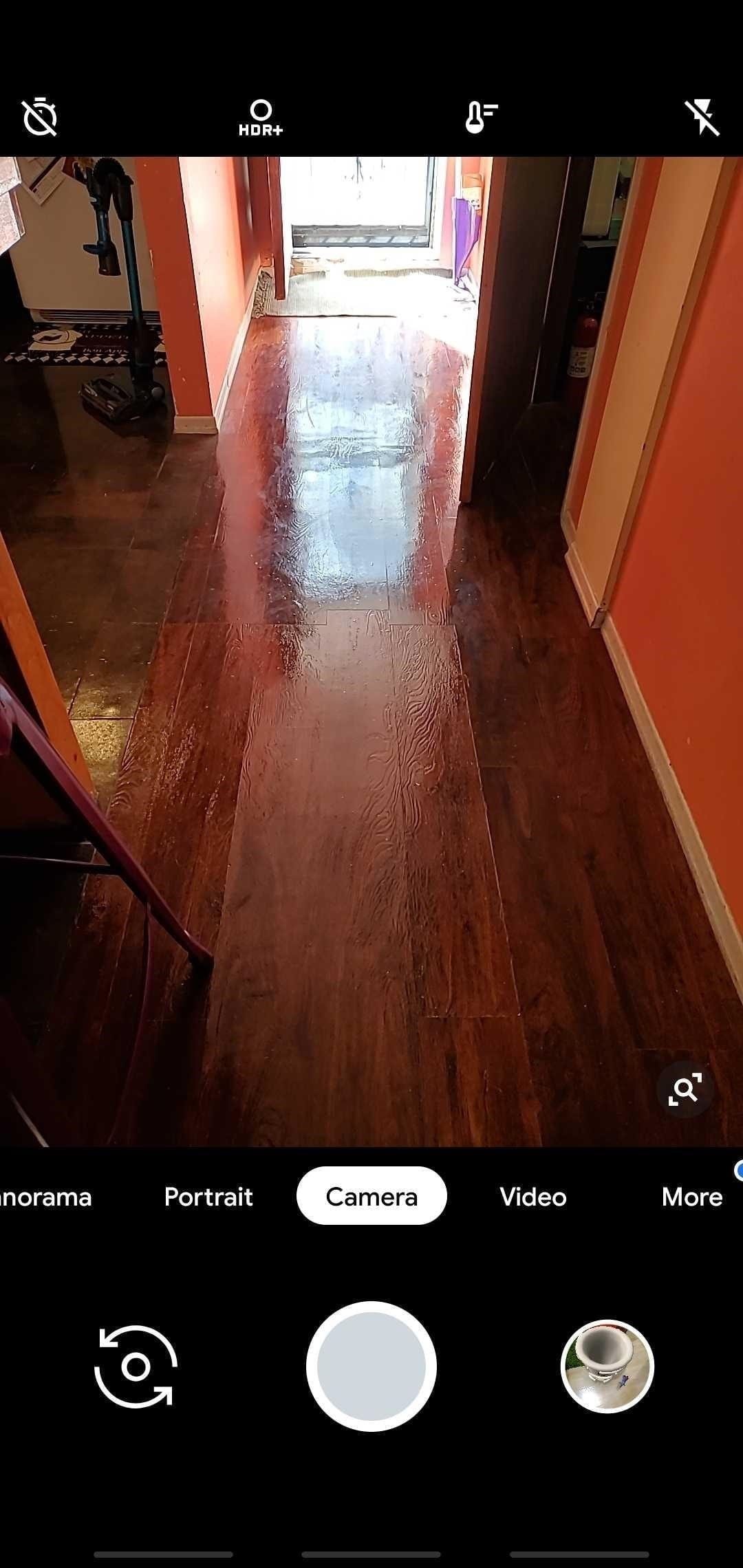
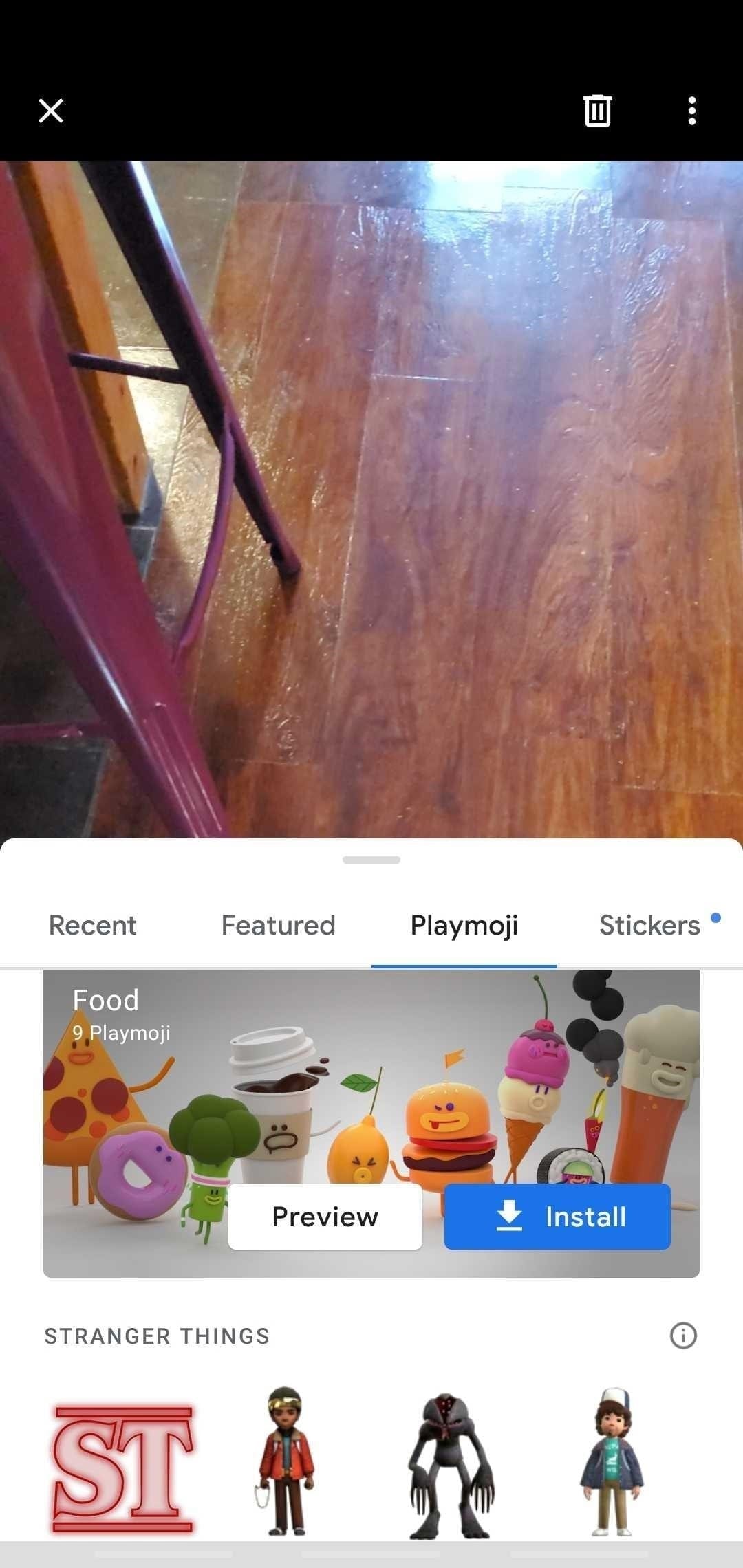
Como você pode ver no GIF abaixo, há uma tonelada de animação das etiquetas que você pode colar em sua foto ou vídeo, que são separados em várias categorias, sob a "Recente", "Destaque", "o Playmoji," e "Adesivos" guias. Esses adesivos vêm em todos os tipos de formas e tamanhos, e variam a partir de temas populares como os Vingadores, Star Wars, Coisas estranhas, relacionadas com o clima adesivos, animais de estimação bonitos, e muito mais.
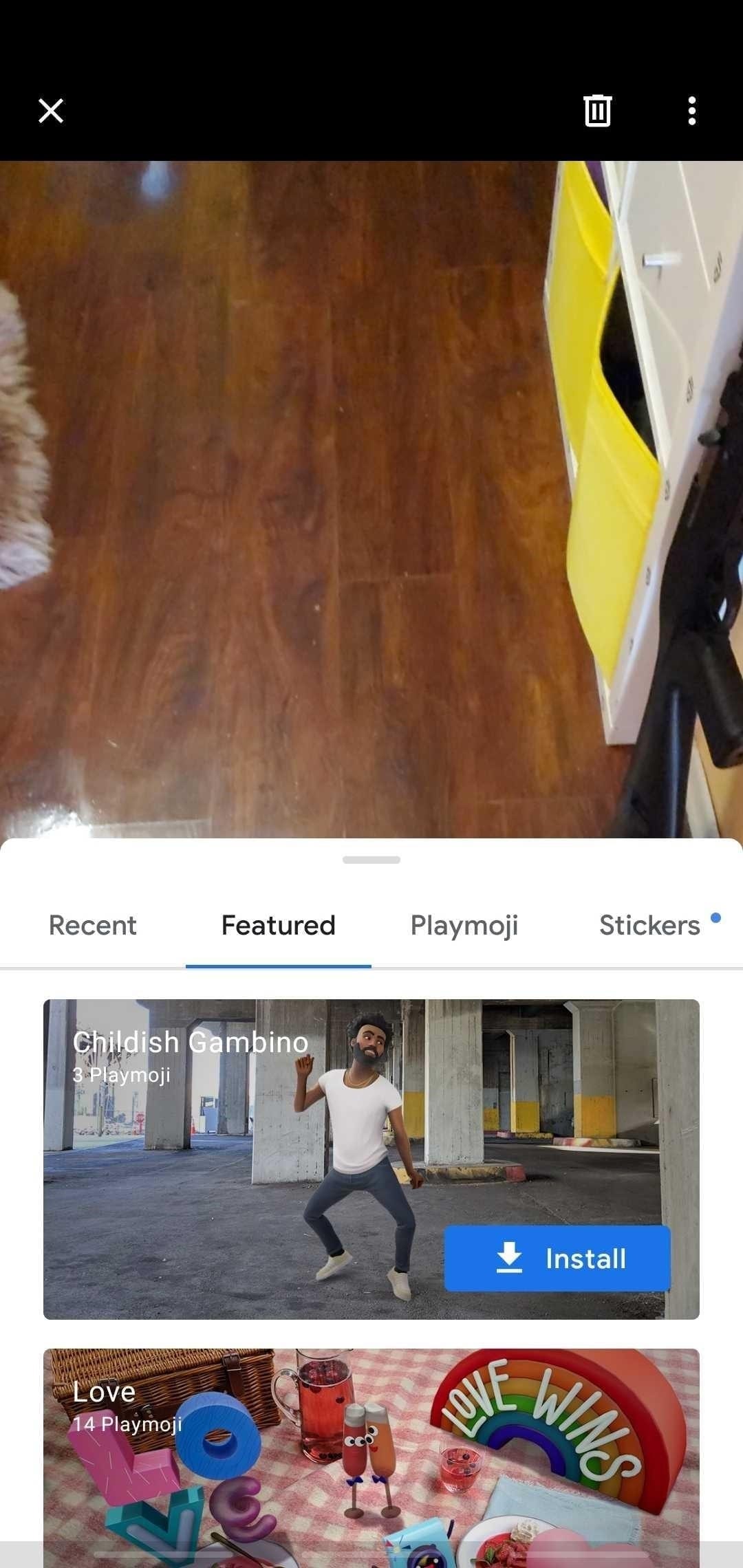
Se você deseja mais adesivos, você tem a opção de instalar pacotes extra como o novo Vingadores: Endgame caracteres. Simplesmente toque no botão "Instalar", no âmbito do pacote de adesivos para fazer isso, então aguarde um breve momento para que os adesivos para baixar e tornar-se disponível.
Você pode bater como muitos de AR adesivos como você gostaria para o ecrã, que irão interagir uns com os outros em sua volta, e até mesmo mudar totalmente a cena. O movimento de pinça para zoom, se você deseja redimensionar um caráter, e você pode mover as suas etiquetas em torno selecionando-os e arrastando-os para uma localização mais ideal.
Quando você estiver satisfeito com a sua adesivos de' colocação, você pode facilmente gravar um vídeo tocando e segurando o botão do obturador para contanto que você quiser para gravar, o que você pode parar a qualquer momento, deixando de ir ao botão. Fazendo isso, irá integrar o seu AR adesivos com o filme e os personagens de forma realista ficar no lugar graças a ARCore avançado de detecção de superfície, que ainda permite que você se movimente durante as filmagens.
Passo 5: Remover Adesivos (Opcional)
Se você sentir como você me empolguei com tapa muitos adesivos para sua foto ou vídeo, você pode facilmente removê-los em uma das duas maneiras. Para apagar adesivos individualmente, basta arrastar a etiqueta você deseja excluir o lixo botão no canto superior direito. Se você deseja removê-los todos de uma só vez, toque em a três pontos do menu botão ao lado da lata de lixo, em seguida, selecione "Limpar a cena" para começar de novo a partir do zero.
não Perca: Dicas &Truques para o Seu Novo Galaxy S10
Adicione ao Google Notícias


