
A Obsidian é conhecida por sua abordagem inovadora e intuitiva para anotações. No entanto, se você já tentou adicionar imagens às suas anotações do Obsidian, pode ter encontrado algumas dificuldades. Embora este aplicativo funcione bem com texto, ele pode ter problemas com outras formas de mídia.
Felizmente, existem algumas maneiras simples de incorporar imagens em suas anotações do Obsidian. Este guia irá mostrar-lhe como.
Como adicionar imagens ao Obsidian de forma rápida e fácil
Existem várias maneiras de inserir imagens em notas Obsidian, e esta seção se concentrará na maneira mais simples e rápida. Não é a opção mais eficiente (veja abaixo para saber mais sobre isso), mas é a mais fácil, envolvendo apenas duas etapas simples:
- Abra o Obsidian e selecione a nota onde deseja adicionar sua imagem.
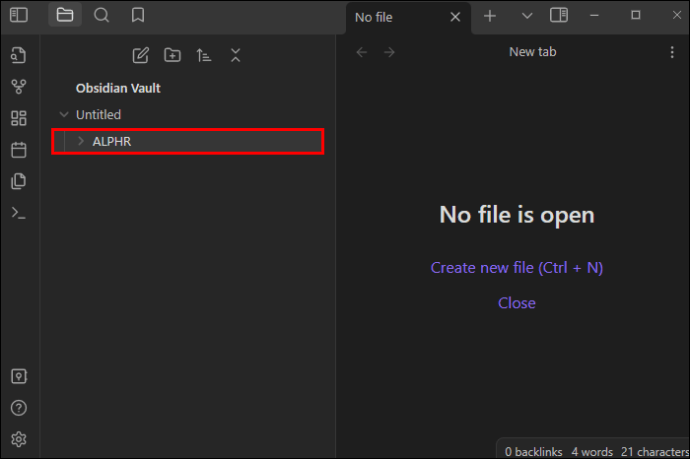
- Em seguida, basta arrastar e soltar a imagem que deseja adicionar (em um formato comum, como JPG ou PNG) na janela da nota.
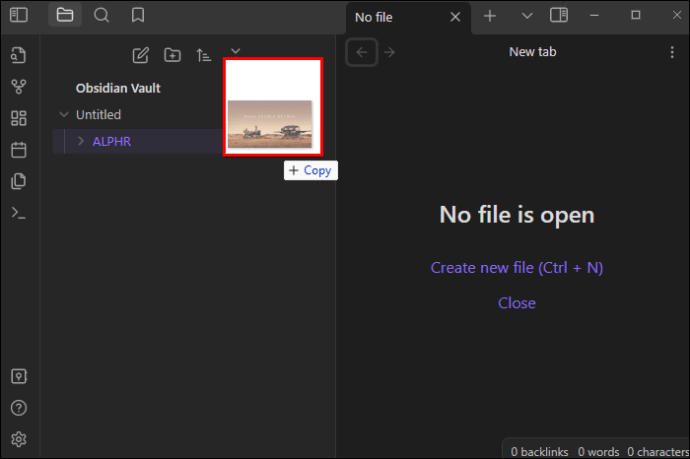
Observação: se você estiver no modo Origem, a imagem não aparecerá na sua página. Em vez disso, você verá um pedaço de texto, que se parecerá com {{image.jpg}}. Se você quiser realmente ver a imagem ao lado do texto, precisará entrar no modo Editor.
Como armazenar imagens em obsidiana sem causar confusão
O método acima facilita a adição de imagens a qualquer nota Obsidian em questão de segundos. Mas tem um lado negativo. Cada vez que você arrastar e soltar uma imagem, o Obsidian fará automaticamente uma nova anotação para ela. Isso faz com que a barra lateral pareça realmente confusa e desorganizada.
Além disso, todas as imagens também serão adicionadas ao seu cofre Obsidian. E se você quiser navegar pelo cofre por meio do File Explorer, pode ser complicado encontrar os arquivos que procura entre todos aqueles JPGs e PNGs.
Felizmente, há uma solução fácil para isso:
- Abra o Obsidian e crie uma nova pasta. Chame isso de “Anexos”.
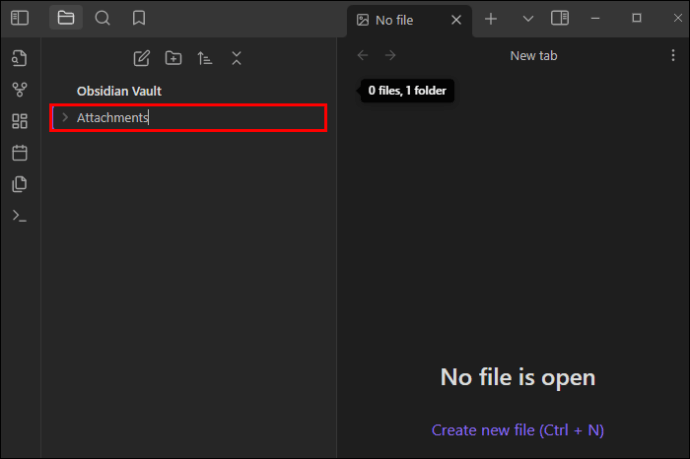
- Abra o menu “Configurações” e vá para “Arquivos e links”.
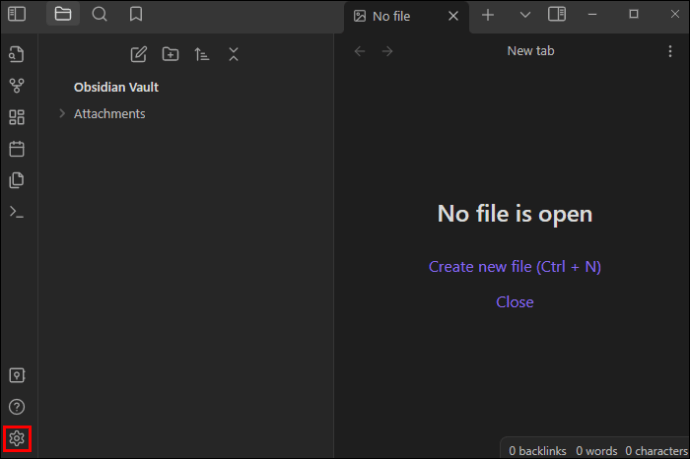
- Em seguida, procure a opção "Localização padrão para novos anexos". É aqui que todas as novas fotos e outros anexos serão armazenados.
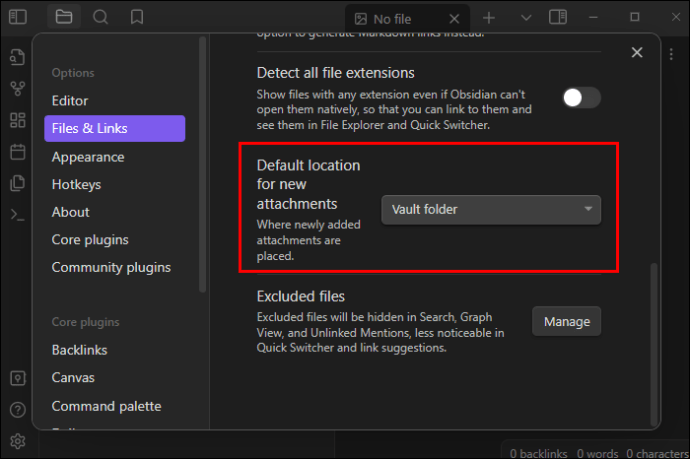
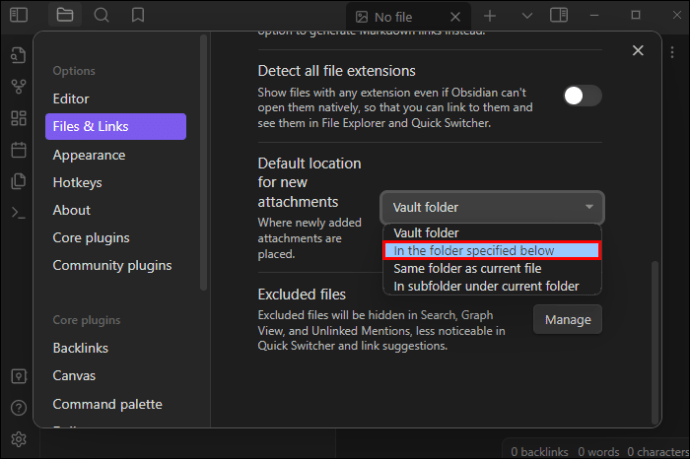
- Por padrão, ele será definido como "Pasta do Vault", mas você pode clicar e alterá-lo para "Na pasta especificada abaixo".
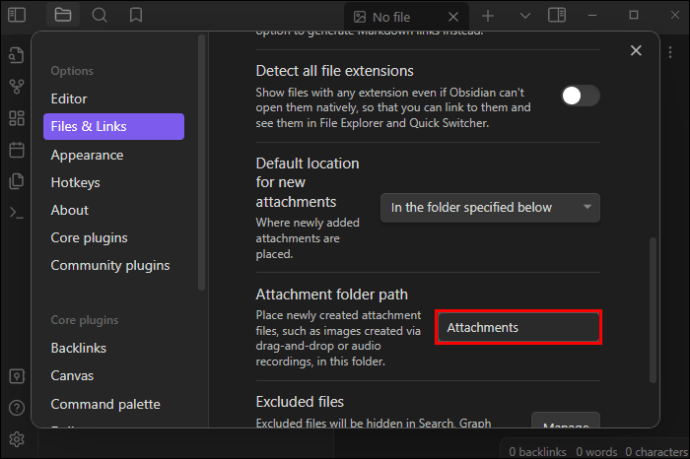
- Em seguida, selecione a pasta “Anexos” que você criou anteriormente como o local de armazenamento para todas as imagens daquele ponto em diante.
- Tente arrastar e soltar uma foto em uma nota para testá-la.
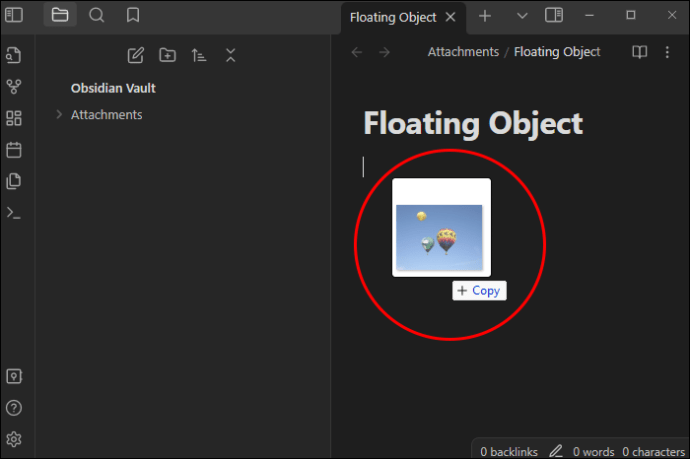
Bônus: Depois de definir as configurações de anexos, vídeos e arquivos de áudio também serão movidos automaticamente para a pasta “Anexos” conforme você os adiciona. Isso é muito útil se você planeja adicionar outros tipos de mídia às suas anotações, além de imagens e fotos.
Como adicionar imagens ao Obsidian sem ocupar espaço no Vault
O método acima é ideal para organizar seu cofre e barra lateral, mas ainda há um problema que precisamos resolver. Cada vez que você adiciona uma imagem (ou qualquer outro anexo), ela ocupa espaço no seu cofre. Os cofres têm uma quantidade limitada de espaço e, se você adicionar muitas imagens ou outros arquivos, poderá esgotar.
Mais uma vez, há uma solução alternativa para isso. Na verdade, existe uma maneira de adicionar imagens, GIFs e até vídeos curtos às notas do Obsidian sem ocupar espaço no cofre. Além disso, esse método é totalmente gratuito e envolve o uso do site de compartilhamento de imagens, imgur.
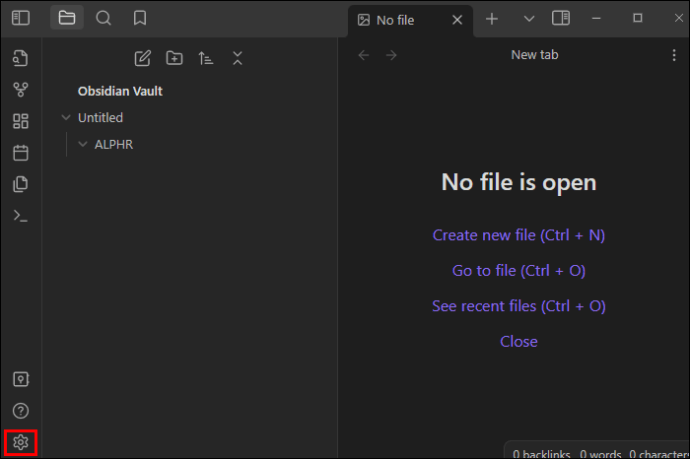
- Abra o Obsidian e vá para “Configurações” e, em seguida, encontre a guia “Plugins da comunidade”.
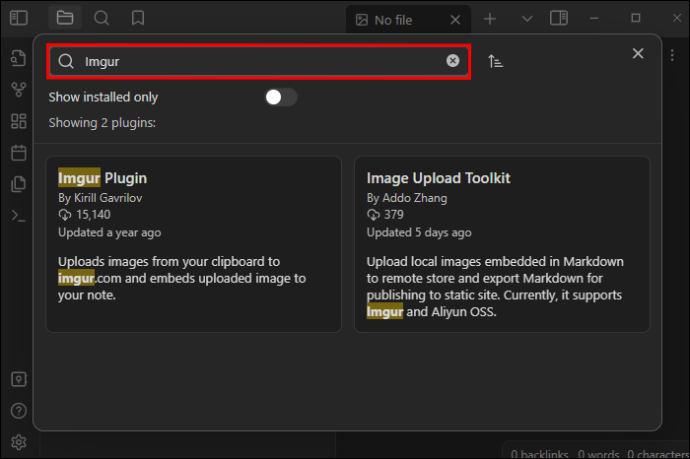
- Clique em “Procurar” e digite “Imgur” na barra de pesquisa para encontrar o plugin Obsidian Imgur.
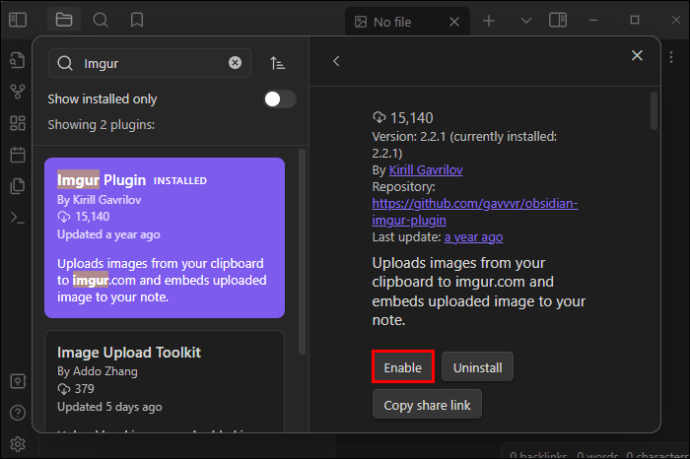
- Clique para instalar o plug-in e pressione “Ativar” quando a instalação estiver concluída.
- Agora, tente adicionar uma imagem ao Obsidian com o método de arrastar e soltar.
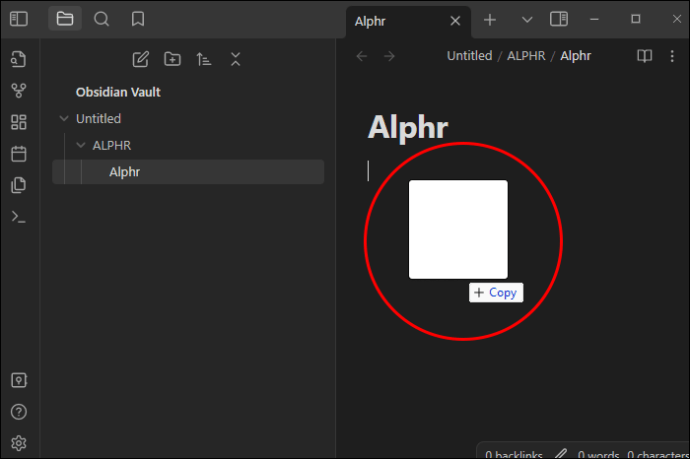
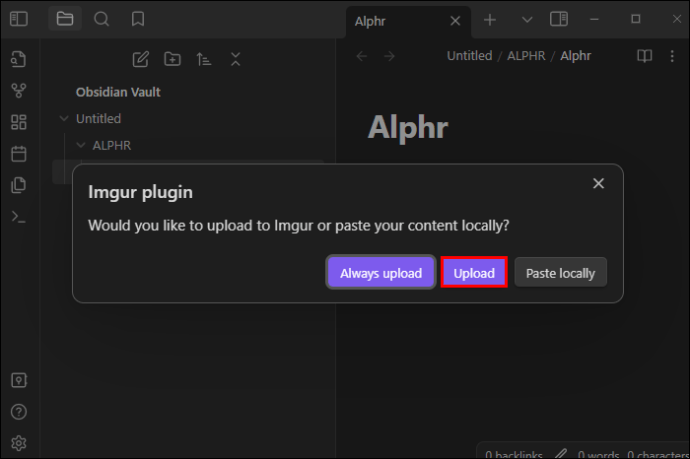
- Você verá um pop-up perguntando se deseja enviar sua imagem para o Imgur ou armazená-la localmente. Clique no botão “Upload” para enviar a imagem para o Imgur.
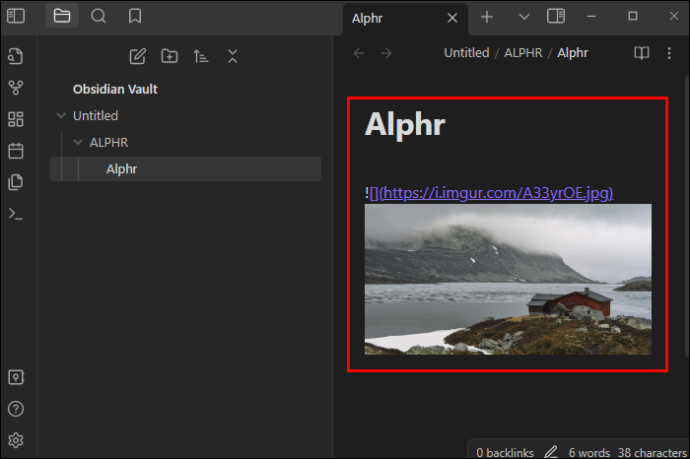
- A imagem agora deve aparecer na janela do Obsidian, mas não será armazenada no cofre nem ocupará espaço de armazenamento.
Nota: Por padrão, todas as imagens que você enviar desta forma serão enviadas anonimamente para os servidores Imgur. No entanto, você também pode optar por conectar sua conta Imgur ao Obsidian e fazer upload de arquivos para seu próprio espaço privado. Veja como:
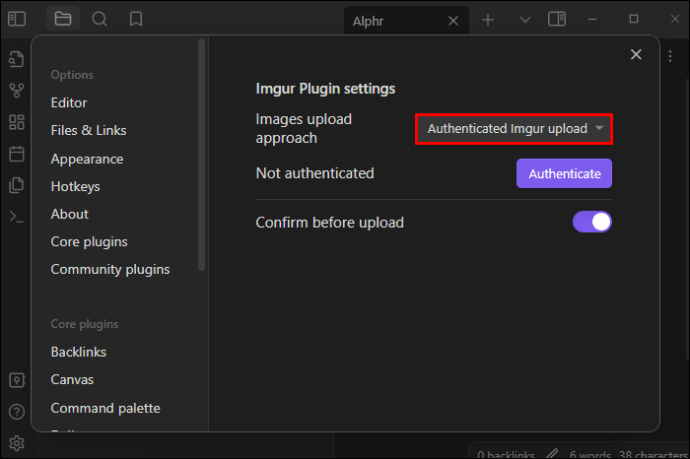
- Encontre as opções de “Plugin Imgur” nas “Configurações”.
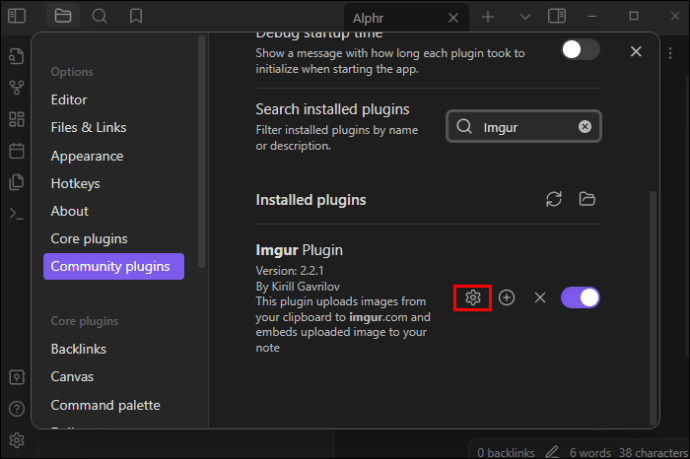
- Altere a configuração "Abordagem de upload de imagens" de "Upload anônimo de Imgur" para "Upload autenticado de Imgur".
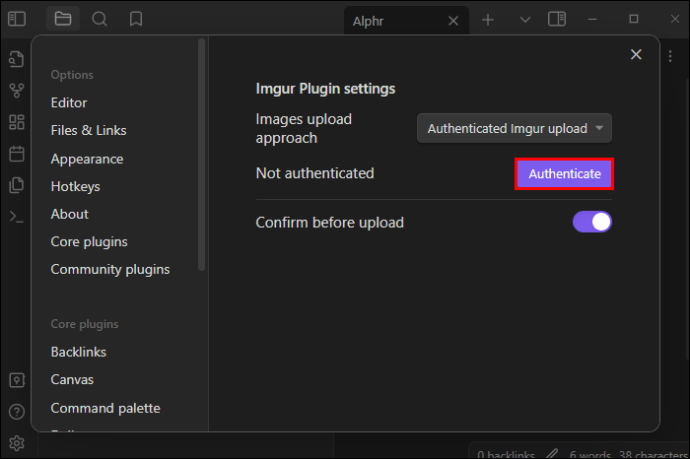
- Por fim, clique em “Autenticar” e faça o login via Imgur para conectar seu perfil (se ainda não tiver um, acesse Imgur.com e siga o processo de inscrição).
É definitivamente uma boa ideia usar o método de autenticação, especialmente se você pretende usar fotos pessoais ou imagens de trabalho importantes.
perguntas frequentes
Onde as imagens são armazenadas quando as adiciono às notas do Obsidian?
Por padrão, se você adicionar uma imagem ao Obsidian, ela vai para o cofre do Obsidian. Os cofres podem ser armazenados em seu sistema local ou em uma plataforma de nuvem, como Dropbox ou iCloud. Você também pode fazer uso de plugins da comunidade, como o plugin Imgur (detalhado acima), que permite armazenar imagens no Imgur.com, sem ocupar seu próprio espaço.
Você pode arrastar e soltar imagens da web para as notas do Obsidian?
Infelizmente, embora seja possível arrastar e soltar imagens da Web, elas não aparecerão em suas anotações se você usar esse método. Em vez de uma imagem, você verá um link para a foto na internet. Se você quiser que a imagem real apareça, você precisará baixá-la para o seu sistema com antecedência e, em seguida, arrastá-la e soltá-la.
Quais são os benefícios de adicionar imagens ao Obsidian?
Imagens e fotos podem animar suas anotações do Obsidian, tornando-as mais dinâmicas e fornecendo conteúdo visual importante que você pode precisar para certos tipos de postagens. Por exemplo, se você estiver escrevendo uma postagem de blog em obsidiana ou preparando algumas instruções de receita, as imagens podem complementar o texto. Também para notas de trabalho, você pode adicionar gráficos e diagramas para consultar no futuro. É por isso que é altamente recomendável aprender como as imagens funcionam no Obsidian e dominá-las.
Dê vida às suas notas de obsidiana com imagens
Com imagens, suas anotações de obsidiana se tornam ainda mais úteis e valiosas. O processo pode demorar um pouco para se acostumar e envolve algumas configurações nos menus. Mas depois de descobrir tudo, você não deve ter problemas para dar vida às anotações com conteúdo visual.
Para que você usa Obsidiana? Você já teve alguma dificuldade em adicionar imagens, vídeos ou outras mídias às suas anotações? Deixe-nos saber tudo sobre isso na seção de comentários.


