
Você já se preocupou com o excesso de postagem? Com o Instagram Stories, você não precisa. Você pode compartilhar pequenos vislumbres do seu dia que não ficarão entediantes para seus seguidores. Mas para tornar suas histórias interessantes, você precisa das habilidades para publicá-las.

Se você luta para compartilhar histórias do Instagram, está no lugar certo. Este artigo explica como adicionar Instagram Stories ao seu perfil de forma atraente.
Como adicionar histórias do Instagram ao seu perfil
As histórias do Instagram não são como postagens que existem em seu feed permanentemente. Eles duram apenas 24 horas e duram segundos para manter seus seguidores engajados e interessados. Com toneladas de recursos e elementos visuais, sua história no Instagram deve se destacar. Dessa forma, você pode gerar engajamento e se conectar com seus seguidores, mostrando a eles seu lado autêntico.
Para adicionar Instagram Stories, siga estas quatro etapas:
- Navegue até a interface da história.

- Escolha o conteúdo da sua história e crie sua história.
- Publique a história em seu perfil.
Vamos discutir cada uma dessas etapas em detalhes.
1. Navegue até a interface da história
Na tela inicial, clique no seu perfil no canto superior esquerdo. Como alternativa, localize e clique no sinal de mais no canto superior direito. Role até o final e clique em "História". Ou deslize seu telefone para a direita e clique em "História".
2. Escolha o conteúdo da sua história
Você pode postar qualquer conteúdo no Instagram Stories. Cada um tem uma forma única de postar. Você precisa das habilidades para postar cada um para obter a melhor experiência.
Em geral, você pode optar por postar um arquivo já existente que salvou em seu telefone ou criar uma nova história.
Para postar uma imagem ou um vídeo da sua Galeria, deslize a tela do criador para cima. Você verá vídeos e imagens adicionados nas últimas 24 horas. Qualquer mídia que você escolher deve ser vertical e ter uma dimensão de 1080px por 1920px.
Para criar um novo conteúdo, toque no “Círculo branco” na parte inferior central da tela. Isso leva você ao modo de captura. Aqui você tem várias opções a considerar no lado esquerdo da tela:
- Música: Para adicionar trechos de música.
- Normal: Para gravar vídeos e imagens naturalmente sem efeitos especiais.
- Criar: para criar sua história do zero usando recursos divertidos, como adesivos, Gifse fontes.
- Boomerang: Use-o para fazer um vídeo animado de três segundos de uma imagem que é reproduzida para frente e para trás. Você faz isso tirando uma foto com um leve movimento do corpo.
- Layout: É para capturar quatro fotos em uma grade.
- Captura múltipla: permite tirar várias fotos rapidamente e exibi-las como uma em uma história.
- Photobooth: Serve para tirar quatro fotos que aparecem consecutivamente em um story.
- Nível: Ajuda no alinhamento de fotos de paisagem e horizonte. Você pode usá-lo com cabine de fotos e captura múltipla.
- Viva-voz: se for difícil manter os dedos na guia de gravação, use esta opção. Ele permite que você toque para iniciar a gravação e toque para parar a gravação.
- Rebobinar: Reproduz seu vídeo ao contrário.
Comece a criar o conteúdo da sua história depois de escolher o filtro e o modo de captura. Para capturar uma imagem, toque uma vez no círculo branco. Por outro lado, mantenha pressionado o círculo branco para filmar um vídeo.
3. Edite sua história
Assim que a história estiver pronta, é hora de torná-la bonita com os recursos de edição integrados. Para fazer isso, abra sua história e toque nela. As opções de edição que aparecem no canto superior direito incluem:
- Adicionar texto: você pode adicionar uma mensagem à sua história clicando no ícone “Fonte”. Você tem acesso a várias cores e um controle deslizante para ajustar o tamanho da fonte.
- Desenho: Use esta opção para decorar ou tornar sua história mais pessoal. Você acessa esse recurso clicando no ícone “Desenhar”.
- Adicionar figurinhas: Clique no ícone “Stickers” para acessar as figurinhas mais populares que ressoam com sua postagem.
- Adicionando camadas: adicione um pouco de diversão à sua história com camadas como orelhas de coelho ou narizes e borboletas.
4. Publique sua história
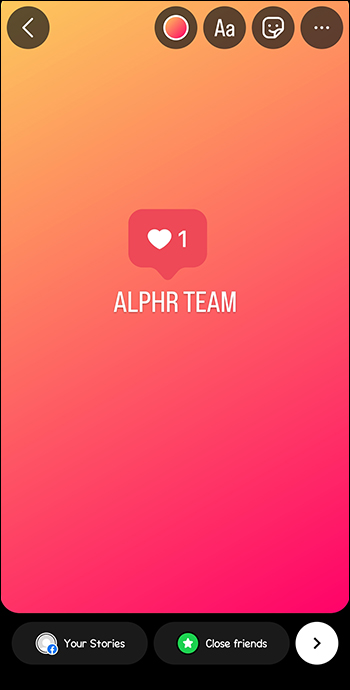
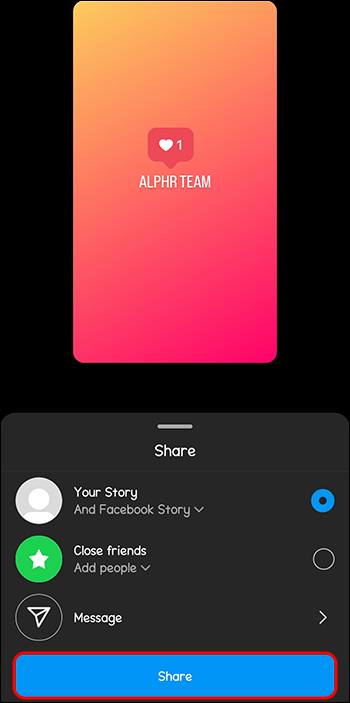
Quando estiver satisfeito com a aparência de sua história, clique em “Sua história” para publicá-la. Como alternativa, clique no botão “Enviar para” para selecionar uma lista de amigos próximos ou grupos para compartilhar sua postagem.
Definindo quem pode ver sua história
Qualquer pessoa pode ver sua história anonimamente se sua conta for pública. Por um lado, se for privado, apenas seus seguidores poderão ver sua história. Mas também é possível escolher quem pode ou não visualizar sua história da seguinte forma:
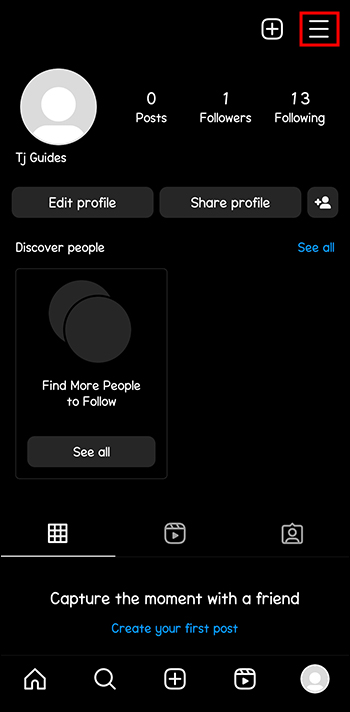
- Clique na sua foto de perfil e toque no menu “Três pontos” no canto superior direito.
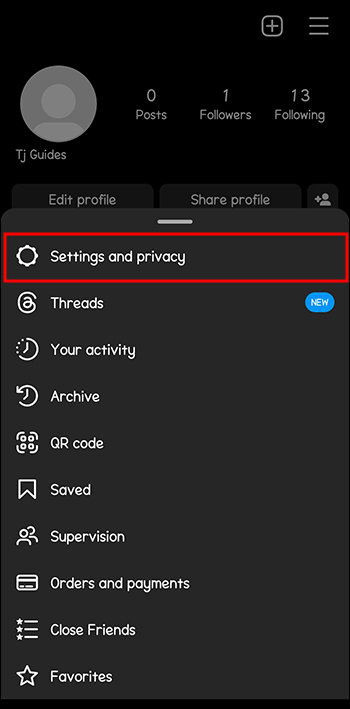
- Toque em "Configurações e privacidade".
- Abaixo de "Quem pode ver seu conteúdo", toque em "Ocultar história e ao vivo".
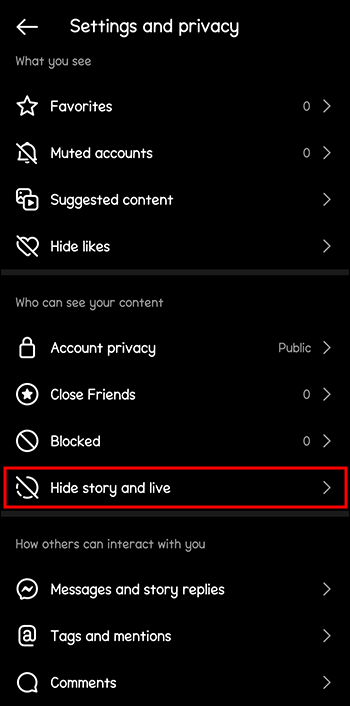
- Clique em “Ocultar sua história e viver dela”.

- Selecione todas as pessoas que você não deseja que vejam sua história. Feito isso, selecione a seta “apontando para a esquerda” no canto superior esquerdo. Fazer isso impede que uma pessoa veja apenas suas histórias. Eles podem ver suas postagens e perfil.

Como ver quem viu sua história
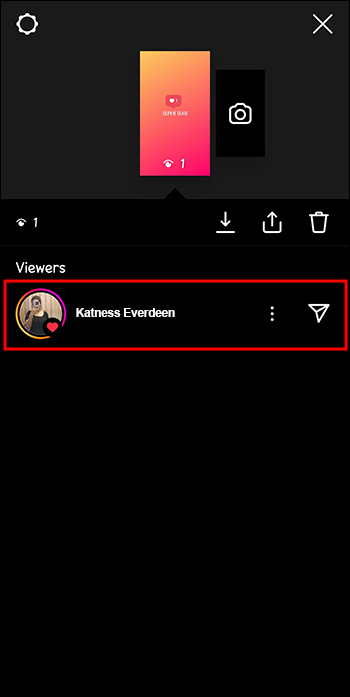
Ninguém além de você pode ver o número de pessoas que visualizaram sua história. Embora sua história expire após 24 horas, você pode ver os nomes e o número de espectadores por 48 horas.
Para ver o número de espectadores quando sua história ainda está ativa, abra sua história e deslize para cima. Se sua história expirou, ela vai para o arquivo por padrão. Mas apenas se você não alterou as configurações.
Para ver o número de visualizadores, faça o seguinte:
- Abra seu perfil e clique no menu “Três linhas” no canto superior direito.
- Clique em "Arquivar".
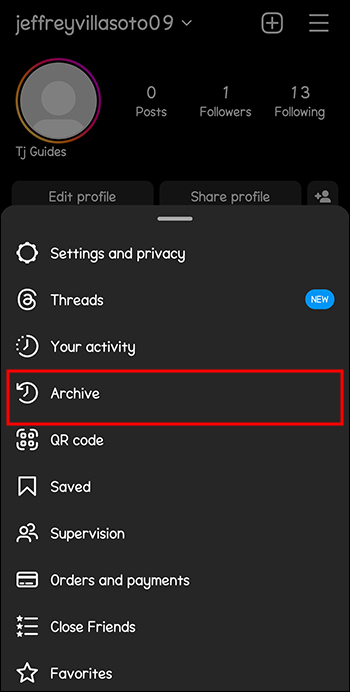
- Vá para a história que deseja ver o número de espectadores.
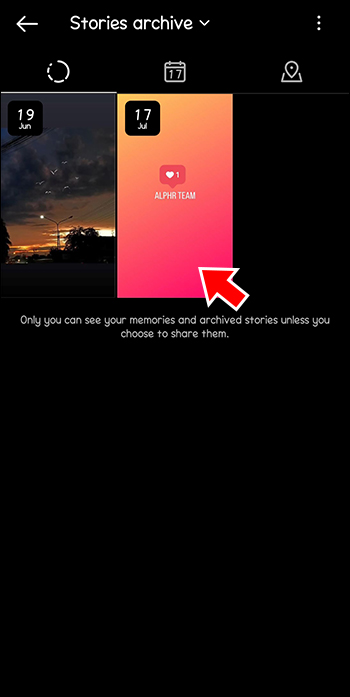
- Clique na história e deslize para cima na tela.
Como adicionar um link à sua história do Instagram
Se você deseja direcionar mais tráfego, pode adicionar um link à sua história. Sempre que você clicar no link, você será redirecionado para sua história. Ter um link também facilita o compartilhamento de sua história.
Para adicionar um link à sua história, siga estas etapas:
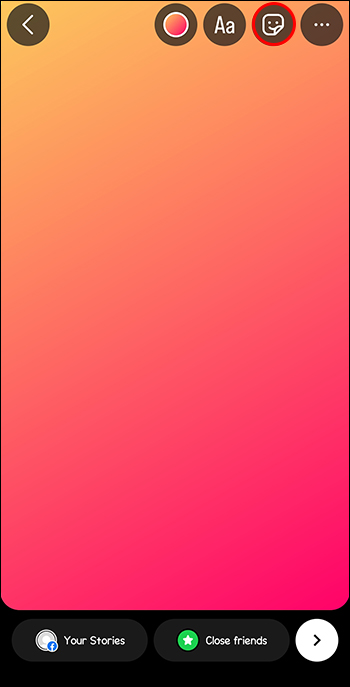
- Abra sua história e clique no ícone “Sticker” na parte superior.
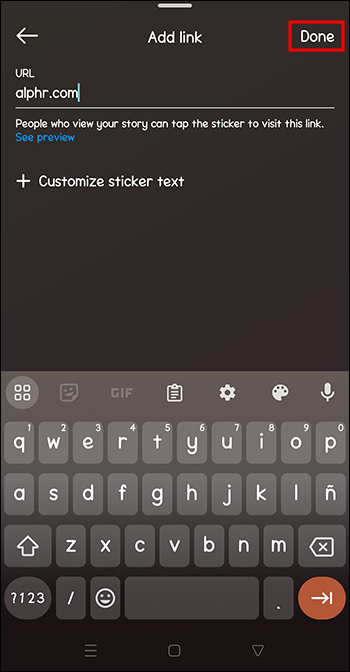
- Digite o nome que deseja dar ao seu link e clique em "Concluído".
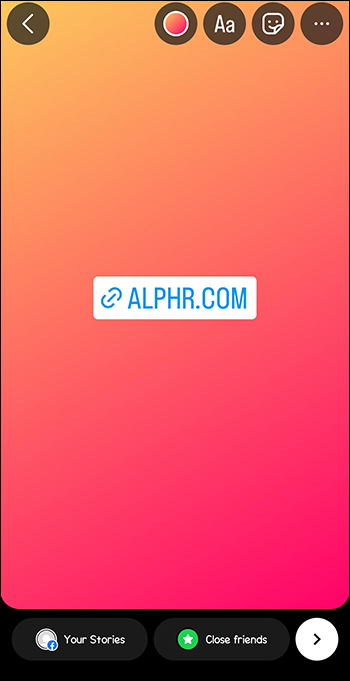
- Um adesivo com uma abreviação do seu link aparecerá na tela. Toque nele para ajustar a cor de acordo com sua preferência.
Como agendar a história do Instagram
Você tem menos tempo para postar histórias no Instagram? O recurso de agendamento pode facilitar seu trabalho. Ele permite que você crie e decida quando deseja que sua história seja publicada. Depois disso, você pode relaxar. Quando chegar a data, a história será carregada automaticamente.
Veja como agendar suas postagens:
- Baixe o aplicativo Business Suite em seu telefone.
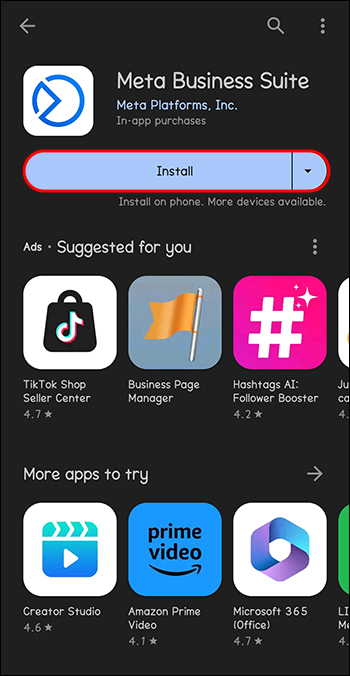
- Abra o aplicativo e selecione o ícone "Adicionar".
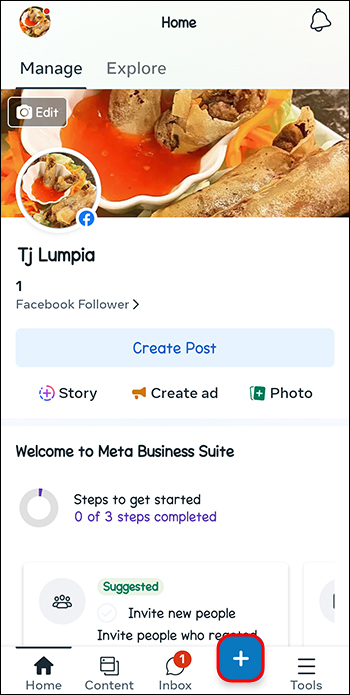
- Selecione "História".
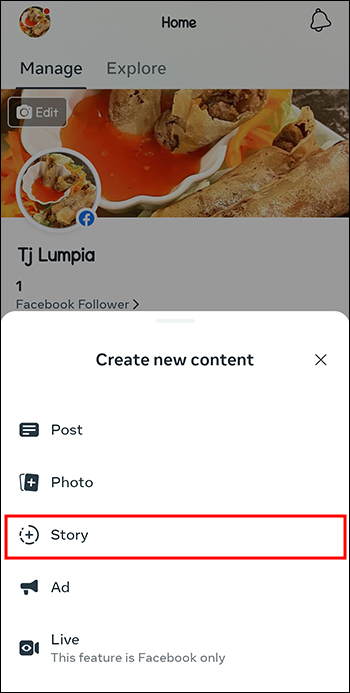
- Comece a criar sua história ou selecione uma história existente.
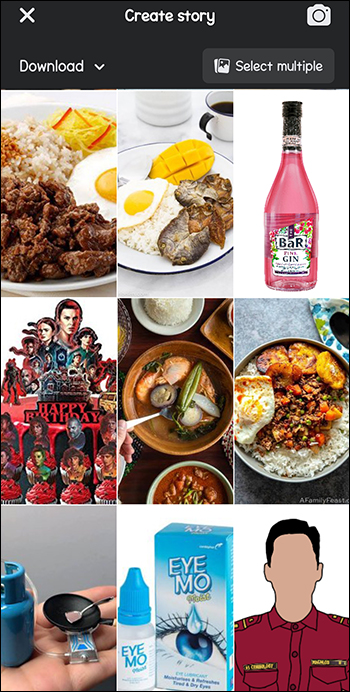
- Clique em “Compartilhar em” e selecione seu perfil do Instagram.

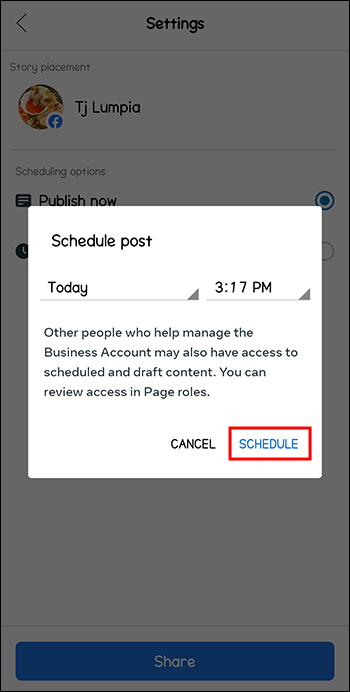
- Role para baixo e selecione "Agendar para mais tarde".
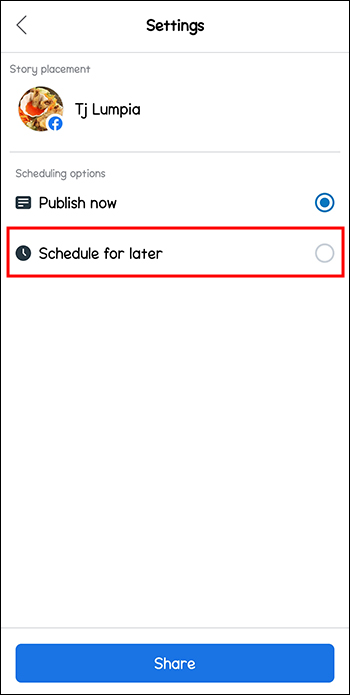
- Selecione a data e a hora que deseja publicar e toque em “Agendar” na parte inferior.
Publique suas histórias no Instagram
Com recursos ilimitados e gratuitos, você pode criar histórias atraentes do Instagram. Isso ajudará você a criar mais engajamento e aumentar seus seguidores. Se você seguir as etapas acima, o processo será tranquilo e menos demorado.
Quantas histórias do Instagram você prefere compartilhar por postagem? Por que esse número funciona para você? Deixe-nos saber na seção de comentários abaixo.


