
Se você deseja documentos sem erros, o Grammarly é a solução perfeita. É um verificador gramatical automatizado que ajuda a identificar erros de digitação, ortografia e gramática em seus documentos. Mas você sabia que também pode ser adicionado diretamente no Microsoft Word? Adicionar Grammarly ao Microsoft Word fornecerá feedback em tempo real enquanto você digita, mantendo convenientemente suas correções e alterações no mesmo documento
A verificação ortográfica nativa no Microsoft Word não é suficiente. Isso porque o Grammarly pode fazer muito mais do que sugerir mudanças básicas de ortografia e pontuação. O Grammarly examina seu trabalho quanto à legibilidade e sugere como melhorar seu conteúdo com base no tom e no contexto. Ele ainda vem com um verificador de plágio e possui recursos semelhantes a um dicionário de sinônimos.

Adicionando Grammarly ao seu fluxo de trabalho
O Grammarly está disponível como um plug-in que se integra ao Microsoft Word quando instalado. Funcionará se você tiver o Microsoft Office 2007 ou mais recente. Se você tiver o macOS, precisará do Microsoft Office 2016 ou mais recente. Você pode obter essa ferramenta no site oficial da Grammarly ou na Microsoft Store.

Dito isso, o Grammarly também existe como um aplicativo online. Você pode fazer upload de seus documentos para verificá-los sem instalar o plug-in. Você pode instalá-lo como um aplicativo de desktop para Windows e verificar sua ortografia e gramática em todos os aplicativos de escrita instalados. Há também uma extensão Grammarly para navegadores como Firefox, Safari e Google Chrome. E, finalmente, você também pode obter o Grammarly para dispositivos Android ou iPhone ou iPad.
O Grammarly for Google Docs está atualmente na fase de testes Beta. Está disponível para todos, mas ainda não é 100% confiável e está sujeito a falhas.
Instale o Grammarly para Microsoft Word no Windows PC
Se você tem um sistema operacional Windows e deseja adicionar Grammarly ao Word, primeiro você deve visitar o site oficial. Lá, você configurará uma conta. Você pode optar por uma conta gratuita ou premium, dependendo de suas necessidades.
Depois de configurar sua conta Grammarly:
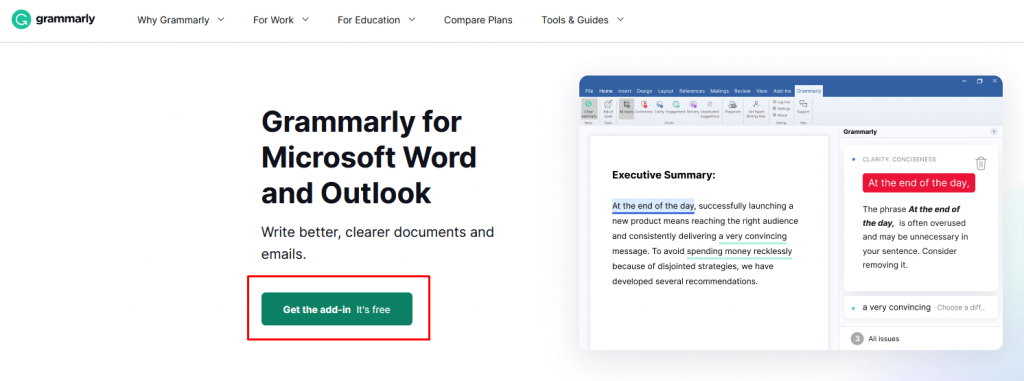
- Visite a página Grammarly para Microsoft Word e Outlook.
- Clique no Obtenha o suplemento é grátis botão verde.
- O download será iniciado automaticamente. Caso contrário, selecione Clique aqui, logo abaixo da mensagem de download. Selecione onde salvar o aplicativo.
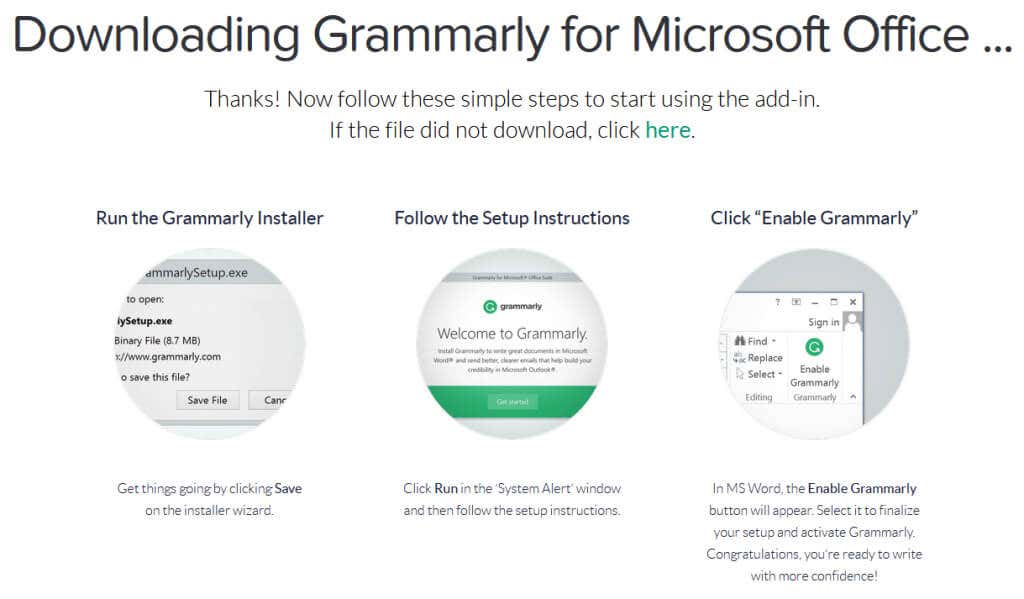
- Quando terminar o download, localize o aplicativo e clique duas vezes para iniciá-lo.
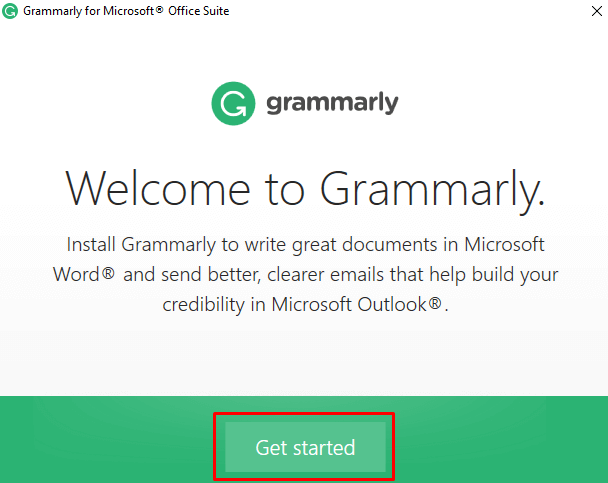
- Selecione Iniciar no assistente de instalação.
- Marque as caixas ao lado de Gramática para palavrase se você quiser Gramática para Outlook.
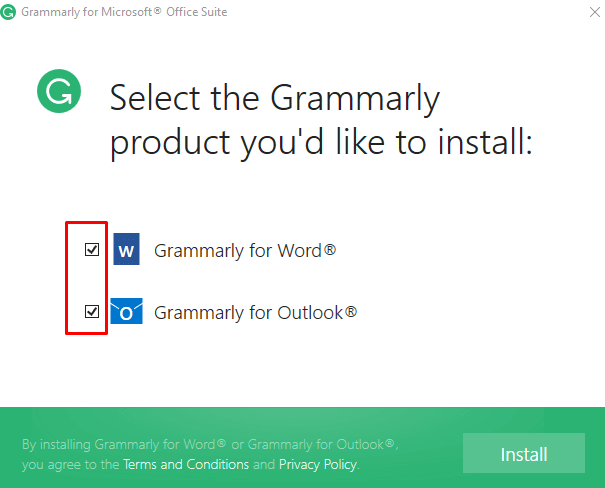
- Clique Instalar e aguarde o término do processo.
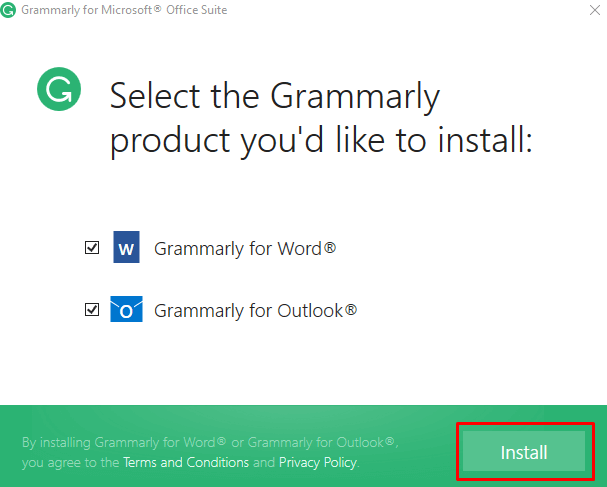
- Finalmente, selecione Terminar.
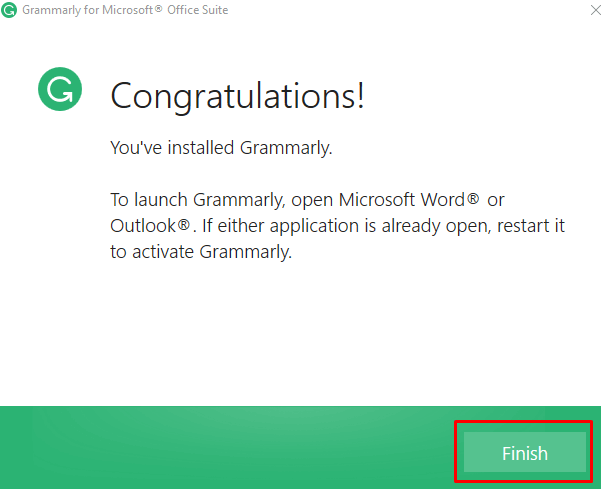
É isso! Inicie o Word e você verá o Grammarly pronto para ajudá-lo.
Instale o Grammarly para Microsoft Word no Mac
Siga estas etapas para adicionar o complemento Grammarly ao MS Word em um dispositivo Mac:
- Abra um documento em branco do Microsoft Word.
- Vou ao Inserir menu na barra de ferramentas.

- Em Inserir, selecione Obter suplementos. Isso o levará ao site do Microsoft AppSource.

- Tipo gramaticalmente na barra de pesquisa e pressione Digitar.

- Selecione Grammarly for Word na lista de resultados da pesquisa e clique no botão Obtê-lo agora botão.
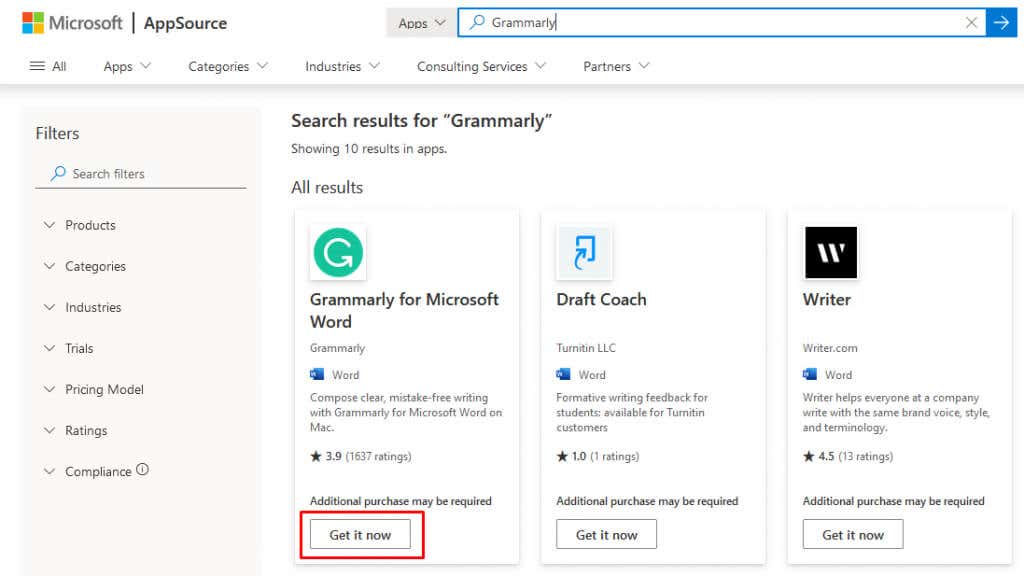
- A instalação será automática. Volte para o seu MS Word e observe que o Grammarly foi adicionado a ele.
Usando o suplemento Grammarly no Word
Após a instalação bem-sucedida do suplemento Grammarly, abra um documento do MS Word e observe que há uma guia Grammarly na guia inicial na parte superior. Clique. Isso funciona em computadores Windows e Mac. Em seguida, siga estas etapas:

- Acesse o botão Login. Isso o levará ao site da Grammarly, onde você fará login na sua conta.
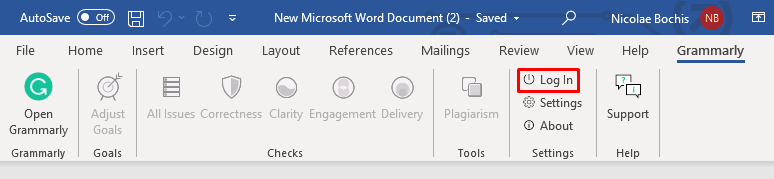
- Volte para o MS Word e selecione o Gramática aberta guia de ação na barra de ferramentas. Ele tem um grande logotipo verde da Grammarly.

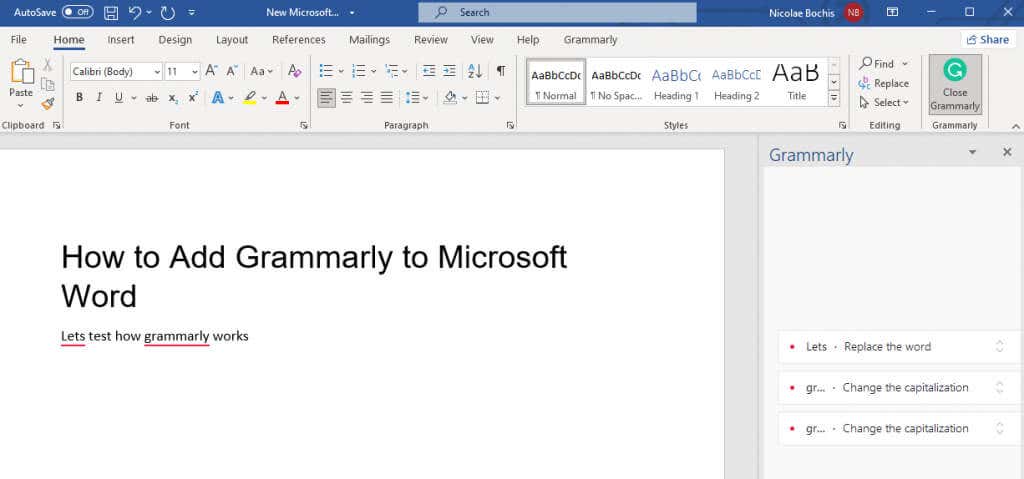
- Isso abrirá uma barra lateral direita onde você poderá ver todas as correções e sugestões gramaticais. Você pode aprová-los aqui ou diretamente na página do MS Word.
Saber como adicionar Grammarly ao Microsoft Word pode economizar muito tempo e energia. É obrigatório para quem trabalha com documentos de texto, sejam eles estudantes que precisam de ajuda com seus trabalhos de redação ou profissionais que montam documentos importantes no local de trabalho.
A atualização para uma versão paga do Grammarly certamente tem suas vantagens se você estiver procurando por recursos mais avançados, como aprimoramentos de vocabulário e um detector de plágio, mas adicioná-lo ao seu Microsoft Word pode lhe dar a tranquilidade de saber que sua escrita está livre de erros, mesmo com o versão gratuita.


