
A maioria das apresentações analíticas e slideshows são incompletas sem gráficos e diagramas. Essas pequenas ilustrações fornecem uma representação visual dos dados e do crescimento - caso contrário, um pouco difícil (e enfadonho) de explicar em palavras e frases. Além da representação visual, tabelas e gráficos adicionam um toque de cor também. Se você costuma brincar com o Apresentações Google, mostraremos como adicionar gráficos e diagramas ao Apresentações Google com facilidade.


O Apresentações Google é versátil e oferece algumas maneiras diferentes de adicionar gráficos e diagramas. Você pode criá-los diretamente aqui ou vinculá-los a partir de outras entidades do Google, como o Planilhas. Além disso, você também pode criar diagramas fora do Slides e adicioná-los por meio de complementos como o Lucidchart. Legal certo?
Então, sem mais delongas, vamos começar.
Como vincular um gráfico em slides
Se você já criou um gráfico no Planilhas Google, é muito fácil vinculá-lo ao Apresentações.
Passo 1: Para vincular um gráfico, clique em Inserir> Gráfico> Das Planilhas.

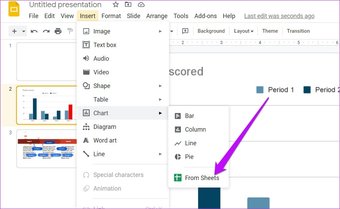
Você verá todas as planilhas que criou até agora (em sua conta atual do Google). Agora, você simplesmente precisa escolher um para adicioná-lo.
Além do acima, o Apresentações Google também permite criar um link para uma planilha ao copiar e colar um gráfico diretamente do Planilhas.

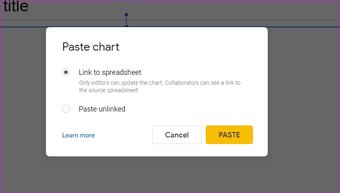
Se você quiser um gráfico independente, selecione Colar não vinculado na lista.
Como criar um gráfico no Apresentações Google
Semelhante ao Planilhas Google, criar um gráfico no Apresentações não é uma ciência espacial. Por enquanto, o Slides permite que você escolha gráficos de barras, linhas, colunas e setores circulares.
Passo 1: Clique em Inserir> Gráfico> Coluna (ou o tipo que melhor se adapta aos seus dados). Esta ação adicionará imediatamente um gráfico.

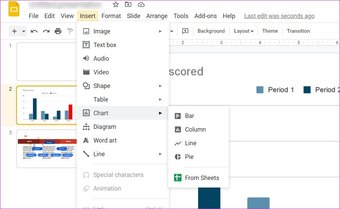
Passo 2: Em seguida, clique no pequeno ícone de link no canto superior direito e selecione Open Source.

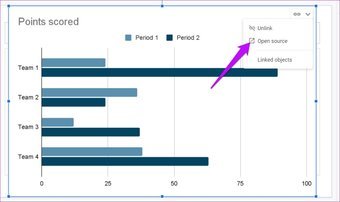
Agora, você verá uma planilha para esse gráfico com dados de amostra. Aqui, você precisa rolar para cima e ajustar os dados, e o gráfico mudará de acordo com as estatísticas da planilha.
Observação: Se você é novo no campo de gráficos, pode consultar este guia sobre como criar tabelas e gráficos facilmente no Planilhas.
Continuando, o Planilhas também permite que você altere o estilo do gráfico.
Para fazer isso, clique no menu de três pontos do gráfico, escolha Editar. Depois que o Editor de gráfico estiver aberto, clique em Configuração e escolha um tipo em Tipo de gráfico.

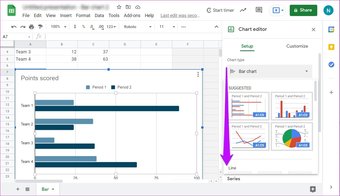
etapa 3: Depois que tudo estiver no lugar, volte para o Google Slides e você notará um pequeno botão Atualizar no canto superior direito.
Clique nele e você verá o gráfico atualizado à sua frente. Simples, certo?
Experimente complementos para diagramas
Assim como outras entidades do Google, como Formulários e Planilhas, o Apresentações Google também permite que você adicione complementos. E, felizmente, existem alguns complementos para diagramas, e o Lucidchart é um deles.
Este add-on permite importar diagramas para o Google Slides na forma de fluxogramas, diagramas de rede, diagramas de Venn, entre outros. O bom é que, se você já tem diagramas no Lucidchart, pode importá-los imediatamente.
Agora que está resolvido, vamos ver como adicionar diagramas ao Google Slides por meio do Lucidchart.
Passo 1: Clique em Complementos> Obter complementos e pesquise por Lucidchart. Em seguida, clique no complemento para instalá-lo.

Depois de instalado, abra-o para se inscrever. Naturalmente, você terá que fornecer as permissões necessárias para acesso.
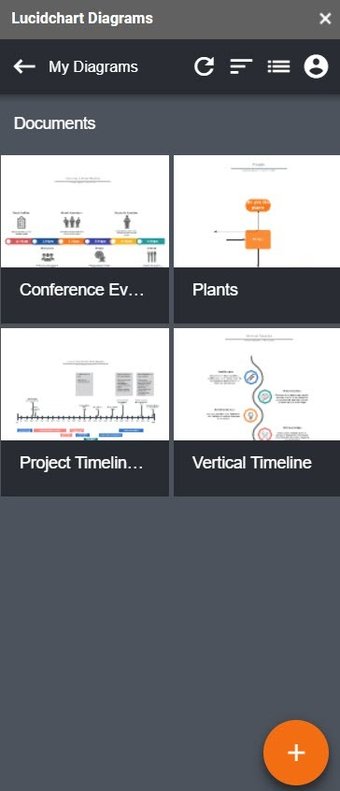
Depois de fazer login, o complemento exibirá todos os seus diagramas existentes. Clique para adicionar um dos diagramas.

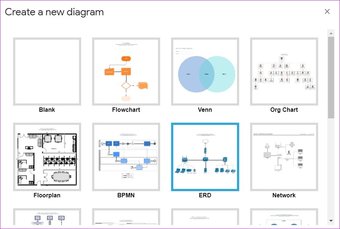
etapa 3: Para adicionar um novo diagrama, clique no pequeno ícone de mais no canto inferior direito e selecione um tipo.

No nosso caso, optamos por prosseguir com a opção Fluxograma. Depois de escolher o tipo de diagrama, você será deslocado para o painel principal do Lucidchart.
Agora, você precisa criar o diagrama, nomeá-lo e salvá-lo.
Passo 4: Tendo concluído o diagrama, volte para a guia Slides e clique no ícone Atualizar na parte superior. Pode demorar um pouco, mas tenha certeza de que seu novo diagrama aparecerá.

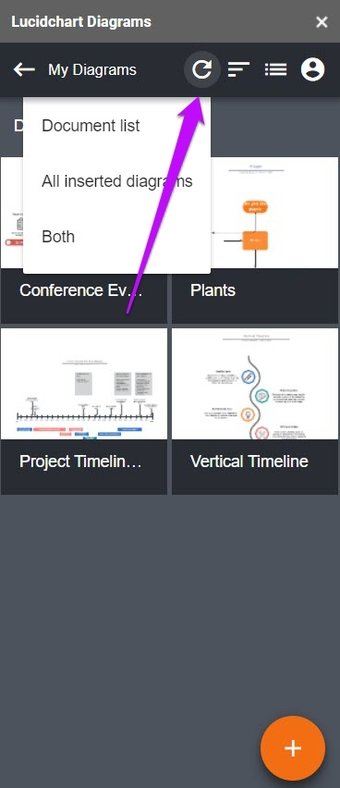
Clique para adicioná-lo e pronto. Seu novo diagrama será carregado no Apresentações Google.
Por padrão, o Google adiciona um link ao diagrama original e você pode removê-lo. Como qualquer outra imagem, o Slides também oferece a opção de dimensioná-la de acordo com sua preferência.
Também em Tecnologia de Orientação
Aqui está um método bacana
Mas, no final do dia, se você não estiver disposto a conceder acesso a um complemento de terceiros, também pode utilizar o módulo integrado para diagramas. Por enquanto, você pode jogar com seis tipos diferentes de diagramas. Embora eles não sejam nada complexos, eles realizam o trabalho na maioria das vezes.

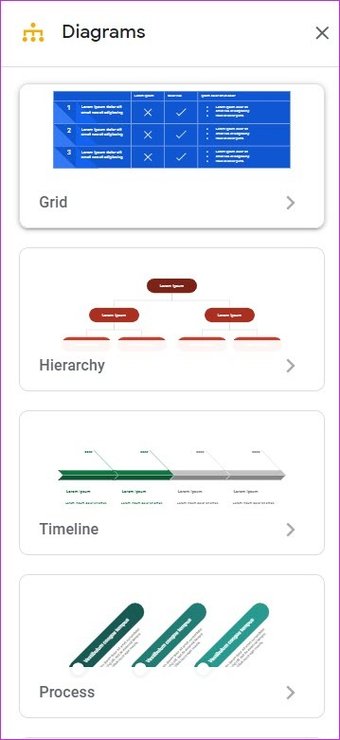

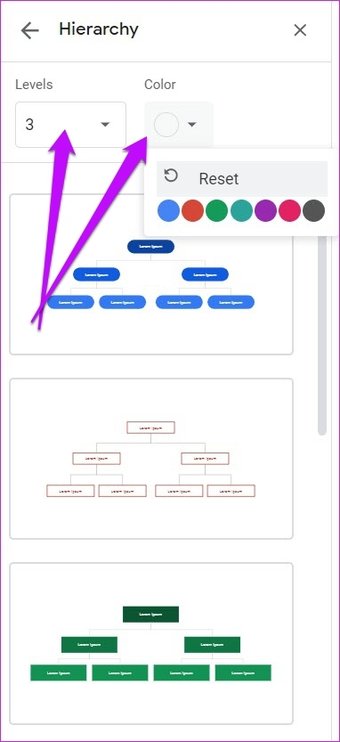
As opções de personalização são limitadas. Você pode modificar a cor ou adicionar etapas e texto, mas é isso.
Traga o Picasso para fora
Então, era assim que você poderia inserir diagramas no Google Slides. Todos os programas do Google, incluindo slides, são bastante versáteis para adicionar diagramas, gráficos e tabelas. O fato de você não estar limitado a apenas uma opção é o que o torna um caso encantador.
O artigo acima pode conter links afiliados que ajudam a apoiar a Guiding Tech. No entanto, isso não afeta nossa integridade editorial. O conteúdo permanece imparcial e autêntico.
Fonte Adicione ao Google Notícias


