
Ir a novos lugares, fazer novos amigos e ter novas experiências fazem parte de nossas vidas. E se você é um ávido Snapchatter, essas experiências também se tornam parte de sua personalidade online. Mas e se você não conseguir postar sua história inicialmente? E existe uma maneira de adicionar fotos do rolo da câmera ao Snapchat Story? Vamos descobrir.

Antes de vermos como adicionar fotos do rolo da câmera ao Snapchat Story, discutiremos brevemente como adicionar uma única foto ao seu Snapchat Story usando o rolo da câmera. Além disso, também exploraremos outras maneiras de adicionar histórias no Snapchat, como usar a câmera do Snapchat e o recurso Snapchat Multi Snap. Vamos começar.
Adicione fotos à sua história do Snapchat
Antes de começarmos a adicionar várias fotos do rolo da câmera, vamos dar uma olhada rápida em como você pode adicionar uma única história do Snapchat do rolo da câmera. Isso permitirá que você publique sua história no Snapchat, uma foto por vez. Siga as etapas abaixo para fazer isso no seu dispositivo Android ou iOS.
Passo 1: Abra o Snapchat.
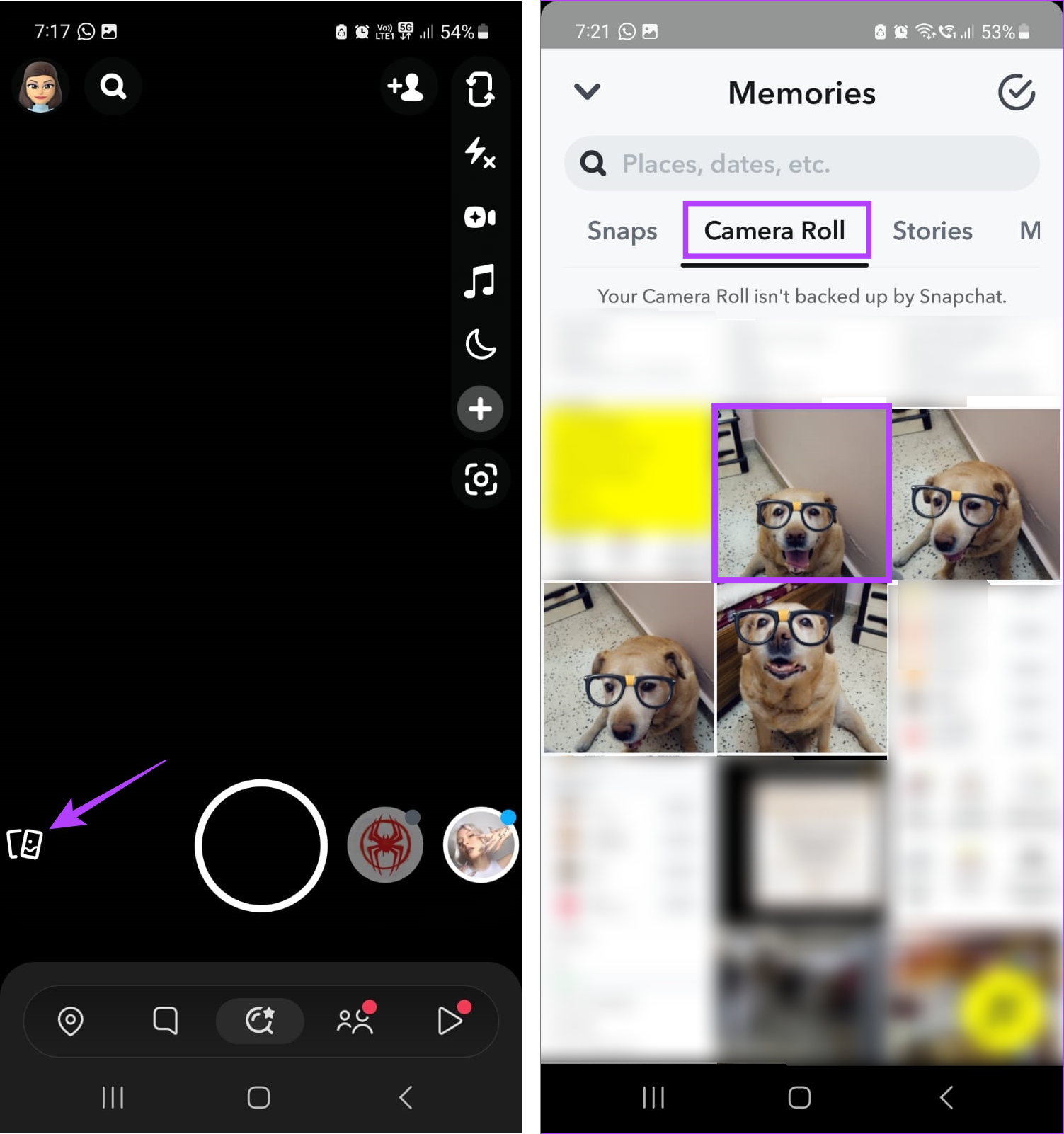
Passo 2: Aqui, toque no ícone Snapchat Memories.
Etapa 3: Nas opções do menu, toque na guia Rolo da câmera.
Passo 4: Em seguida, toque na imagem que deseja adicionar à sua história.
Passo 5: Use o menu lateral para adicionar texto, adesivos ou outros itens à imagem.
Passo 6: Você pode tocar em História para postar a foto diretamente em suas Histórias. Ou, se desejar editar mais a imagem, toque no ícone de lápis.
Passo 7: Aqui, use novamente as opções do menu para editar a imagem.

Etapa 8: Uma vez feito, toque em Histórias.
Etapa 9: Se solicitado, selecione Minha história e toque em Enviar.

Isso adicionará uma foto à sua história do Snapchat a partir do rolo da câmera.
Dica: Confira nosso guia para saber como adicionar música às suas histórias do Snapchat.
Adicione várias fotos do rolo da câmera ao Snap Story
Além de adicionar uma única foto, você também pode adicionar várias fotos do rolo da câmera ao seu Snap Story usando seu dispositivo iOS ou Android. Isso permitirá que você poste todas as fotos ao mesmo tempo. Observe que as imagens aparecerão na ordem em que forem adicionadas. Veja como fazer isso.
Passo 1: Abra o aplicativo Snapchat e toque no ícone Memórias.
Passo 2: Em seguida, toque em Rolo da câmera.
Etapa 3: Aqui, selecione as imagens que deseja adicionar à sua história.
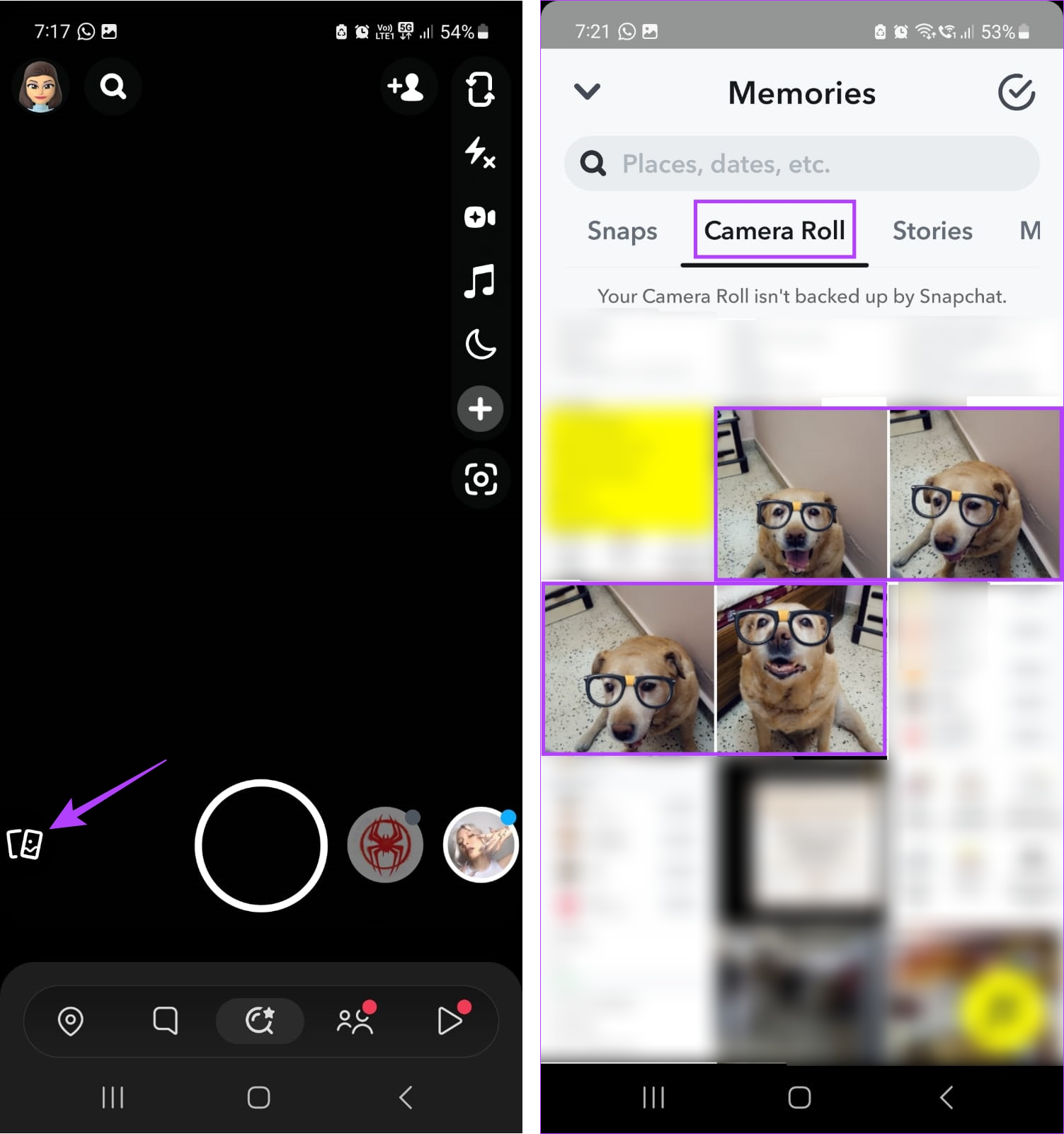
Passo 4: Em seguida, toque no ícone de seta azul no canto inferior direito.
Passo 5: Ao lado das fotos selecionadas, adicione um Chat se desejar.
Passo 6: Em seguida, toque em Minha história.
Passo 7: Você também pode selecionar qualquer outro usuário para o qual deseja enviar as fotos separadamente. As imagens serão enviadas separadamente junto com a mensagem do Chat.

Etapa 8: Uma vez feito, toque no ícone de seta azul.

Isso adicionará instantaneamente fotos do rolo da câmera ao seu Snap Story.
Use a câmera do Snapchat para adicionar várias fotos às histórias de uma só vez
Embora você também possa usar a câmera do Snapchat para adicionar fotos à sua história do Snapchat, você terá que postar uma história por vez para fazer isso. Porque ao contrário de quando você está adicionando uma história do Snapchat do rolo da câmera, você terá que gravar e postar suas histórias uma de cada vez, especialmente se houver uma lacuna entre duas histórias.
Mas para fazer upload de todos os Stories ao mesmo tempo no Snapchat, você precisará desligar a internet do seu dispositivo antes de fazer o upload. Dessa forma, assim que seu dispositivo voltar a ter conexão com a internet, todas as Stories criadas anteriormente serão carregadas de uma só vez. Veja como.
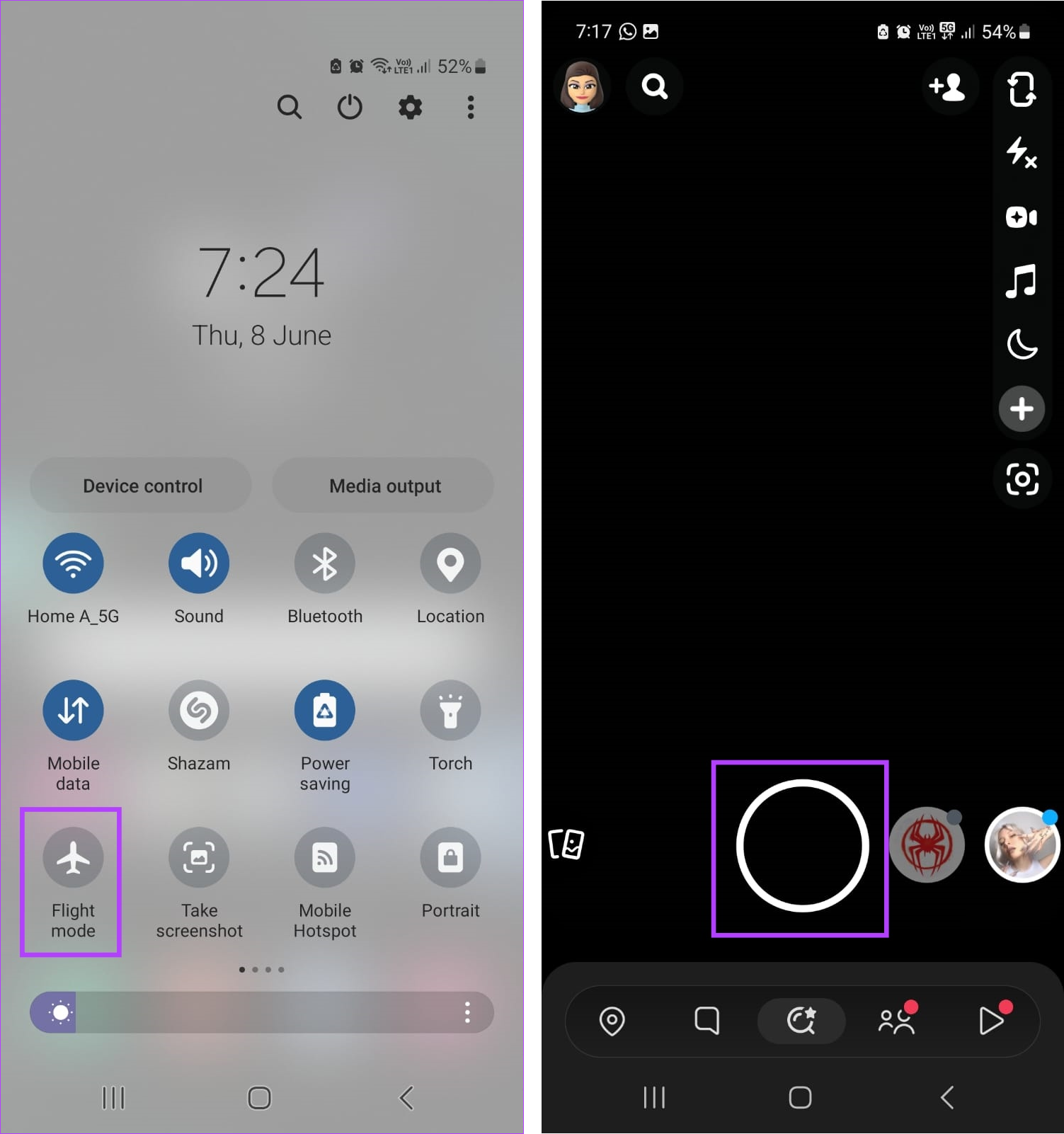
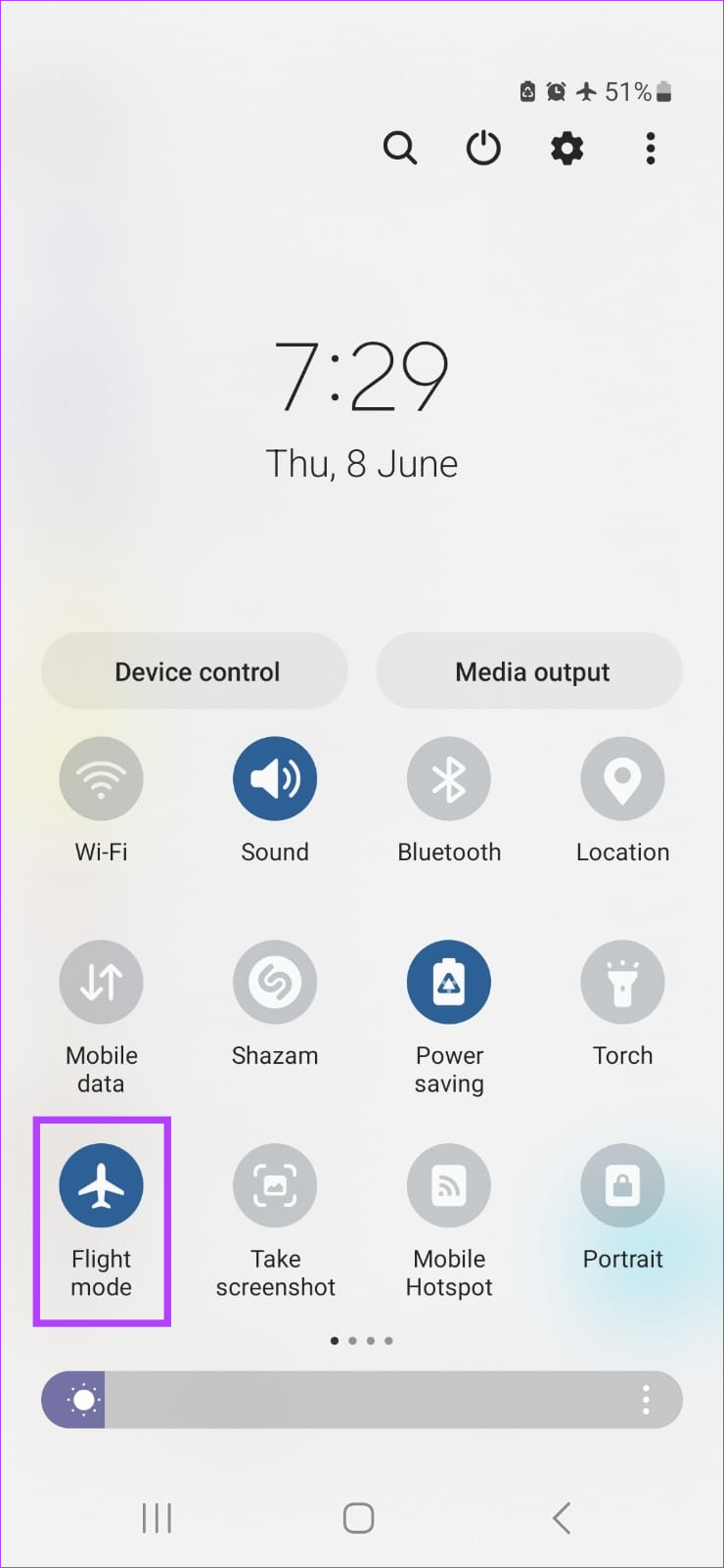
Passo 1: Use o menu Configurações rápidas ou o Centro de controle para ativar o Modo avião em seu dispositivo.
Dica: Confira nosso guia para saber mais sobre como usar o menu Configurações rápidas no Android.
Passo 2: Em seguida, abra o Snapchat.
Etapa 3: Toque no botão Câmera para tirar uma foto.
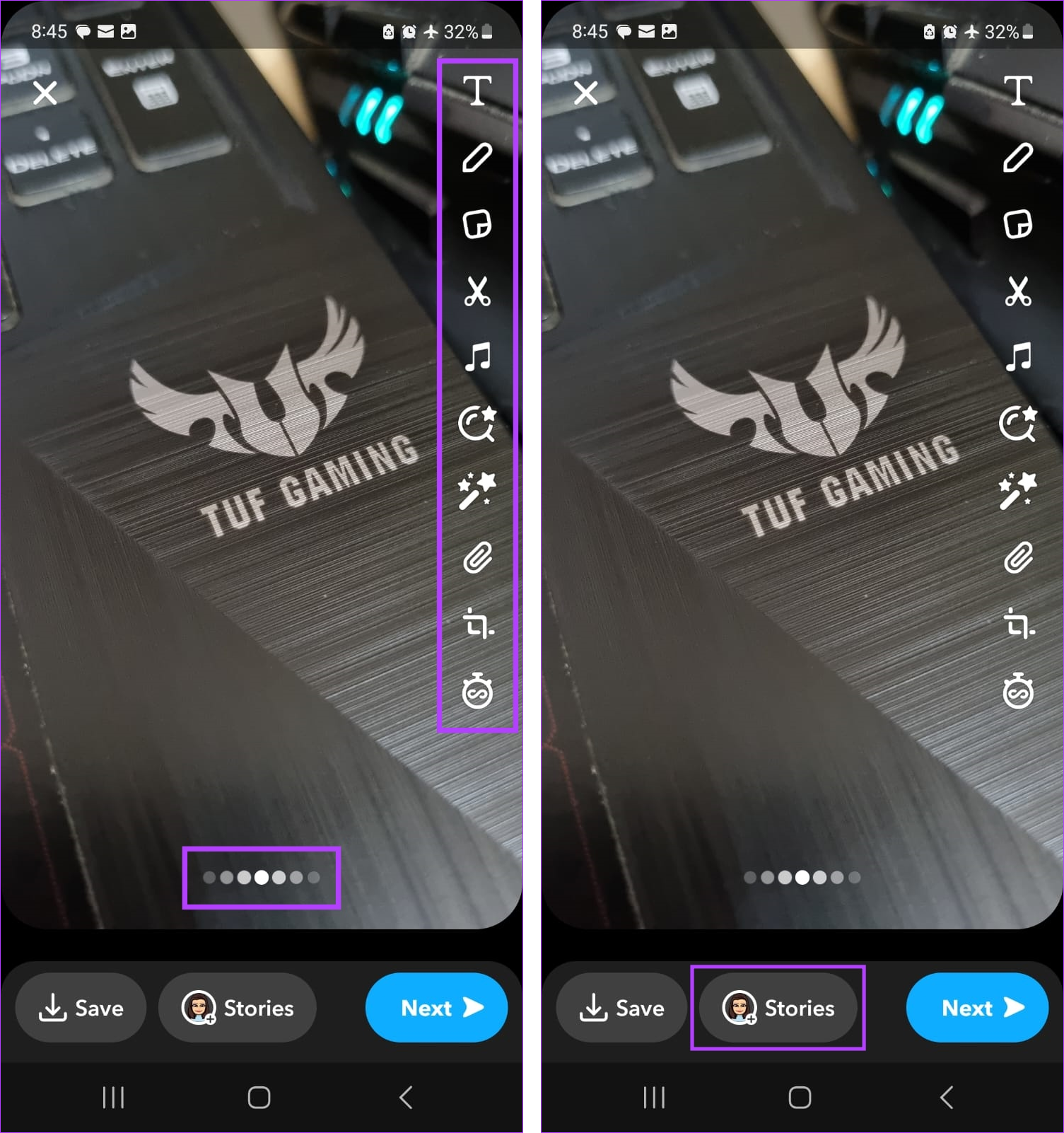
Passo 4: Agora, use as opções do menu para editar a imagem.
Passo 5: Uma vez feito, toque em Histórias.
Passo 6: Selecione Minha história e toque em Enviar.

Passo 7: Agora, para adicionar um vídeo ao seu Snap Story, pressione e segure o botão Câmera para iniciar a gravação.
Etapa 8: Depois que o vídeo for gravado, use as opções do menu para adicionar efeitos. Você também pode usar a opção + para adicionar outro vídeo.
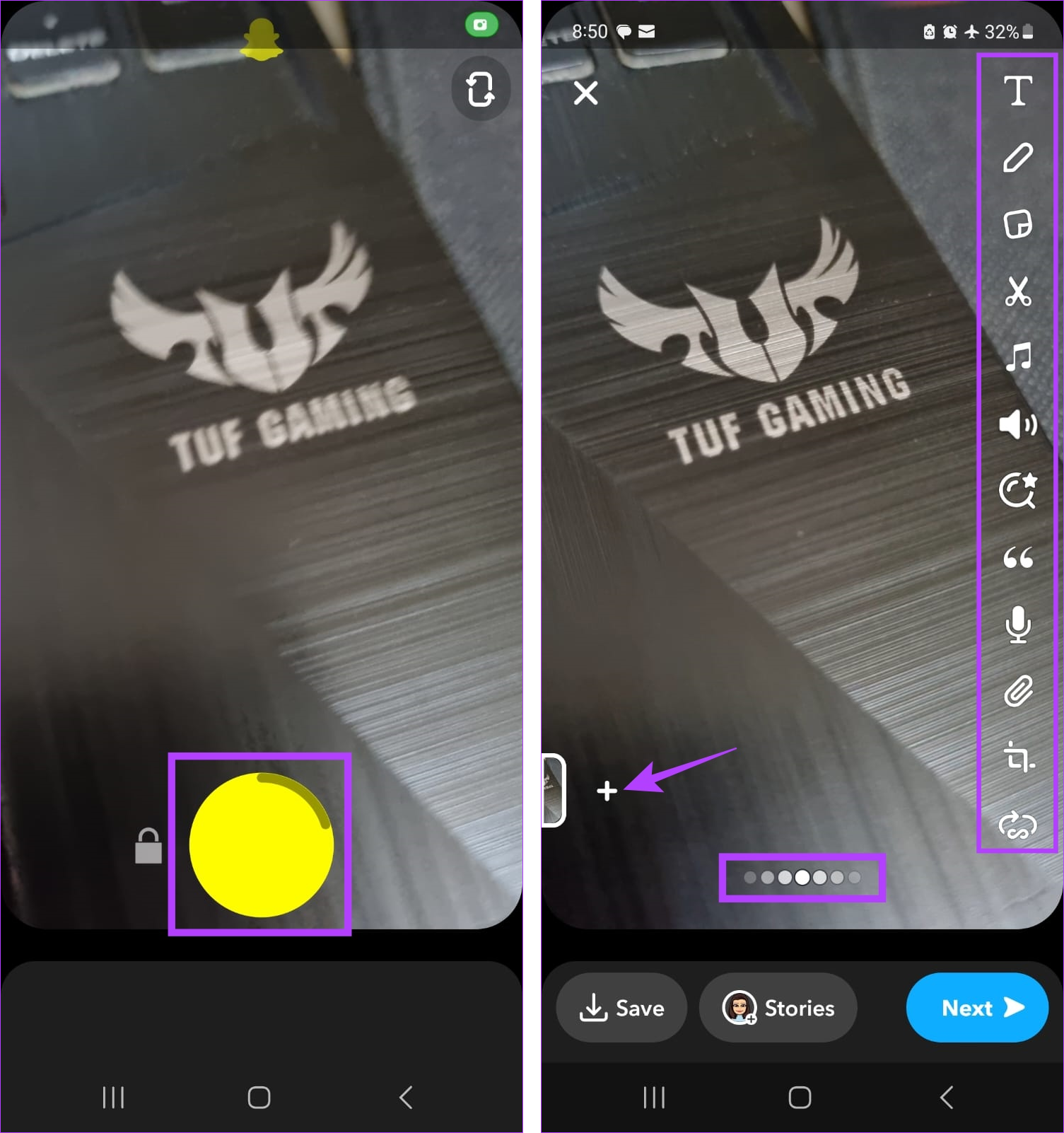
Etapa 9: Em seguida, toque em Histórias.
Passo 10: Selecione Minha história e toque em Enviar.

Repita essas etapas para adicionar mais fotos ou vídeos à sua história do Snapchat.
Passo 11: Depois de concluído, use o menu Configurações rápidas ou o Centro de controle para desativar o Modo avião.
Depois que seu dispositivo se conectar à Internet, todas as histórias tiradas anteriormente serão carregadas e adicionadas à sua história do Snapchat de uma só vez.
Bônus: Use Multi Snap no Snapchat
Como o nome sugere, o recurso Multi Snap no Snapchat ajuda você a tirar uma série de snaps em rápida sucessão. Em seguida, o usuário pode escolher quais Snaps manter e quais eliminar. Depois que a edição estiver concluída, adicione os vídeos ou fotos à sua história do Snapchat. Siga os passos abaixo para usá-lo.
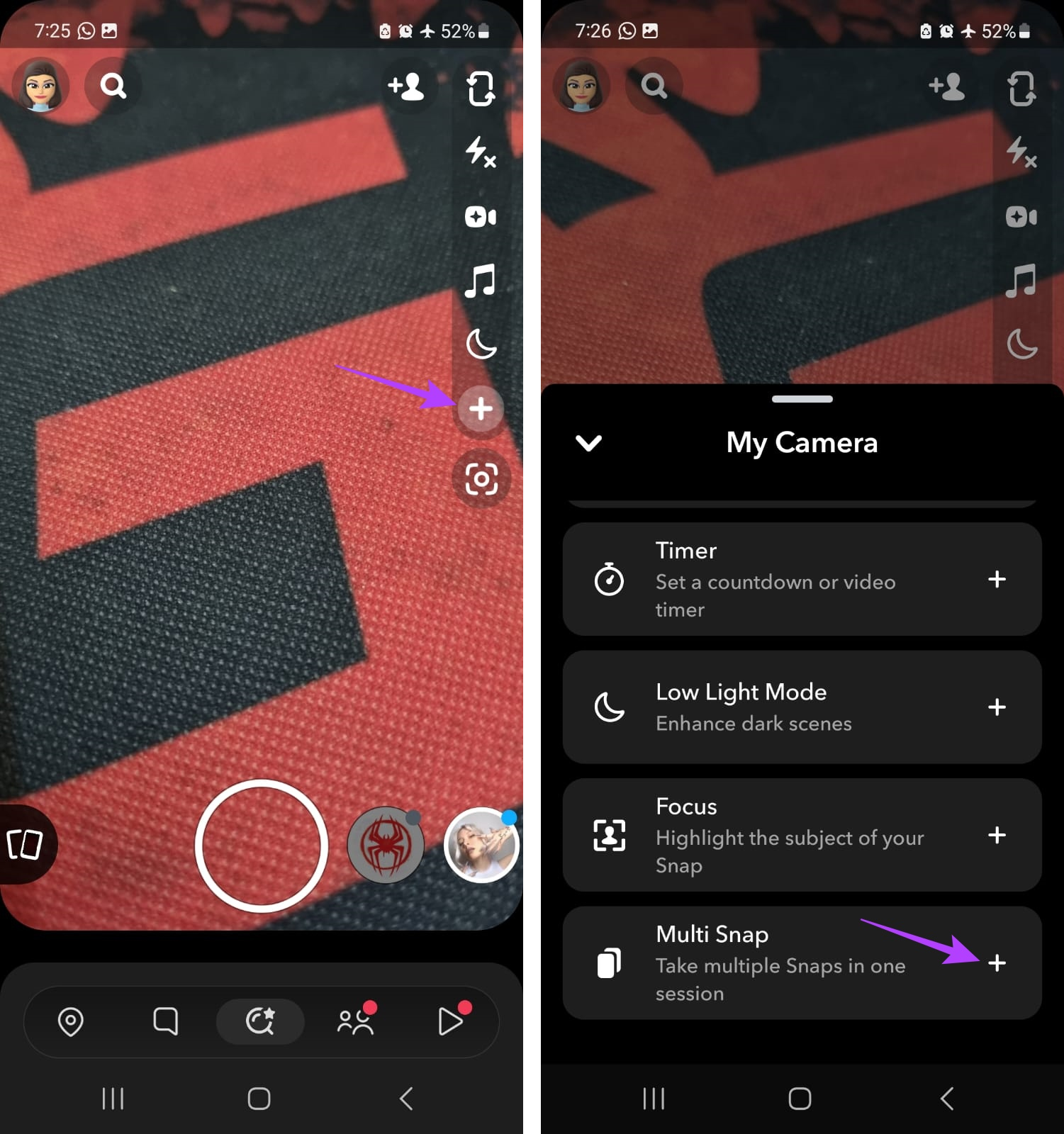
Passo 1: Abra o Snapchat e toque no ícone + nas opções do menu.
Passo 2: Aqui, vá para Multi Snap e toque no ícone + na frente dele.
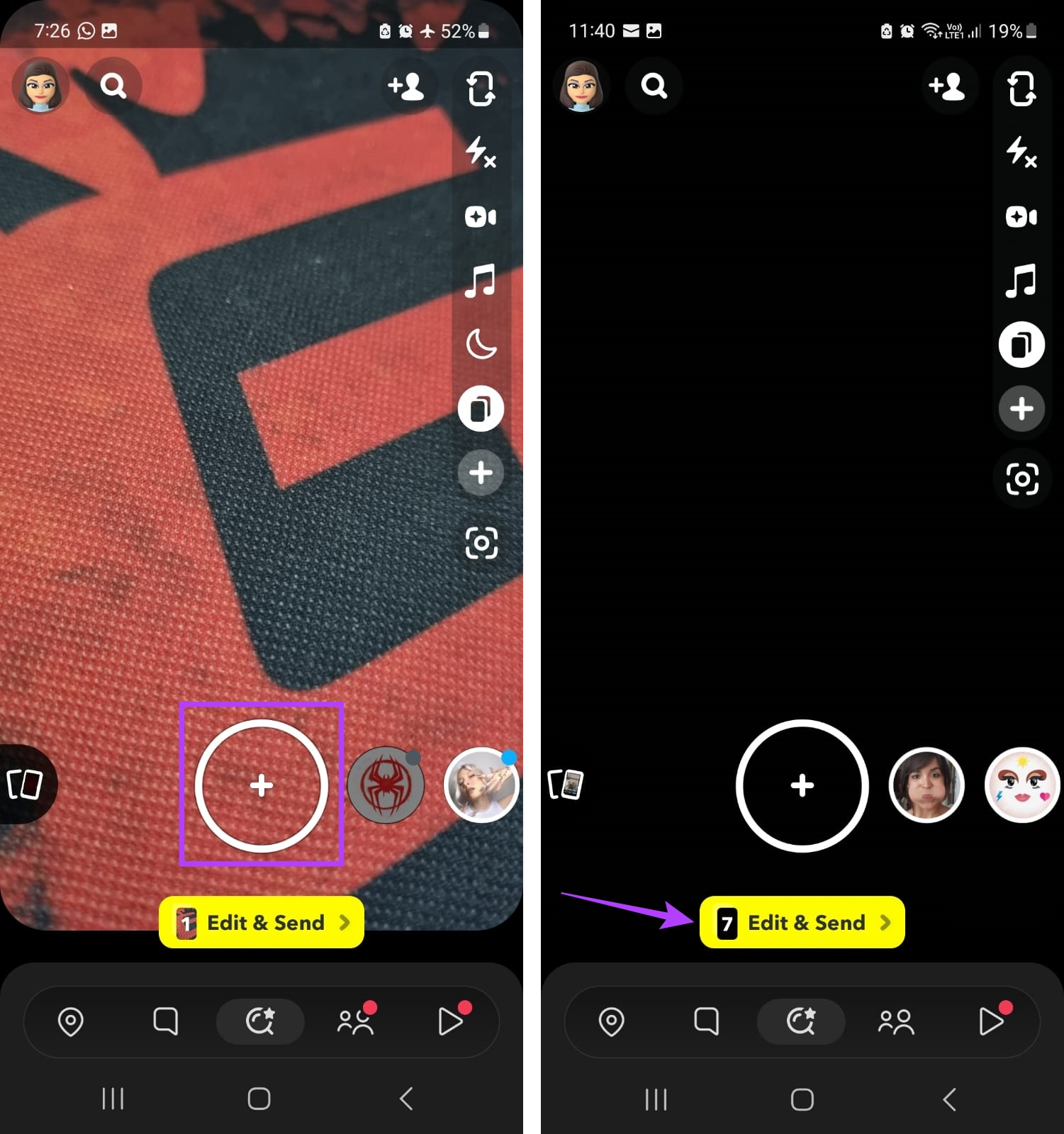
Etapa 3: Em seguida, use o botão do obturador para tirar várias fotos, uma após a outra. O Multi Snap pode capturar até 8 Snaps por vez.
Passo 4: Depois que todos os Snaps forem capturados, toque em 'Editar e enviar'.
Passo 5: Toque em qualquer um dos Snaps para editar. Aqui, você pode usar as opções do menu para adicionar filtros, adesivos, texto, legendas etc. aos Snaps capturados individualmente.
Passo 6: Você também pode tocar no ícone x para excluir um Snap.
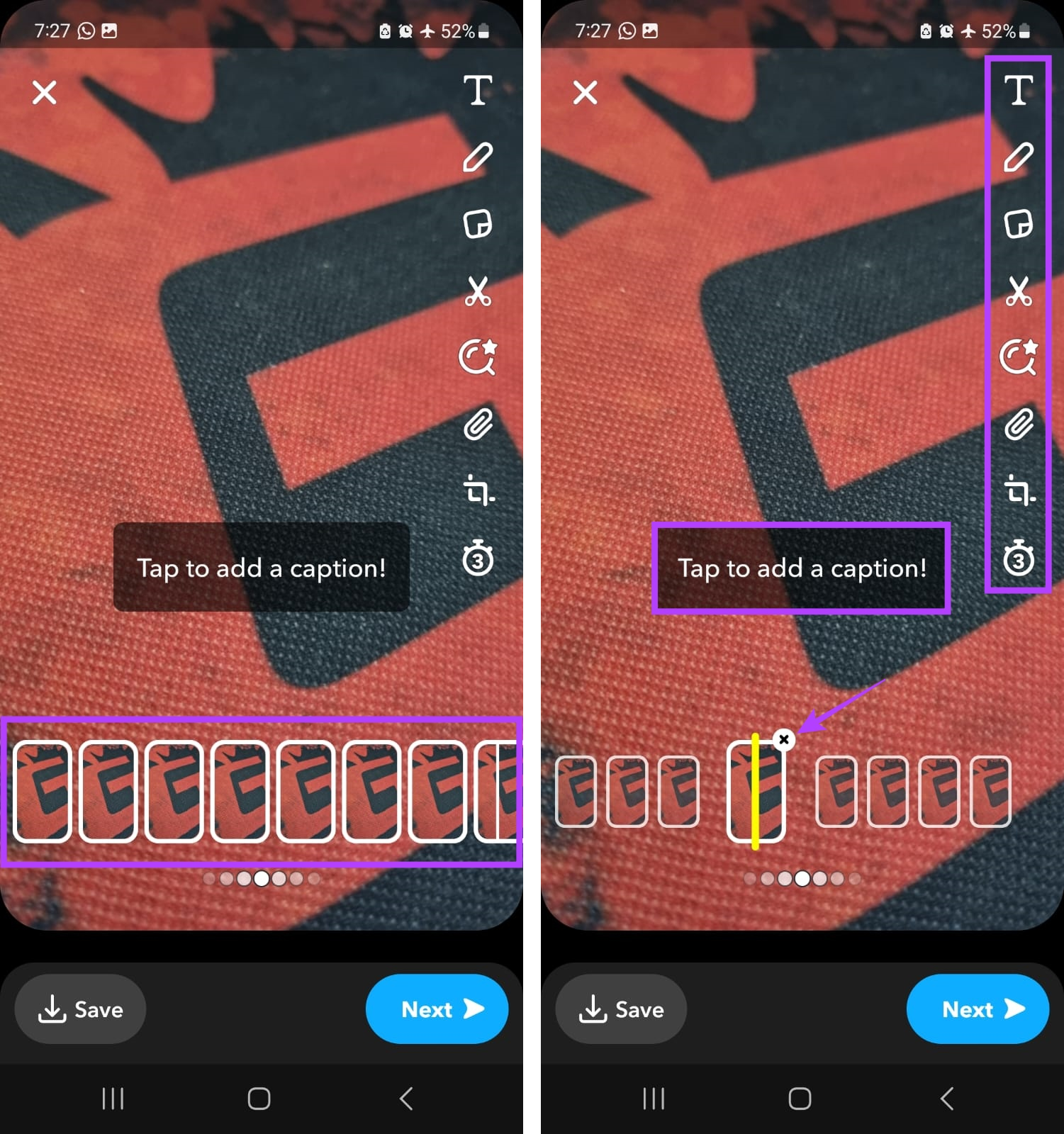
Passo 7: Feito tudo, toque em Avançar.
Etapa 8: Aqui, toque em Minha história. Você também pode selecionar um contato para enviar separadamente o Multi Snap.

Etapa 9: Em seguida, toque em Avançar.

Isso carregará instantaneamente o Multi Snap para suas histórias do Snapchat.
Perguntas frequentes para enviar histórias do Snapchat
Ao criar Snaps no Snapchat, você tem a opção de salvá-los em seu dispositivo ou nas memórias do Snapchat. Além disso, você também pode acessar um Snap que já foi postado e salvá-lo antes que expire.
Abra o Snapchat e toque no ícone do seu perfil. Aqui, vá para sua história e toque no ícone de três pontos na frente dela. Em seguida, toque em Configurações da história. Aqui, selecione quem pode ver sua história do Snapchat. Para obter mais informações, consulte nosso artigo explicando como ocultar sua história do Snapchat.
Vá para a sua história do Snapchat e abra o Snap que deseja excluir. Em seguida, toque no ícone de três pontos e toque em Excluir. Isso excluirá instantaneamente a foto de seus Snaps no Snapchat.
Abra seu coração
Adicionar fotos do rolo da câmera à sua história do Snapchat pode ajudar a dar a você a liberdade de se expressar por meio de suas fotos, novas e antigas. Então, esperamos que este artigo tenha ajudado você. Além disso, se você não quiser que sua história do Snapchat fique visível para todos, considere criar uma história privada no Snapchat.


