
Usar um calendário compartilhado do Google é uma ótima maneira de informar rapidamente outras pessoas sobre uma importante reunião de negócios ou evento familiar. Não importa qual seja a ocasião, você pode adicioná-la facilmente a um calendário compartilhado para garantir que todos tenham as informações necessárias para participar.

Se não tiver certeza de como adicionar um evento, você veio ao lugar certo. E se você não puder adicionar um evento por algum motivo, trataremos disso também.
Como adicionar eventos a um calendário compartilhado
Adicionar um novo evento a um Google Agenda compartilhado é simples. Tudo o que você precisa fazer é fazer login na sua conta do Google e navegar até o Google Agenda. Basta tocar no botão Criar e inserir todos os detalhes necessários e não se esqueça de clicar no botão Salvar depois de concluído. Veja como fazer isso usando um computador desktop.
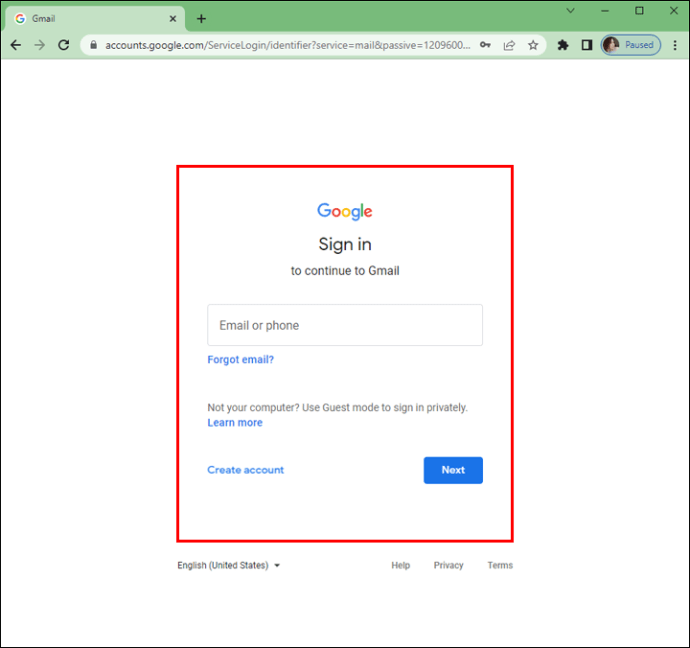
- Faça login no seu conta do Google.
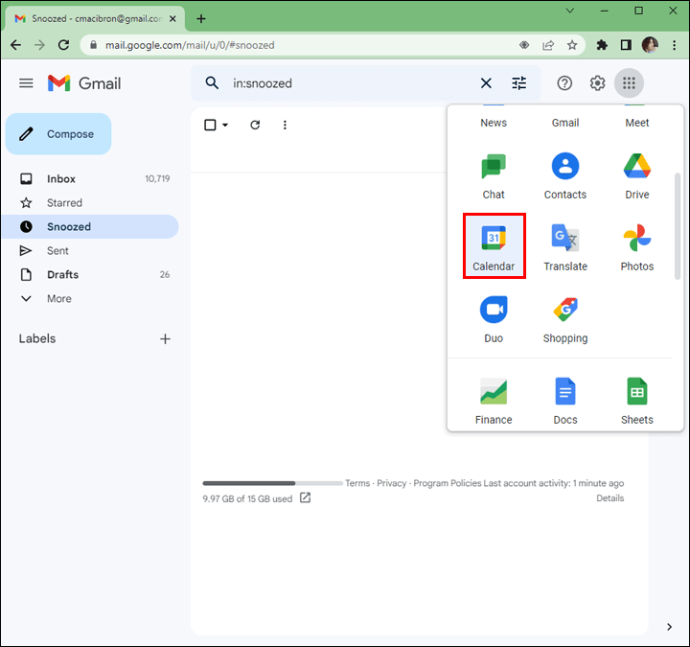
- Clique no ícone “Google Apps” na parte superior da tela e selecione o ícone “Calendário”. Você também pode navegar para calendário do Google.
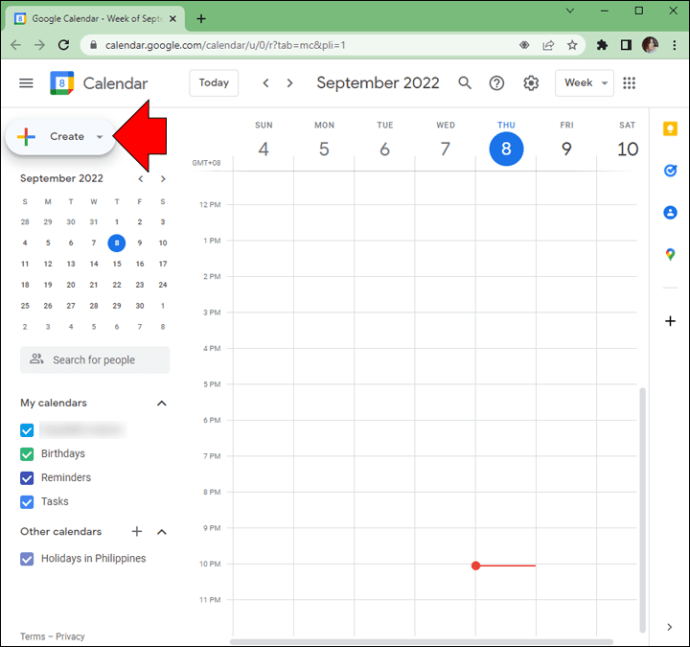
- Localizado no canto superior esquerdo do calendário, toque no botão "Criar".
- Uma janela pop-up será aberta. Na janela que diz "Evento sem título", digite um nome para o evento.
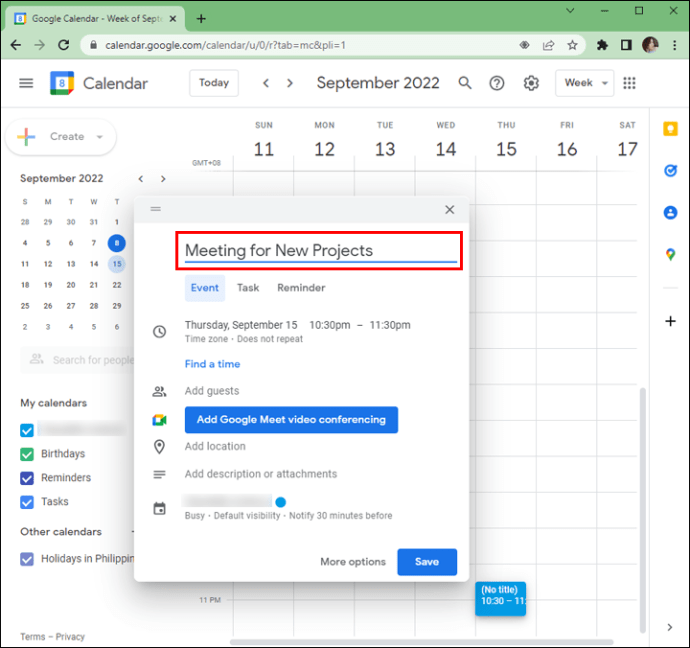
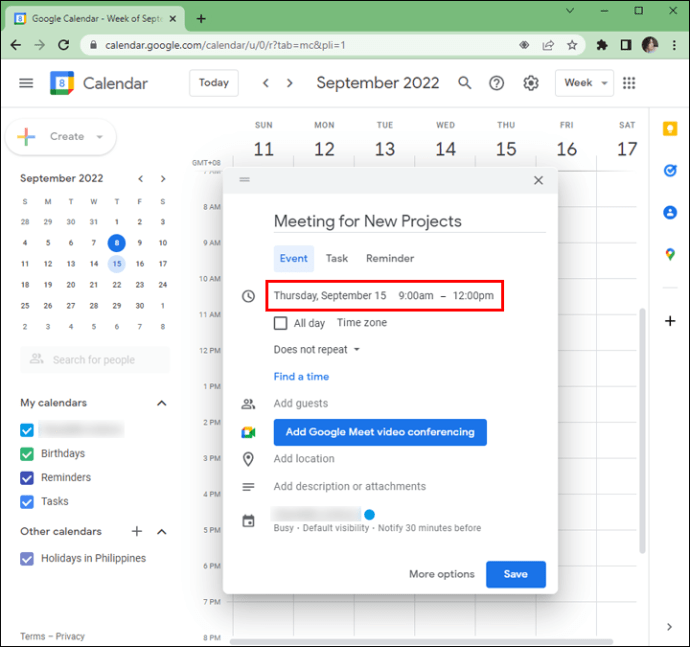
- Insira a data e a hora nas seções apropriadas.
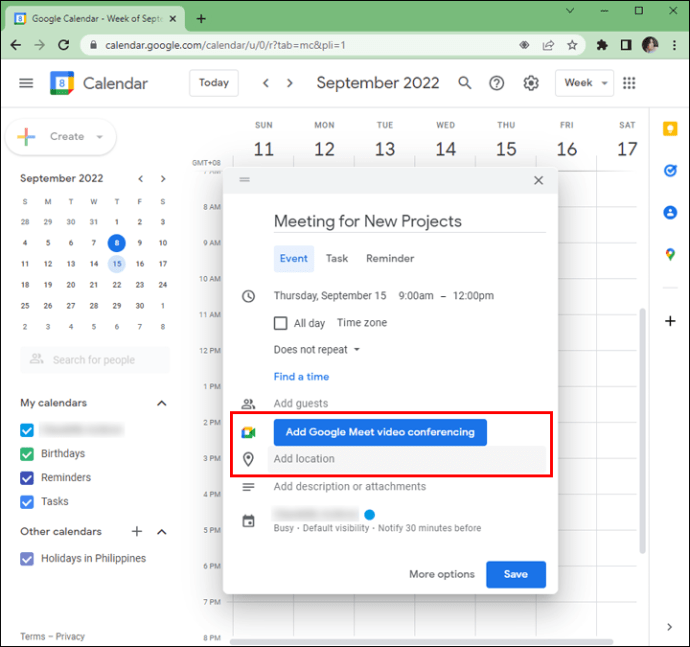
- Você pode adicionar um endereço onde o evento acontecerá ou selecionar “Videochamada”.
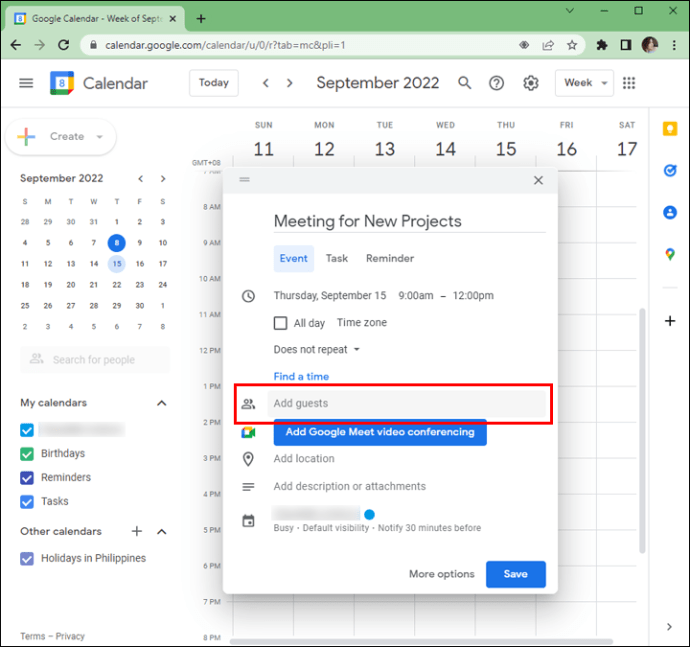
- Há uma opção para adicionar convidados se eles não estiverem compartilhando o calendário com você.
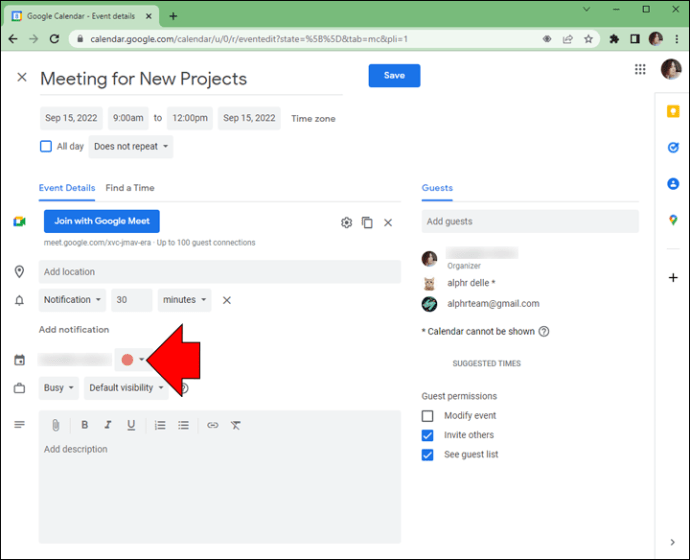
- Você pode selecionar a cor do evento, que destacará a data no calendário.
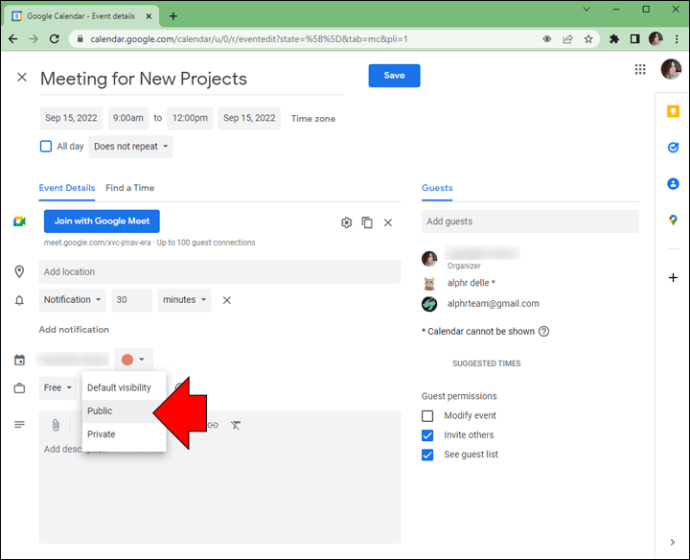
- Localize a palavra "Privacidade" e certifique-se de que "Público" esteja selecionado.
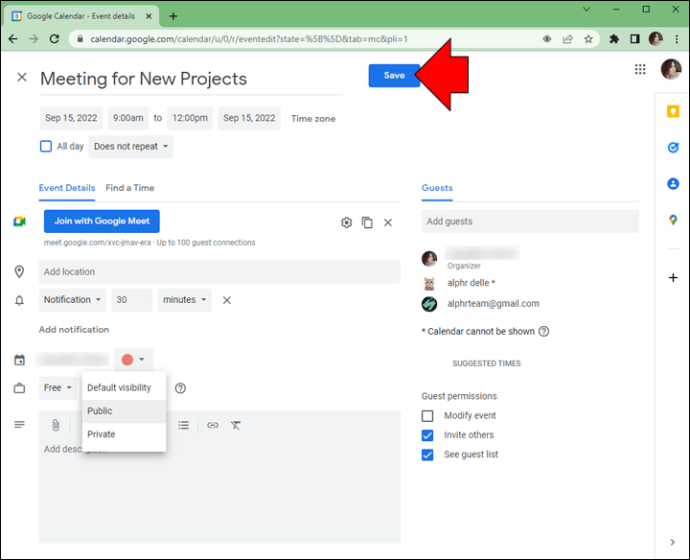
- Depois de adicionar todas as informações pertinentes, pressione o botão "Salvar".
Se quiser adicionar um evento a um calendário compartilhado usando um iPhone, siga as etapas abaixo.
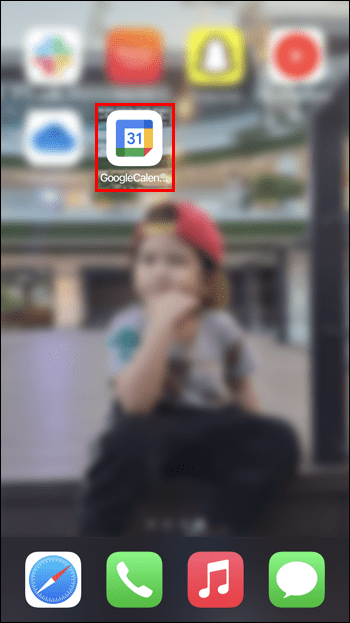
- Usando seu iPhone, inicie o calendário do Google aplicativo.
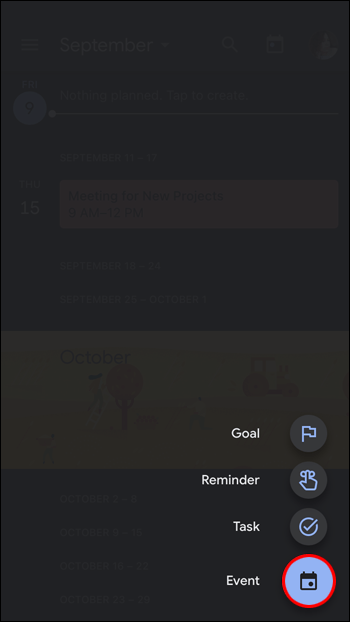
- Toque em "Criar" e selecione "Evento".
- Insira todas as informações apropriadas nas caixas. As informações mais importantes são o nome, a data e a hora do evento.
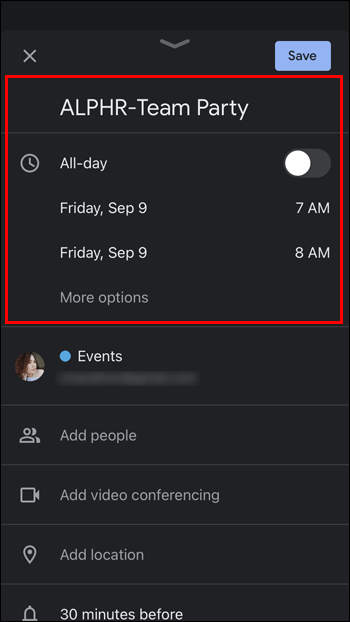
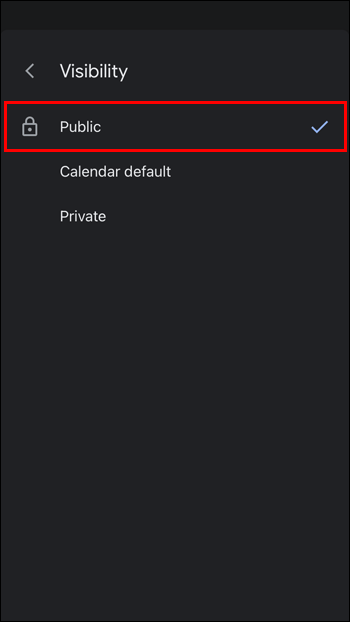
- Ao lado da palavra "Privacidade", verifique se "Público" está selecionado.
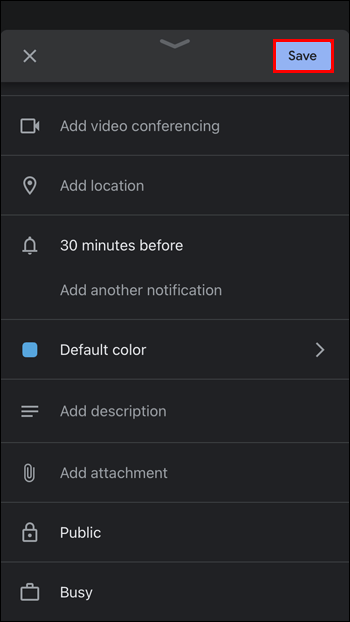
- Depois de adicionar todas as informações desejadas, clique no botão "Salvar".
Por que não consigo adicionar evento ao calendário compartilhado?
Alguns usuários relataram problemas ao tentar adicionar um novo evento a um Google Agenda compartilhado. Isso pode ser frustrante, especialmente se o tempo for essencial. Se isso acontecer com você, não se preocupe, pois você não é o único que passou por esse problema. Aqui discutiremos o motivo mais comum para não conseguir adicionar um evento e o que fazer para resolver o problema.
Você não tem as permissões de edição adequadas
O culpado mais comum por não conseguir adicionar um evento a um calendário compartilhado é não ter as permissões de edição adequadas. Só porque você tem acesso a ele nem sempre significa que você tem permissões totais de edição. Se outra pessoa o criou e adicionou você à lista compartilhada, provavelmente não lhe deu permissões de edição. Você tem duas opções. A mais fácil é pedir ao criador do calendário as permissões de edição. A outra opção é criar você mesmo um novo calendário e convidar todas as pessoas envolvidas. Observe que você só pode criar um novo calendário usando um navegador e não no aplicativo Google Agenda. Para criar um novo calendário compartilhado do Google, siga as instruções abaixo.
- Usando seu computador, navegue até calendário do Google.
- Se solicitado, faça login com suas credenciais.
- Usando o painel do lado esquerdo, localize e clique em “Adicionar outros calendários” e depois em “Criar novo calendário”.
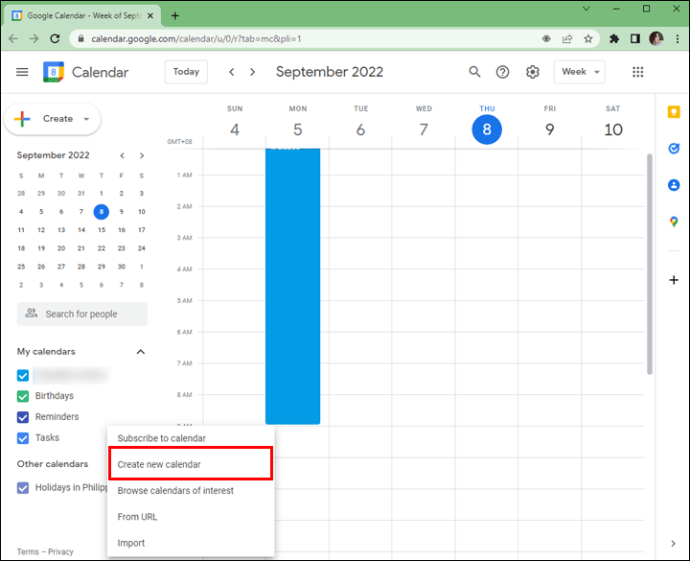
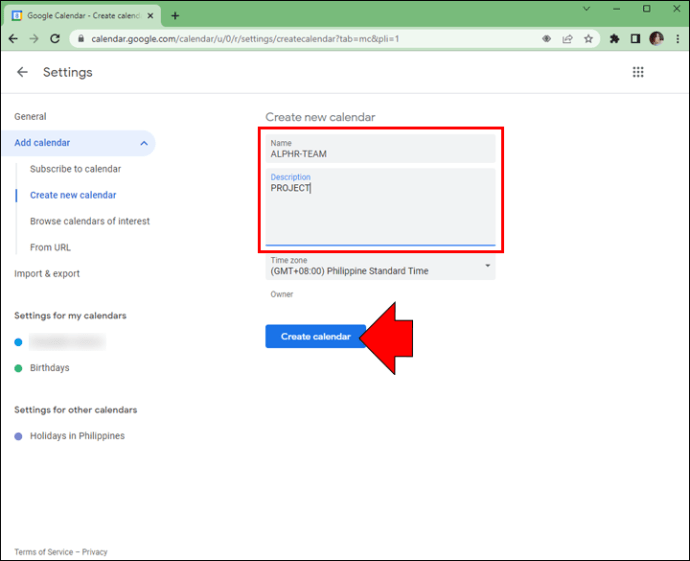
- Adicione um nome e uma descrição para o calendário. Clique em “Criar calendário” quando concluído.
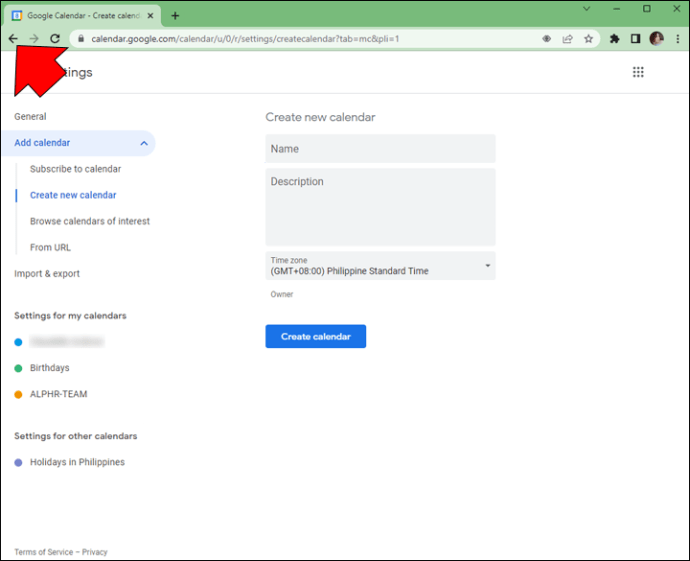
- Toque na “Seta para trás” para retornar à página principal do calendário.
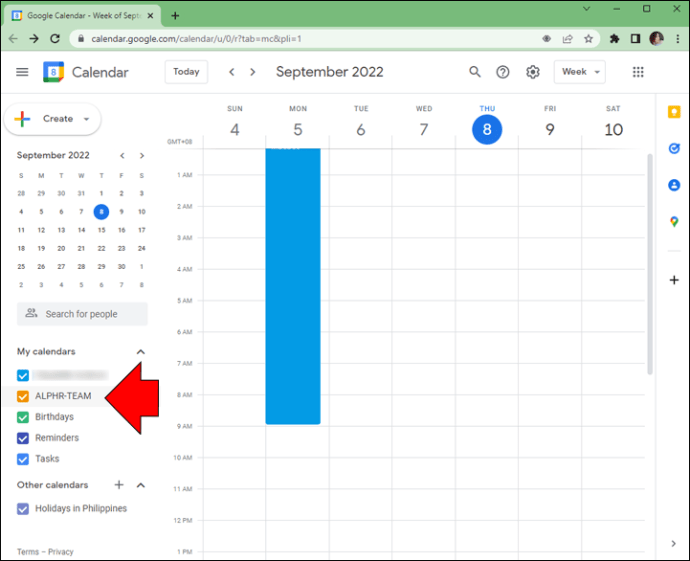
- Na parte inferior do painel esquerdo, localize seu novo calendário.
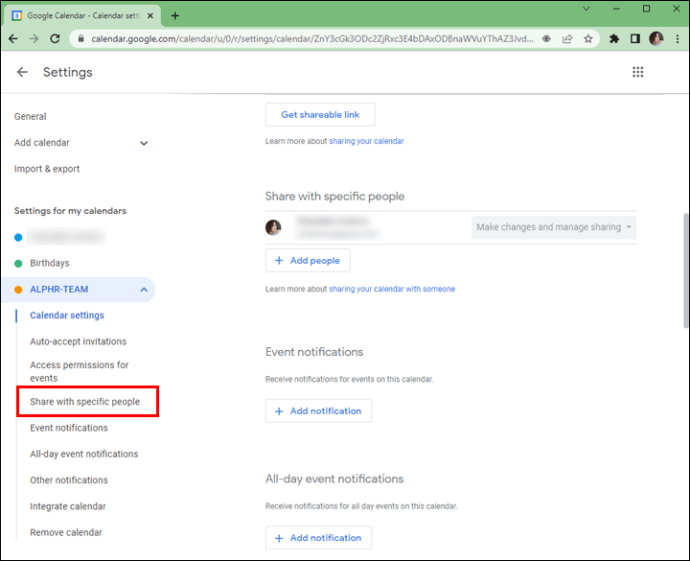
- Clique no nome do calendário e selecione “Compartilhar com pessoas específicas”. Aqui você pode convidar quem também compartilhou o calendário onde você não conseguiu adicionar um evento.
Depois de criar um novo calendário e convidar as pessoas apropriadas para compartilhá-lo, você poderá adicionar seu evento.
Adicionando eventos a um calendário compartilhado do Google resolvido
Você pode adicionar facilmente um evento a um Google Agenda que foi compartilhado com você. Você pode adicionar os detalhes apropriados sobre o evento e todos os que compartilharem este calendário serão notificados e poderão ver todas as informações do evento. Se você tiver problemas para adicionar um evento, provavelmente não tem permissão para editá-lo. Você pode pedir permissão ao criador do calendário ou pode simplesmente criar um novo calendário.
Você adicionou recentemente um evento a um Google Agenda compartilhado? Você usou os métodos descritos neste artigo? Deixe-nos saber na seção de comentários abaixo.
ViaAdicione ao Google Notícias


