
O Fitbit é um excelente dispositivo para rastrear atividades diárias, exercícios, horários de sono, etc. O Fitbit geralmente é usado como um smartwatch ou um rastreador no pulso, mas você também pode instalá-lo em dispositivos iOS e Android.

Embora este aplicativo tenha sido projetado para rastrear as atividades diárias ainda em andamento, ele também permite que você registre manualmente as etapas e outros exercícios depois de concluí-los. Neste artigo, mostraremos como inserir dados manualmente no aplicativo móvel Fitbit.
Como registrar manualmente as etapas no aplicativo FitBit para iPhone
O aplicativo Fitbit rastreia as atividades diárias, como caminhada, água diária, ingestão de alimentos, exercícios e muito mais. Você também pode monitorar quantas calorias queima diariamente, sua frequência cardíaca e seu horário de sono. Em suma, o Fitbit ajuda você a criar e manter rotinas saudáveis que você pode acompanhar diariamente.
Você pode usar smartwatches e rastreadores FitBit para monitorar sua atividade atual e também pode baixar o aplicativo FitBit para o seu telefone. Além do mais, o FitBit não é apenas compatível com dispositivos iOS e Android, mas você também pode baixá-lo em PCs e Xboxes.
O aplicativo móvel Fitbit é a alternativa ideal para quem não pode pagar pelo relógio FitBit. Você pode levar seu telefone com você quando for correr ou caminhar. O recurso MobileTrack monitorará o movimento da mesma maneira que o relógio. Além do mais, o aplicativo é gratuito.
Embora você possa usar o aplicativo para rastrear todas essas atividades, o Fitbit também permite que você registre exercícios manualmente após um determinado período. Esse recurso é destinado a quem se esquece de usar o dispositivo - eles podem usar o aplicativo para atualizar as informações do exercício posteriormente. Você também pode usar esse recurso quando quiser registrar algo que não é detectado automaticamente.
Embora você possa escolher “Caminhada” para o seu tipo de exercício, não pode realmente adicionar o número exato de passos que deu. Por outro lado, pode adicionar outro tipo de informação, como a duração da sua caminhada e a hora e data exatas da sua caminhada.
Para registrar manualmente os exercícios no aplicativo Fitbit em seu iPhone, siga as etapas abaixo:
- Abra o aplicativo FitBit no seu iPhone.
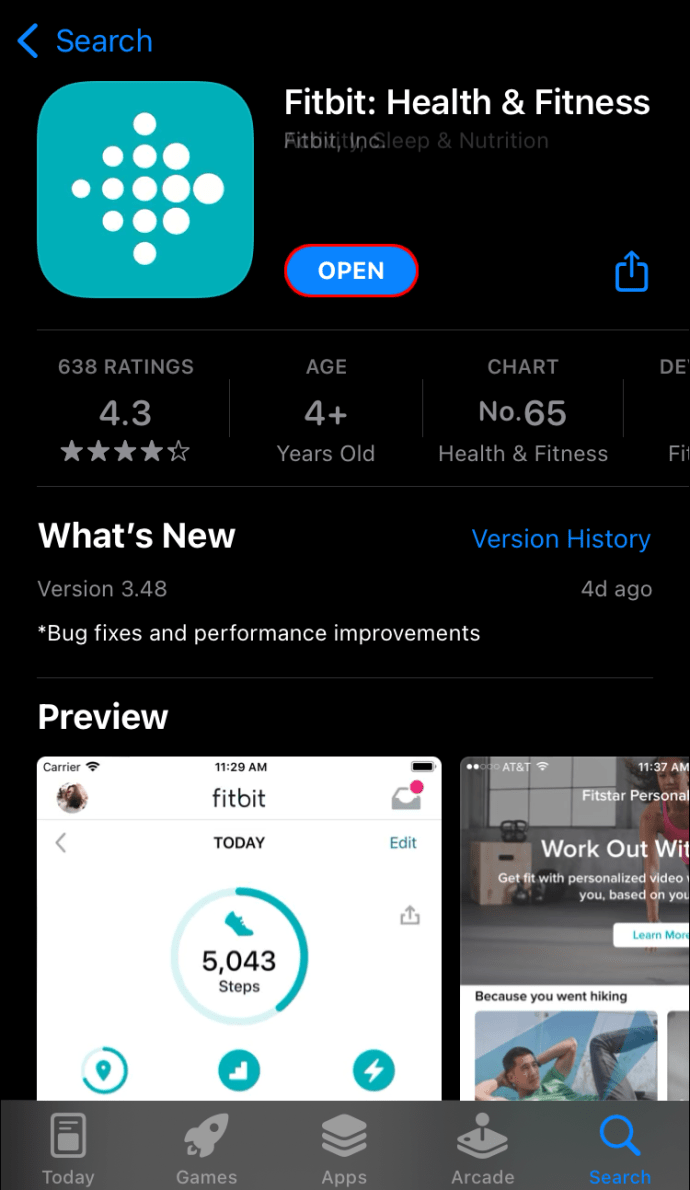
- Faça login na sua conta, caso ainda não o tenha feito.
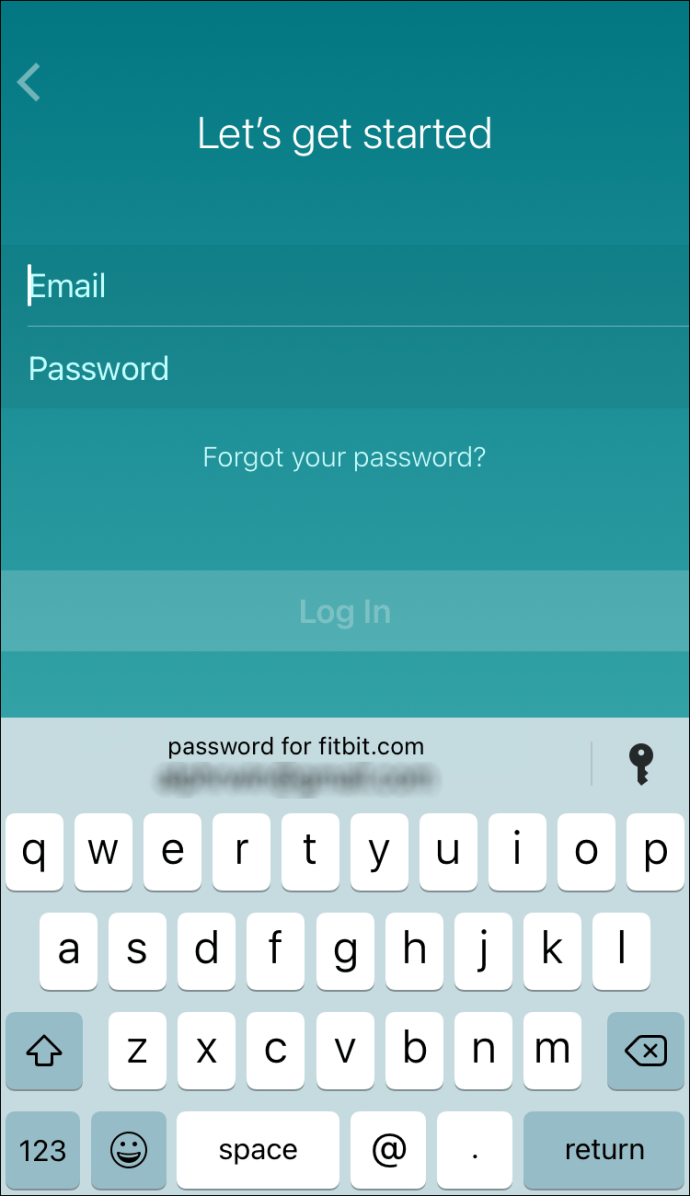
- Toque na guia "Hoje" no menu inferior.
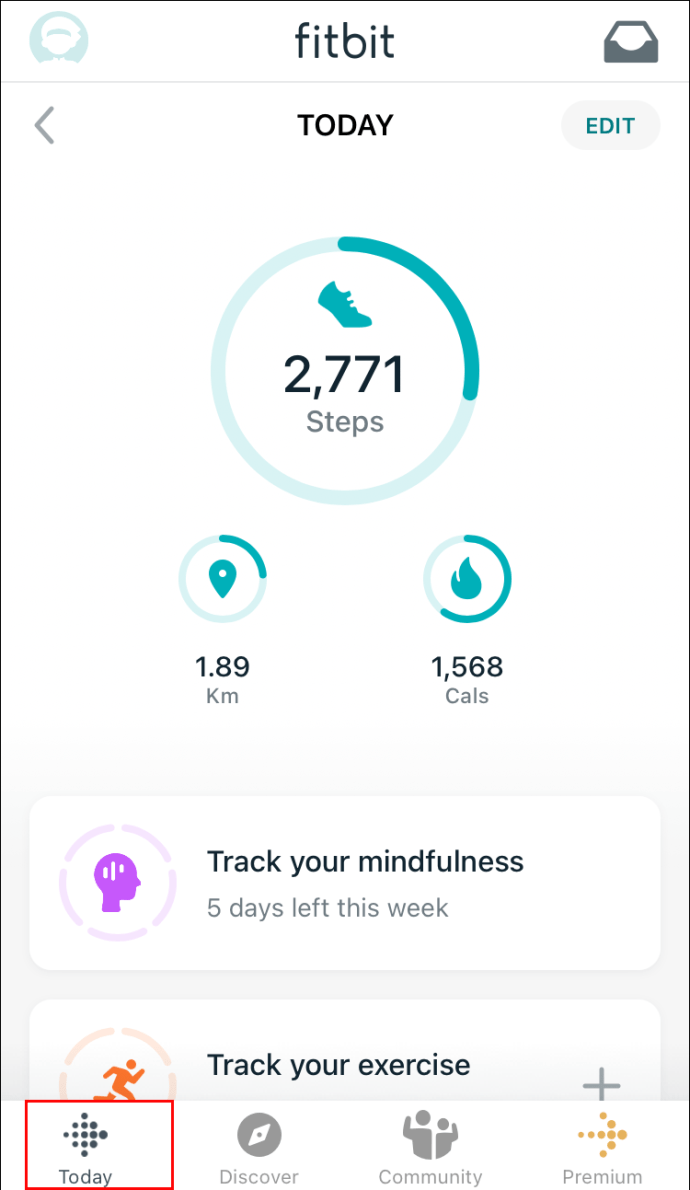
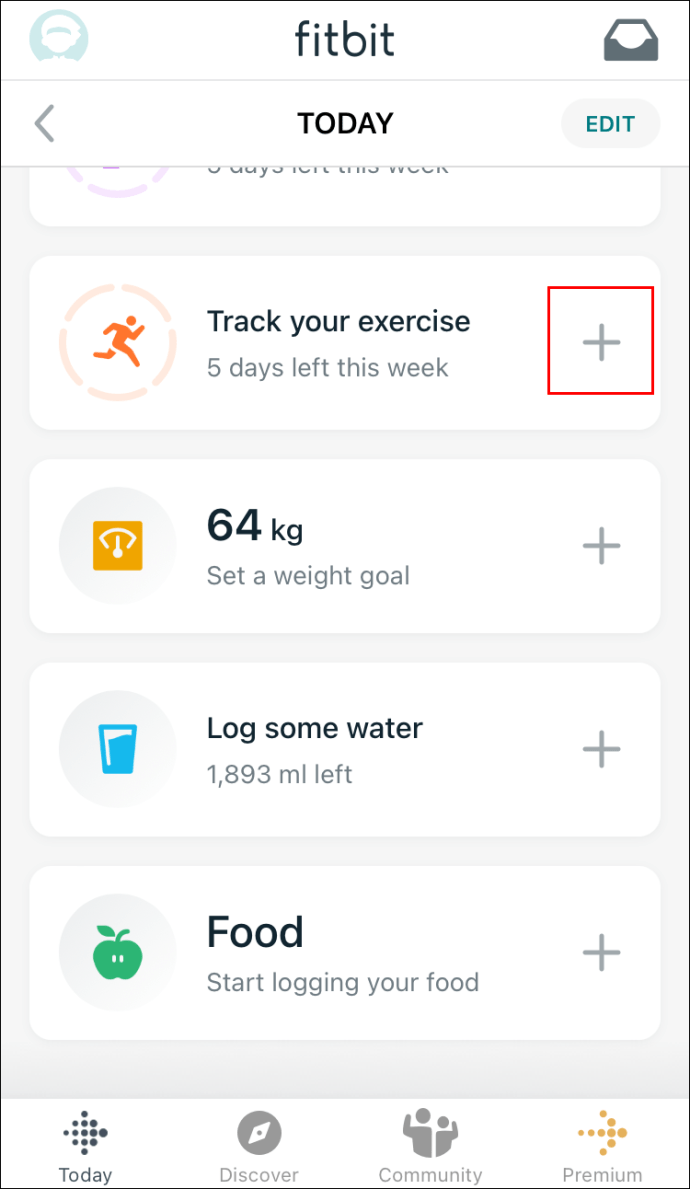
- Selecione o ícone “+” ao lado da guia “Acompanhe seu exercício”.
- Vá para a guia "Log" na parte superior da tela.
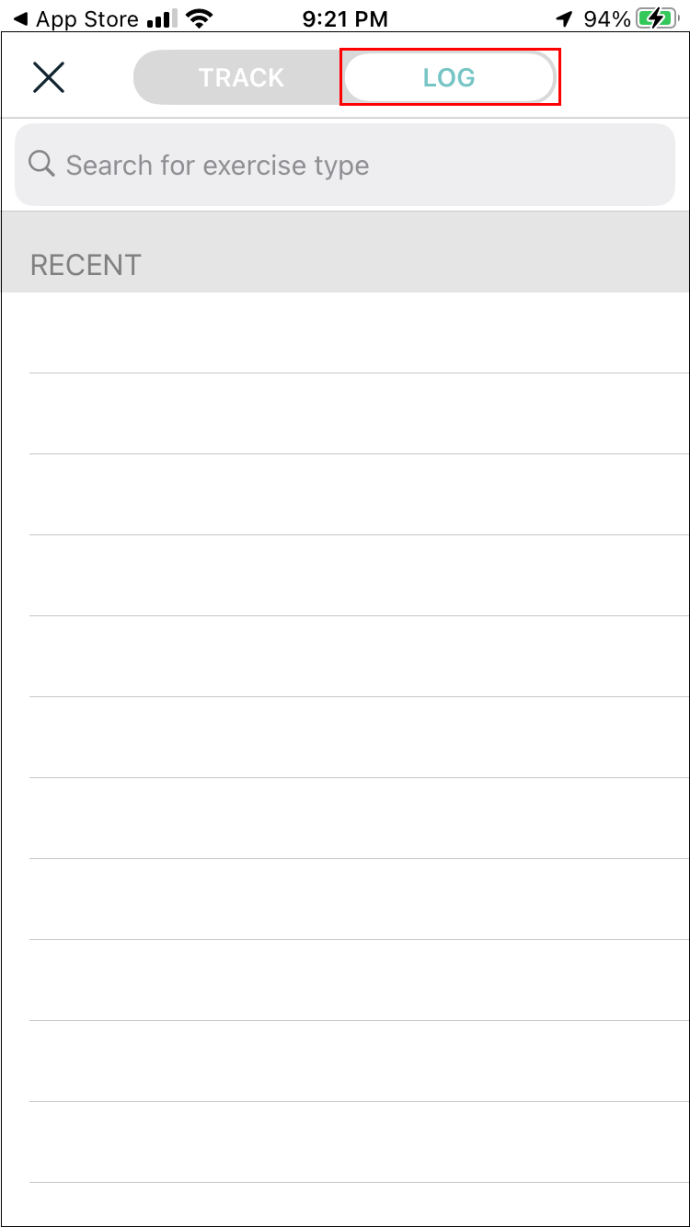
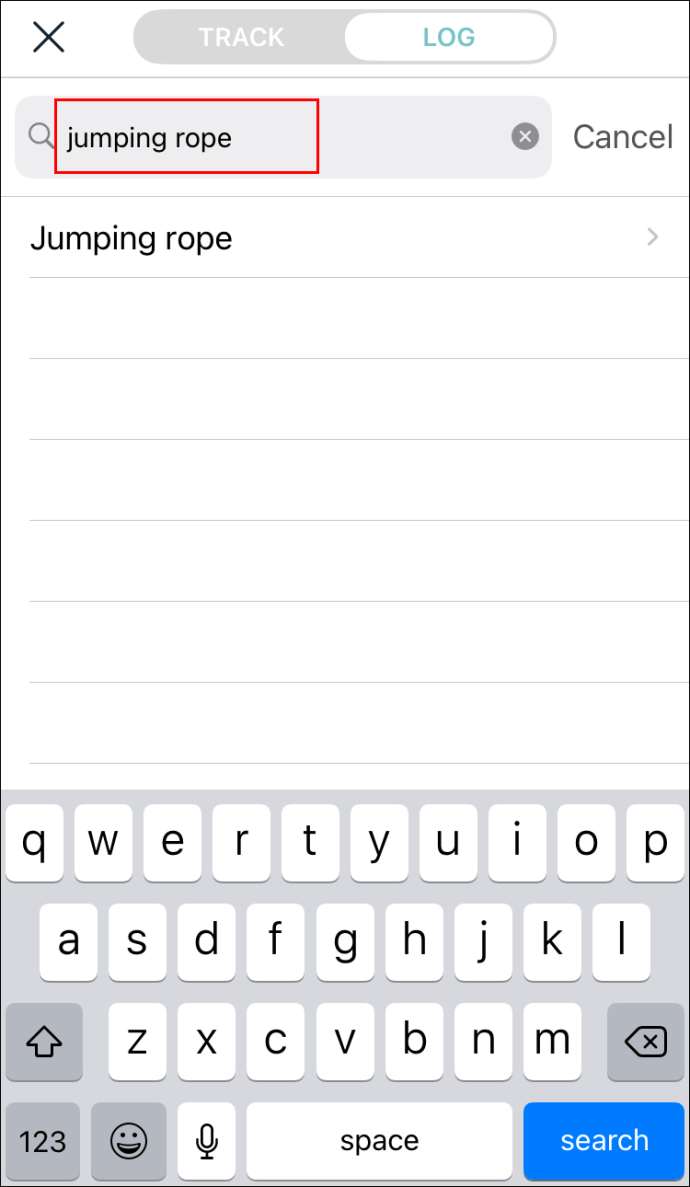
- Digite o tipo de exercício.
- Selecione a hora de início e a duração do exercício.
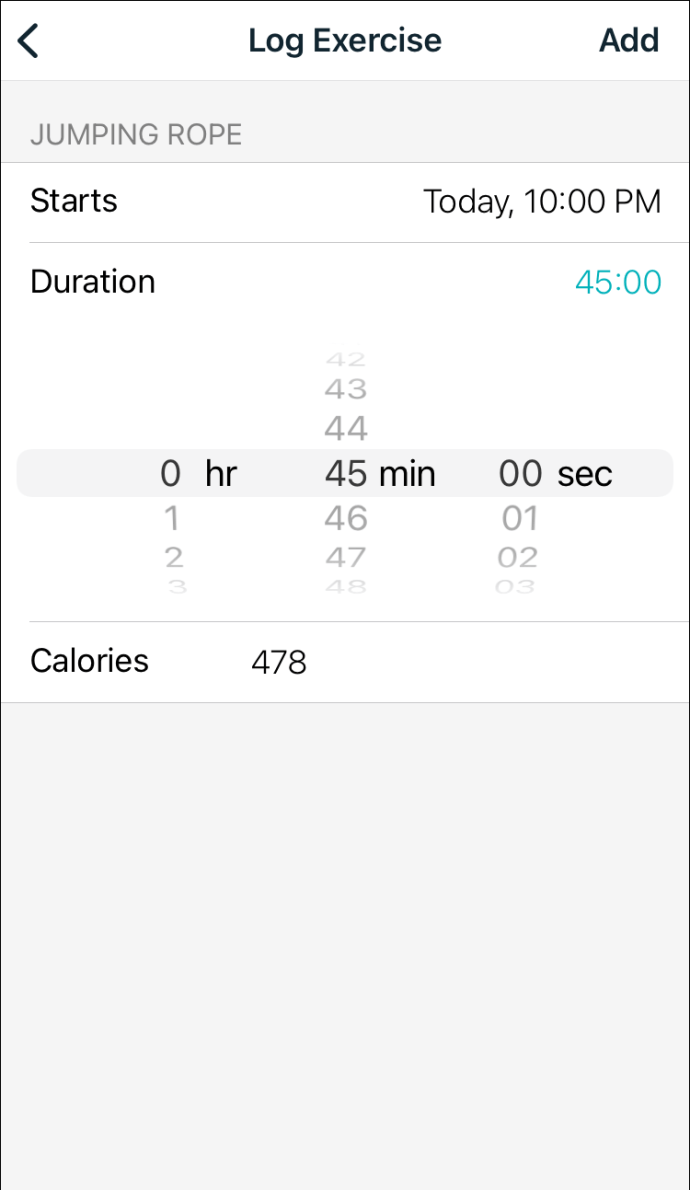
- Adicione quantas calorias você queimou.
Observação: Se você adicionou “Caminhada” em “Tipo de exercício”, também pode preencher os campos “Velocidade”, “Ritmo” e “Distância”. - Toque no botão “Registrar” quando terminar.
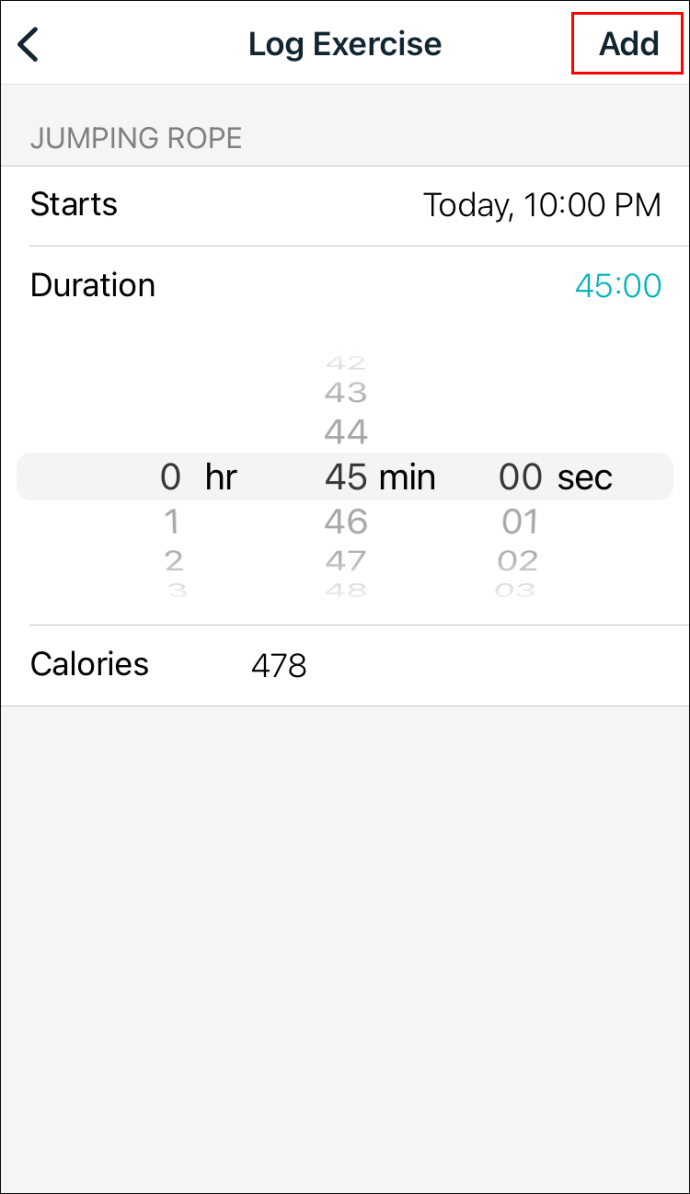
Ao retornar à tela “Hoje”, você verá que a guia “Exercício” foi atualizada.
Se desejar, você pode editar as entradas depois de salvá-las. Você pode fazer isso visitando a guia “Histórico” no aplicativo Fitbit. Você não apenas pode editar o tipo de exercício, mas também a data, a hora e a duração. Lembre-se de que você só pode fazer isso no aplicativo FitBit, não no relógio FitBit.
Você também pode excluir uma entrada de exercício. Isso também é feito na guia “Histórico” do aplicativo.
Como registrar manualmente as etapas no aplicativo FitBit para Android
O aplicativo Fitbit também está disponível no Google Play armazenar. Depois de baixá-lo e configurar tudo, é assim que você pode usar o recurso de registro manual no seu Android:
- Execute o aplicativo FitBit no seu Android.
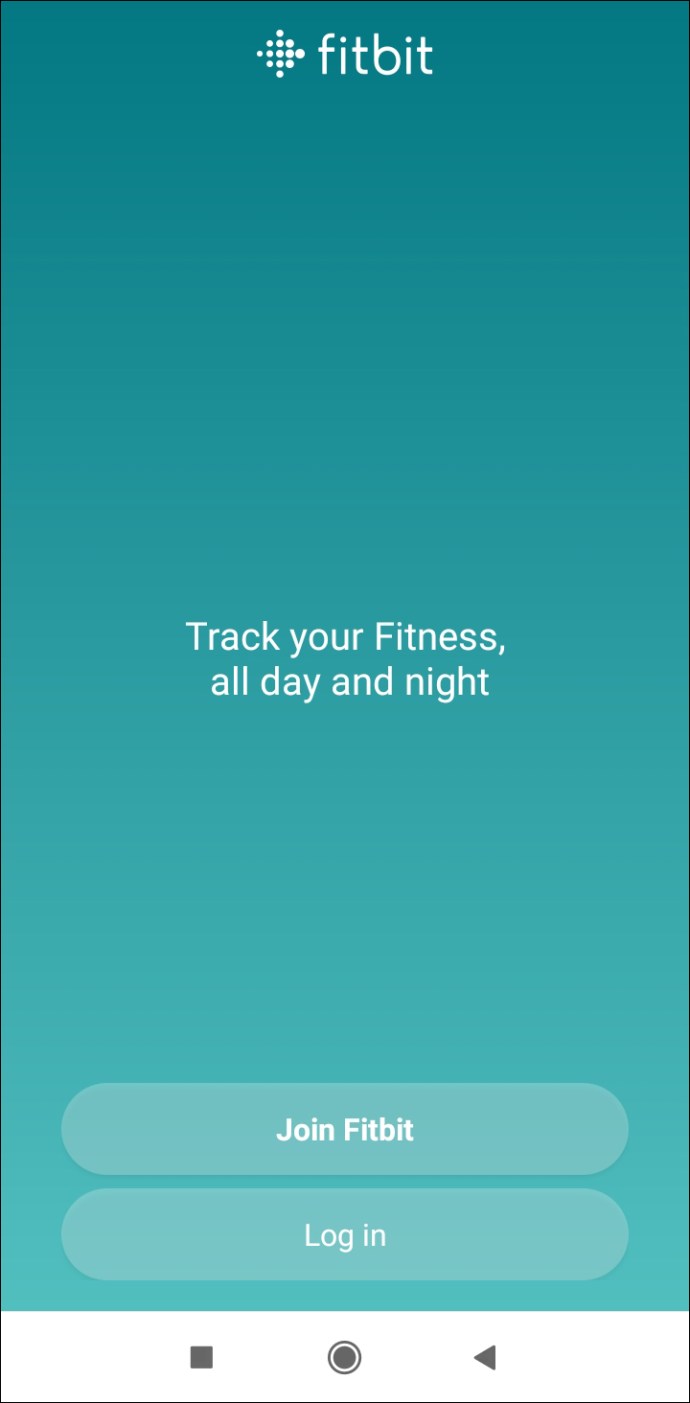
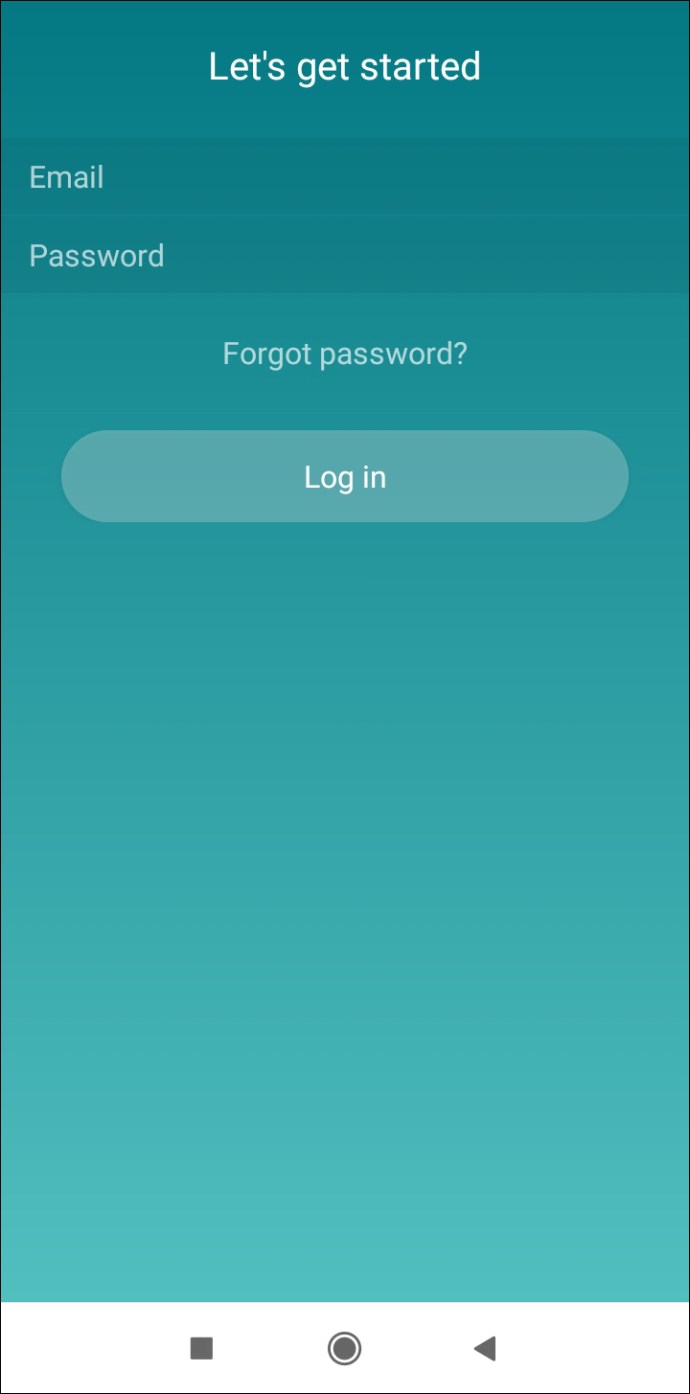
- Faça login em sua conta.
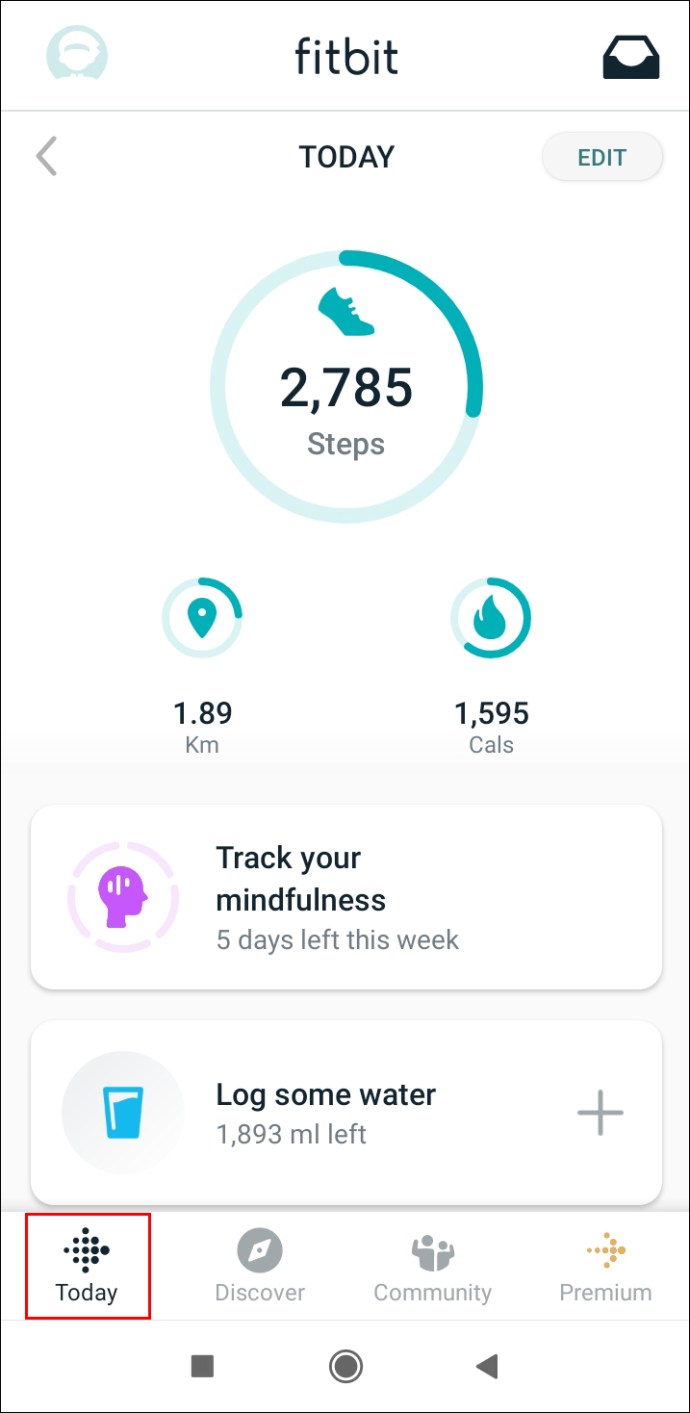
- Vá para a guia "Hoje" no canto inferior esquerdo da tela.
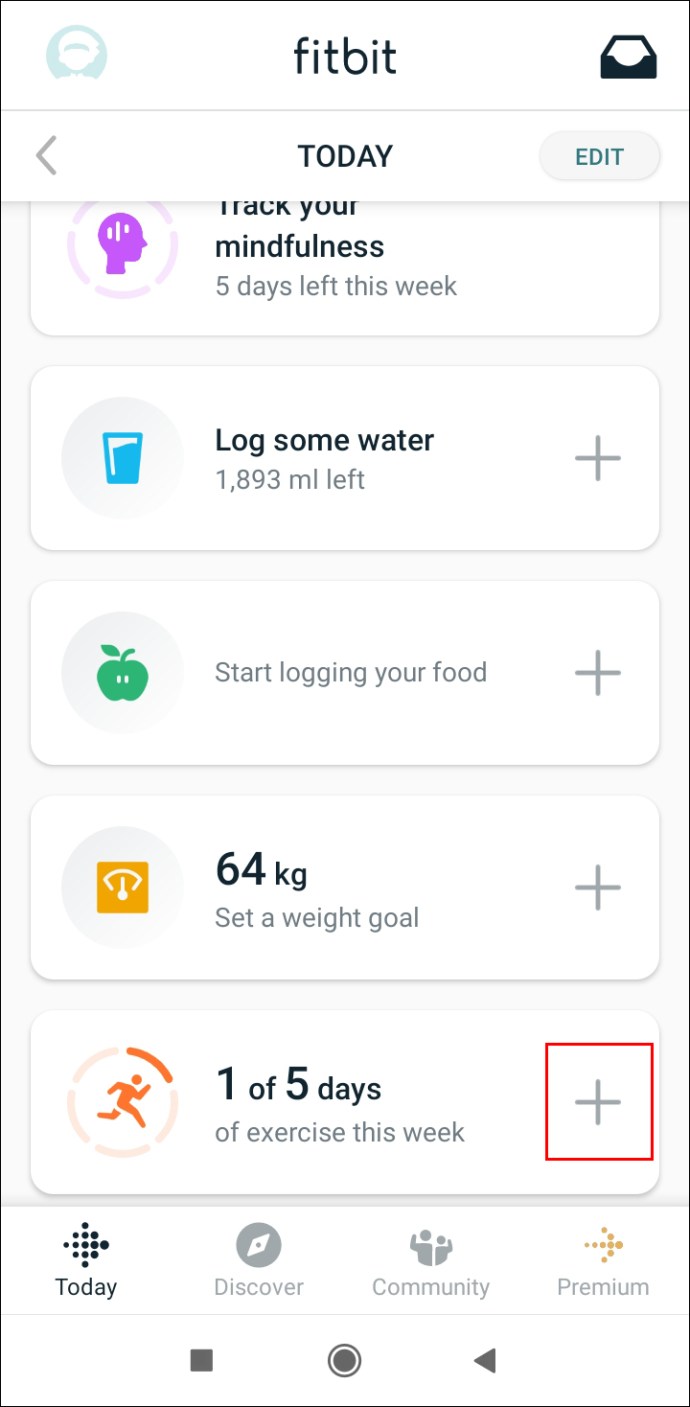
- Ao lado da guia “Acompanhe seu exercício”, toque no ícone “+”.
- Na página de rastreamento de exercícios, vá para a guia “Log Previous” no canto superior direito do aplicativo.
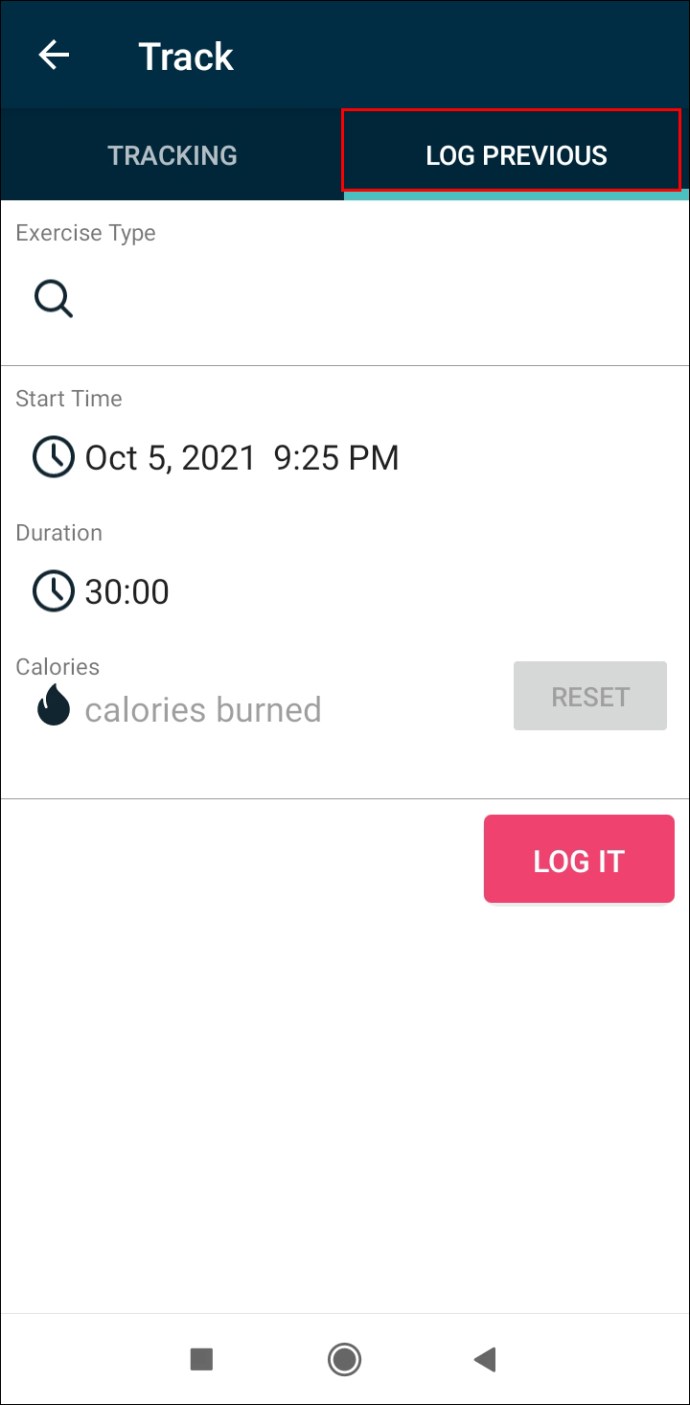
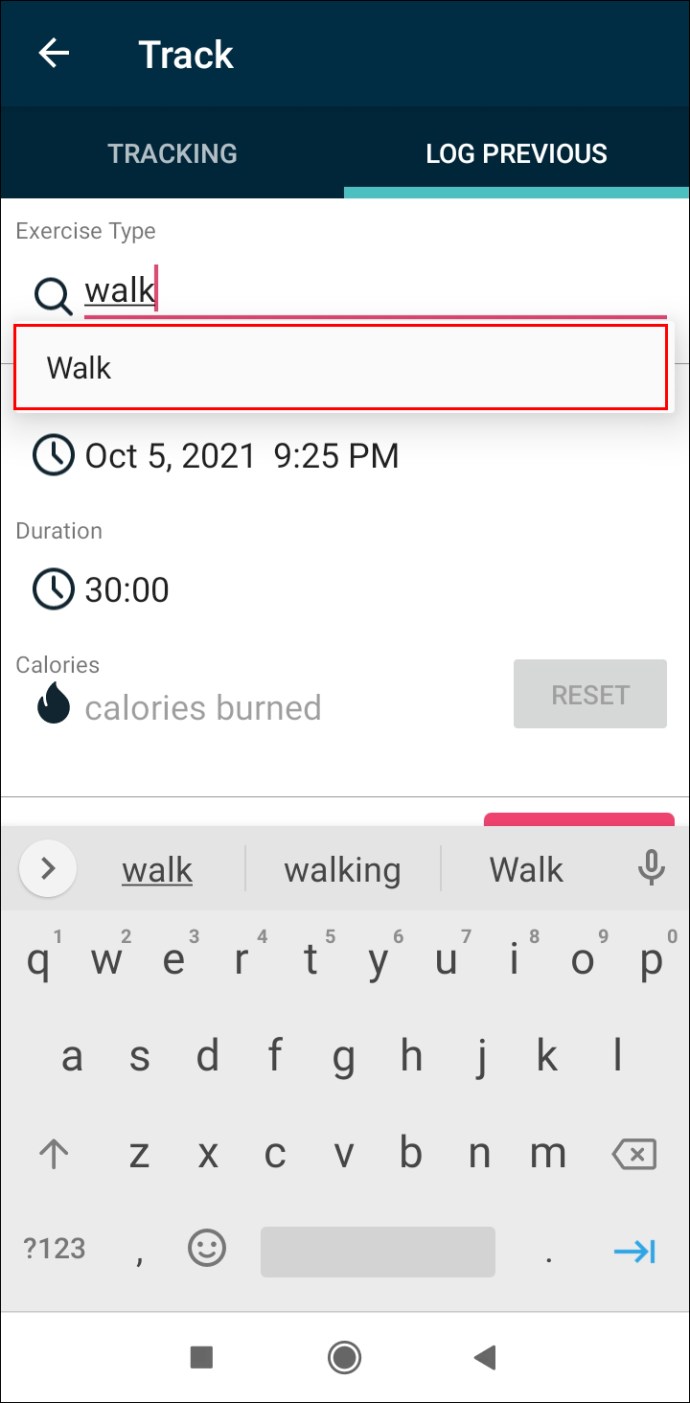
- Em "Tipo de exercício", escolha "Caminhada".
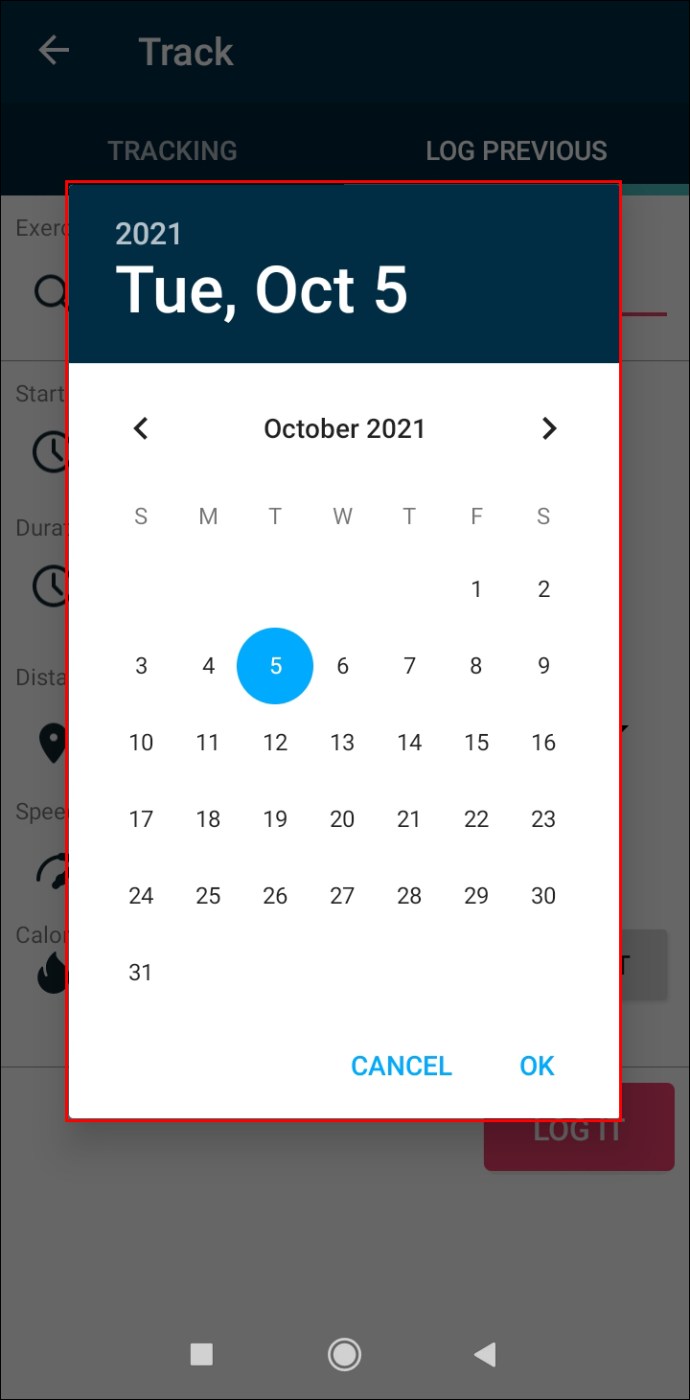
- Em "Hora de início", digite a data e a hora exatas do seu exercício.
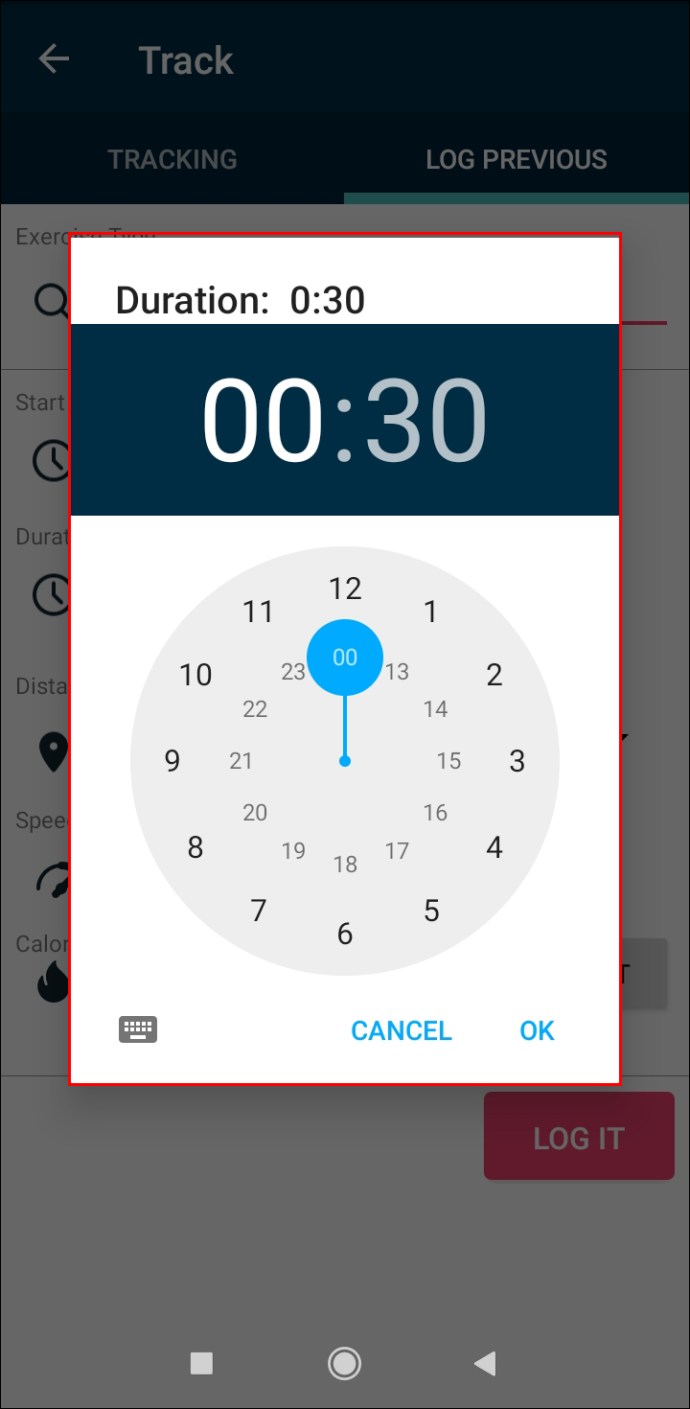
- Na guia "Duração", digite quanto tempo durou seu exercício.
- Adicione quantas calorias você queimou.
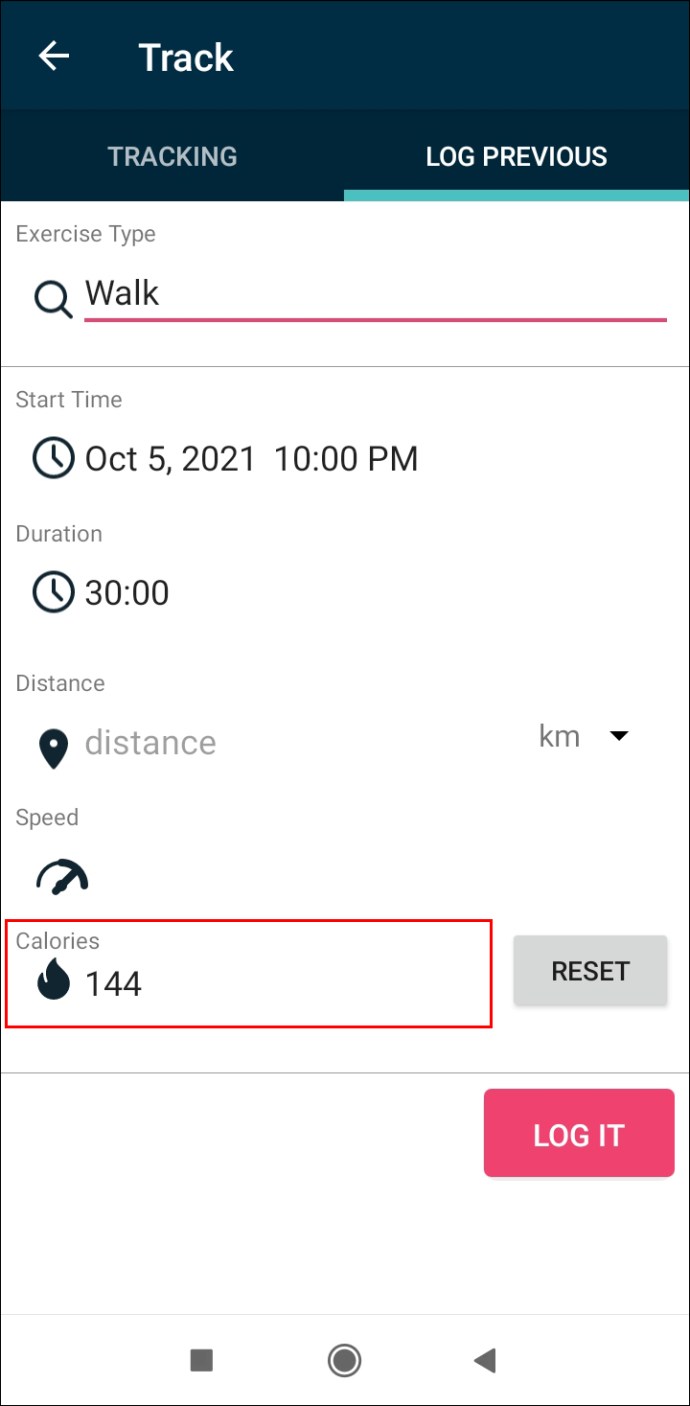
- Selecione o botão "Adicionar" quando terminar.
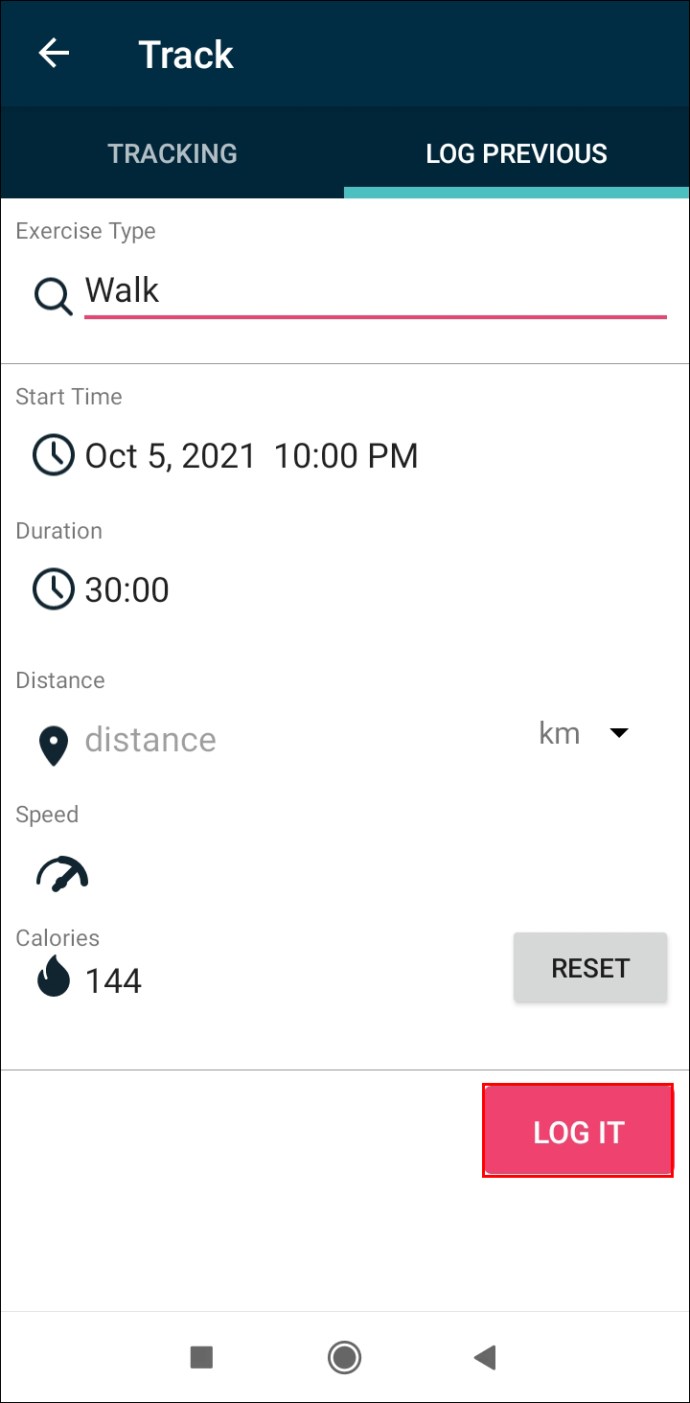
Ao voltar para a tela inicial do app, você notará o exercício que adicionou. Como mencionado anteriormente, a única coisa que você não pode registrar manualmente é o número de passos que você deu. Isso ocorre porque as etapas só podem ser rastreadas em tempo real.
Como adicionar etapas de registro manualmente no navegador da Web Fitbit
Você pode adicionar etapas em um navegador da Web se preferir usar seu Mac ou PC. Veja o que fazer:
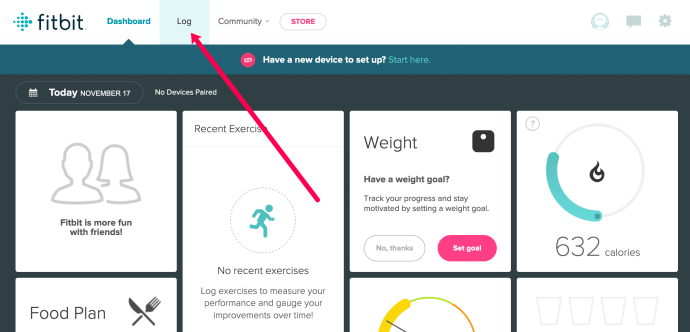
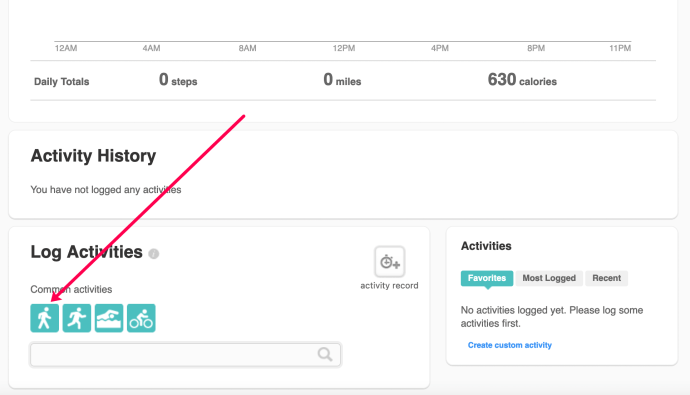
- Abra um navegador da Web e faça login na sua conta Fitbit. Então clique Registro no topo.
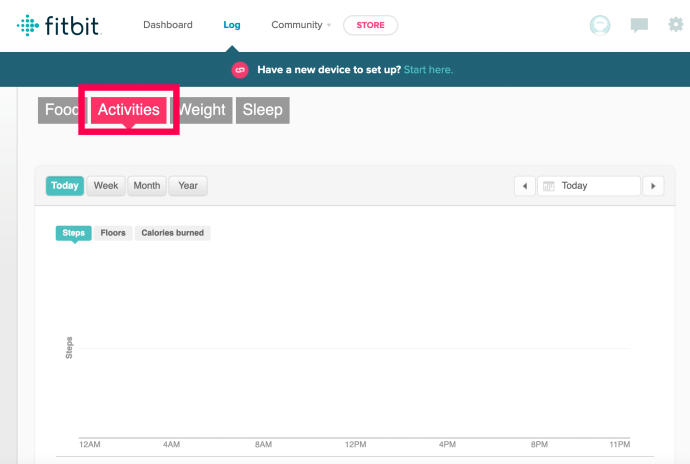
- Clique Atividades e role para baixo.
- Clique no ícone de caminhada. Em seguida, insira os detalhes do seu exercício.
Perguntas frequentes adicionais
Sempre há algo novo para aprender sobre seu FitBit. Se você tiver mais perguntas, continue lendo!
Como registrar manualmente as etapas no aplicativo FitBit no Windows 10
Embora seja mais conveniente usar o aplicativo FitBit em seu telefone, você também pode baixá-lo em um laptop ou computador com Windows 10. Isso ajuda se você quiser visualizar o aplicativo em uma tela maior.
Para registrar manualmente os exercícios no aplicativo Fitbit no Windows 10, eis o que você precisa fazer:
1. Inicie o aplicativo Fitbit no seu Windows 10.
2. Toque na guia “Exercício” no painel.
3. Selecione o “+”.
4. Em “Tipo de exercício”, escolha “Caminhada”.
5. Digite quando começou a caminhada e quanto tempo durou.
6. Digite quantas calorias você queimou.
7. Confirme a nova entrada de dados.
Como removo ou edito manualmente as etapas?
Se você inserir informações imprecisas ou precisar remover um treino, você pode. Siga as etapas acima para abrir o bloco Exercício e toque no botão três pontos ícone (iPhone) ou exercício (Android). Toque Excluir exercício para removê-lo.
Se estiver usando um iPhone, você pode editar o exercício tocando em Personalize o exercício. Os usuários do Android podem tocar no ícone de lápis para fazer edições.
Posso excluir etapas ou pisos no meu Fitbit?
Infelizmente, você não pode excluir etapas ou pisos individuais. Mas você pode editar o exercício e fazer com que os degraus ou pisos desapareçam. Altere a atividade para Dirigindo. Em seguida, escolha o tempo para sobrepor as etapas ou pisos incorretos.
Agora, seu Fitbit removerá essas etapas.
Mantenha seu aplicativo FitBit atualizado
Só porque você esqueceu de trazer seu relógio FitBit ou telefone durante a caminhada, não significa que não será registrado. O aplicativo móvel Fitbit permite que você registre manualmente sua caminhada ou qualquer outro tipo de exercício que possa não ter sido detectado automaticamente. Lembre-se de que você não poderá acompanhar o número exato de etapas executadas.
Você já tentou registrar etapas no aplicativo Fitbit manualmente? Você usou o mesmo método explicado neste artigo? Deixe-nos saber na seção de comentários abaixo.
ViaAdicione ao Google Notícias


