
A empresa-mãe do Snapchat, Snap, deu um grande passo em direção ao reino dos smartglasses com a terceira iteração de seus óculos de sol Spectacles equipados com câmera.
O que diferencia o Spectacles 3 das versões anteriores é que ele ganhou uma segunda câmera montada na têmpora, permitindo capturar profundidade em vídeos e fotos. Depois de transferir o conteúdo para o Snapchat, você pode adicionar efeitos de RA aos vídeos 3D.
No entanto, na minha experiência com o dispositivo, não é imediatamente óbvio quão para adicionar efeitos 3D. Então, estou aqui para mostrar como. Os pré-requisitos para este tutorial incluem um smartphone capaz de executar Snapchat e Spectacles 3 (vamos chamá-lo de Spectacles).
Etapa 1: instalar ou atualizar o Snapchat
Em primeiro lugar, você precisa ter o aplicativo Snapchat no smartphone de sua escolha. Você provavelmente já o tem, então vá em frente e verifique se há uma atualização se você não tiver as atualizações automáticas habilitadas em seu dispositivo.
Etapa 2: emparelhar óculos com Snapchat
Presumo que seja sua primeira vez. Caso contrário, você pode pular isso e continuar para a Etapa 3.
Se você ainda estiver aqui, toque em sua imagem de perfil no canto superior esquerdo da tela inicial e, em seguida, toque no ícone de configurações no canto direito. Em Configurações, role até a seção Recursos e toque em Óculos.
Na página de óculos, toque em "Emparelhar novo dispositivo" para adicionar seus óculos. Isso o levará à tela de emparelhamento (identificável pelo fundo amarelo do Snapchat).
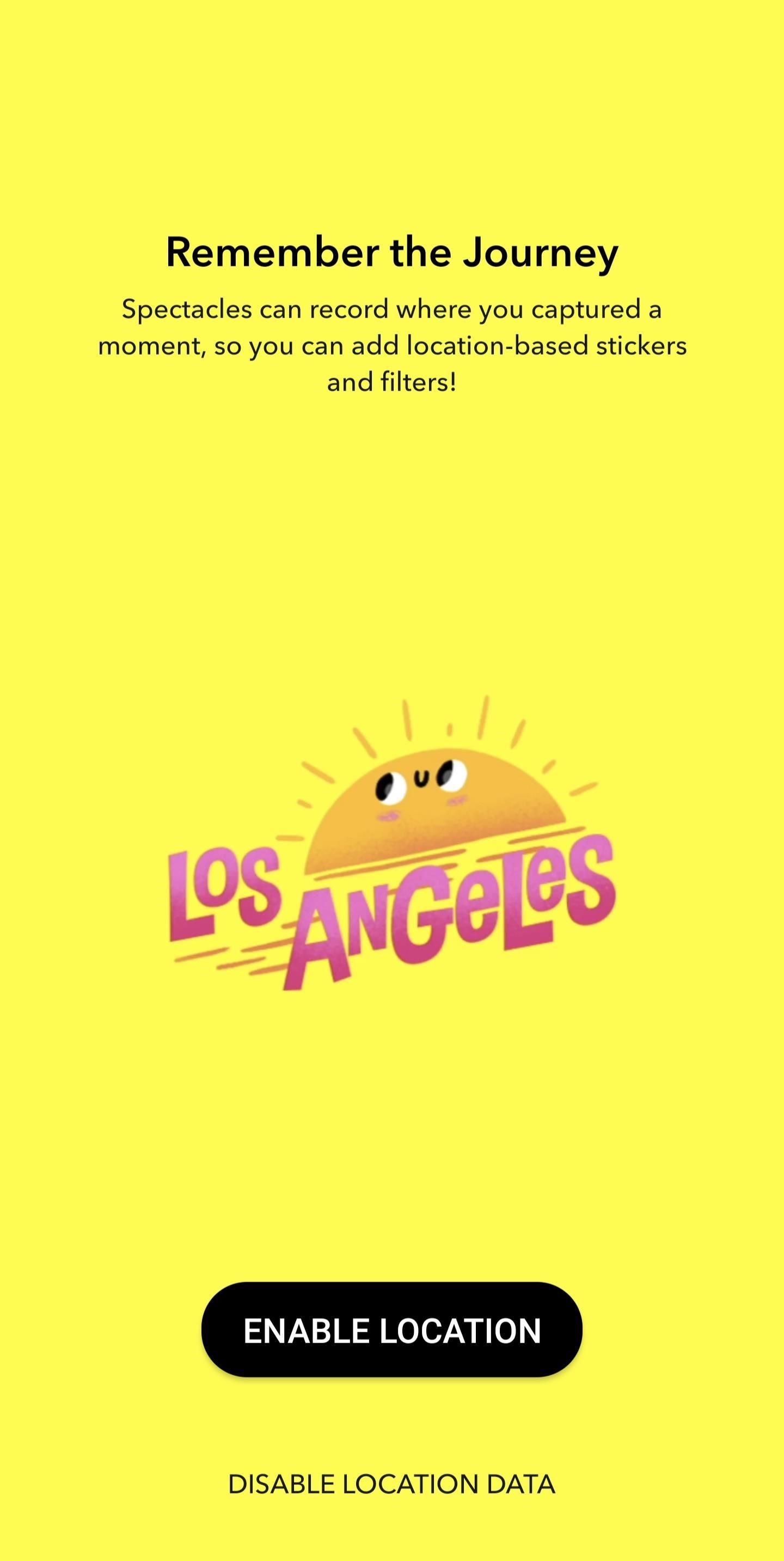
Segure um dos botões do templo por sete segundos para entrar no modo de emparelhamento. O modo de emparelhamento nos óculos é indicado por um LED montado na visão periférica mostrando a cor amarela. Antes de o emparelhamento ser concluído, você será solicitado a habilitar as permissões de localização para adicionar filtros baseados em localização. Após a conclusão do processo completo, você pode ativar opcionalmente a importação em segundo plano.
Etapa 3: gravar vídeo com óculos
Para gravar um vídeo sobre óculos, toque no botão em qualquer uma das têmporas enquanto usa o dispositivo. Um indicador LED montado em sua visão periférica acenderá para indicar que você está gravando, junto com um anel luminoso ao redor da câmera para alertar as pessoas nas proximidades.
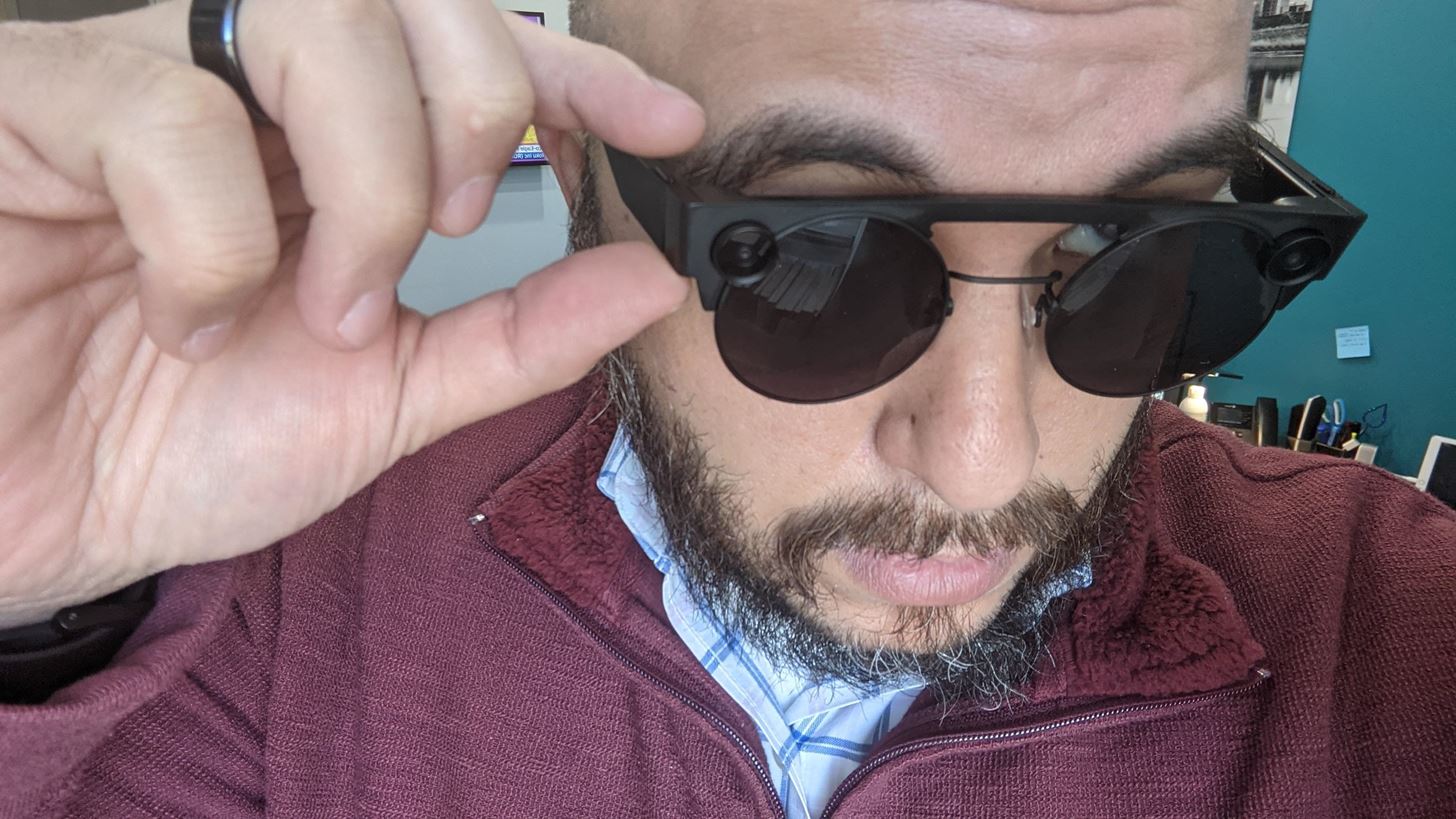
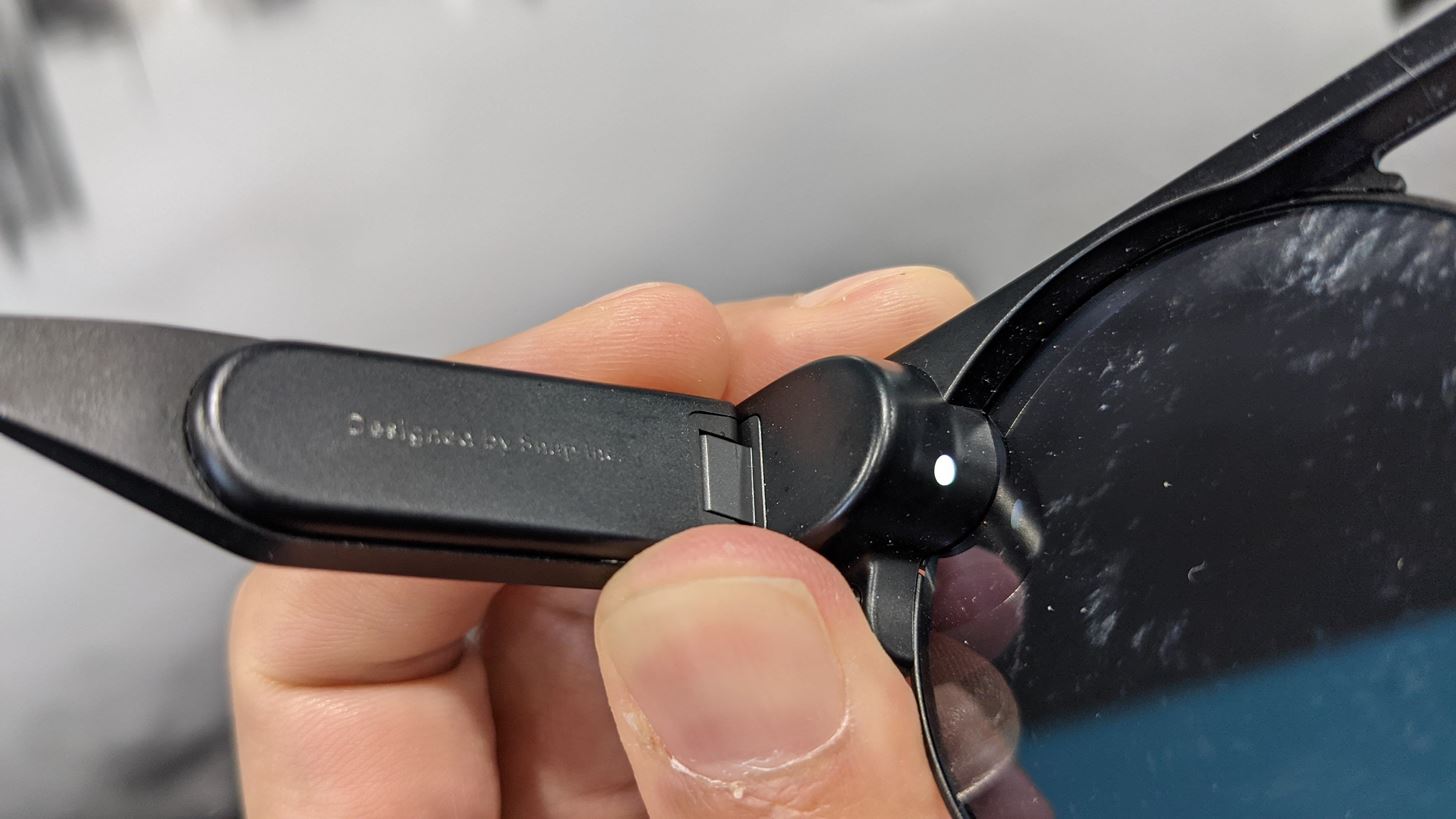
Cada vídeo tem 10 segundos de duração, mas você pode tocar no botão até seis vezes para sessões de gravação mais longas.
Em vez disso, para capturar uma foto, mantenha pressionado qualquer um dos botões por 1 a 2 segundos até que o indicador LED pisque. No entanto, neste caso, as fotos não são o alvo quando se trata de efeitos de RA.
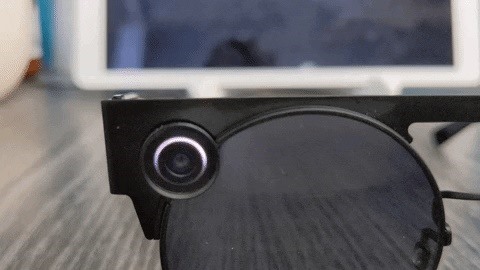
Etapa 4: importe o vídeo para o Snapchat
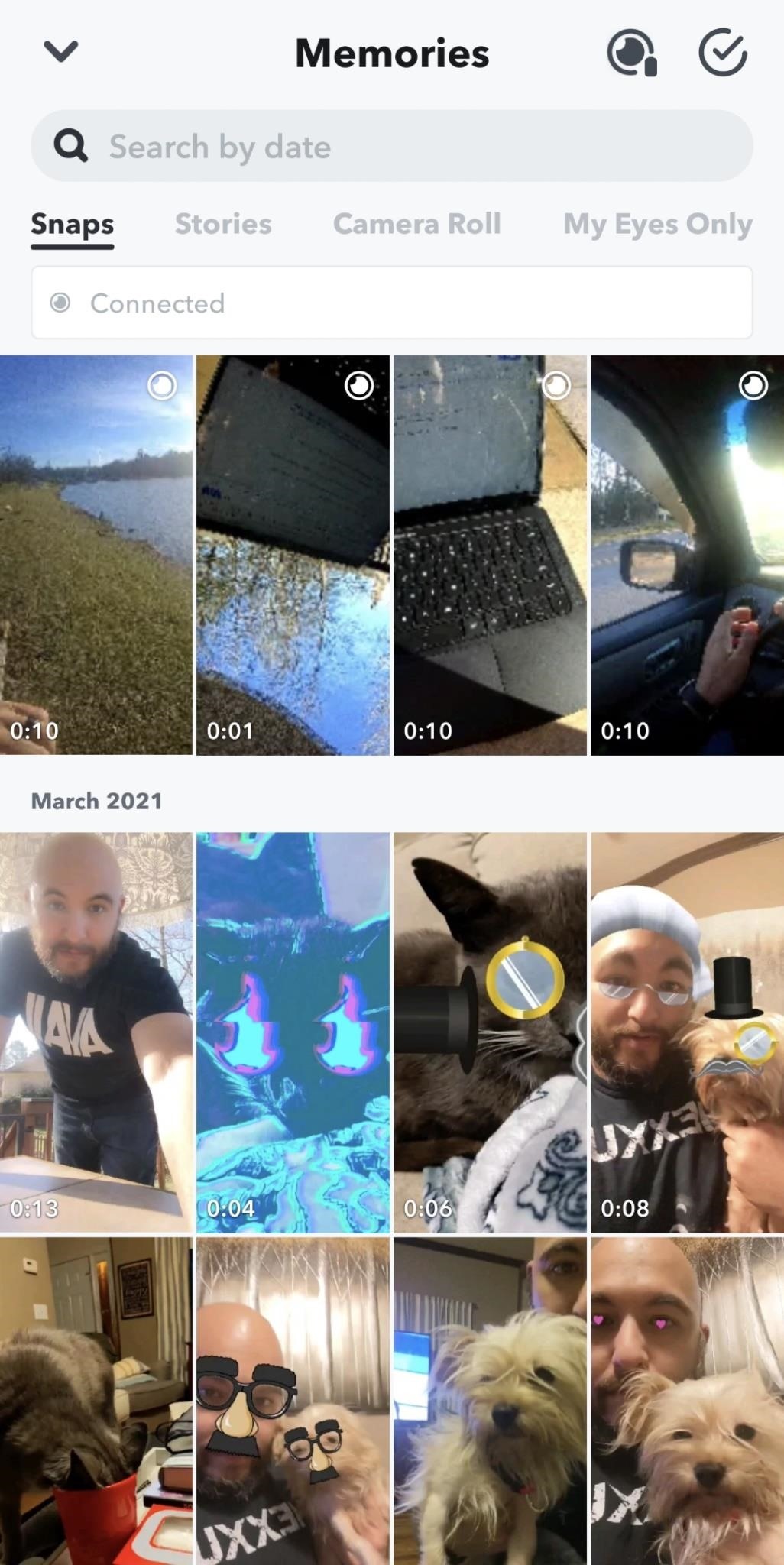
Após capturar o conteúdo, volte para a tela inicial do aplicativo Snapchat. Toque no ícone Memórias à esquerda do botão do obturador da câmera. Na parte superior da tela Memórias, você verá o ícone Espetáculos. Toque nele para pular para a página Óculos que vimos pela última vez na Etapa 2. Você deve ver uma mensagem de que novos Snaps estão sendo importados.
Etapa 5: edite o vídeo para adicionar efeitos
De volta à tela Memórias, encontre o vídeo ao qual deseja adicionar efeitos de realidade aumentada. Eles são marcados por um ícone de óculos. Mantenha-o pressionado e toque em Editar na faixa de menu que aparece na parte inferior da tela.
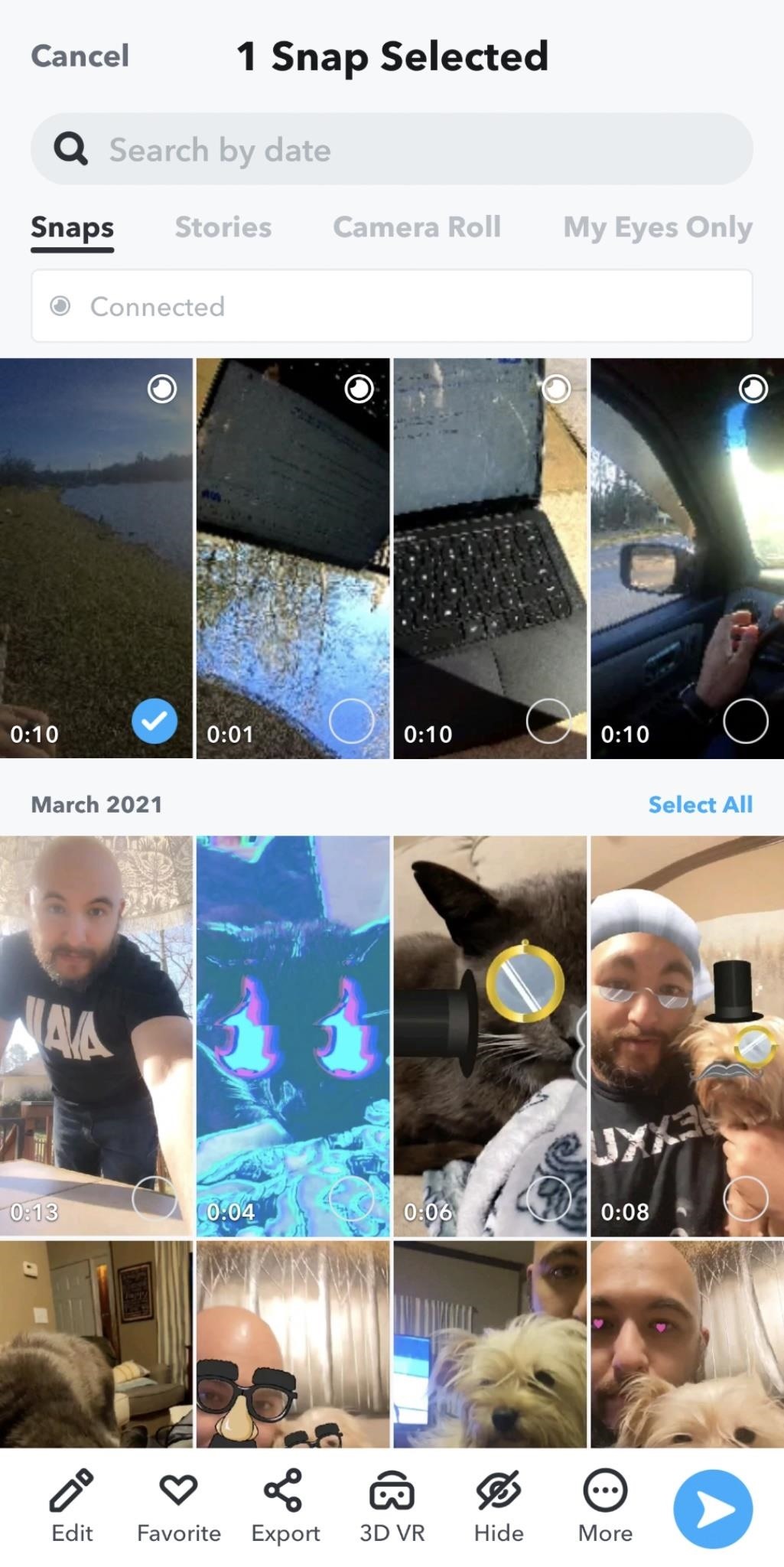
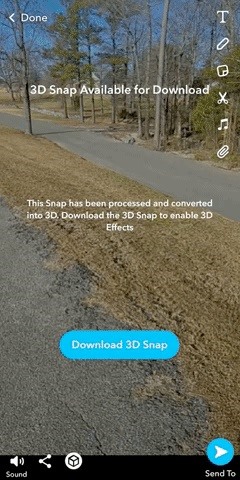
Na primeira vez, você receberá uma nota para baixar o 3D Snap para edição. Toque no botão para continuar. Você deverá ver uma mensagem brinde mostrando o andamento do download do conteúdo 3D e, em seguida, uma mensagem confirmando que os efeitos 3D estão ativados.
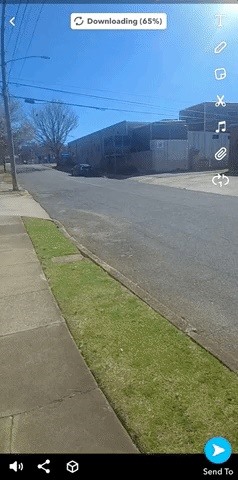
Em sua primeira vez trabalhando com um vídeo 3D, você receberá uma dica para deslizar para filtros 3D. Enquanto o vídeo é repetido, deslize da esquerda para a direita para percorrer as lentes AR. Ao revisar as opções, observe como os efeitos de RA interagem com a cena em seu vídeo. Por exemplo, algumas lentes, como UFO e Snapchat mood, usam segmentação do céu para adicionar efeitos no horizonte. Além disso, gire seu dispositivo para ver a visão grande angular e os efeitos que estão ocultos na periferia.
Etapa 6: Salvar e compartilhar
Quando estiver satisfeito com seu trabalho, você terá três opções para salvar e / ou compartilhar.
Primeiro, você pode tocar em Concluído no canto superior esquerdo e, em seguida, tocar em "Salvar como cópia" para adicionar o clipe revisado à sua biblioteca de memórias.
Em segundo lugar, você pode tocar em "Enviar para" no canto inferior direito para compartilhar com seus amigos do Snapchat ou adicionar à sua história.
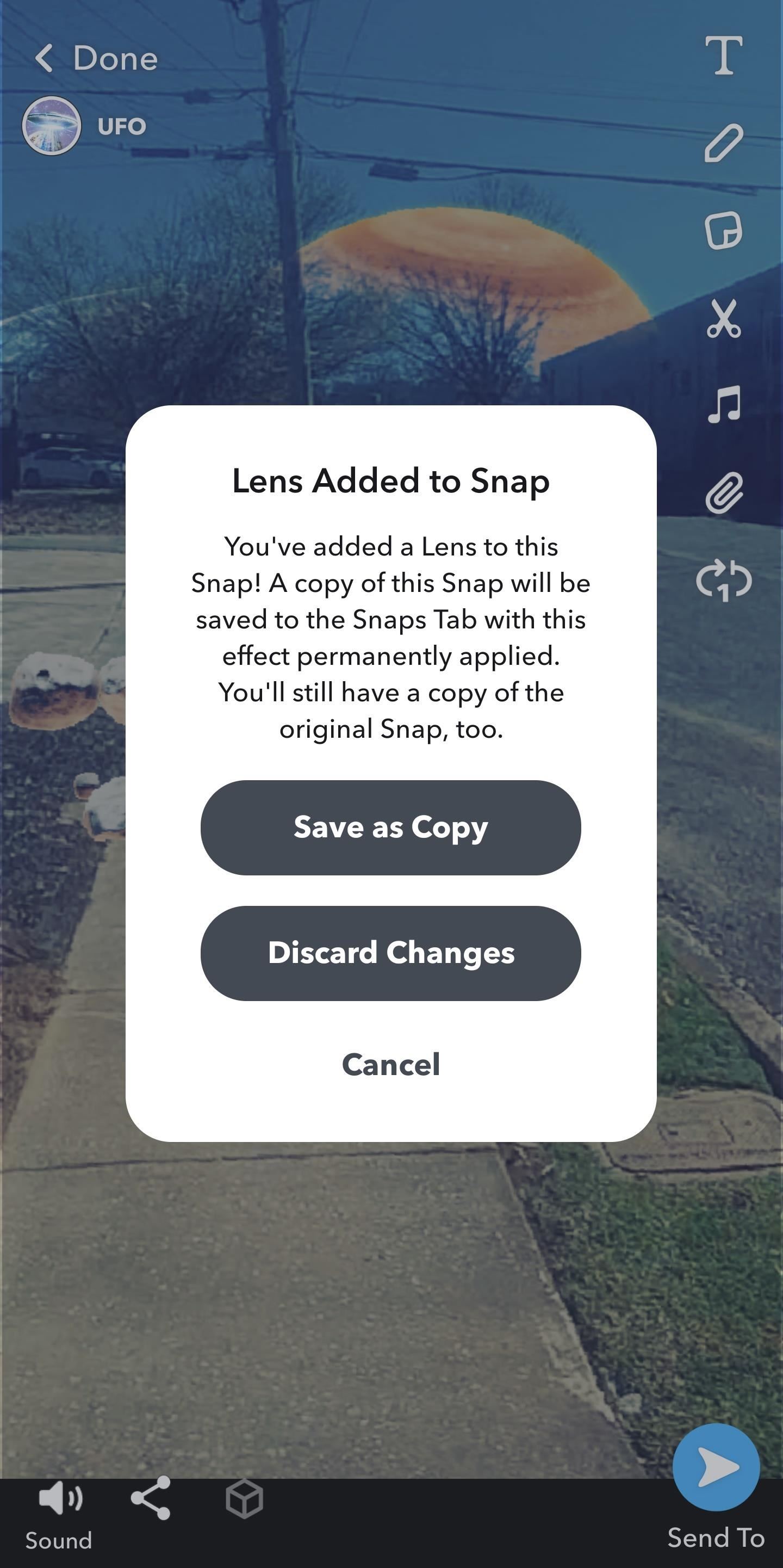
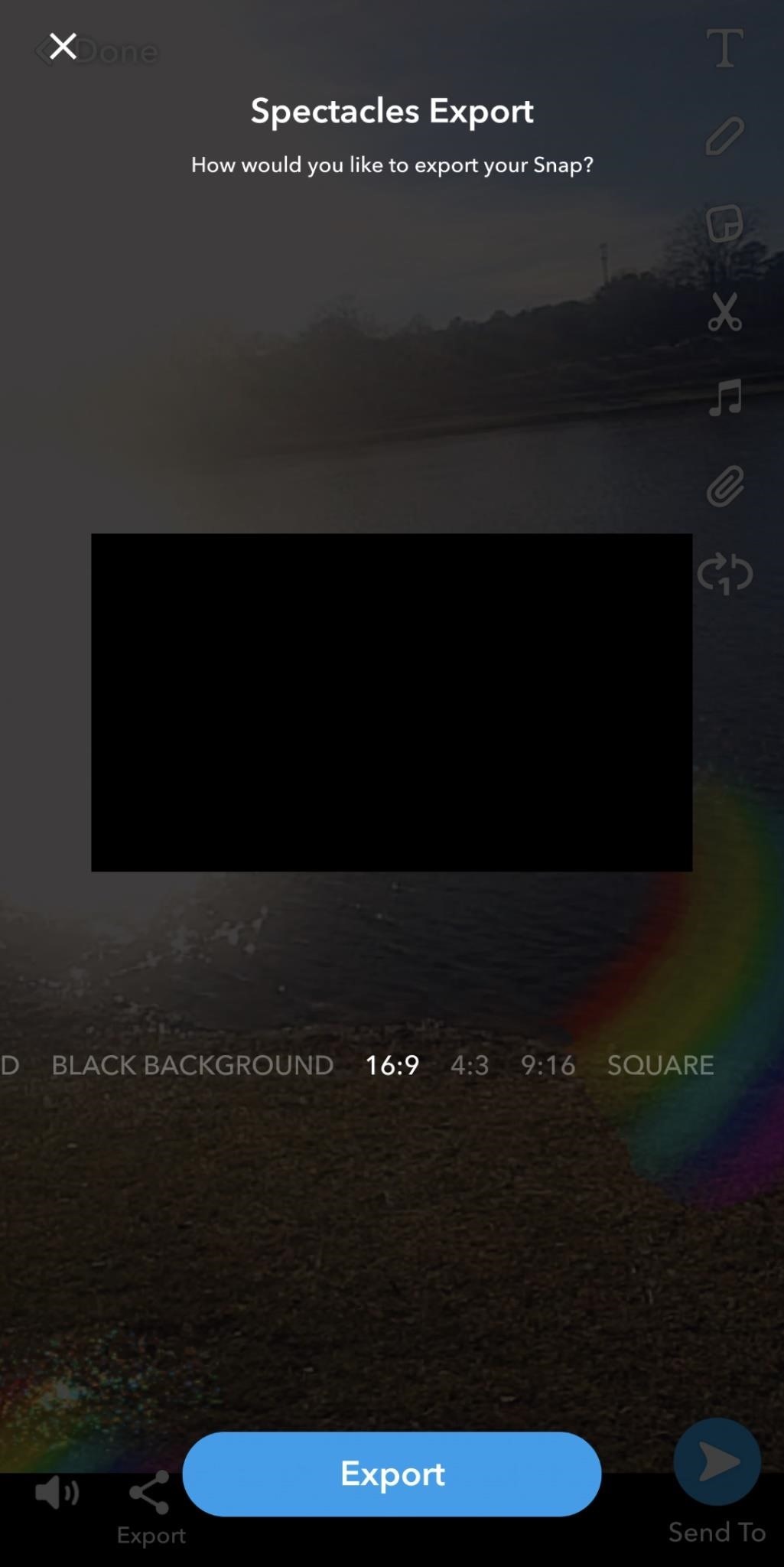
Terceiro, você pode exportar o clipe com o ícone de compartilhamento no canto inferior esquerdo. Isso apresentará um carrossel de opções de exportação. Role até o que você preferir e toque em Exportar para baixar o clipe para o rolo da câmera. (Você também pode exportar vídeos de Memórias ao salvar uma cópia.)
Agora, você pode retornar à Etapa 3 e repetir o processo novamente!
Fonte Adicione ao Google Notícias


