
Se você costuma dormir com a música ligada, o temporizador prova ser um dos recursos mais úteis. Como você já deve saber, esses temporizadores desligam a música ou o vídeo em seu telefone após um período estipulado. Tudo o que você precisa fazer é definir o cronômetro e cair no sono. A música irá parar automaticamente. Embora seja um recurso bacana, o YouTube Music não tem um temporizador de suspensão integrado no momento, e é uma grande chatice. Felizmente, existem algumas soluções alternativas interessantes para usuários de Android e iPhone.
O funcionamento desses temporizadores é semelhante ao dos temporizadores integrados de outros aplicativos de música. No caso do iOS, você não precisa instalar nenhum aplicativo de terceiros, enquanto se estiver usando um telefone Android, você precisará obter ajuda de aplicativos de terceiros, como o Sleep Timer.
Independentemente do método, a implementação é fácil e o temporizador de suspensão no YouTube Music funciona perfeitamente.
Agora que está resolvido, vamos ver como adicionar um temporizador de suspensão ao YouTube Music.
Como adicionar e usar o Sleep Timer para YouTube Music no iOS
Conforme observado anteriormente, adicionar um temporizador de suspensão em iPhones é muito fácil.
Passo 1: Toque a música de sua escolha no YouTube Music. Em seguida, vá para o aplicativo Relógio no seu iPhone.
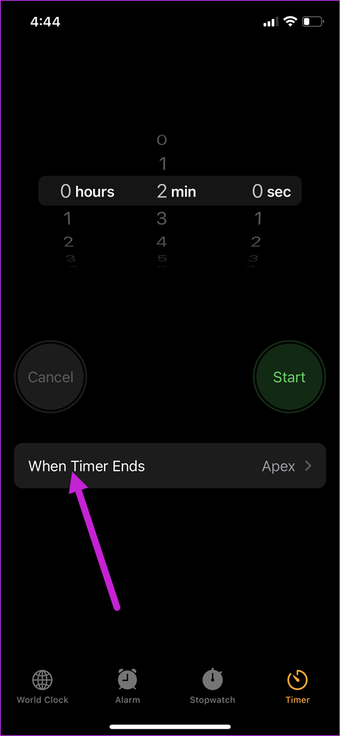
Toque em Timer.
Passo 2: Toque no botão Quando o cronômetro termina. Aqui, você verá uma série de opções.


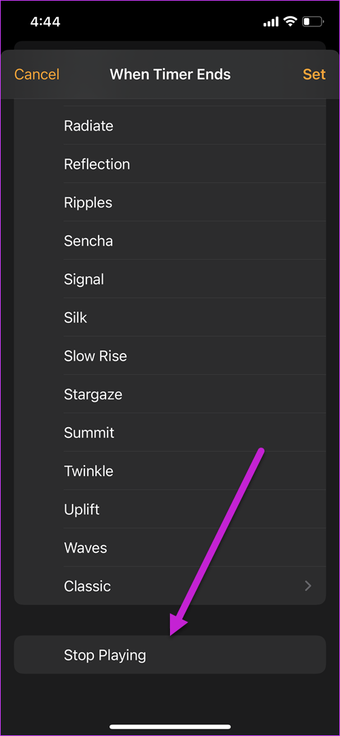
Role para baixo até o final e selecione a opção Parar reprodução no menu. É isso.
Com a opção selecionada, toque sua música favorita e inicie um pequeno cronômetro de 2 minutos e veja a mágica acontecer após 2 minutos.
Muito naturalmente, é uma tarefa pesquisar e abrir o aplicativo Relógio todas as vezes. Felizmente, essa pequena tarefa pode ser facilmente automatizada por meio de atalhos.
Para quem não sabe, o iOS Shortcuts é um aplicativo de fluxo de trabalho que permite criar dezenas de fluxos de trabalho e atalhos personalizados para automatizar tarefas diárias redundantes. Por exemplo, você pode configurá-lo para abrir o aplicativo de música de sua escolha ao detectar o emparelhamento Bluetooth. Ou você pode criar um atalho para adicionar a música que está tocando à sua lista de reprodução. E sim, você também pode automatizar o fluxo de trabalho do YouTube Music.
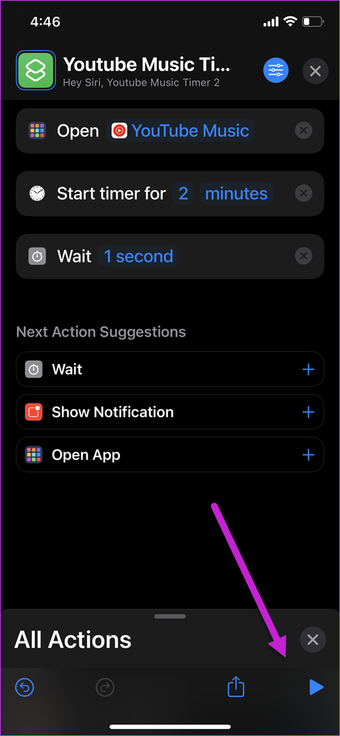
Passo 1: Abra o aplicativo Atalhos e toque no botão Mais no canto superior direito.

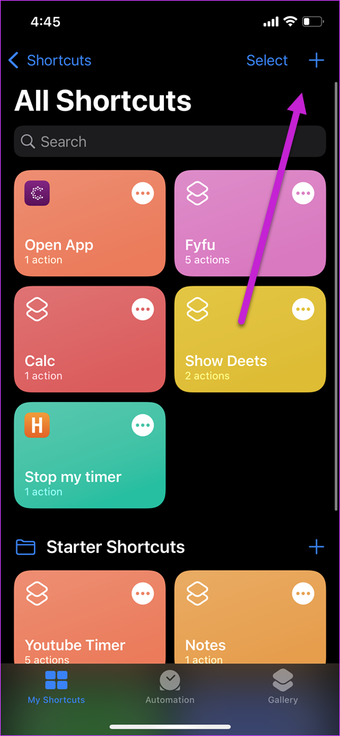

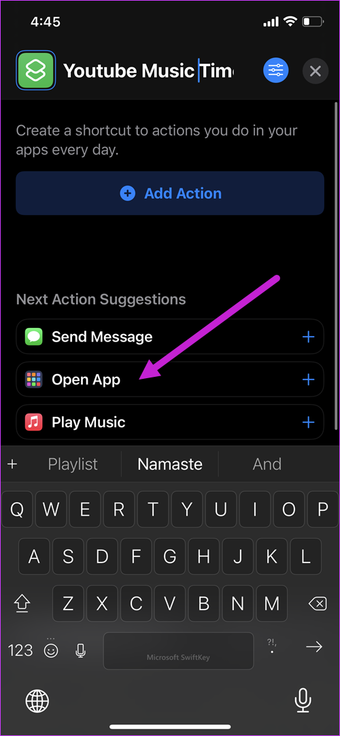
Em seguida, selecione Adicionar ação> Abrir aplicativo> YouTube Music no menu.
Passo 2: Uma vez feito isso, abra o menu conforme mostrado na imagem abaixo e selecione Adicionar ação.

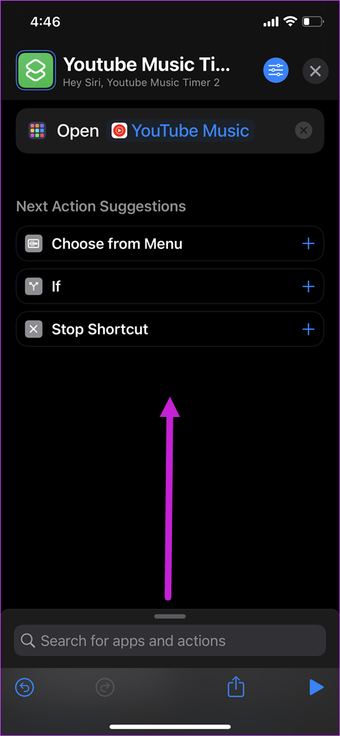

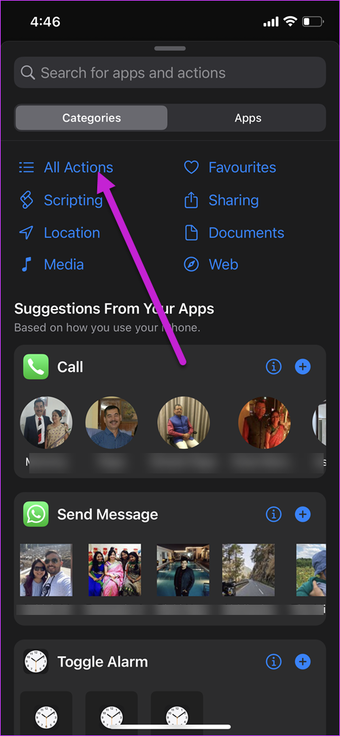
Selecione Iniciar cronômetro na lista e adicione a hora. É isso!
Agora salve o atalho e aperte o botão Play na parte inferior para testá-lo. A música terminará em exatamente 2 minutos. Sim, você pode me agradecer depois!

Este método tem algumas limitações. Por exemplo, você não pode brincar com o tempo do cronômetro. Uma vez definido e ativado, ele interromperá a reprodução da música quando o tempo acabar.
No entanto, você é livre para adicionar outras instruções If-Else no meio, caso deseje personalizar ainda mais o atalho.
Como adicionar e usar o Sleep Timer para YouTube Music no Android
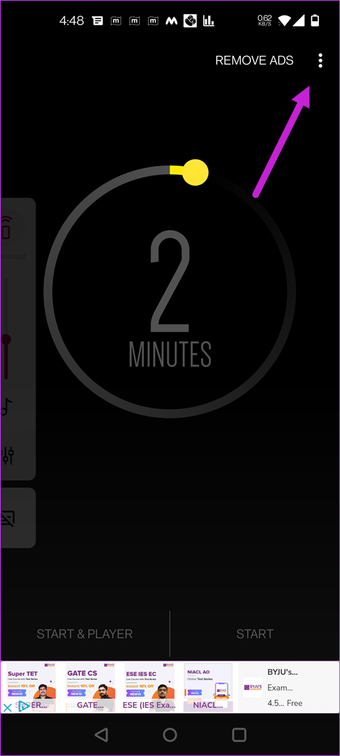
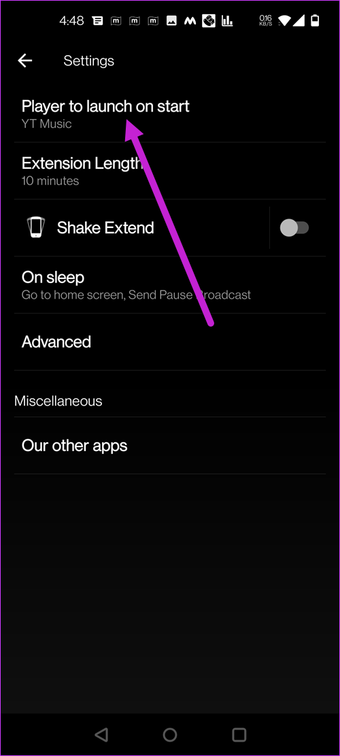
Passo 1: Abra o Sleep Timer e toque no botão de três pontos no canto superior direito. Selecione Configurações> Player para iniciar o lançamento e selecione YouTube Music na lista.


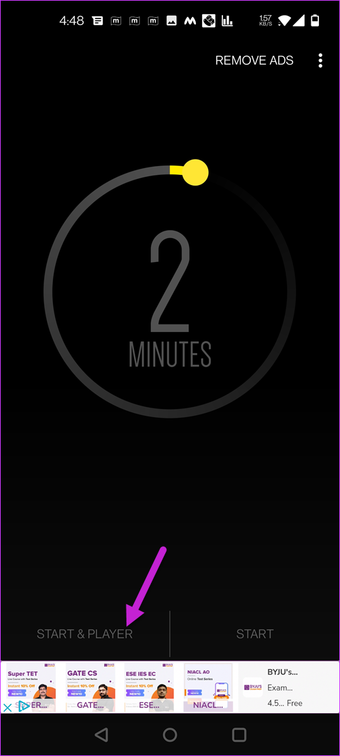
Passo 2: Volte, defina o cronômetro e toque no botão Iniciar Player. Isso abrirá o YouTube Music. Selecione a música (ou lista de reprodução de sua escolha) e pronto.

O Sleep Timer oferece um tempo de buffer de cerca de 25 segundos para selecionar a música. Quando o cronômetro estiver ativado, ele diminuirá lentamente o volume e diminuirá o volume da música. Esta é uma grande vantagem, em comparação com o final abrupto no iOS.
Ao mesmo tempo, o Sleep Timer oferece muitos aplicativos de música para escolher. Você também pode estender o cronômetro, caso não queira usar o cronômetro padrão. Existem algumas peculiaridades adicionais, como Agitar para Estender, para você explorar mais.
Se você estiver usando um cronômetro demorado, certifique-se de remover o aplicativo da lista de Otimização de bateria. Isso é especialmente verdadeiro se o seu smartphone empregar técnicas agressivas de economia de bateria.
O aplicativo sleep timer é gratuito para uso. Atualizar para a versão paga desbloqueia recursos como widgets e um bloco para o menu de configurações rápidas.
Também em Tecnologia de Orientação
Dorme bem
Os temporizadores de sono são essenciais para todos nós que adoramos ouvir nossas músicas favoritas enquanto caímos no sono. E é uma pena que aplicativos populares como o YouTube Music não tenham esse recurso básico. O bom é que existem aplicativos e métodos integrados que fazem isso acontecer.
O artigo acima pode conter links afiliados que ajudam a apoiar a Guiding Tech. No entanto, isso não afeta nossa integridade editorial. O conteúdo permanece imparcial e autêntico.
Fonte Adicione ao Google Notícias


