

Quando você tem uma conta pessoal no Instagram, mas também gerencia outros perfis - como o trabalho, sua startup empreendedora, um alter ego ou seu famoso animal de estimação, para citar apenas alguns exemplos - como você os gerencia a partir do mesmo dispositivo?
Nos velhos tempos, você teria que recorrer a truques inteligentes para gerenciar várias contas do Instagram no mesmo telefone iPhone ou Android. Usar aplicativos de terceiros para fazer login em outras contas significava sacrificar a segurança de suas credenciais. A clonagem do aplicativo do Instagram nem sempre foi fácil. Carregar de lado a versão clonada de outra pessoa também pode colocar sua conta em risco. E usar o aplicativo da web foi apenas uma dor.
Felizmente, no início de 2016, o Instagram atualizou seus aplicativos para Android e iOS com funcionalidade integrada para alternar contas. Portanto, essas soluções alternativas são relíquias do passado, e você não precisa se preocupar em sair e entrar em contas no próprio aplicativo do Instagram. O melhor de tudo é que é super simples de fazer agora.
Etapa 1: adicionar uma segunda conta
Primeiro, verifique se você está executando a versão mais recente do Instagram para Android ou iOS, para que tudo corra bem. Embora a troca de contas exista desde a versão 7.15 do Instagram, ter aplicativos atualizados significa menos erros, mais segurança e novos recursos.
Opção 1: através da sua página de perfil
No Instagram, toque no ícone do seu perfil na barra de navegação. Em seguida, na parte superior, toque no nome da sua conta e uma planilha de ações aparecerá com a opção "Adicionar conta". Toque nessa opção e você será solicitado a "Fazer login na conta existente" ou "Criar nova conta". Escolha seu veneno e faça login ou inscreva-se como de costume.
Depois de fazer login na segunda conta, o Instagram será atualizado automaticamente com sua nova conta, na frente e no centro.
Opção 2: Através das suas configurações
Você também pode tocar no ícone do seu perfil na barra de navegação e no ícone do menu com três linhas para abrir mais opções. Na lista, selecione "Configurações" e toque em "Adicionar conta" e o restante, assim como a opção 1 acima.
Etapa 2: alternar entre suas contas
Mudar de conta no Instagram é super fácil, e existem algumas maneiras de fazê-lo. Uma das opções é apenas para iOS e é realmente a maneira mais rápida de alterar contas; Além disso, também é o melhor para ajudar você a garantir que não está usando a conta errada ao abrir o Instagram.
Opção 1: O Caminho Regular
Assim como você fez acima, toque no ícone do seu perfil na barra de navegação e pressione seu nome de usuário na parte superior para exibir a folha de ação. Desta vez, no entanto, você verá sua conta adicionada listada. Toque para alternar. Você receberá um alerta "Alternar para (nome da conta)" na tela por um segundo após a alteração.

Opção 2: o atalho de pressão longa
Pressione e segure o ícone do seu perfil na barra de navegação e toque na outra conta. Você será catapultado para o perfil que escolheu e receberá um alerta "Alternar para (nome da conta)" na tela por um segundo.


Opção 3: o atalho da tela inicial (apenas iOS)
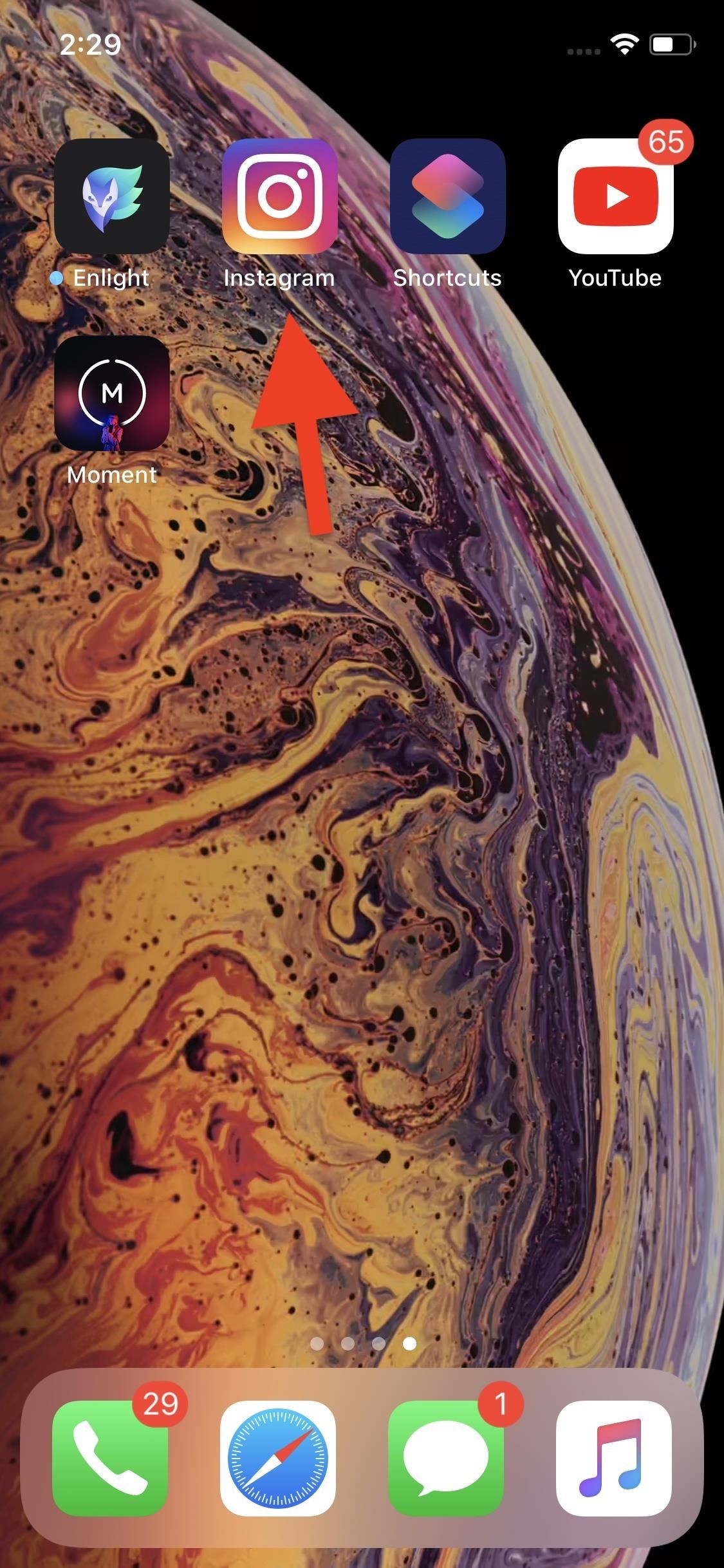
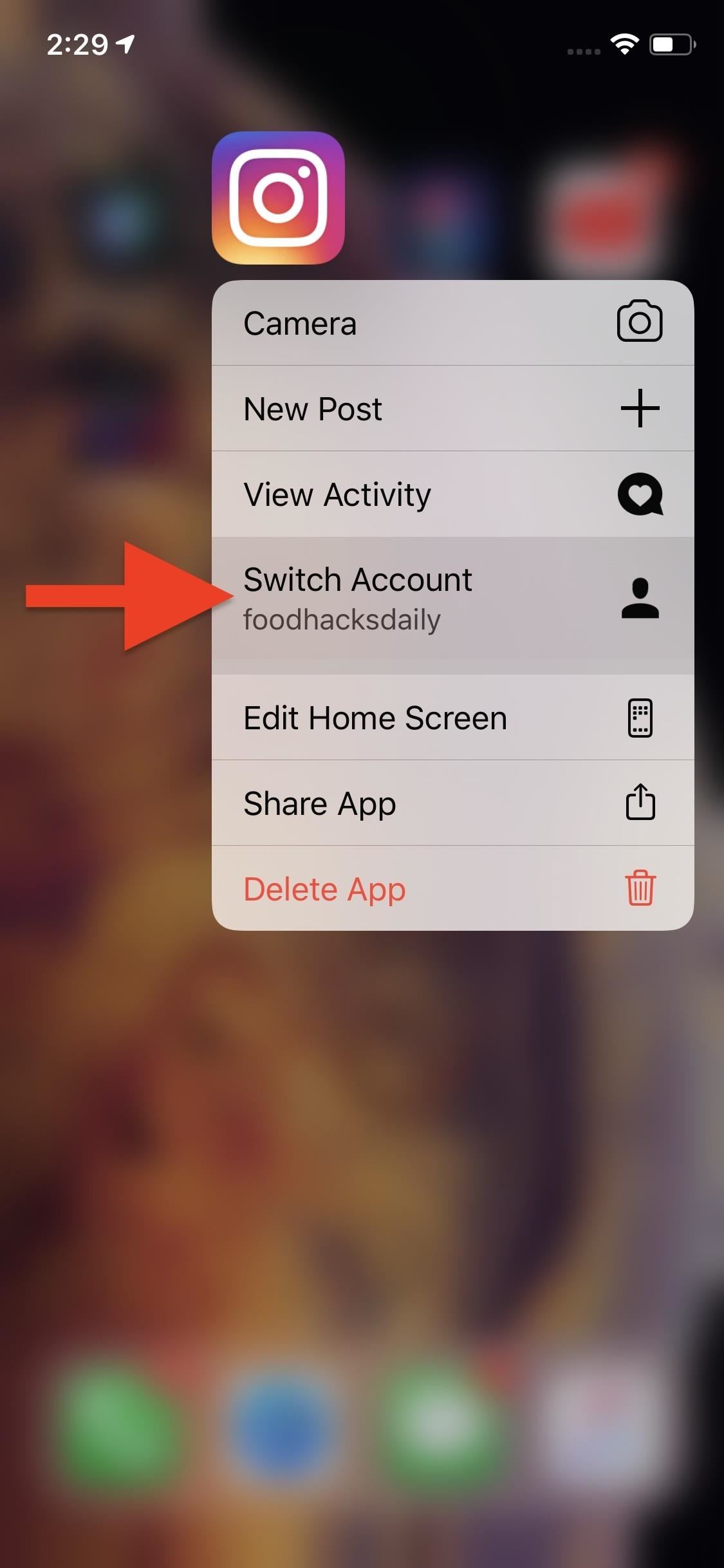
Se você estiver usando um iPhone, há uma maneira mais natural de trocar de conta - diretamente na tela inicial. Basta pressionar ou tocar em 3D no ícone do aplicativo do Instagram e escolha "Alternar conta". Saiba mais sobre a ação rápida para dispositivos iOS:
Etapa 3: adicionar ainda mais contas
Agora que você adicionou seu segundo Instagram e sabe como alternar entre contas, você pode adicionar mais perfis, se os tiver. O Instagram permite apenas até cinco contas no mesmo aplicativo. Lembre-se disso.
As duas primeiras opções são as mesmas da Etapa 1 acima. No entanto, a terceira opção é apenas Android. Se houver um atalho apenas para iOS para alternar entre contas, é justo que o Android tenha um atalho para compensar isso, certo?
Opção 1: através da sua página de perfil
Assim como na Opção 1 na Etapa 1 acima, você pode tocar no seu nome de usuário na parte superior da página do seu perfil e selecionar "Adicionar conta" e siga as instruções na tela para adicionar uma terceira, quarta ou quinta conta.


Opção 2: Através das suas configurações
Assim como na Opção 2 na Etapa 1 acima, você pode tocar em "Adicionar conta" na página "Configurações" da sua conta no Instagram. Em seguida, adicione sua terceira conta e repita para outras contas.
Opção 3: por meio do atalho de pressão longa (somente Android)
Se você possui um telefone Android, pode usar um atalho que o iOS perde. Basta usar o atalho de pressão longa no ícone do seu perfil na barra de navegação e escolher "Adicionar conta" na folha de ação.


Fonte Adicione ao Google Notícias


