
O Apresentações Google é um aplicativo de criação de apresentações versátil e acessível para muitos. Embora fazer apresentações possa ser exasperante, você pode consultar as anotações do orador no Apresentações.


O Apresentações Google traz recursos interessantes, incluindo modelos de apresentação de amostra e vários complementos, que você pode usar para melhorar suas apresentações. De tudo isso, um dos recursos mais versáteis que ajuda você a fazer sua apresentação vocal são as anotações do orador.
Você pode usar o recurso Anotações do orador no Apresentações Google para incluir pontos ou exemplos importantes como referências. Mostraremos como adicionar e usar as anotações do orador no Apresentações Google. Vamos dar uma olhada.
Por que você deve usar as anotações do orador no Apresentações Google
Todo mundo adora slides de apresentação menores. No entanto, é a explicação real dos slides que é o desafio. As anotações do orador funcionam como cartões de sugestão para permitir que você fale mais sobre um slide específico, em vez de apenas ler o conteúdo dele.
Se sua apresentação for bastante elaborada e profunda, as anotações do orador podem ajudá-lo a cobrir todos os pontos e também mantê-lo no controle do tempo.


Além dos pontos de discussão, você pode incluir perguntas ou questionários para interagir com o público para que a apresentação não se transforme em um monólogo enfadonho.
O recurso Anotações do orador está disponível na versão do Apresentações Google para a web, juntamente com o aplicativo Android e iOS. Além disso, também tem a opção de executar as anotações do orador em duas telas. Ou seja, as anotações do orador ficarão visíveis para você enquanto você pode ter a apresentação em uma tela diferente.
Crie anotações do orador no Apresentações Google na web
Agora que você compreende melhor como incluir as anotações do orador no Apresentações Google e seus benefícios, veja como você pode adicioná-las usando a versão do Apresentações Google para a web. Aqui estão as etapas:
Passo 1: Abra o site do Apresentações Google em qualquer navegador da área de trabalho. Faça login com sua conta do Google.
Passo 2: Abra uma apresentação existente ou crie uma nova.
Etapa 3: Selecione o slide e clique no espaço inferior intitulado Clique para adicionar as anotações do orador. Aqui você pode adicionar todos os pontos, perguntas ou curiosidades importantes que deseja consultar durante a apresentação.

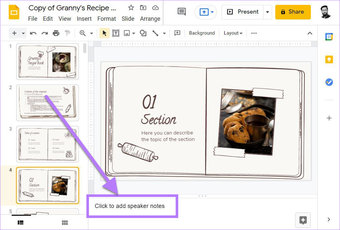
Passo 4: Repita o mesmo para todos os outros slides.

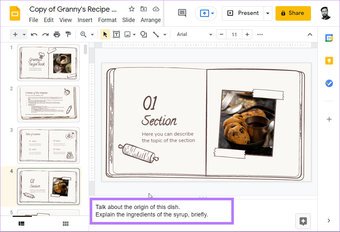
Se desejar mais espaço ao criar uma apresentação, você pode desativar a seção Notas do orador na parte inferior. Para fazer isso, arraste a linha horizontal acima da seção Notas do orador e puxe-a totalmente para baixo.
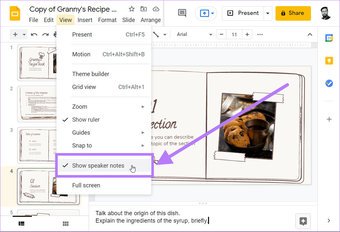
Como alternativa, você pode ir até a barra de menus superior e selecionar a opção Exibir. Aqui, desative a opção Mostrar anotações do orador.

Crie anotações do orador no Apresentações Google no Android
O aplicativo Apresentações Google no iOS e Android tem a mesma interface. Portanto, as etapas permanecem as mesmas.
Passo 1: Baixe e instale o aplicativo Apresentações Google no seu celular.
Passo 2: Abra o aplicativo e toque na apresentação onde deseja adicionar as anotações do orador.
Etapa 3: O Apresentações Google abrirá a apresentação em estilo vertical. Toque no slide e selecione a opção Editar Slide no menu que aparece.

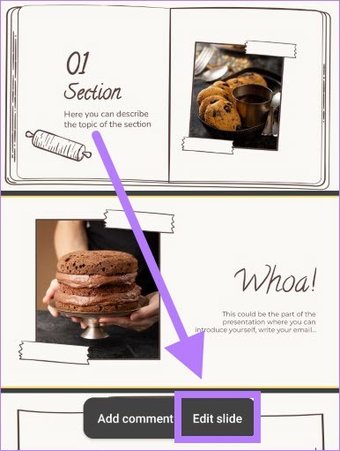
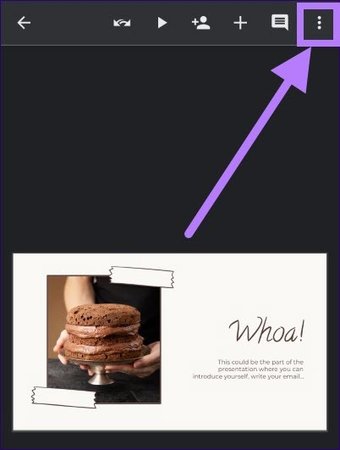
Passo 4: O slide agora será aberto separadamente. Toque no botão de menu de 3 pontos no canto superior direito.

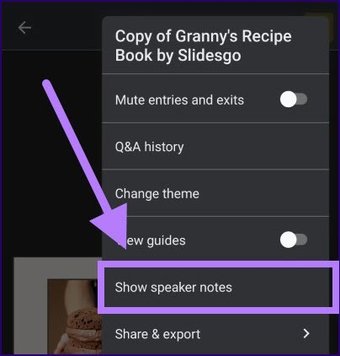
Etapa 5: Você precisa selecionar a opção Mostrar anotações do orador.

Etapa 6: A parte inferior do slide mostrará um espaço em branco com o título Toque para adicionar anotações do orador.

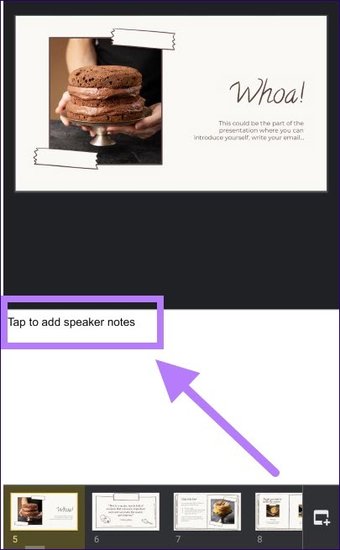
Novamente, você pode adicionar todos os pontos que deseja abordar junto com perguntas ou outras coisas.
Ativar anotações do orador ao fazer uma apresentação
Depois de adicionar as anotações do orador aos slides, você precisará visualizá-las durante a apresentação.
Você pode usar duas telas para evitar mostrar as anotações do orador ao público. Veja como você pode usar as anotações do orador
Passo 1: Abra o Apresentações Google na web e selecione a apresentação na qual você adicionou as anotações do orador.
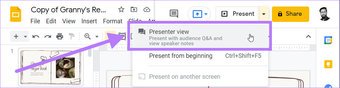
Passo 2: Clique na seta ao lado do botão Apresentar localizado na parte superior.

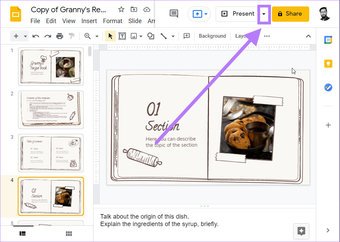
Etapa 3: No menu suspenso, selecione a opção de visualização Apresentador. Esta opção permitirá que você visualize as anotações do orador.

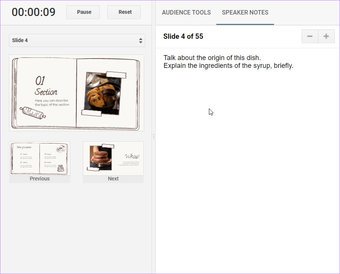
Passo 4: Clicar na visualização do apresentador abrirá a apresentação em uma tela e as anotações do orador em outra tela com um cronômetro. O cronômetro está lá para ajudá-lo a terminar as coisas dentro do limite de tempo, se houver.

Nunca perca um ponto com as anotações do orador
As notas do orador são uma função útil, permitindo que você se lembre de coisas importantes que precisam ser abordadas durante uma apresentação. Inclua apenas os pontos relevantes, em vez de enchê-los com frases completas, a menos que esteja preparando para outra pessoa.
O artigo acima pode conter links afiliados que ajudam a apoiar a Guiding Tech. No entanto, isso não afeta nossa integridade editorial. O conteúdo permanece imparcial e autêntico.
Fonte Adicione ao Google Notícias


