
Viajar por um longo período é emocionante, e o mesmo é verdadeiro se você estiver se mudando para um novo país. E embora você provavelmente se lembre de preencher todos os formulários de imigração necessários e encontrar um lugar para morar, algumas coisas podem não estar na lista de tarefas pendentes.


Se você está aprendendo um novo idioma estrangeiro ou se mudou para um novo país, alterar o idioma do seu Mac para o local pode ajudá-lo a aprender as coisas rapidamente. Claro, depende inteiramente de você ir em frente com isso ou não.
No entanto, se você deseja aprimorar suas habilidades de inglês (EUA ou Reino Unido), então, mudar o idioma de todo o sistema operacional faz sentido. Além disso, ajuda a descobrir coisas durante a solução de problemas. Veja como fazer.
Como alterar o idioma do seu Mac
Se você deseja saber como alterar o idioma do seu Mac para inglês ou outra coisa, as etapas para fazer isso são muito simples - tudo o que você precisa fazer é seguir cada um dos listados abaixo.
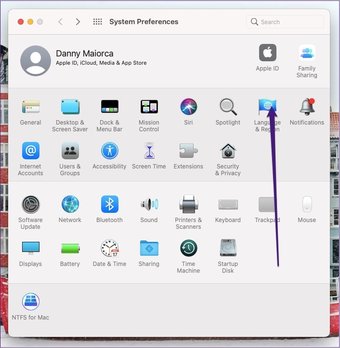
Passo 1: Clique no logotipo da Apple no canto superior esquerdo da tela.


Passo 2: Vá para Preferências do Sistema.
Etapa 3: No menu, encontre Idioma e regiões. Selecione esta opção.

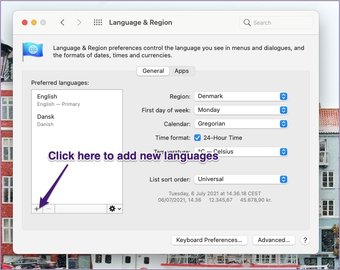
Passo 4: No lado esquerdo, você verá uma seção chamada “Idiomas preferidos”: Clique no ícone + na parte inferior dela.

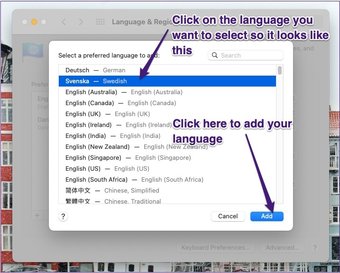
Etapa 5: Role até encontrar o idioma que deseja adicionar. Em seguida, clique nele e pressione Adicionar.

Etapa 6: Seu computador enviará uma opção pop-up solicitando que você mantenha o idioma atual ou mude para o novo. Clique no botão azul para alterar.

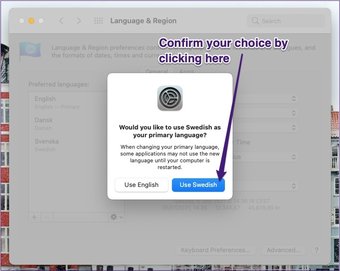
Depois de concluir as etapas descritas acima, você não deve precisar reiniciar seu dispositivo para que as alterações tenham efeito. Em vez disso, seu computador deve mudar imediatamente.
Depois de adicionar um novo idioma, você pode alternar facilmente entre este e os pré-existentes. Em Idiomas preferidos, realce o idioma que deseja usar com o trackpad e mova-o para a parte superior.
Você também pode remover idiomas nesta seção pressionando a opção -. Depois de fazer isso, seu computador irá removê-los instantaneamente.
Como alterar o idioma em aplicativos individuais
Quando você está aprendendo um idioma, mudar todo o seu computador para ele pode ser um passo muito cedo. Isso é especialmente verdadeiro se algo der errado e você não conseguir resolver o problema ou reverter para algo que esteja mais confortável para ler.
Não se preocupe. Com o seu Mac, você pode optar por ajustar o idioma em um aplicativo individual. Isso o ajudará a reter o idioma do sistema com o qual está familiarizado e a mudar para um novo em um aplicativo específico.
Para fazer isso, siga as etapas abaixo.
Passo 1: Abra o aplicativo para o qual deseja alterar o idioma.

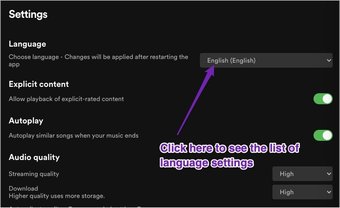
Passo 2: Navegue para onde quer que esteja a guia Configurações nesse aplicativo específico. Como exemplo, você pode ver o Spotify nesta imagem.
Etapa 3: Nas configurações do aplicativo, você deve ter a opção de alterar o idioma. Se o que você está tentando aprender estiver listado, selecione-o.

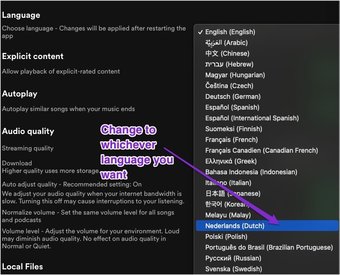
Passo 4: Confirme suas alterações se for solicitado a fazê-lo.
Ao alterar, adicionar e remover idiomas no Mac para aplicativos individuais, pode ser necessário fechá-lo e reabri-lo para que as alterações tenham efeito.
Se você quiser voltar para o inglês ou sua língua materna, siga os mesmos passos e escolha o idioma para o qual deseja voltar.
No entanto, é importante notar que alguns aplicativos não oferecem suporte para determinados idiomas. Portanto, antes de abrir qualquer um deles para alterar suas configurações, verifique no site da empresa se eles suportam o idioma para o qual você deseja mudar. Principalmente, essas informações devem estar disponíveis em suas perguntas mais frequentes em seu site.
Também em Tecnologia de Orientação
Agora você sabe como mudar o idioma do seu Mac
Aprender um novo idioma é uma habilidade valiosa, mesmo que você não a use regularmente. Você melhorará sua memória, terá vantagem na procura de emprego e ampliará suas perspectivas de mundo.
Uma das maneiras mais fáceis de aumentar o seu vocabulário é mudar as configurações de idioma do seu aplicativo e dispositivo favorito. No caso do Mac, ambos são diretos.
Se você decidir que deseja voltar para sua língua materna, o processo é igualmente fácil e você não terá problemas significativos. E mesmo que você não esteja viajando ou morando no exterior, por que não mudar e ver se consegue se desafiar?
O artigo acima pode conter links afiliados que ajudam a apoiar a Guiding Tech. No entanto, isso não afeta nossa integridade editorial. O conteúdo permanece imparcial e autêntico.
Fonte Adicione ao Google Notícias


