

Os smartphones e os computadores são inteligentes o suficiente para executar várias contas do mesmo aplicativo ou serviço. O OneDrive é o serviço de armazenamento em nuvem nativo da Microsoft e está incorporado no File Explorer do PC executando o sistema operacional Windows 10. No entanto, o Windows pode sincronizar apenas uma única conta / pasta do OneDrive localmente no seu computador.

Se você tiver várias contas do OneDrive usadas com frequência, sincronizá-las localmente no mesmo dispositivo deve facilitar o gerenciamento. Isso economiza tempo e você pode gerenciar facilmente os arquivos nessas contas sem precisar visitar o navegador. Portanto, se você executar várias contas na nuvem do OneDrive (por exemplo, conta pessoal e comercial), confira como adicionar e gerenciar efetivamente várias contas no seu PC com Windows 10.
Adicionando a primeira conta
Se você não tiver uma conta do OneDrive anteriormente vinculada ao seu PC com Windows, siga as etapas abaixo para fazer isso. Caso contrário, pule para a próxima seção (Adicionando uma segunda conta do OneDrive) abaixo.
Passo 1: Toque na tecla Windows no teclado, role pela lista de aplicativos e toque em OneDrive para iniciá-lo.
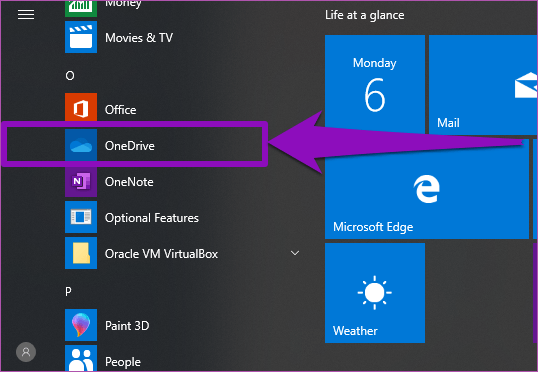
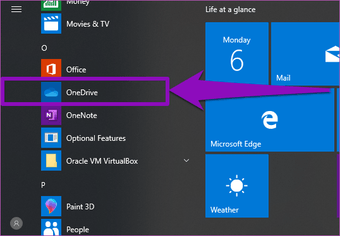
Se você não tiver o OneDrive instalado no dispositivo, poderá instalá-lo no aplicativo Microsoft Store, no site da Microsoft ou no site oficial do OneDrive.
Passo 2: Toque no botão Entrar.
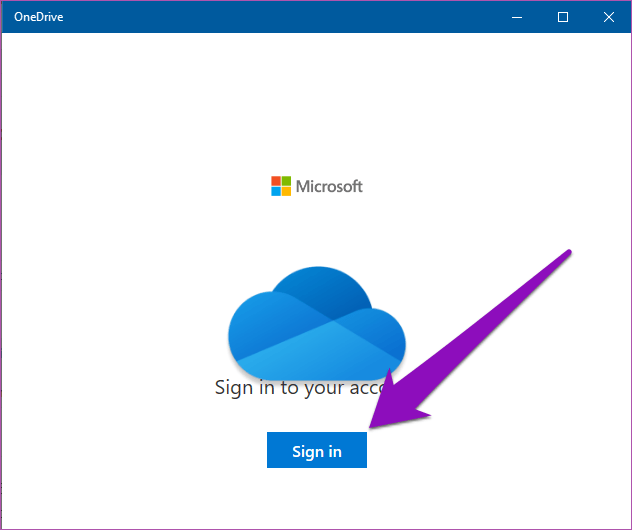
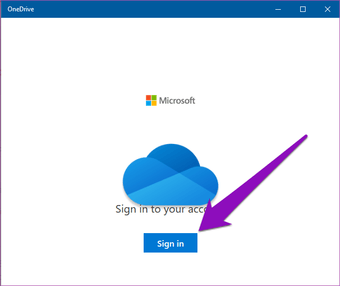
Etapa 3: Na nova janela exibida, toque em uma conta preferida da Microsoft já conectada ao seu PC ou insira as credenciais para uma nova conta.
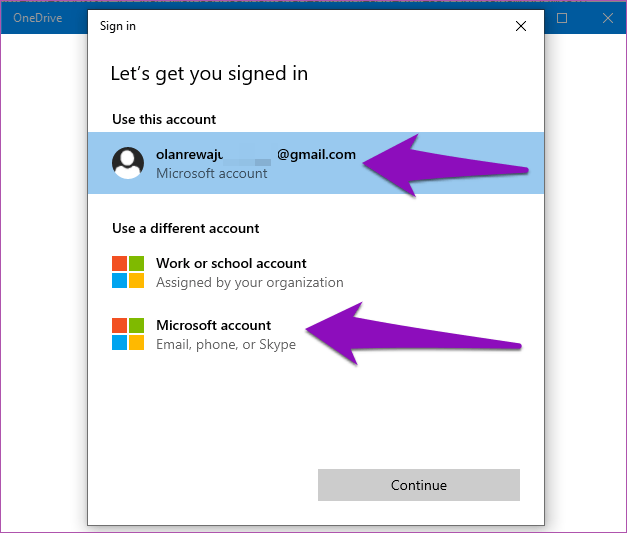
Passo 4: Toque em Continuar para continuar.
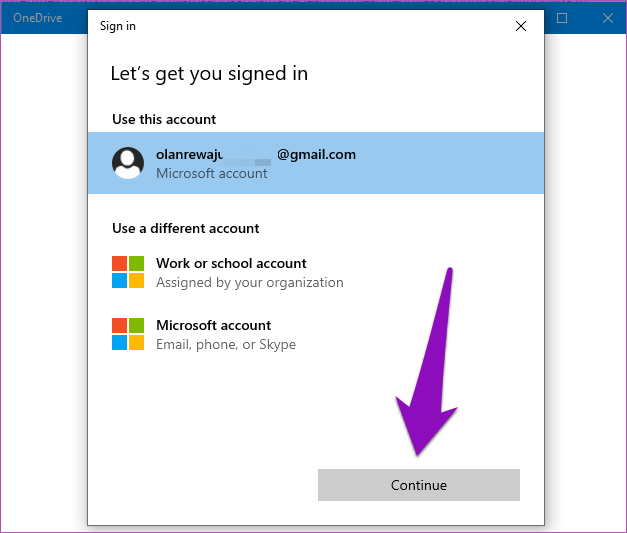
Etapa 5: Agora que você está logado, a primeira conta do OneDrive está conectada ao seu computador com Windows e você pode acessar e gerenciar o conteúdo no Gerenciador de Arquivos do seu PC.
Para adicionar uma segunda conta, siga as etapas abaixo.
Adicionando uma segunda conta do OneDrive
Passo 1: Clique com o botão direito do mouse no ícone do OneDrive na área de notificação da bandeja do sistema do seu PC, ou seja, no canto inferior direito da barra de tarefas.

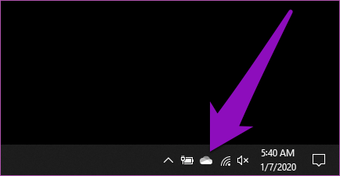
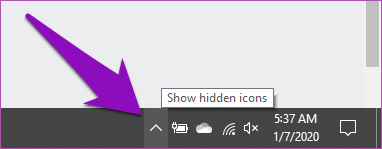
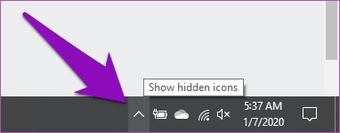
Nota: Se você não conseguir encontrar o ícone do OneDrive na área de notificação, toque no botão de seta para cima "Mostrar ícones ocultos". O ícone do OneDrive deve estar lá.
Passo 2: Em seguida, selecione Configurações na lista de opções no menu do OneDrive.
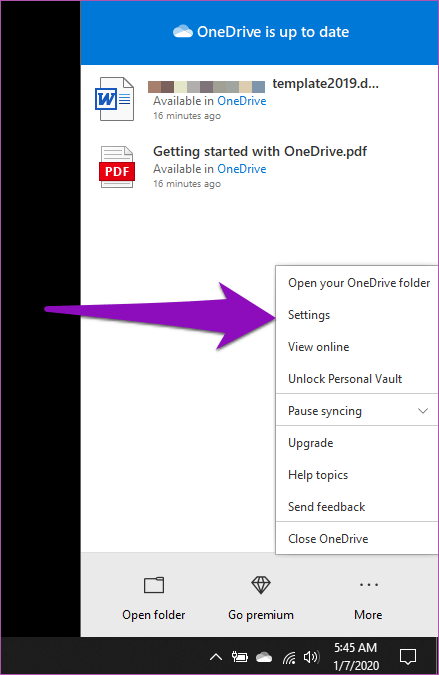
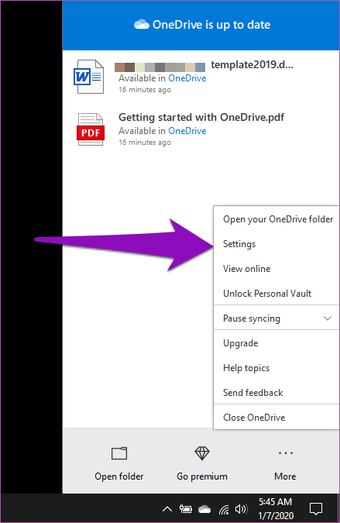
Isso abre uma nova janela do Microsoft OneDrive, na qual você pode personalizar e fazer alterações na conta do OneDrive conectada ao seu PC. Essa também é a janela em que você adiciona novas contas do OneDrive.
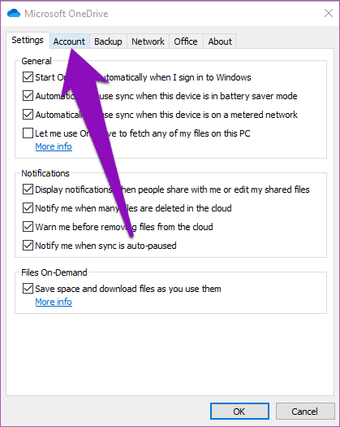
Etapa 3: Toque em Contas para navegar para a seção de contas.
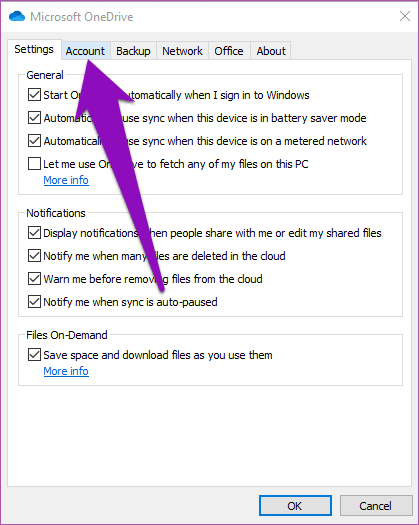
Passo 4: Toque no botão "Adicionar uma conta".
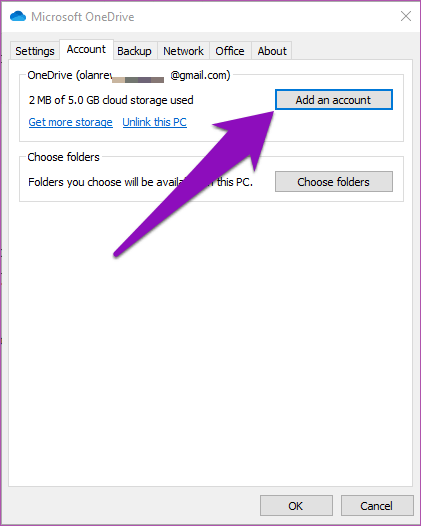
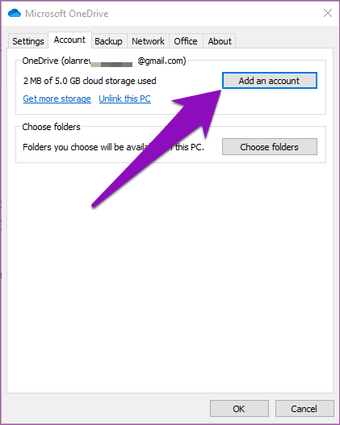
Isso abre outra janela na qual você será solicitado a alimentar as credenciais da segunda conta do OneDrive que deseja vincular ao seu PC.
Etapa 5: Digite o endereço de email da segunda conta do OneDrive e toque no botão Entrar.
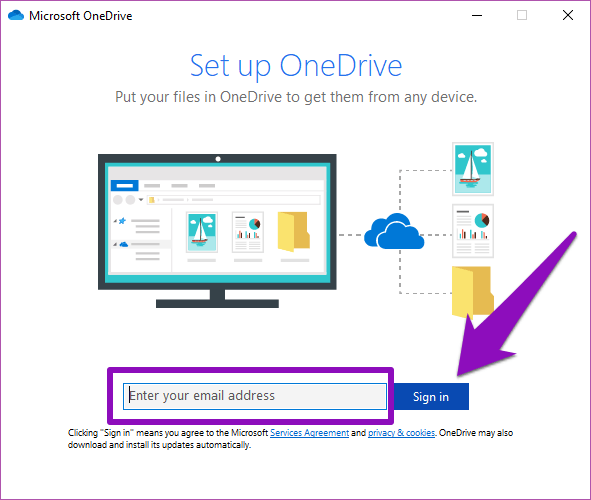
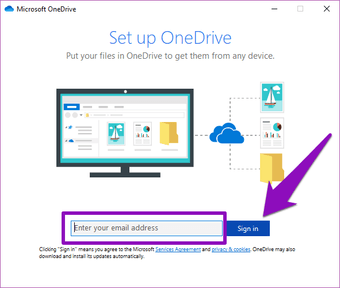
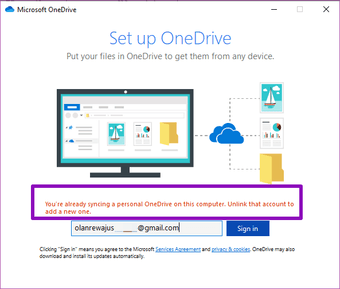
Nota: Você não pode adicionar duas contas pessoais do OneDrive ao mesmo dispositivo Windows. A Microsoft permite apenas que os usuários sincronizem uma conta pessoal e uma conta comercial (paga).
Se você tentar sincronizar outra conta pessoal do OneDrive, você receberá uma mensagem de erro: "Você já está sincronizando um OneDrive pessoal neste computador. Desvincule a conta para adicionar uma nova".

Etapa 6: Digite a senha para a segunda conta e toque no botão Entrar.
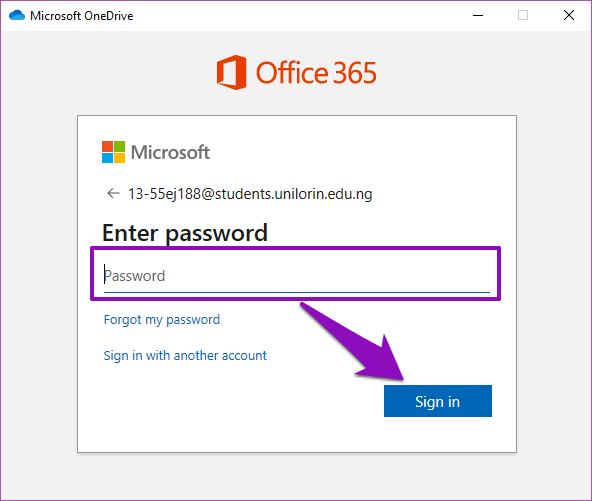
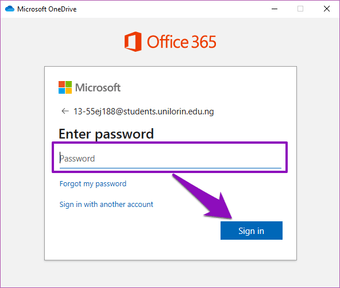
Isso faz o login na sua segunda conta do OneDrive e a sincroniza com o seu PC. A assinatura do processo pode levar alguns segundos (ou minutos). Depois, prossiga para configurar o OneDrive recém-adicionado.
Etapa 7: O Windows mostrará o local da pasta da nova conta do OneDrive e outras informações. Você pode tocar no botão Alterar local se desejar modificar a pasta padrão da nova conta do OneDrive.
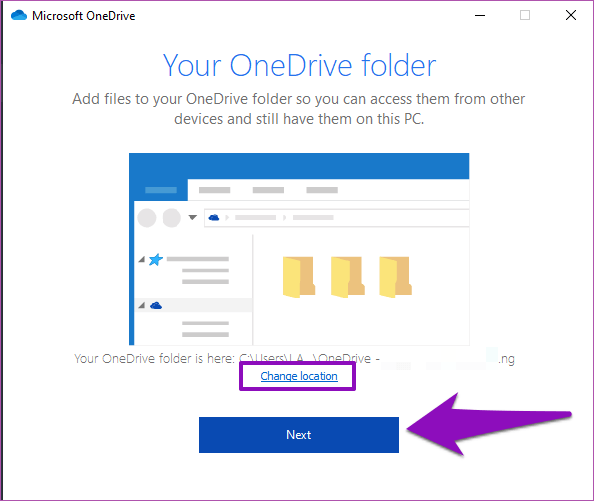
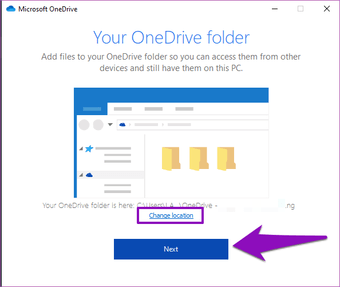
Caso contrário, toque no botão Avançar para continuar.
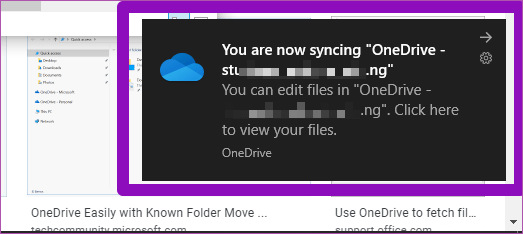
Etapa 8: E é isso. Você vinculou com êxito uma segunda conta do OneDrive ao seu PC com Windows e a sincronização começaria instantaneamente. Você também deve receber uma notificação (no canto inferior direito da tela) para esse efeito.
Gerenciando várias contas OneDrive
Agora que você vinculou com êxito duas contas do OneDrive ao seu PC, você perceberia algumas alterações.
Vários ícones do OneDrive
A primeira e mais óbvia mudança é que seu PC agora exibirá vários ícones do OneDrive na área de notificação da Barra de Tarefas; veja a imagem abaixo.
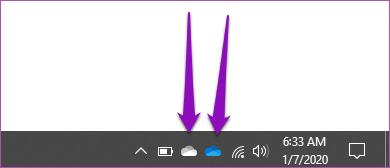
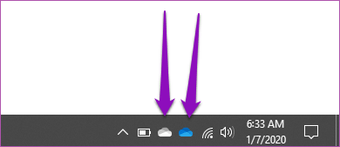
Observe que existem dois ícones coloridos diferentes do OneDrive. O ícone cinza é sua conta pessoal do OneDrive, enquanto o ícone azul representa a conta comercial (paga). Essa distinção ajudaria você a gerenciar com eficiência as duas contas.
Várias pastas do OneDrive
No painel de navegação do File Explorer do seu PC, você também observaria que agora existem duas pastas do OneDrive. Curiosamente, o Windows rotula as duas pastas ordenadamente, para que você possa identificá-las facilmente.
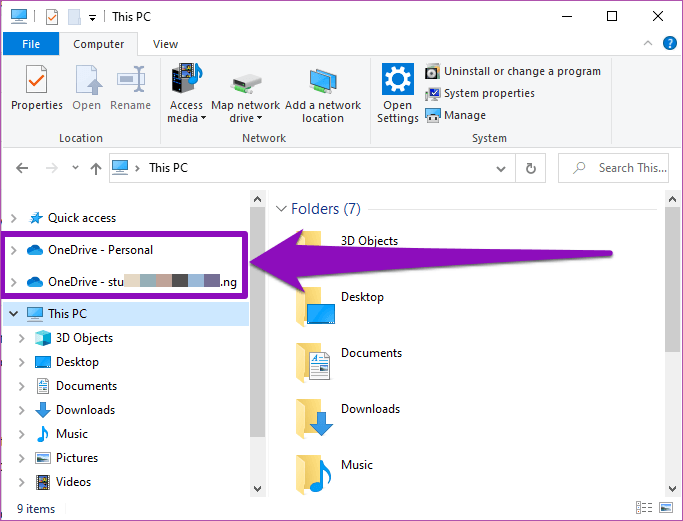
A pasta pessoal do OneDrive é rotulada como Pessoal, enquanto a segunda conta (comercial) é rotulada usando o endereço de email conectado à conta.
Acesso total ao OneDrive
Se você possui várias contas do OneDrive e as usa frequentemente para diferentes propósitos (por exemplo, trabalho, negócios ou escola), as etapas acima permitem acesso fácil a todas as contas. Isso economiza seu tempo e elimina o estresse de fazer login com vários navegadores.
Próximo: O OneDrive é um aplicativo e serviço útil de armazenamento em nuvem da Microsoft. Se você não conhece o serviço, consulte o artigo abaixo para obter algumas dicas que podem orientá-lo a usar o OneDrive como um profissional.
Última atualização em 9 de janeiro de 2020
Fonte Adicione ao Google Notícias


