
Vimos o Zoom tomar o mundo como uma tempestade em 2020. Milhões de pessoas recorrem ao Zoom por causa de sua interface fácil de usar e recursos integrados. Você ficará surpreso ao saber que muitas entrevistas de emprego, seminários, shows musicais e até mesmo várias ligações casuais entre amigos e familiares, e muito mais, acontecem no Zoom. Dito isso, acompanhar as reuniões do Zoom costuma ser um incômodo. Vamos ajudá-lo a organizar e acompanhar suas próximas reuniões do Zoom usando o Google Agenda nesta postagem.


O Google oferece um Workplace Marketplace de aplicativos para os usuários para aprimorar toda a experiência do ecossistema. Você pode baixar e usar aplicativos relevantes para integrar aplicativos e serviços de terceiros ao seu fluxo de trabalho. Não se preocupe, você também pode usar alguns aplicativos do Workplace com sua conta normal do Google.
Um dos aspectos menos intuitivos do Zoom é seu agendador de reuniões, que pode ser um pouco complicado de se acostumar. Felizmente para os usuários do Google Workspace, o Zoom tem uma integração com o Google Agenda que torna muito mais fácil adicionar uma chamada do Zoom a um evento do Google Agenda.
Nesta postagem, iremos orientá-lo através do guia completo para adicionar e gerenciar reuniões do Zoom via Google Agenda. Vamos começar.
Algumas observações antes de adicionar o complemento Zoom ao Google Agenda.
- Você não pode instalar o add-on se estiver conectado a várias contas do Google. Faça login apenas na conta do Google para a qual deseja instalar o add-on.
- Ao usar o add-on, certifique-se de não estar conectado a várias contas do Google com o add-on instalado. Isso causará problemas ao agendar reuniões do Zoom usando o add-on.
Para maior clareza, usei meu ID do Gmail (conta que não é do Google Workspace) para adicionar o plug-in Zoom.
Use o zoom para o complemento GSuite do Google Workspace
Com o complemento Zoom for Google Workspace, você pode agendar, participar e gerenciar reuniões diretamente do Gmail ou do Google Agenda.
Depois de instalar o add-on, você pode usá-lo em um navegador da web de desktop (Gmail ou Google Agenda) ou dispositivo móvel (aplicativo Google Agenda).
Siga as etapas abaixo para adicionar o complemento Zoom ao Google Agenda.
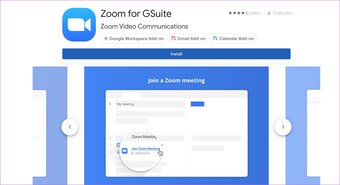
Passo 1: Faça login em sua conta do Google. Visite o Google Workspace Marketplace e pesquise Zoom para GSuite.
Passo 2: Clique no complemento Zoom for GSuite para instalá-lo.

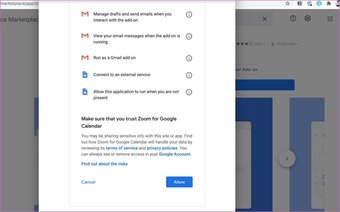
Etapa 3: Revise os termos de serviço, conceda as permissões necessárias e clique em Aceitar.

Usando o Google Agenda na web
Agora que instalou o complemento Zoom relevante do mercado do Google Workspace, você os notará na web do Google Agenda. Siga as etapas abaixo.
Passo 1: Abra o Google Agenda em um navegador da web em seu computador.
Faça login usando os detalhes da conta do Google, caso ainda não esteja conectado.
Passo 2: No painel do lado direito, você notará o logotipo do Zoom logo abaixo dos ícones Keep, Tasks e Maps.
Etapa 3: Toque no logotipo do Zoom e será solicitado que você faça login usando os detalhes de login do Zoom.

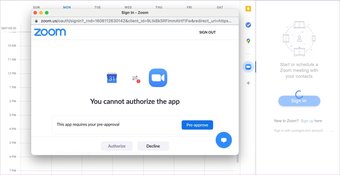
Passo 4: Dê as permissões relevantes e você está pronto para ir.
A partir de agora, sempre que estiver usando o Google Agenda na web, toque no ícone Zoom e inicie a reunião no aplicativo Zoom no Windows ou Mac.
Agendar reunião com zoom usando o Google Agenda
Usando o Google Agenda na Web
Você pode tocar no botão Criar no canto superior esquerdo e compor um novo evento no Google Agenda na web. Ao adicionar detalhes, o Google se oferecerá para adicionar videoconferência.

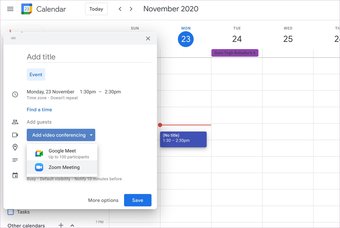
Por padrão, é definido com o serviço Google Meet. Você precisa tocar no menu Videoconferência e selecionar Zoom no menu a seguir.
Usando aplicativos do Google Agenda para celular
Você também pode agendar uma reunião do Zoom usando os aplicativos móveis do Google Agenda. Os aplicativos Google Agenda iOS e Android usam a mesma interface do usuário para que você possa seguir as mesmas etapas em ambas as plataformas.
Passo 1: Abra o aplicativo Google Agenda no seu iPhone ou Android.
Passo 2: Toque no ícone + no canto inferior direito.
Etapa 3: Selecione Evento e adicione os detalhes relevantes.

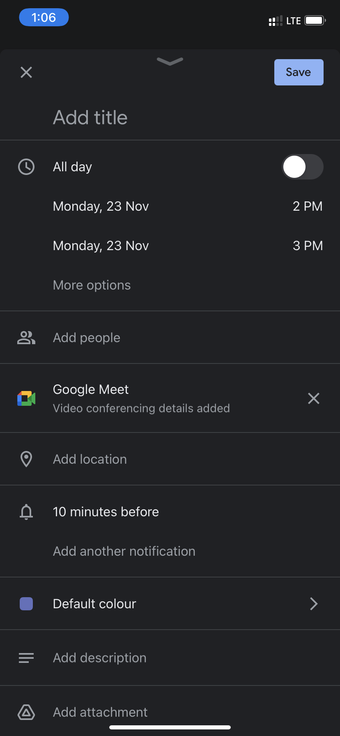

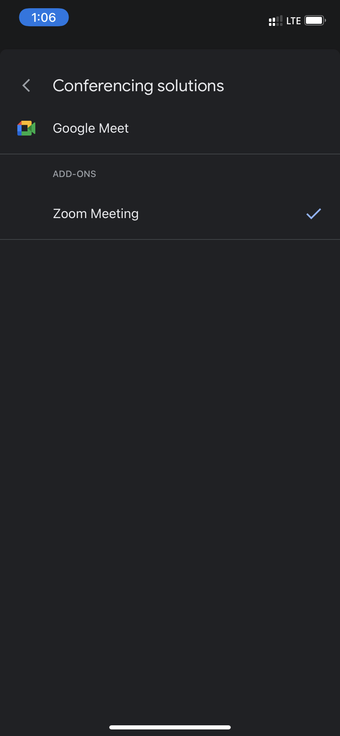
Passo 4: Por padrão, o Google o forçará a usar o serviço Google Meet. Toque nele e selecione Zoom no menu a seguir.
O serviço de agenda do Google usa o Google Meet como padrão para reuniões quando mais de um provedor de videoconferência está habilitado. Se você ativou o Google Meet além do Zoom e não realizar nenhuma ação, essa alteração entrará em vigor em 16 de novembro de 2020.
Você pode desativar o comportamento seguindo as etapas abaixo.
Passo 1: Abra o Google Agenda em um navegador da web.
Passo 2: Toque no ícone Configurações no canto superior direito.
Etapa 3: Vá para Configurações e vá até Configurações de eventos.

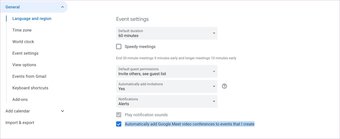
Passo 4: Desative a opção 'Adicionar automaticamente videoconferências do Google Meet aos eventos que eu criar'.
Como remover o complemento de zoom do Google Agenda
Se você não precisar mais do complemento Zoom, siga a etapa abaixo e remova-o do Google Agenda.
Passo 1: Abra o Google Calender em seu navegador favorito.
Passo 2: Toque em Configurações no canto superior direito e vá para Configurações.
Etapa 3: Role para baixo até Complementos e selecione Zoom.

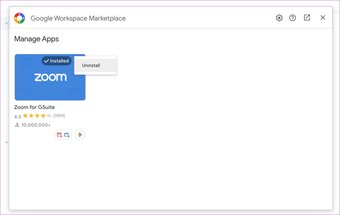
Passo 4: Selecione Desinstalar no menu de três pontos.
Também em Tecnologia de Orientação
Compor reuniões de zoom
Siga as etapas acima e adicione o plug-in Zoom ao Google Agenda e Gmail. Isso torna toda a experiência perfeita para os usuários gerenciarem vários serviços. Compartilhe sua experiência na seção de comentários abaixo.
Próximo: O zoom permite que você exiba a duração da reunião durante as chamadas de vídeo. Leia a postagem abaixo para saber como habilitar o recurso no serviço.
O artigo acima pode conter links afiliados que ajudam a apoiar a Guiding Tech. No entanto, isso não afeta nossa integridade editorial. O conteúdo permanece imparcial e autêntico.
Fonte Adicione ao Google Notícias


