
Adicionar detalhes de localização às suas fotos permite organizá-los e pesquisá-los posteriormente no aplicativo Fotos. Você pode adicionar manualmente essas informações ou configurar seu iPhone para adicioná-las automaticamente. De qualquer forma, adicionar tags de localização às fotos no seu iPhone é simples.
Marcas de localização em suas fotos podem ajudá-lo a lembrar onde cada foto foi tirada. Nesta postagem, mostraremos as etapas para adicionar informações de localização às fotos no seu iPhone. Então, vamos direto ao assunto.
Como adicionar detalhes de localização às fotos no iPhone
O aplicativo Fotos no seu iPhone simplifica a adição de informações de localização às suas fotos. Aqui estão os passos que você pode seguir.
Passo 1: Inicie o aplicativo Fotos no seu iPhone e selecione a foto à qual deseja adicionar informações de localização.
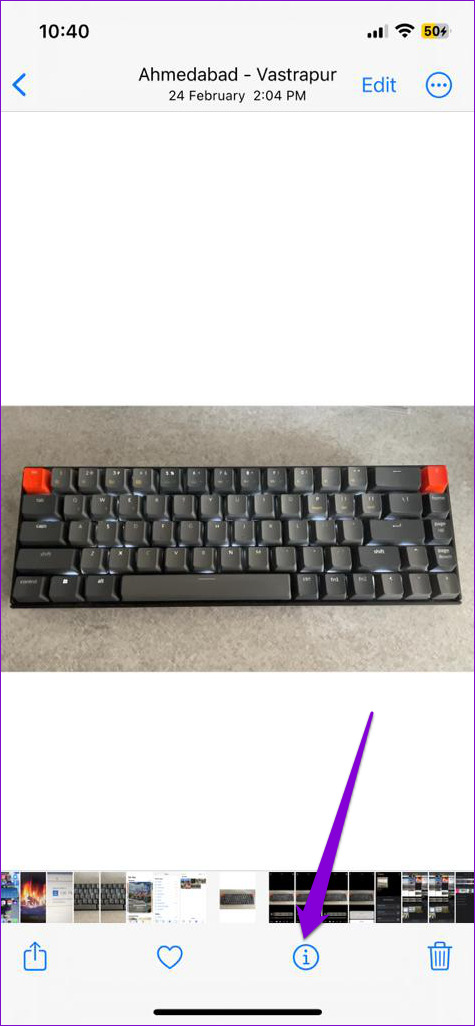
Passo 2: Toque no ícone 'i' na parte inferior para ver os detalhes da foto.
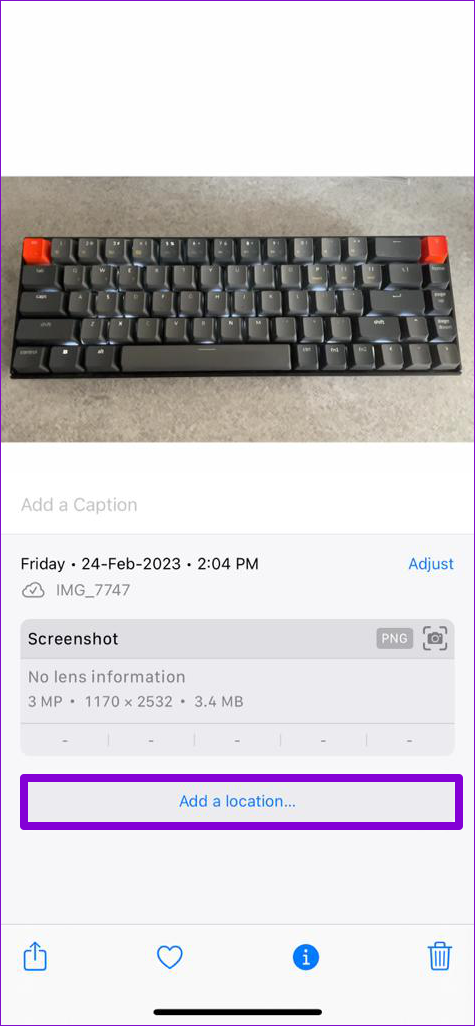
Etapa 3: Toque em Adicionar um local.
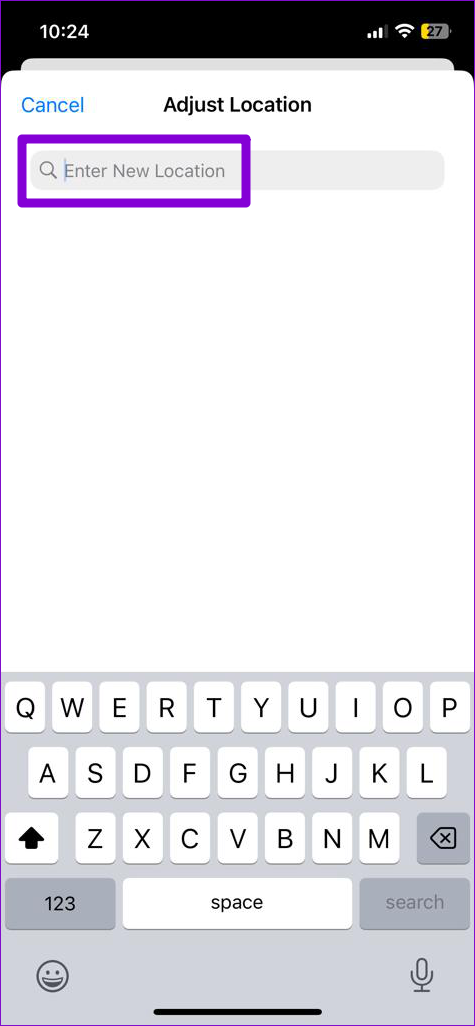
Passo 4: Digite o nome do local na caixa de pesquisa e selecione um dos locais sugeridos no mapa.
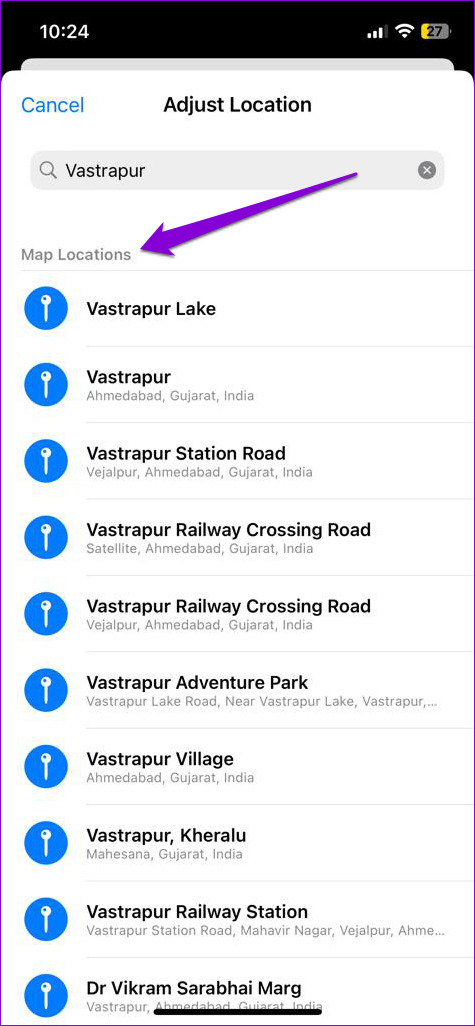
Depois de concluir as etapas acima, os detalhes do local serão adicionados à sua foto. Você pode tocar no local para ver sua foto em um mapa.
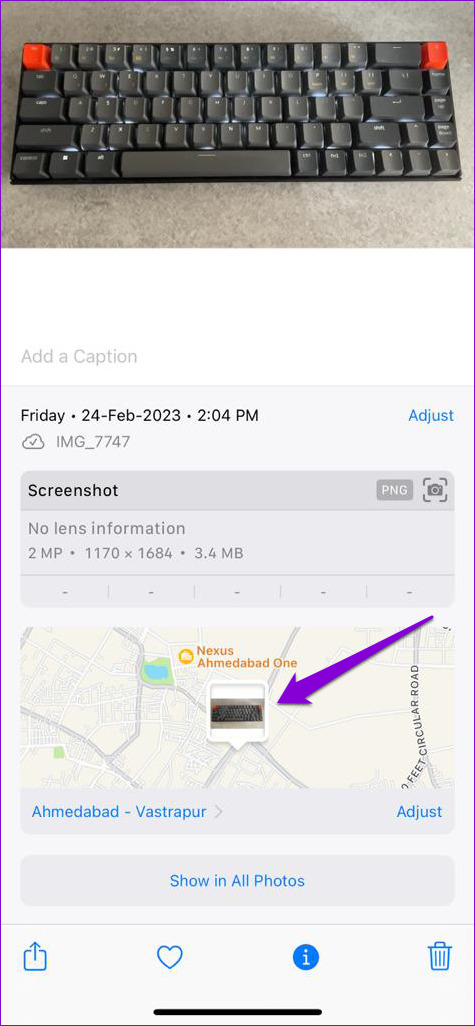
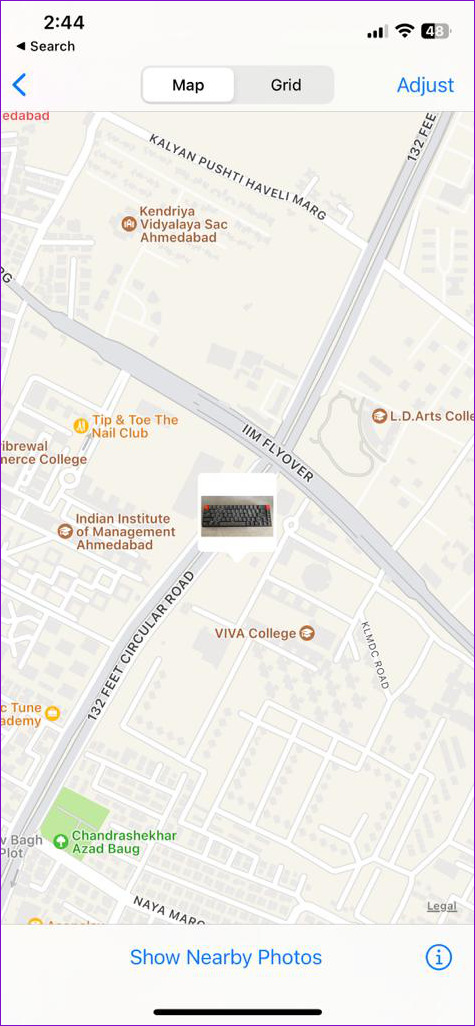
Da mesma forma, o aplicativo Fotos permite adicionar informações de localização a várias fotos de uma só vez. Isso pode economizar muito tempo se você tiver muitas fotos do mesmo local.
Passo 1: No aplicativo Fotos, toque no botão Selecionar no canto superior direito e selecione as fotos às quais deseja adicionar detalhes de localização.
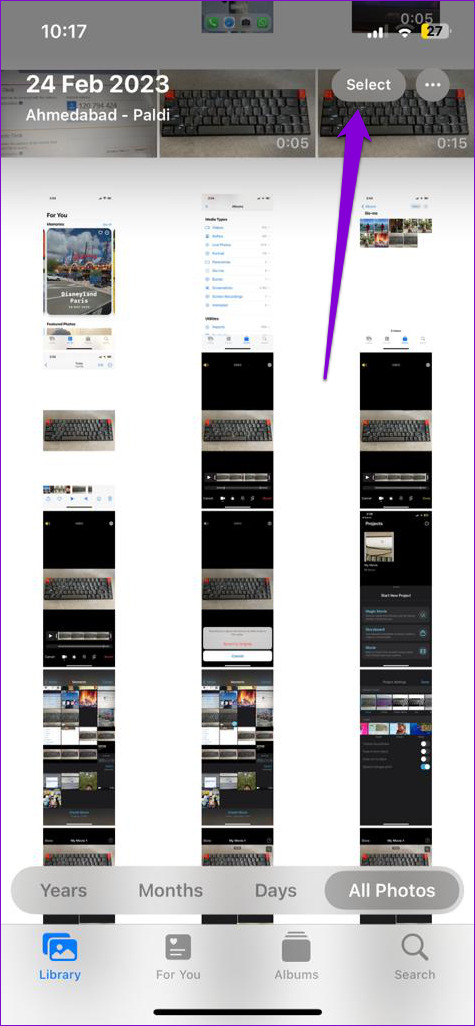
Passo 2: Toque no ícone do menu de três pontos no canto inferior direito e selecione Ajustar localização no menu resultante.
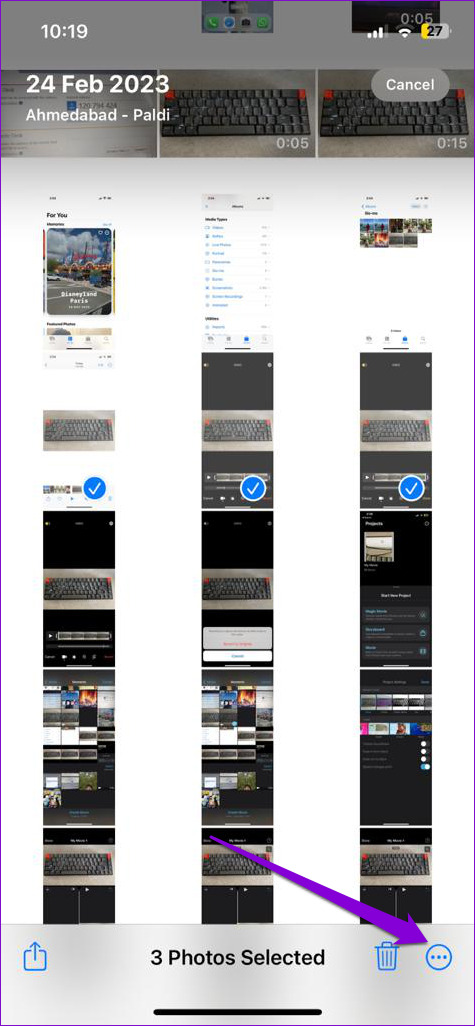
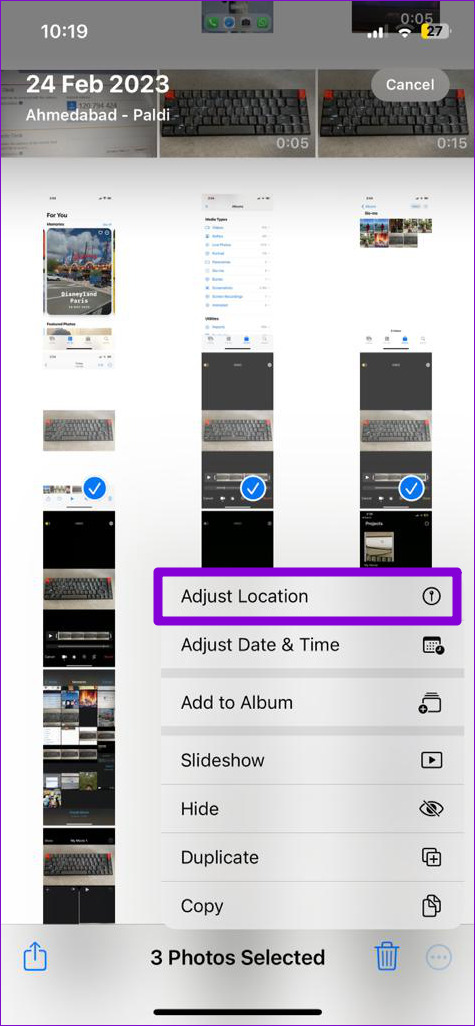
Etapa 3: Digite o nome do local na caixa de texto e selecione uma das opções disponíveis.
Como adicionar automaticamente detalhes de localização às fotos no seu iPhone
Embora o aplicativo Fotos permita que você adicione informações de localização em algumas etapas simples, fazer isso manualmente pode ser demorado. Felizmente, você pode configurar seu iPhone para adicionar detalhes de localização a qualquer foto capturada automaticamente. Você precisará permitir que o aplicativo da câmera para acessar sua localização. Aqui estão os passos para o mesmo.
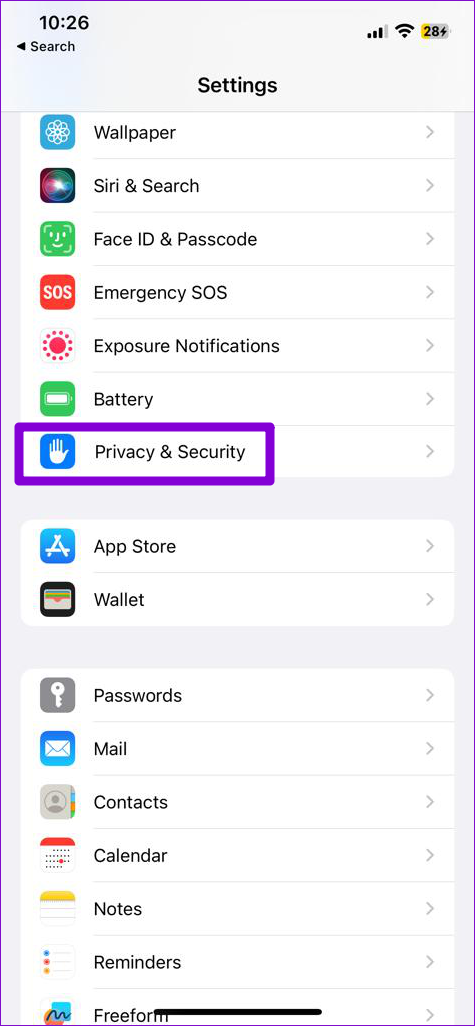
Passo 1: Abra o aplicativo Configurações no seu iPhone e role para baixo para tocar em Privacidade e segurança.
Passo 2: Toque em Serviços de localização.
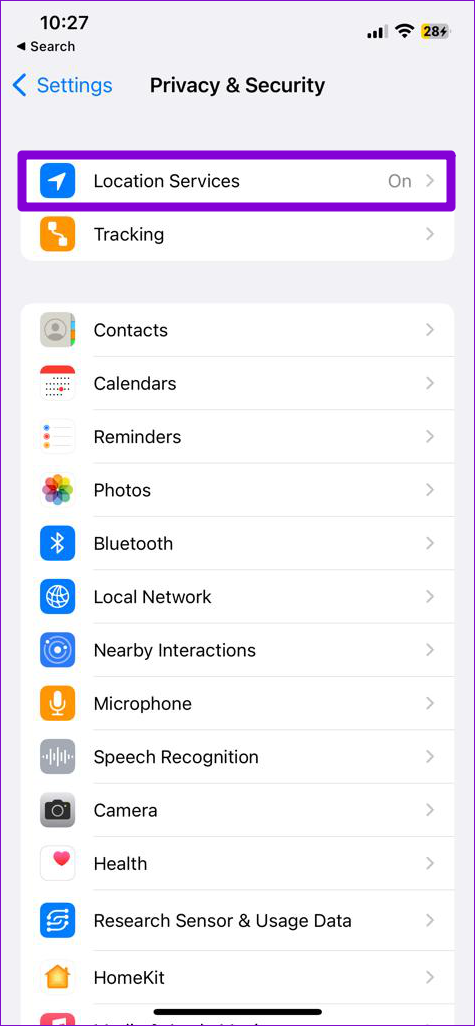
Etapa 3: Ative a alternância ao lado de Serviços de localização, se ainda não estiver.
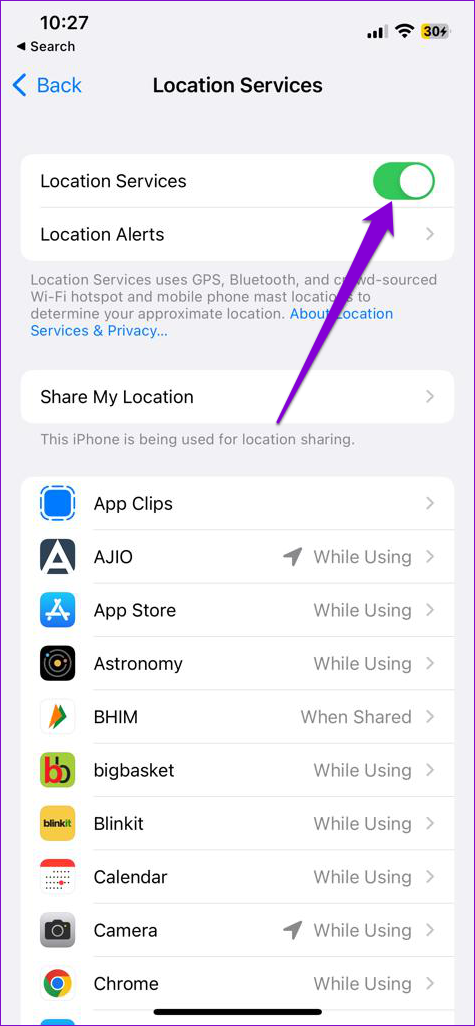
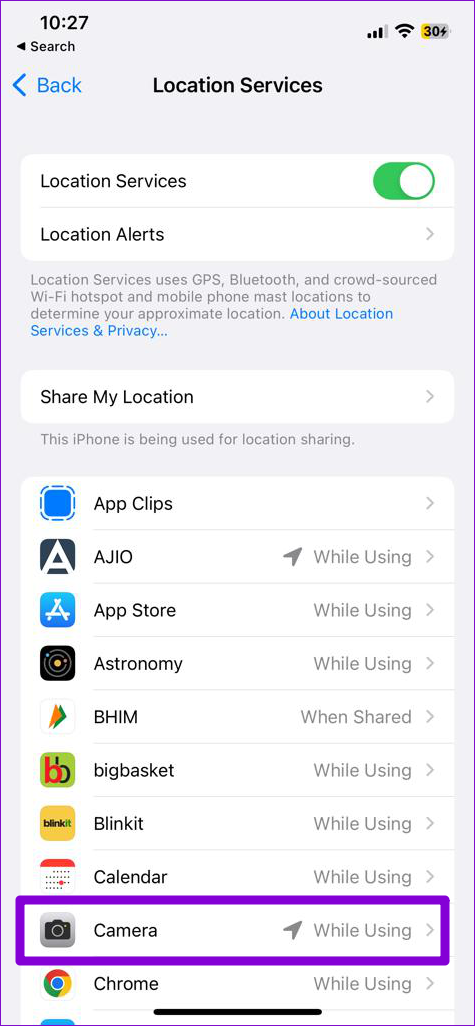
Passo 4: Toque em Câmera e selecione 'Durante o uso do aplicativo' no menu a seguir.
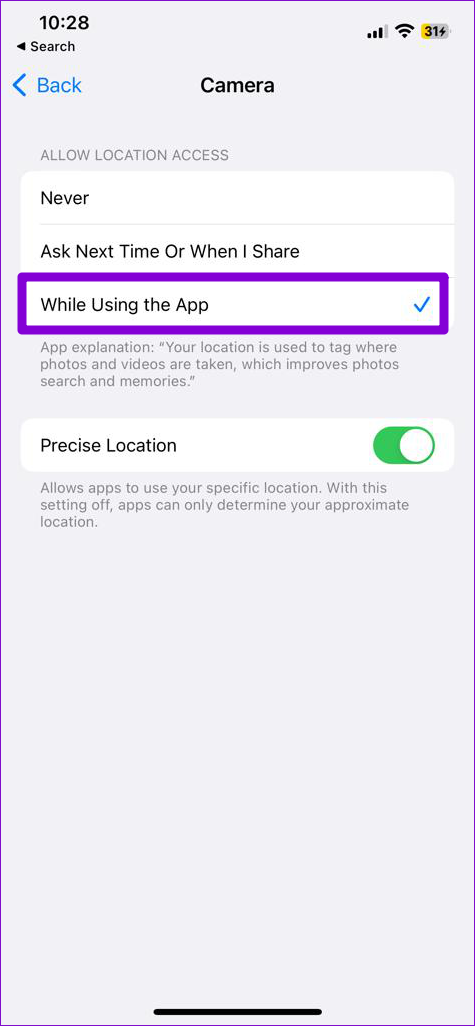
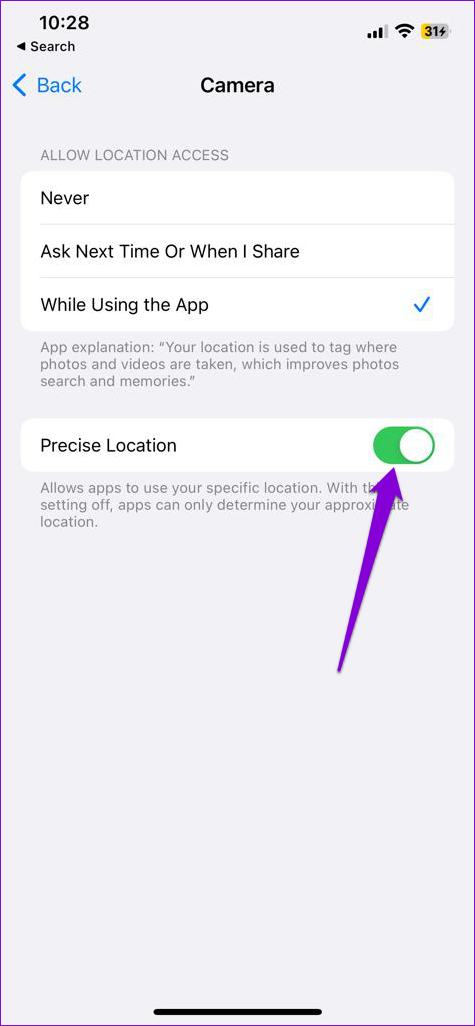
Opcionalmente, você pode ativar a alternância ao lado de Localização precisa se quiser que suas fotos tenham dados de localização precisos.
Como ajustar detalhes de localização para fotos no iPhone
Mesmo depois de habilitar a permissão de localização para o aplicativo Câmera, pode haver momentos em que seu iPhone falha ao adicionar localização informações corretamente por vários motivos. Você também pode querer remover as informações de localização de algumas de suas fotos antes de compartilhá-las com outra pessoa. Nesses casos, o aplicativo Fotos permite que você edite ou remova a localização detalhes para fotos no seu iPhone.
Para ajustar as informações de localização de uma foto em seu iPhone, siga estas etapas:
Passo 1: No aplicativo Fotos, abra a foto com os detalhes de localização incorretos.
Passo 2: Toque no ícone 'i' na parte inferior.
Etapa 3: Toque na opção Ajustar ao lado do local salvo.
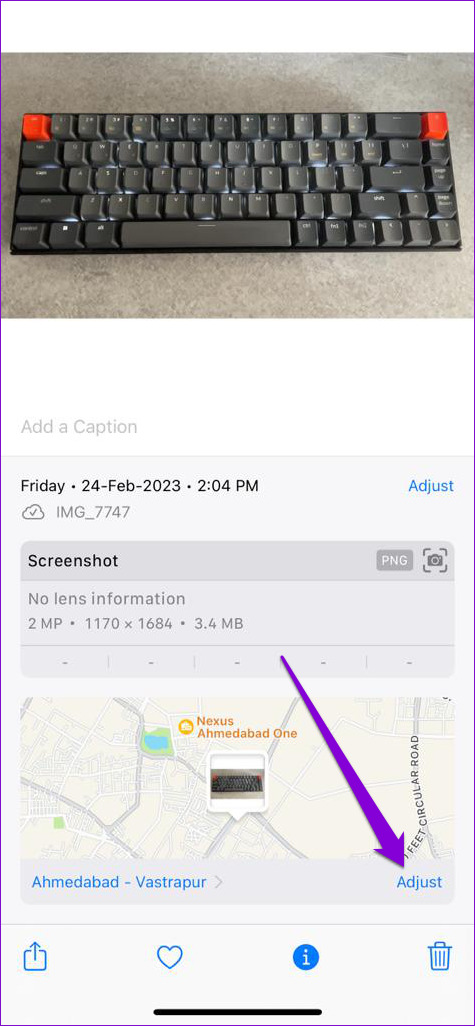
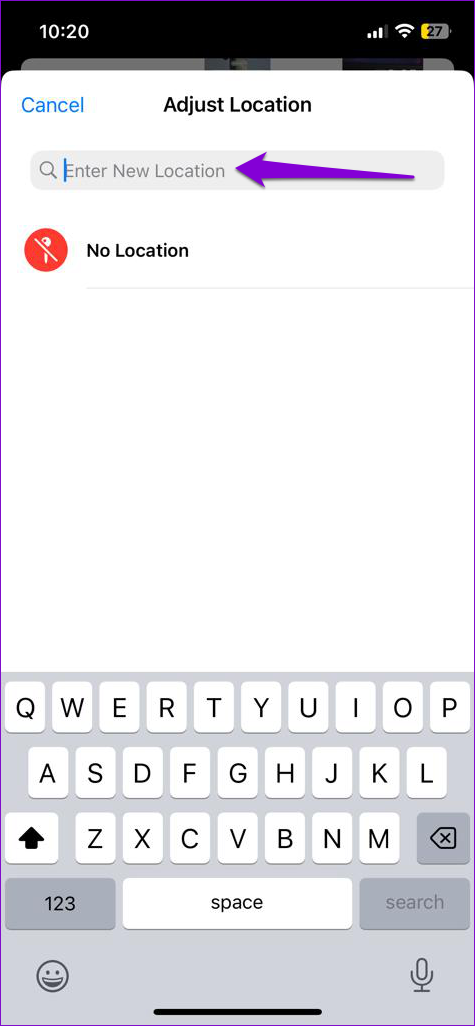
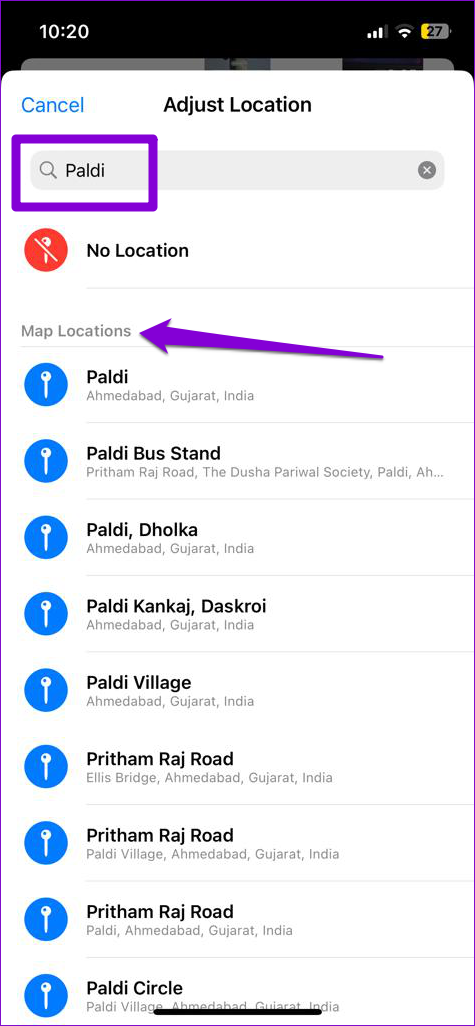
Passo 4: Digite o local exato na caixa de texto e selecione um dos locais disponíveis.
Se quiser remover as informações de localização de sua foto, selecione Sem localização.
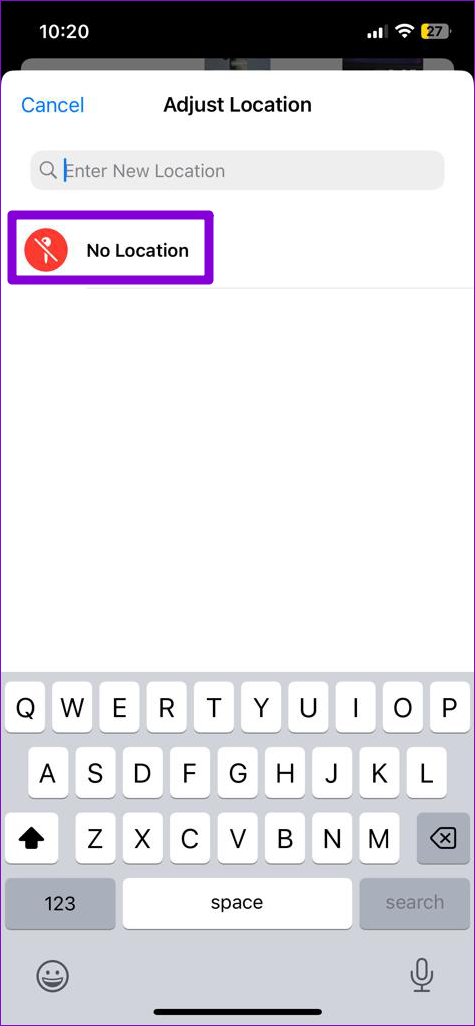
É sobre isso. A marca de localização dessa foto será atualizada. Da mesma forma, você pode editar ou remover detalhes de localização de várias fotos simultaneamente. Veja como fazer isso.
Passo 1: No aplicativo Fotos, toque no botão Selecionar no canto superior direito e toque nas fotos cujas informações de localização você deseja editar.
Passo 2: Toque no ícone do menu de três pontos no canto inferior direito e selecione Ajustar localização.
Etapa 3: Digite o nome do local na caixa de texto e selecione uma das opções disponíveis. Se você deseja remover os detalhes do local das fotos selecionadas, escolha Sem local.
Mapeie suas fotos
Depois de adicionar informações de localização às fotos em seu iPhone, você pode localizá-las facilmente no Visualização do mapa do aplicativo Fotos. Se você pretende edite suas fotos com um aplicativo de terceiros ou compartilhe-os nas mídias sociais, remova os dados de localização com antecedência para proteger sua privacidade.


