
O Formulários Google é uma ferramenta versátil para a criação de pesquisas e questionários. E, ao longo dos anos, o Forms adotou uma série de recursos e complementos diferentes. Desde o upload de arquivos até a limitação do tipo de respostas, ele expandiu muito seus horizontes. Mas, quando se trata de questionários, o Formulários não tem um método nativo para definir um cronômetro para questionários e testes.


Felizmente, esse não é o fim da estrada. Com a ajuda de alguns complementos, você pode definir um cronômetro para questionários no Formulários Google. A melhor parte é que configurá-los é fácil e não leva muito tempo.
O primeiro add-on que iremos explorar é o Form Timer apropriadamente, enquanto o segundo é denominado Extended Forms.
Agora vamos dar uma olhada rápida em como configurar esses complementos e ativá-los no Formulários Google.
Como configurar o cronômetro usando o cronômetro de formulário no Formulários Google
Passo 1: Para adicionar Form Timer ao seu Formulários Google, abra um formulário e clique no menu de três pontos no canto superior direito. Selecione Complementos na lista, o que o redirecionará para o Google Workplace Marketplace.

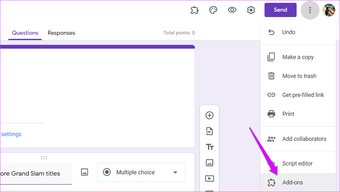
Procure Form Timer e instale-o.
Passo 2: Depois de configurar as perguntas do questionário, desative as seguintes opções na página Configurações,
- Editar após enviar
- Mostrar link para enviar outra resposta

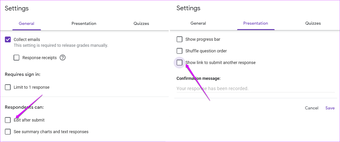
etapa 3: Uma vez feito isso, clique no ícone Add-ons na faixa superior e selecione Configurar.
Isso abrirá uma pequena janela no canto inferior direito. Em seguida, selecione Habilitar> Continuar para o link do cronômetro de formulário.

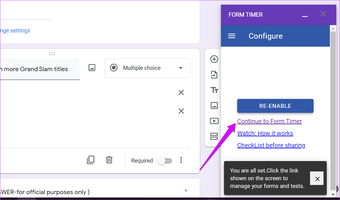
Observe que isso o redirecionará para a página de configuração do Form Timer para outras configurações.
Observação: Atualize a página se você não vir a opção Configuração.
Passo 4: Na página Form Timer, clique em Set up> Test Config para inserir a duração do seu questionário. Observe que a duração máxima do questionário pode ser de 180 minutos.

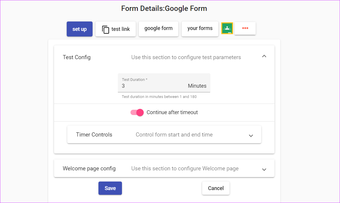
Ao mesmo tempo, você também pode adicionar a data de início e a hora de término por meio dos controles do temporizador.
O Form Timer também permite que você notifique seus respondentes sobre o fator tempo. Além disso, também permite personalizar a mensagem e a cor da fonte.

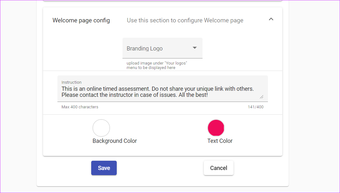
Depois que tudo estiver configurado, clique no botão Salvar (você adivinhou certo) para salvar suas configurações.
Agora, tudo o que você precisa fazer é clicar no botão Test Link para copiar o link para o seu questionário e compartilhá-lo.

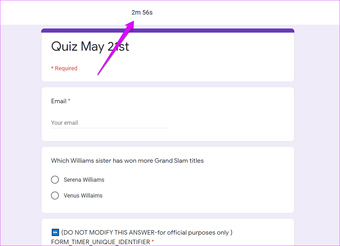
Observe que os participantes podem usar sua conta do Google ou endereço de e-mail para fazer login e responder ao questionário. Assim que o questionário começar, o cronômetro será exibido na parte superior da página.
Limitações do Form Timer
Como qualquer outro aplicativo, o Form Timer também não é perfeito e tem algumas limitações.
Por um lado, o formulário não é enviado automaticamente quando o cronômetro para. O questionado terá que enviá-lo manualmente antes que o cronômetro pare. Novamente, um candidato que já tentou o questionário antes não pode reaparecer uma segunda vez.
Nesse caso, você terá que excluir primeiro a entrada do candidato da página Form Timer.
Também em Tecnologia de Orientação
Como adicionar cronômetro usando formulários estendidos no Formulários Google
Outro complemento que permite adicionar um cronômetro a questionários no Formulários Google é o Formulários estendidos. Este funciona de forma semelhante, embora Extended Forms ofereça uma interface limpa e mais simples.
Além disso, permite o envio automático dos formulários quando o tempo se esgota.
Passo 1: Na página do Formulários Google, clique no menu de três pontos, selecione Complementos e procure Formulários estendidos para instalá-los.

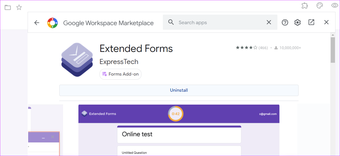
Passo 2: Feito isso, configure as perguntas do questionário. Neste ponto, desative a opção 'Obrigatório'. Caso contrário, o recurso de envio automático não funcionará conforme o esperado.
Etapa 3: Agora, clique no ícone Add-on, selecione Extended Forms e clique em Configuration.
Você verá uma pequena janela aberta no canto inferior direito. Agora, tudo o que você precisa fazer é alternar a chave para o botão "Conectar a".

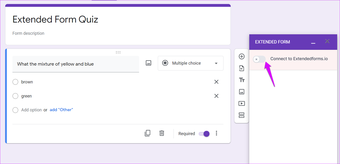
A configuração leva alguns minutos. Uma vez feito isso, você verá todas as opções para os formulários, como o limite de tempo e o limite de tentativas.

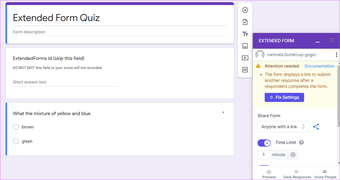
Salve as configurações depois de adicionar o parâmetro necessário. Agora, tudo o que você precisa fazer é compartilhar o link do formulário com os respondentes.

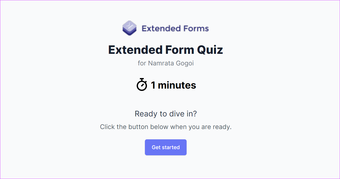
Ao contrário do Form Timer, o Formulários estendidos não permite que você adicione uma mensagem personalizada no início do questionário. Mas, dada a interface simples, o compromisso parece valer a pena.
Hora certa
O tempo é a chave em muitos questionários, e esses complementos o ajudarão a gerenciar melhor esses questionários. Naturalmente, ambos os add-ons têm seus prós e contras e exigem muito autoteste para chegar à solução perfeita. Observe que você pode ter que aderir a um plano pago se estiver agendando questionários em massa.
Então, qual desses complementos você escolherá?
O artigo acima pode conter links afiliados que ajudam a apoiar a Guiding Tech. No entanto, isso não afeta nossa integridade editorial. O conteúdo permanece imparcial e autêntico.
Fonte Adicione ao Google Notícias


