

No WhatsApp, as pessoas aparecem automaticamente na sua lista de contatos se o número delas estiver salvo no seu telefone. No entanto, você precisa salvar contatos em outros aplicativos, como o Skype, para conversar com eles. E para salvar contatos, você precisa do número de telefone, endereço de email ou do Skype live ID. Vamos ver como adicionar uma pessoa no Skype usando seu Live ID do Skype.

O Skype live ID, em termos simples, é seu nome de usuário exclusivo no Skype. É referido como Nome Skype pela Microsoft. Você o encontrará nas configurações usando apenas o Nome Skype. Portanto, não é nada diferente ou estranho que precise de etapas diferentes. Ou seja, você pode adicionar contatos usando o Live ID no Skype seguindo as mesmas etapas de um endereço de e-mail ou número de telefone.
Não se preocupe se você não estiver familiarizado com isso. Aqui estão as etapas para adicionar contatos no Skype para desktop e celular.
Como adicionar contatos no Skype na área de trabalho usando o Live ID
Existem duas maneiras de fazer isso.
Método 1: usando a pesquisa
Passo 1: Inicie o aplicativo do Skype no seu PC.
Passo 2: Você encontrará a barra de pesquisa na parte superior, logo abaixo do seu nome. Digite o Live ID do Skype, o endereço de email ou o número de telefone da pessoa que você deseja adicionar. O Skype mostrará os resultados sugeridos.
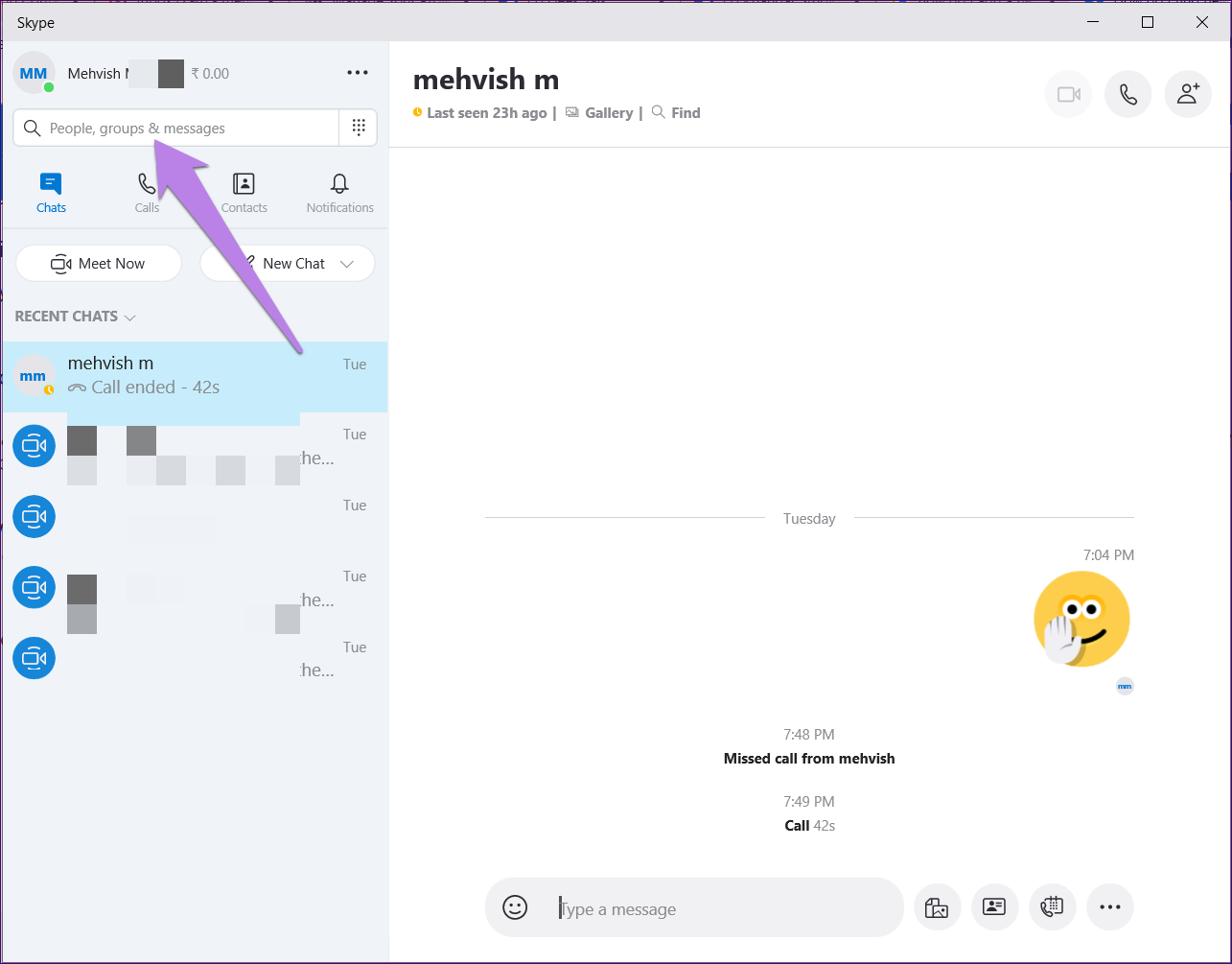
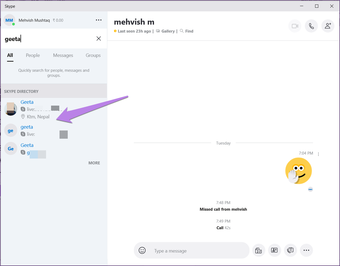
Etapa 3: Clique no nome da pessoa que você deseja adicionar. Envie uma mensagem para a pessoa. A pessoa receberá uma solicitação junto com sua mensagem.
Nota: Você só pode enviar até 10 mensagens para a pessoa até que ela aceite sua solicitação. Além disso, se você enviar alguma imagem enquanto isso, ela ficará desfocada.

Método 2: usando o botão Adicionar contato
Se você deseja seguir a maneira tradicional de enviar uma solicitação sem uma mensagem, use o botão Novo contato. Para isso, abra o aplicativo Skype e vá para a guia Contatos na parte superior. Clique em Novo contato.
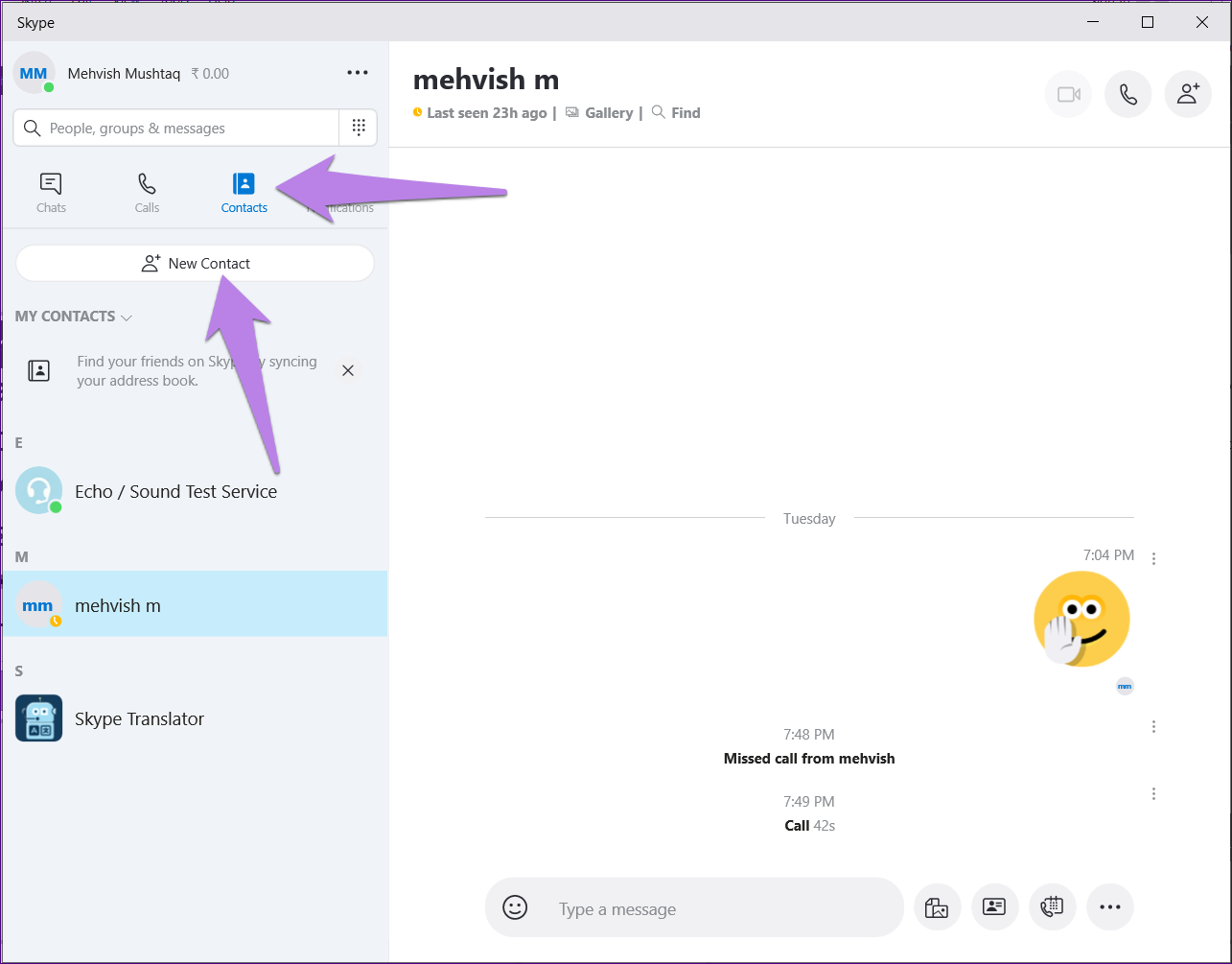
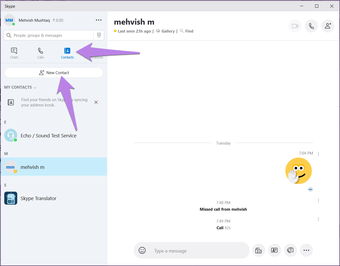
Digite o ID ativo da pessoa na caixa de pesquisa. Você também pode pesquisar usando o nome completo, endereço de e-mail ou número de telefone. Você verá os resultados sugeridos. Clique no botão Adicionar ao lado da pessoa que você deseja adicionar.
Dica: Muitas vezes, a pessoa não recebe uma solicitação usando esse método. Se isso acontecer, envie uma mensagem para eles.


Como adicionar alguém no Skype no Android e iPhone usando o ID do Skype
Existem dois métodos para adicionar um contato também aos aplicativos móveis do Skype.
Método 1: na pesquisa
Passo 1: Abra o aplicativo do Skype no seu celular.
Passo 2: Toque no ícone de pesquisa na parte superior. Como alternativa, toque no ícone de adição flutuante presente no canto inferior direito. Em seguida, use a pesquisa.


Etapa 3: Digite o ID ativo da pessoa. Em seguida, toque na pessoa dos resultados sugeridos que você deseja adicionar. Envie uma mensagem para eles. Eles também receberão sua solicitação.


Método 2: dos contatos
No aplicativo móvel do Skype, toque na guia Contatos presente na parte inferior. Toque no ícone de adição.



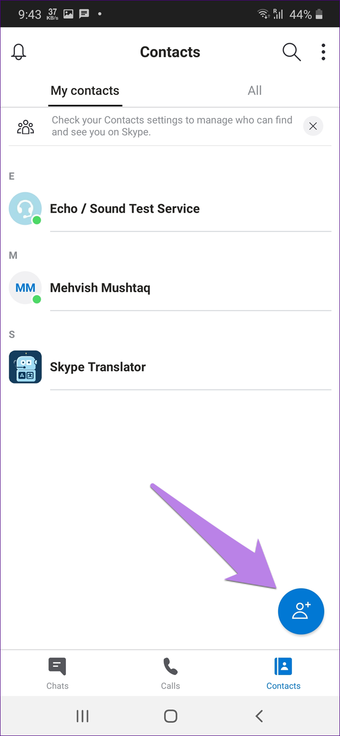
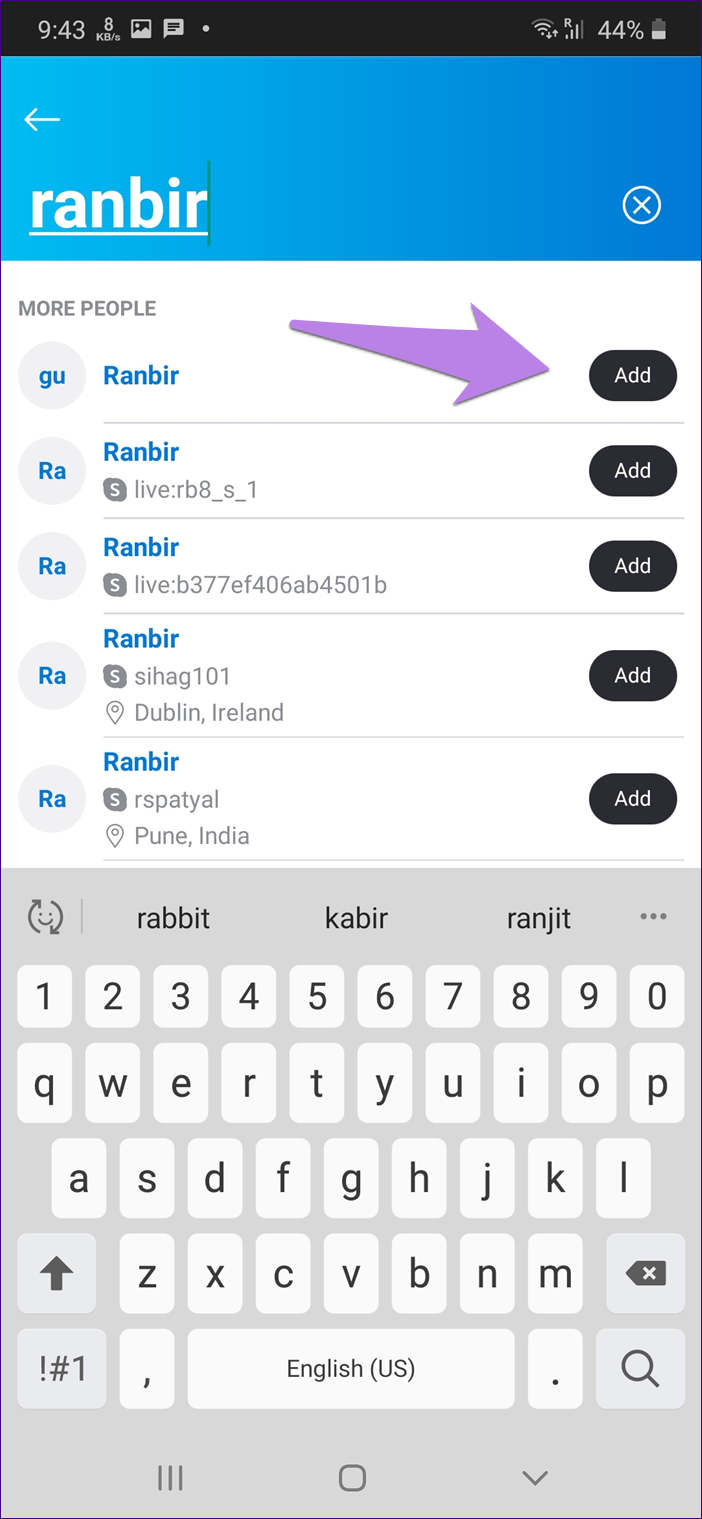
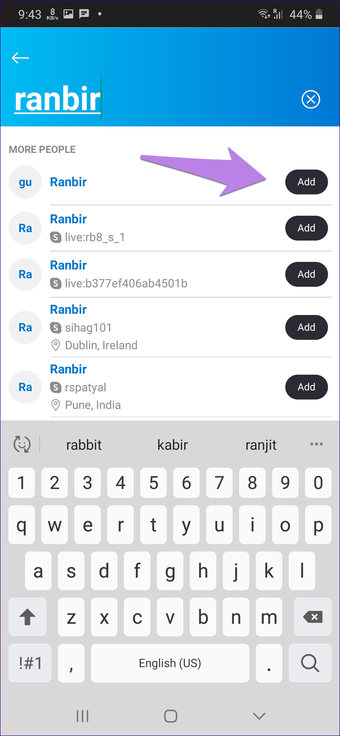
Procure a pessoa usando seu ID ativo ou como o Skype chama de Nome Skype. Toque em Adicionar ao lado do nome da pessoa requerida.
Dica: Descubra como fazer backup e restaurar contatos no Skype.
Como convidar alguém no Skype
Se você estiver enfrentando algum problema ao adicionar uma pessoa usando seu ID ativo, poderá enviar um link de convite para ela. Depois de clicar no link, eles poderão conversar com você no Skype. E quando isso acontecer, você será automaticamente adicionado à lista de contatos um do outro.
Veja como enviar um link de convite no PC e no celular.
Criar convite do Skype no PC
Para isso, siga estas etapas:
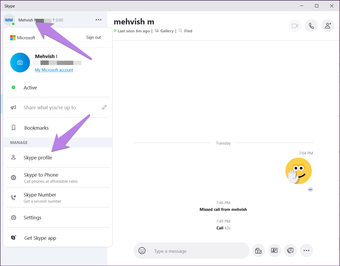
Passo 1: Abra o aplicativo do Skype. Clique no seu nome ou foto do perfil na parte superior. Selecione perfil do Skype no menu.

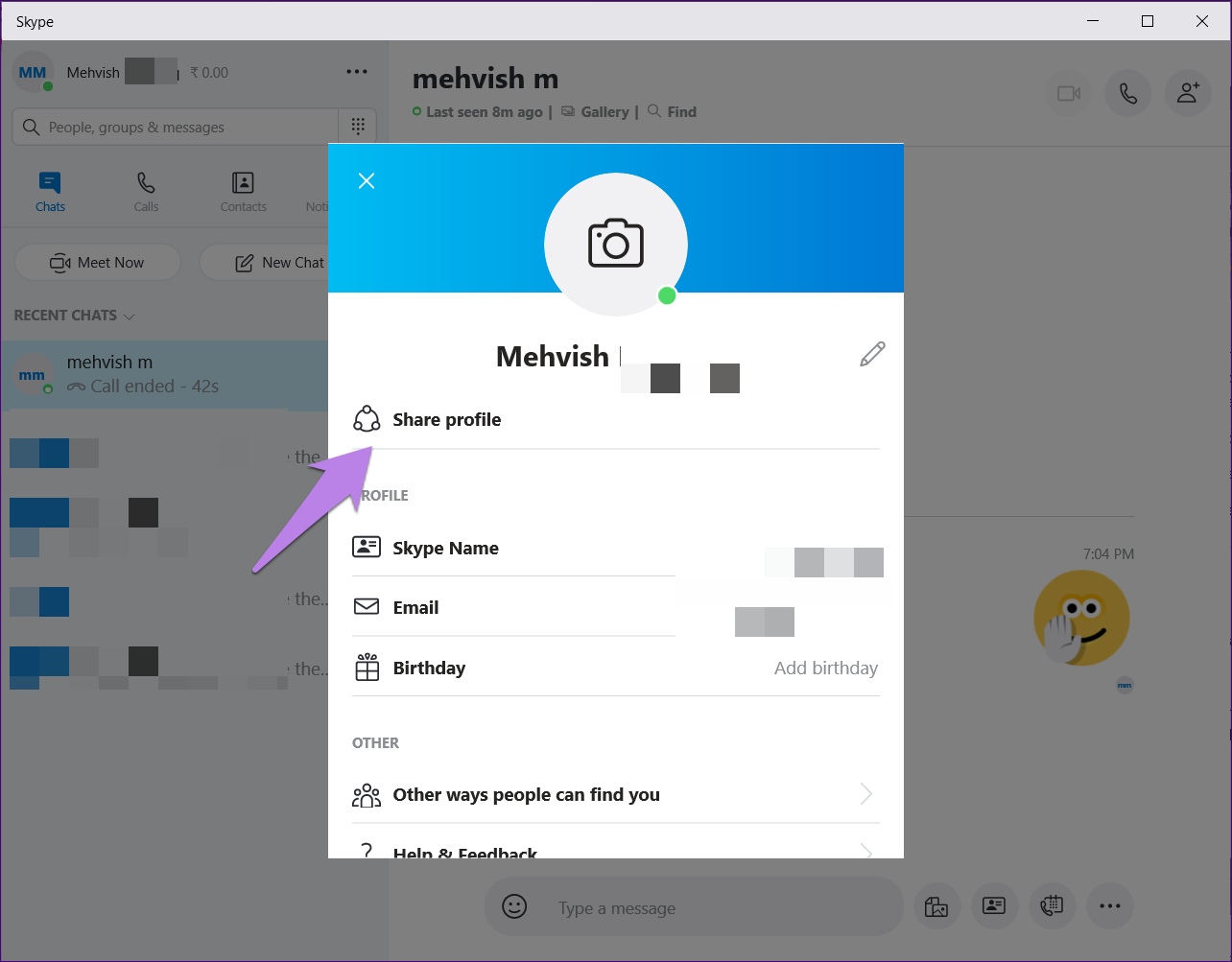
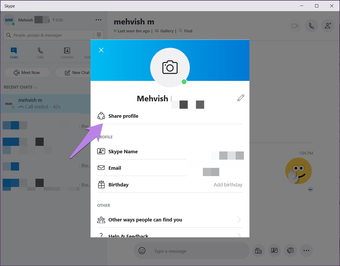
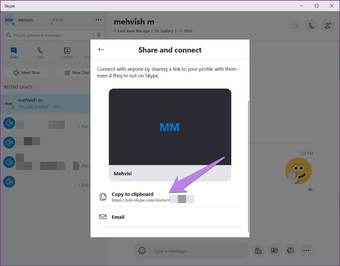
Passo 2: Clique em Compartilhar perfil na janela que é aberta.
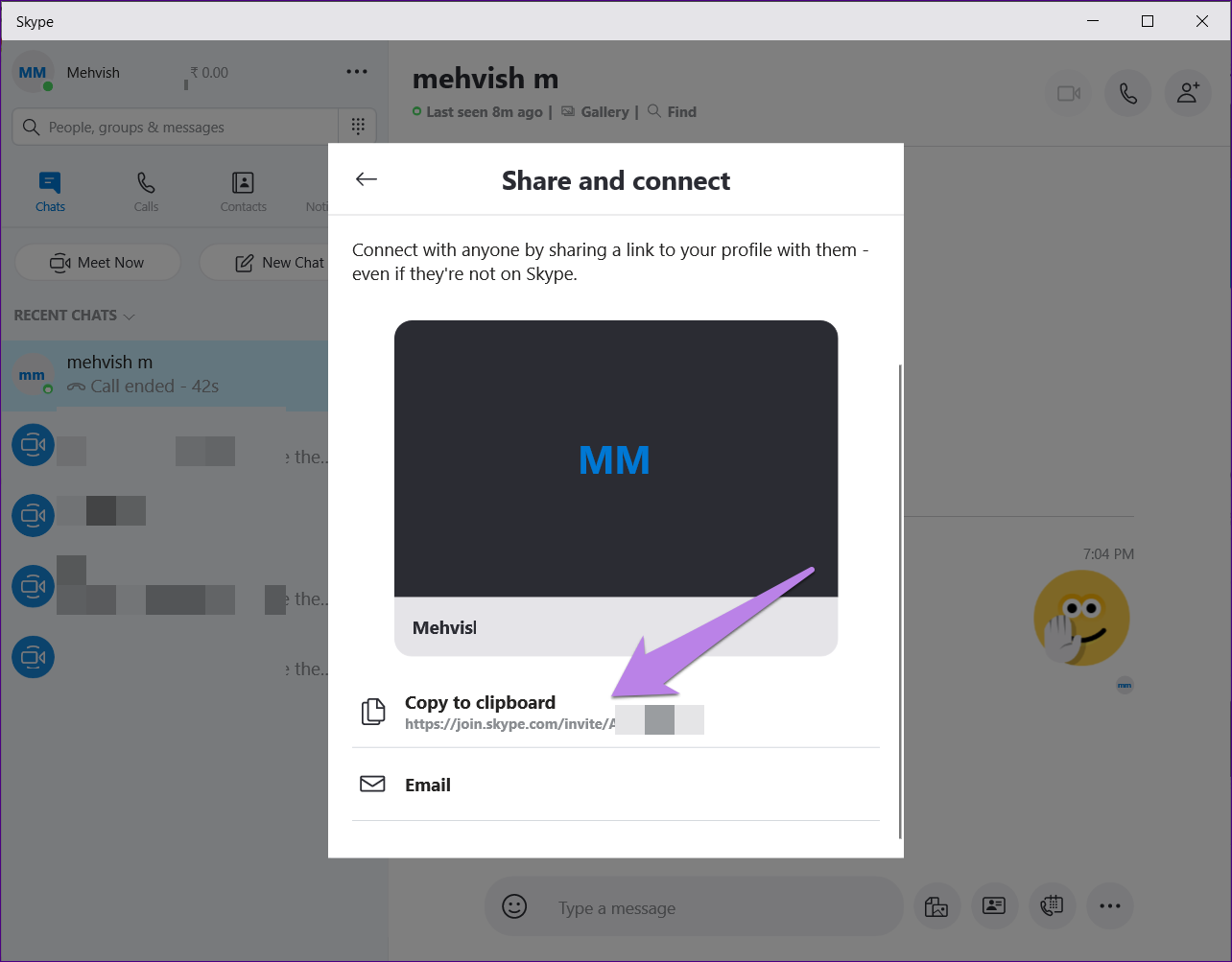
Etapa 3: Role para baixo e clique em Copiar para a área de transferência. O link do convite será copiado. Agora, cole-o sempre que necessário, como email, bate-papo etc.
Criar convite do Skype no celular
Aqui estão as etapas para criar seu convite pessoal do Skype no Android e iPhone.
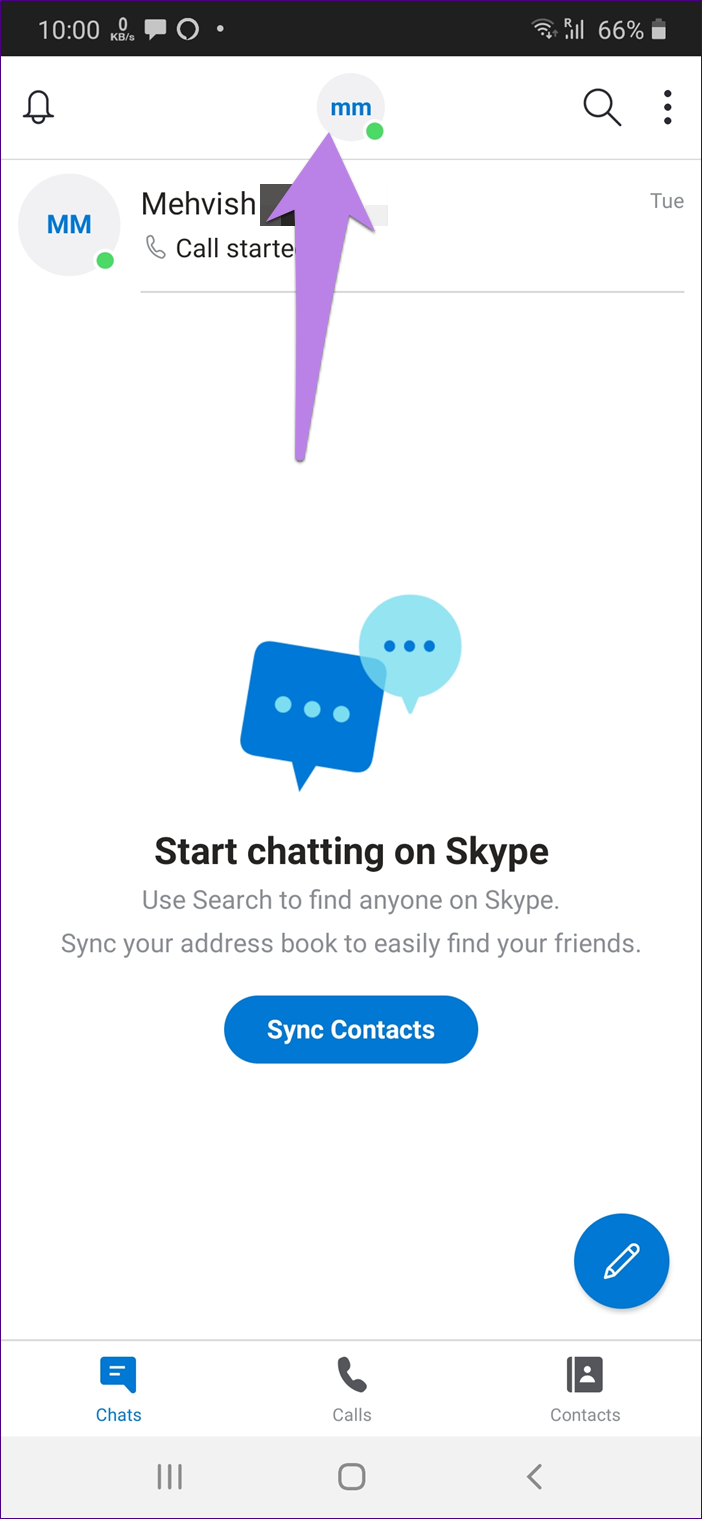
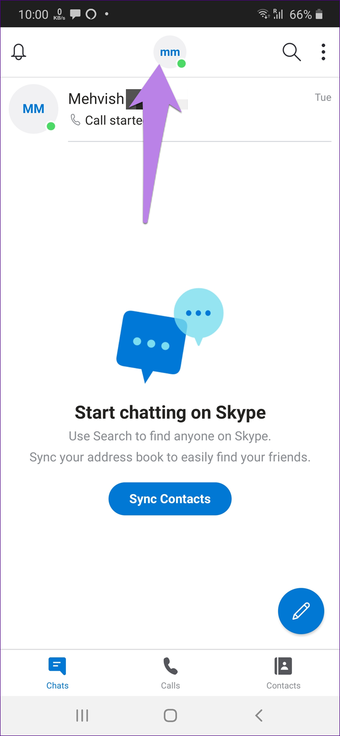
Passo 1: Toque na foto do seu perfil ou no ícone presente na parte superior central da tela no aplicativo Skype.
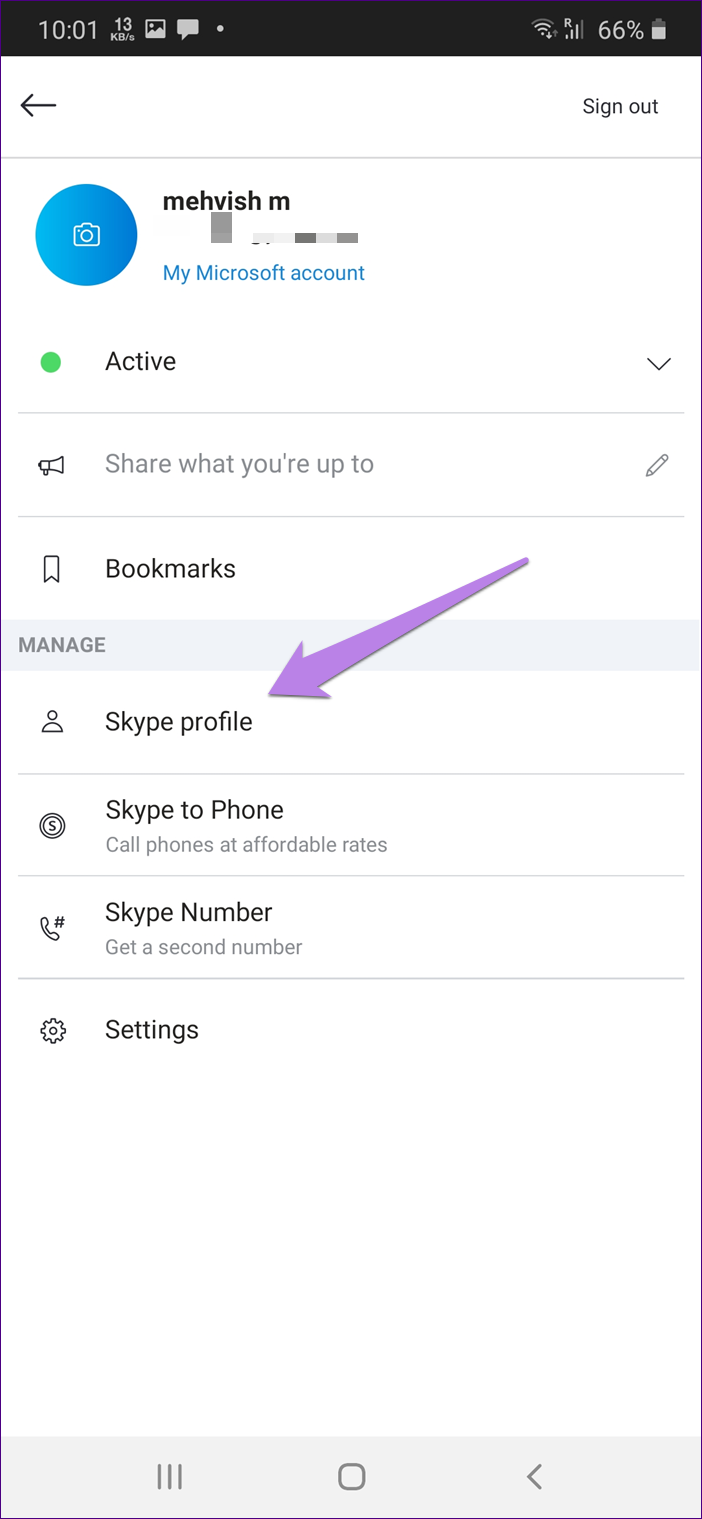
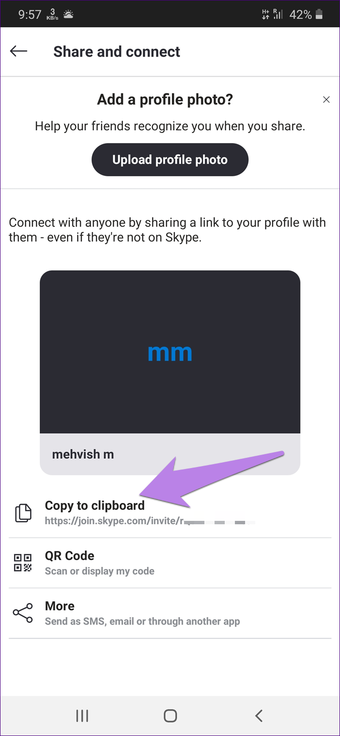
Passo 2: Toque no perfil do Skype. Em seguida, toque em Compartilhar perfil.
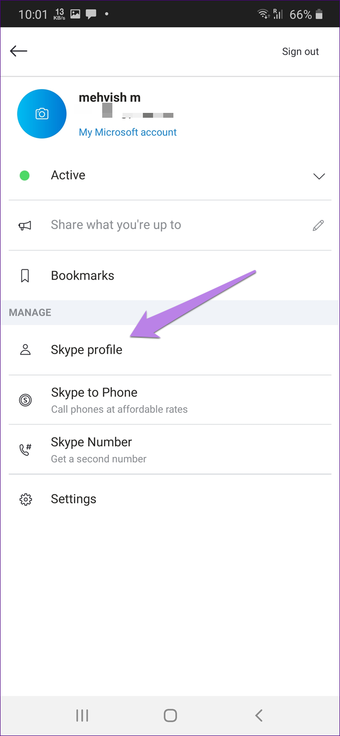
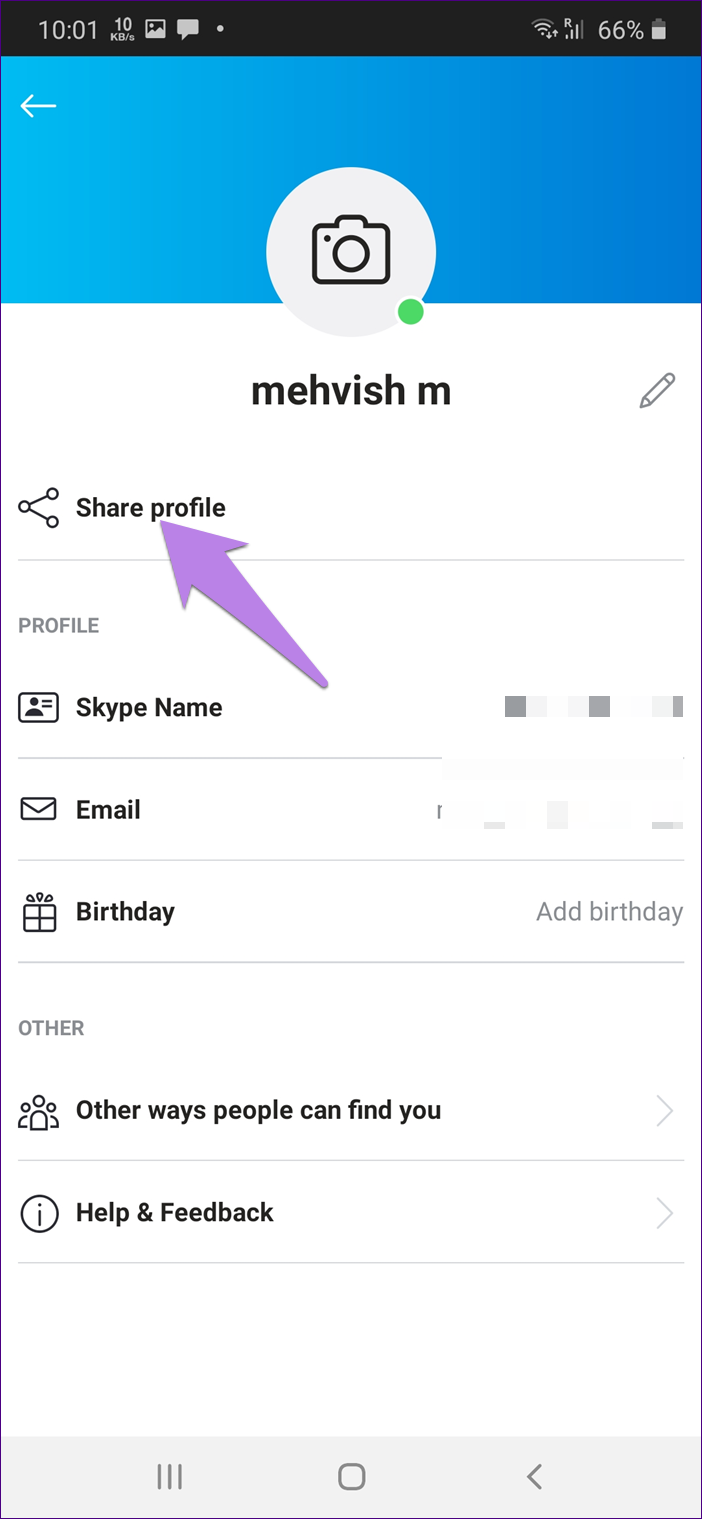
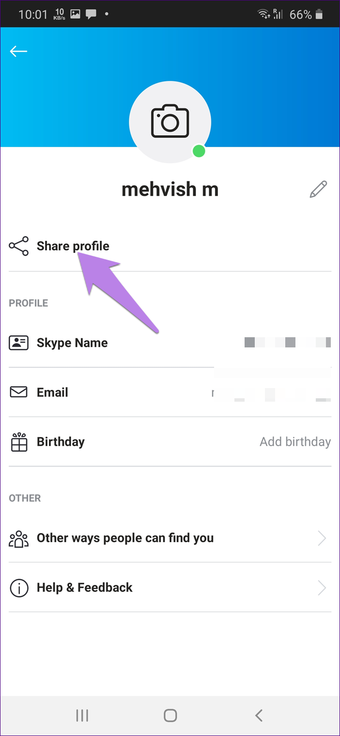
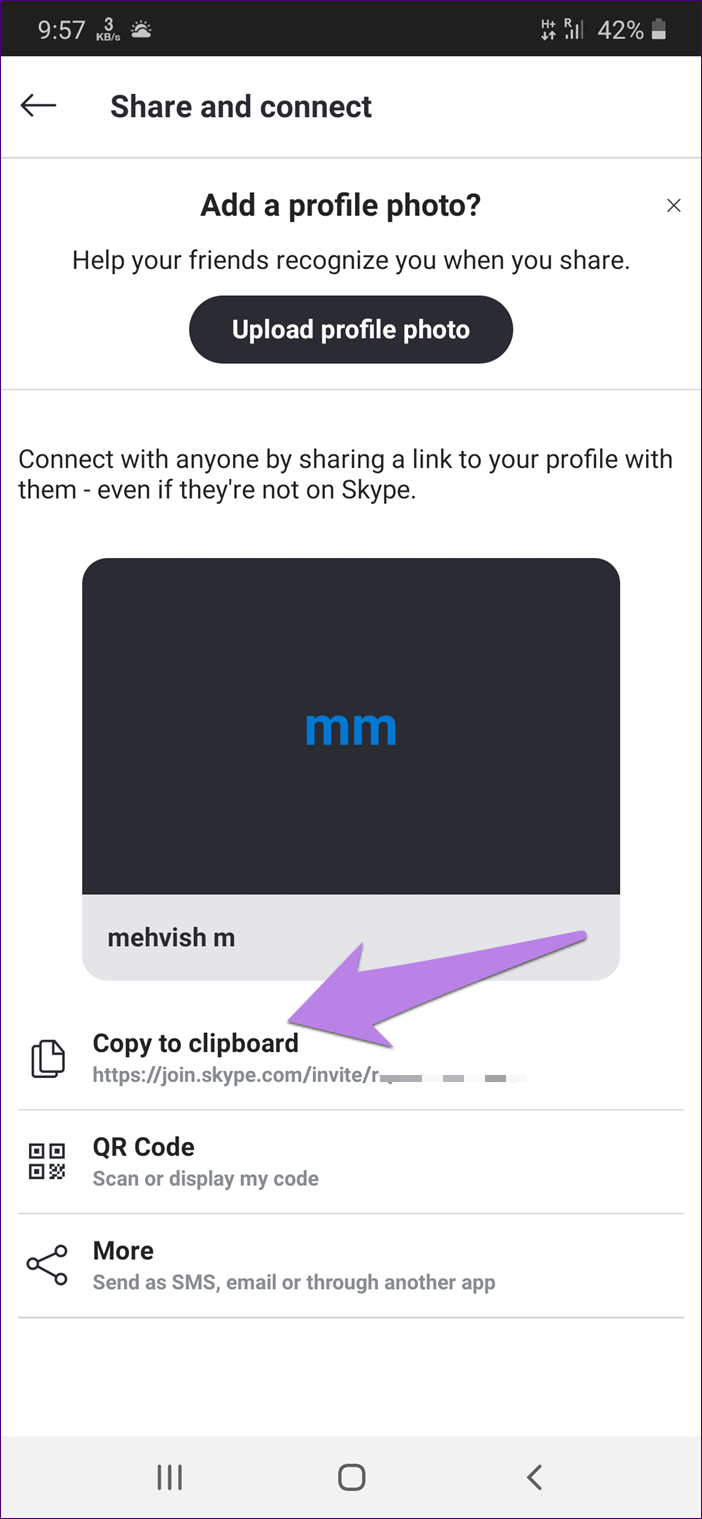
Etapa 3: Toque em Copiar para a área de transferência e cole-o no aplicativo necessário. Como alternativa, toque em mais. O menu de compartilhamento será aberto. Selecione o aplicativo em que deseja compartilhar o convite.
Como aceitar convite no Skype
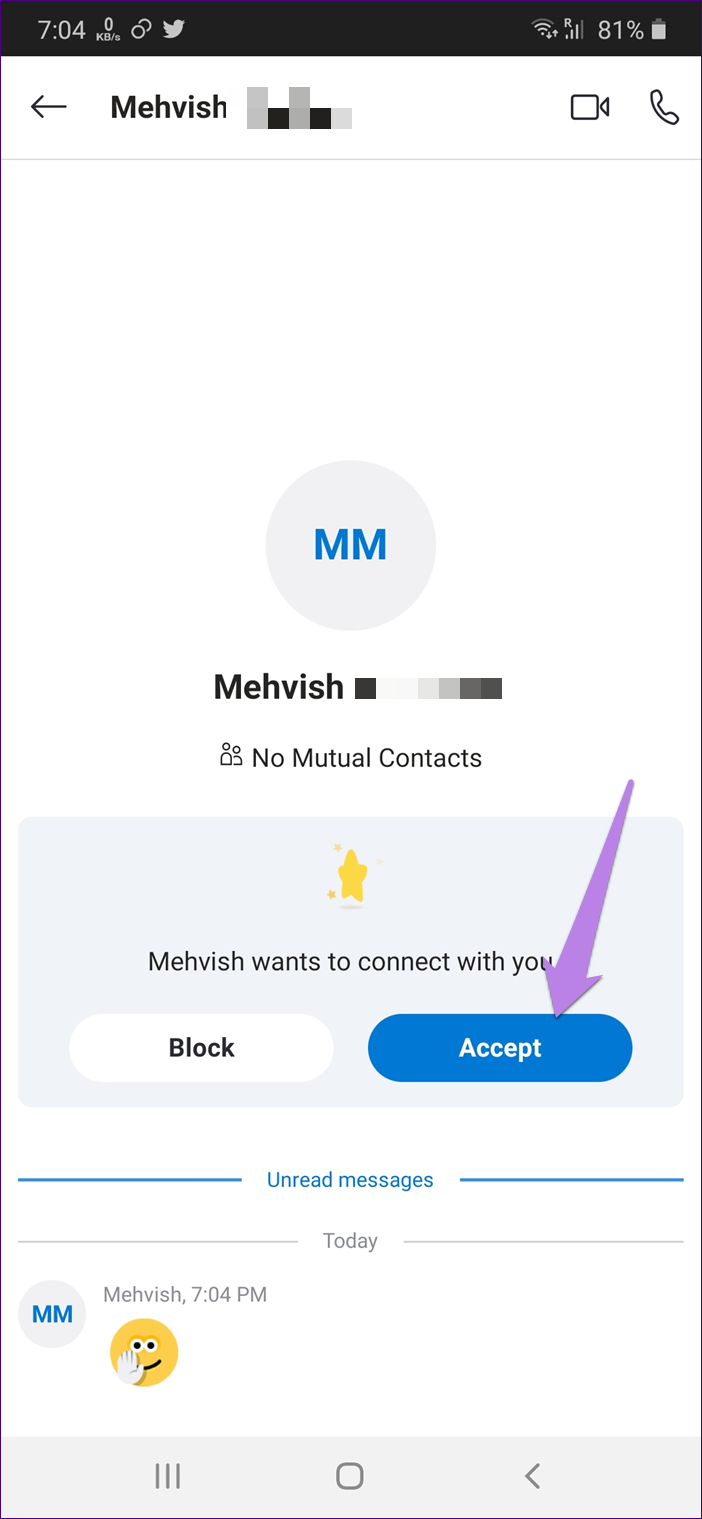
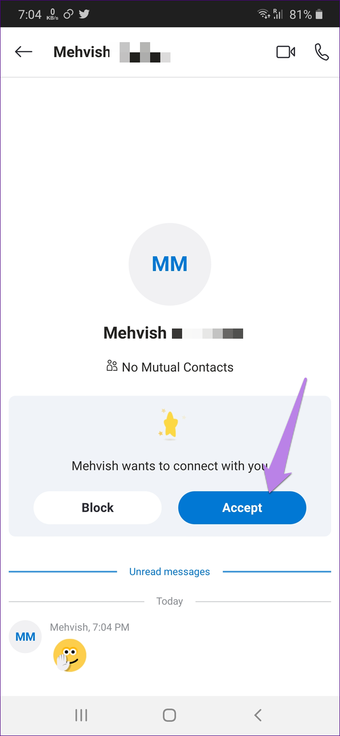
Quando alguém adiciona você no Skype, você vê a solicitação no tópico de bate-papo. Toque ou clique em Aceitar.
Se você receber um link de convite, clique ou toque em Participar.


O nome é importante
Como você viu acima, é muito fácil adicionar alguém no Skype usando seu ID ou nome de usuário. Felizmente, o Skype oferece várias maneiras de adicionar um contato. Portanto, se você não souber o ID ativo, ainda poderá procurar a pessoa usando o nome completo.
Próximo: Procurando mais aplicativos para vídeo ligar para seus amigos? Confira esses 6 aplicativos que permitem bate-papo por vídeo entre iPhone e Android.
Última atualização em 16 de abril de 2020
Fonte Adicione ao Google Notícias


