
Quando se trata de aplicativos de mensagens, o WhatsApp é considerado um dos melhores. É fácil de usar e usa criptografia de ponta a ponta para manter suas mensagens seguras.
Se estiver baixando o WhatsApp com um iPhone, você pode importar sua lista de contatos existente. Felizmente, o WhatsApp e o iPhone se comunicam diretamente e é muito simples. Este artigo explica como adicionar contatos de um iPhone ao WhatsApp.
Sincronização Automática do WhatsApp
Quando você instala o WhatsApp no seu iPhone, ele deve sincronizar automaticamente os contatos armazenados no seu iPhone. Se algum de seus contatos também tiver uma conta do WhatsApp, ele será automaticamente adicionado à lista de contatos do WhatsApp. Normalmente, você não precisa fazer nada extra para sincronizar os contatos do iPhone.
E se meus contatos não sincronizarem automaticamente?
Ocasionalmente, os usuários do iPhone relataram que seus contatos não sincronizavam automaticamente. Se este for o seu caso, verifique as permissões do WhatsApp no seu telefone:
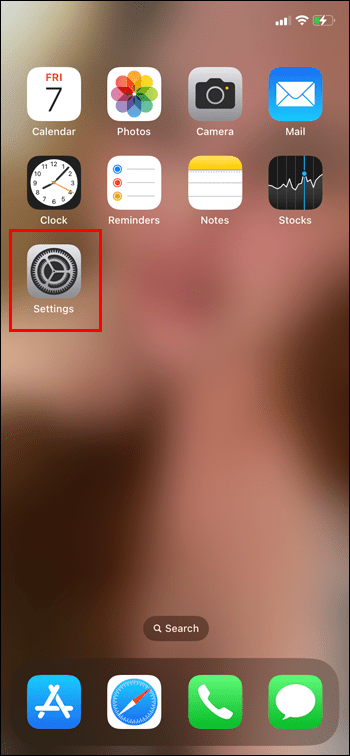
- Abra as configurações do iPhone.
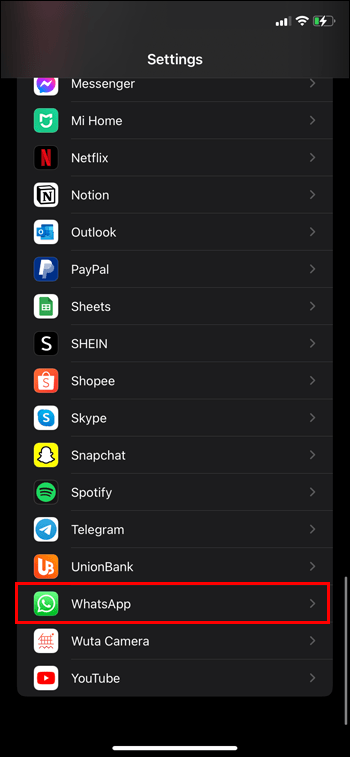
- Vá para “WhatsApp”.
- Verifique se todas as permissões estão ativadas.
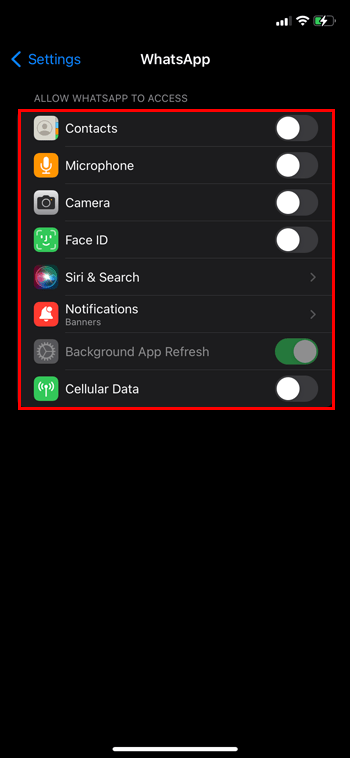
Depois de ter certeza de que suas permissões estão ativadas, você pode dizer ao iPhone para sincronizar com o WhatsApp. Para fazer isso, siga estas etapas simples:
- Abra o menu de configurações do iPhone.
- Escolha "Contas".
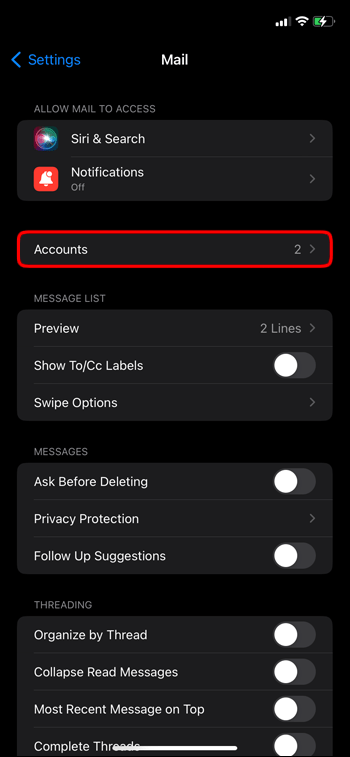
- Selecione "Google".
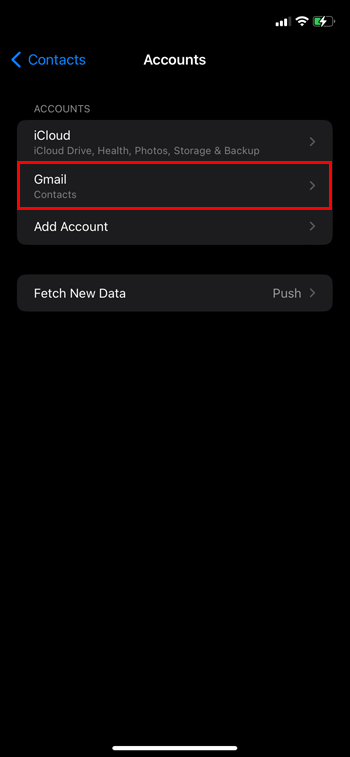
- Ative a opção de sincronizar contatos com seu dispositivo.
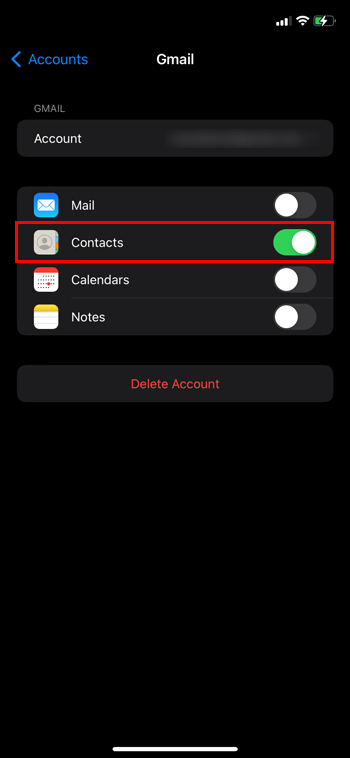
Se o WhatsApp não sincronizou seus contatos originalmente, isso deve instigar uma sincronização para que seus contatos do iPhone e os contatos do WhatsApp agora funcionem perfeitamente juntos.
Como sincronizar manualmente o WhatsApp com o iPhone
Às vezes, pode ser necessário sincronizar manualmente o WhatsApp com o telefone. Quando isso acontece, você pode fazer isso facilmente com alguns toques:
- Abra o menu Configurações.
- Escolha “Usuários e contas” ou “Senhas e contas”.
- Selecione WhatsApp na lista e toque em “Sincronizar conta”.
- O botão ao lado de contatos deve ser alternado para se comunicar com o telefone para sincronizar os contatos agora.
Seus contatos do WhatsApp e do iPhone agora devem começar a sincronizar automaticamente.
Como adicionar contatos manualmente
Caso você encontre alguns contatos que não migram para o WhatsApp automaticamente, ou precise adicionar um contato específico manualmente por algum motivo, fazer isso é fácil. Siga estas etapas para adicionar manualmente um contato do iPhone ao WhatsApp:
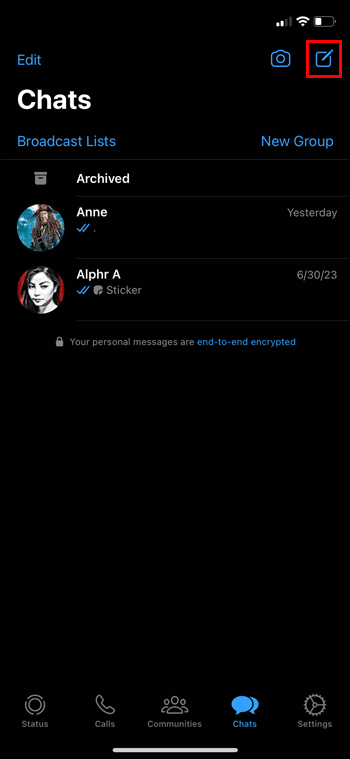
- Abra o WhatsApp e toque no menu Chats. O ícone está na parte inferior da tela e se parece com dois balões de fala sobrepostos.
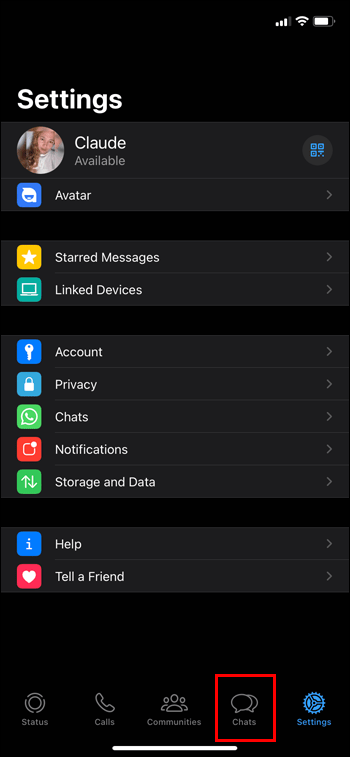
- Clique no ícone de lápis e papel no canto superior direito para abrir um novo bate-papo.
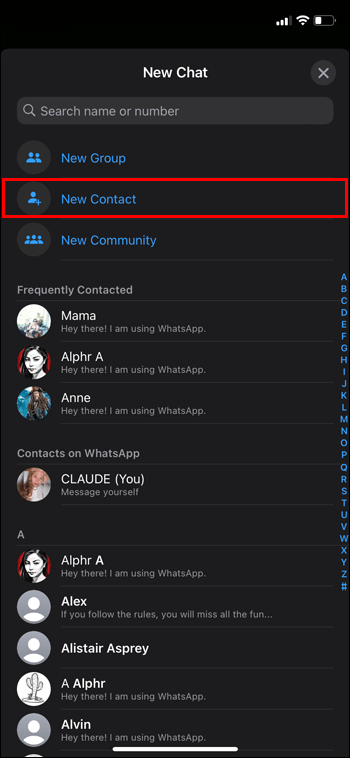
- Toque em “Novo contato”.
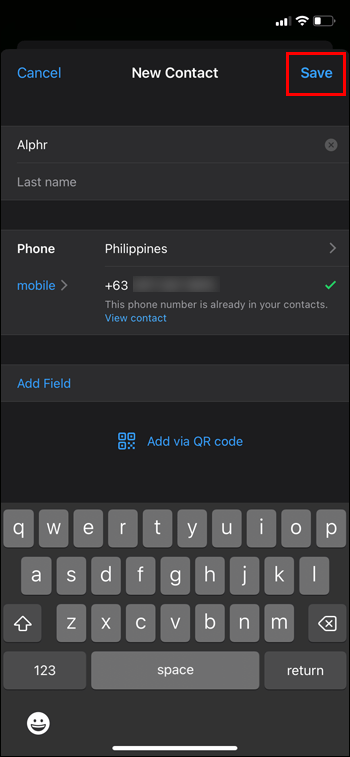
- Um formulário de contato que se parece muito com uma página de contato do iPhone será aberto. Adicione as informações de contato e clique em Salvar.
Como adicionar contatos por código QR
O WhatsApp tem um recurso extra onde você pode adicionar um contato digitalizando um código QR em seu telefone. Quando você conhece alguém e quer se conhecer pelo WhatsApp, esta é uma ótima maneira de adicionar as informações de contato um do outro instantaneamente.
No telefone do seu amigo:
- Abra o WhatsApp.
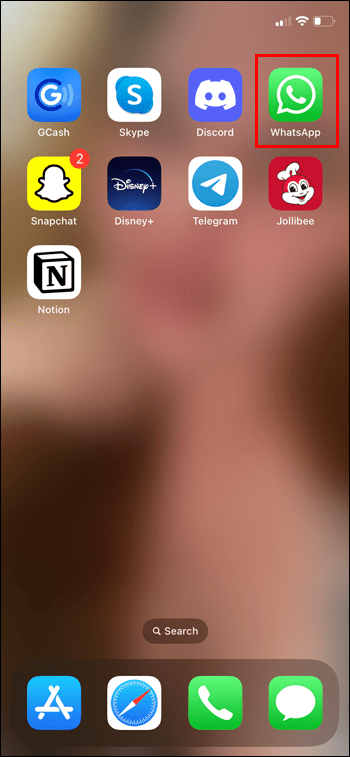
- Toque em "Configurações".
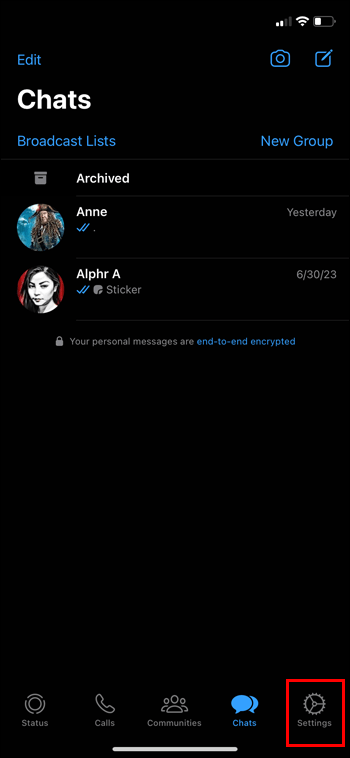
- No canto superior direito, ao lado do nome do seu amigo, toque no símbolo do código QR. Isso mostrará o código QR.
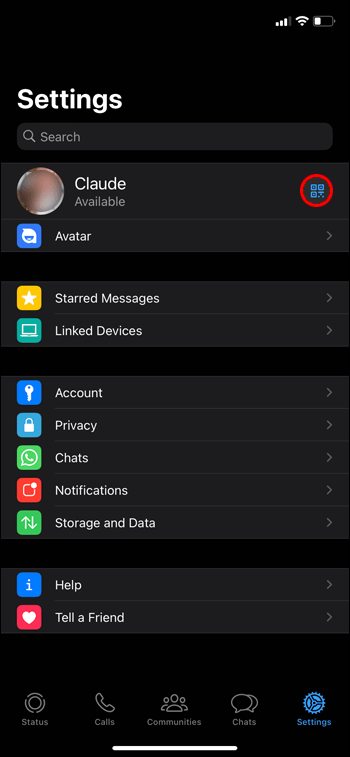
Depois disso, vá para o seu telefone:
- Abra o WhatsApp.
- Toque em "Configurações".
- Toque no símbolo do código QR ao lado do seu nome no canto superior direito.
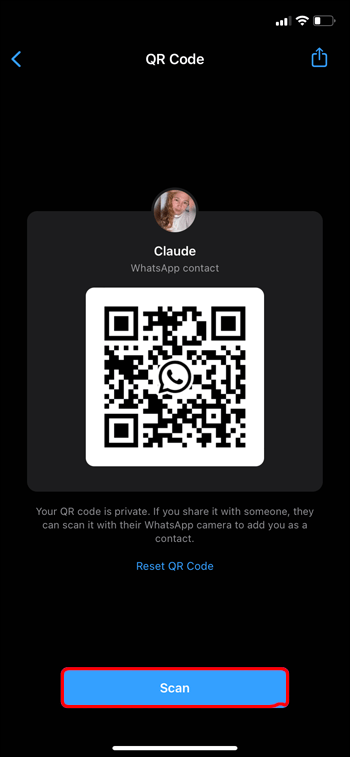
- Toque em "Escanear" na parte inferior da tela e posicione seu telefone sobre o telefone de seu amigo para escanear o código QR com sua câmera. Seu telefone vibrará quando a verificação for concluída.
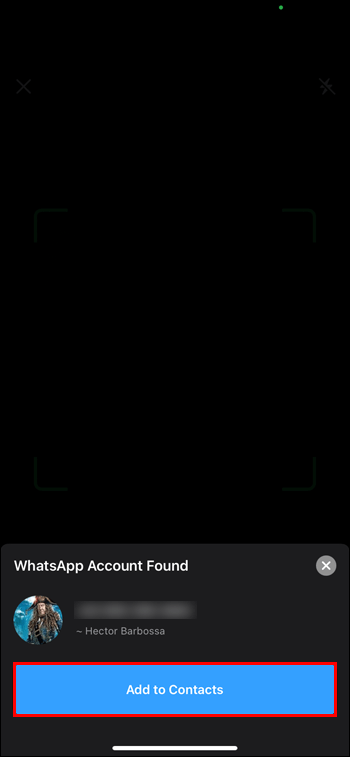
- Toque em "Adicionar aos contatos" para concluir o processo.
Adicionando contatos internacionais ao WhatsApp
Um benefício do WhatsApp é que ele pode usar o Wi-Fi para fazer chamadas. Mesmo chamadas internacionais podem ser feitas sem usar o serviço de celular. Adicionar um contato internacional é rápido e fácil.
- Certifique-se de iniciar o número de telefone com um sinal de +.
- Comece o número de telefone com o código de chamada internacional desse país. Uma lista deles pode ser encontrada aqui.
- Muitos países têm um 0 inicial para chamadas locais antes de digitar o código da operadora, portanto, verifique se você precisa excluí-lo.
- Cada país tem um formato e tamanho de número de telefone diferente, portanto, digite o número corretamente.
Enviando convites do WhatsApp para contatos
A melhor parte de ter o WhatsApp é poder conversar com todos os seus amigos e familiares. Para usar o aplicativo ao máximo, você deve convidar qualquer um de seus contatos que ainda não estejam no WhatsApp. Convide contatos para acompanhá-lo no WhatsApp com estas etapas:
- Vá para “Configurações” no WhatsApp. É o ícone de engrenagem no canto inferior direito da tela inicial.
- Role para baixo para encontrar o ícone de coração ao lado de "Conte a um amigo" e selecione-o.
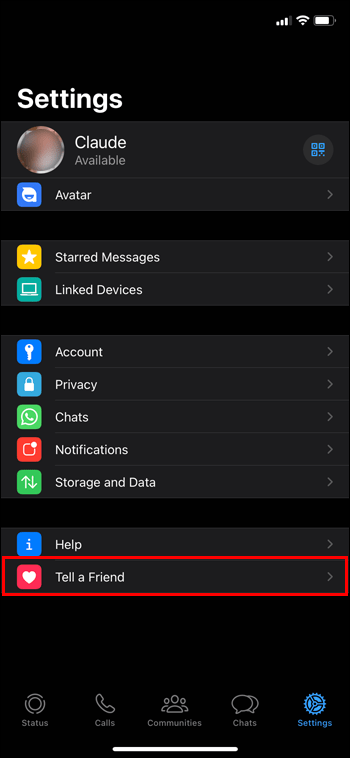
- Toque em "Mensagem" na janela pop-up que aparece.
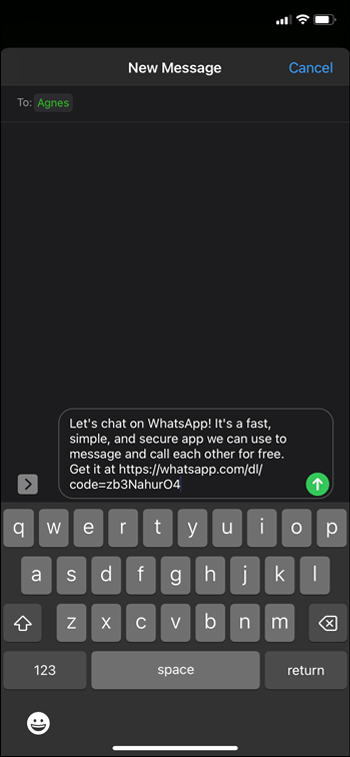
- O WhatsApp cria um convite que você pode enviar inserindo as informações de contato do seu amigo.
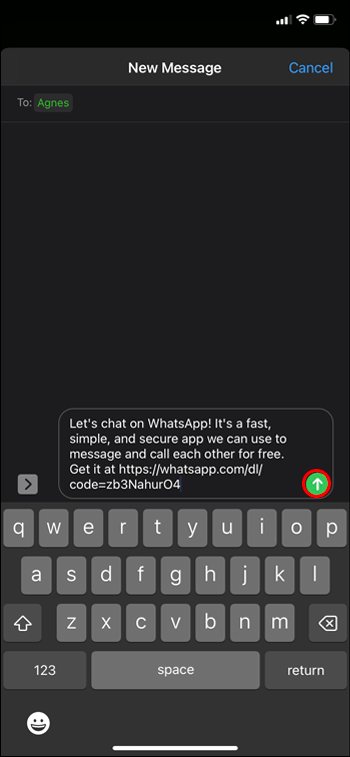
Quanto mais amigos, melhor. Convide todos os seus contatos para construir sua base do WhatsApp.
Transferir contatos do WhatsApp para um novo telefone
Quando você compra um telefone novo, a maior dor de cabeça são todas as informações que devem ser transferidas do seu dispositivo antigo. Felizmente, a transferência de contatos não é difícil. Continue lendo para saber como salvar seus contatos do WhatsApp em um novo telefone.
O WhatsApp possui um recurso integrado para backup de bate-papo. O primeiro passo será habilitar esse recurso no aparelho antigo:
- Abra o WhatsApp e toque em “Mais opções” no canto superior direito da tela.
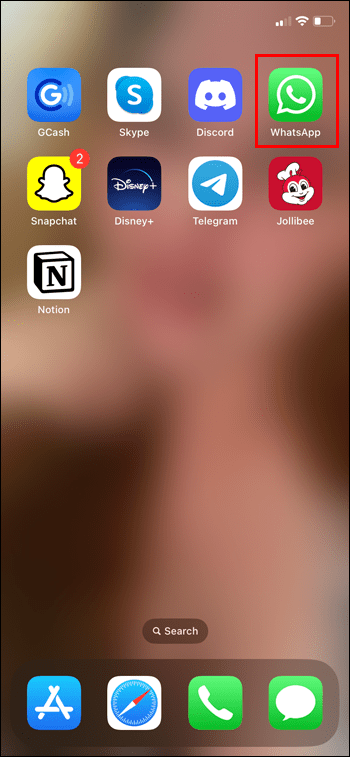
- Selecione "Configurações", "Chats", "Backup de bate-papo" e "Fazer backup agora".
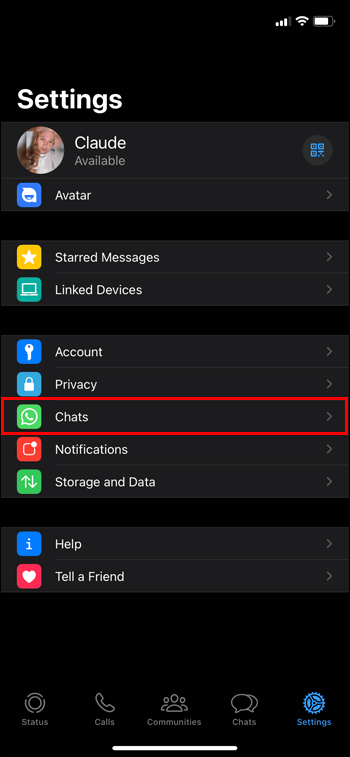
- Vá para “Salvar no iCloud” e continue com os prompts e instruções.
Depois que o processo de backup estiver concluído, você poderá usá-lo para preencher seu novo telefone com todos os seus contatos:
- Em seu novo telefone, instale e abra o WhatsApp.
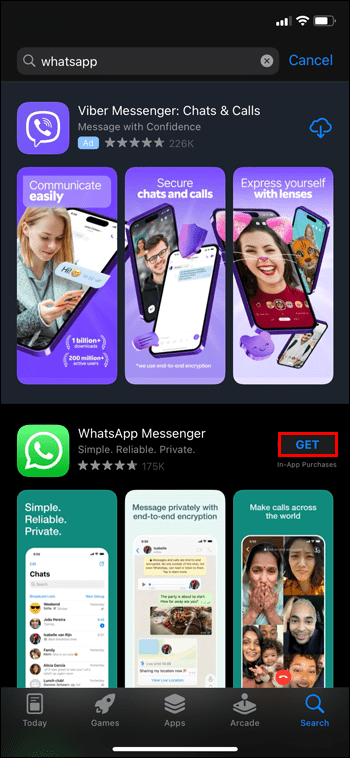
- Siga as instruções para restaurar os contatos do backup do iCloud.
Todos os seus contatos do WhatsApp agora estarão disponíveis em seu novo telefone.
Excluir um contato do WhatsApp
Se você deseja remover um contato indesejado do WhatsApp, pode fazê-lo no aplicativo:
- Inicie o WhatsApp e toque em “Chats”.
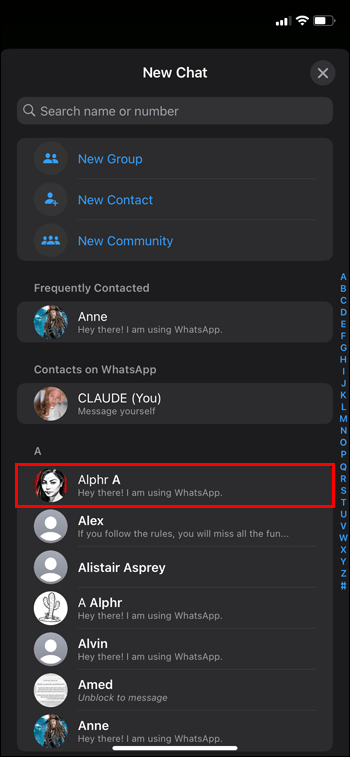
- Toque no botão "Novo bate-papo" para abrir uma lista de seus contatos do WhatsApp.
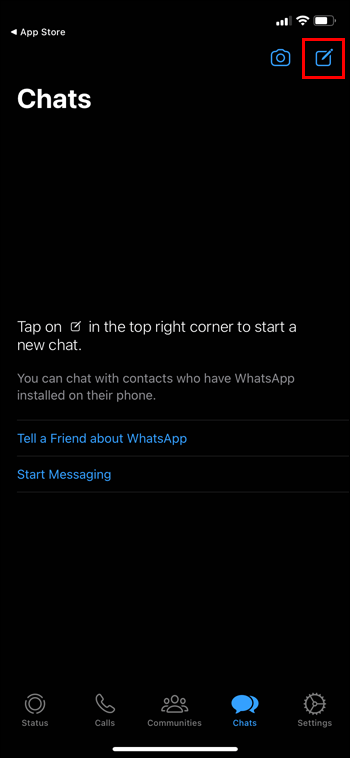
- Encontre o contato que deseja excluir e toque em seu ícone.
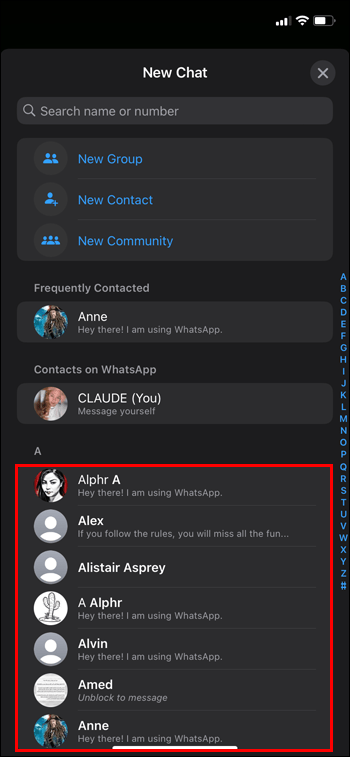
- Toque no nome deles na parte superior da tela de bate-papo.
- Para remover esse contato, selecione "Editar" e "Excluir contato".
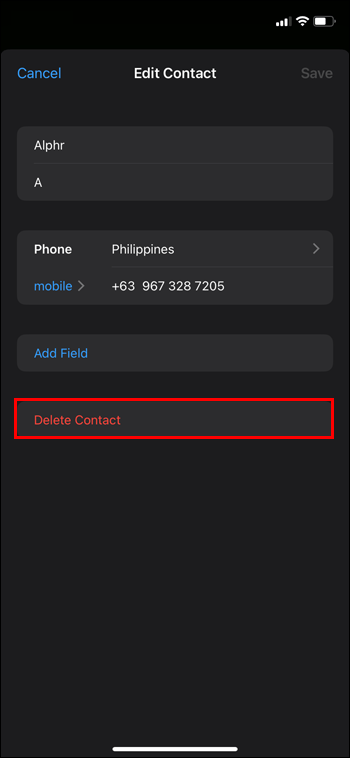
Depois de fazer isso, o contato será totalmente removido do catálogo de endereços do telefone.
perguntas frequentes
Posso adicionar um contato que não tenha uma conta do WhatsApp?
Sim você pode. Adicione o contato como faria normalmente e você terá a opção de convidá-lo para o WhatsApp. Depois que eles entrarem, você já os terá em sua lista.
Posso falar com contatos pelo app que não possuem conta no WhatsApp?
Não, você não poderá contatá-los pelo WhatsApp até que eles criem uma conta. Você pode enviar a eles um convite para acompanhá-lo no WhatsApp.
Posso usar a câmera do WhatsApp para digitalizar o código QR de um amigo?
Sim você pode. Se você estiver familiarizado com a câmera do WhatsApp, é uma maneira fácil de escanear um código QR para se conectar com um amigo no WhatsApp.
Também posso adicionar contatos ao WhatsApp em um dispositivo Android?
Sim, adicionar contatos de um dispositivo Android é tão fácil quanto adicioná-los de um iPhone. O WhatsApp funciona em ambas as plataformas e deve se conectar perfeitamente da sua lista de contatos à sua conta do WhatsApp. Na maioria dos casos, as etapas para trabalhar com um iPhone são as mesmas do Android.
Adicionar contatos do iPhone ao WhatsApp
Ter todos os seus contatos ao toque de um ícone é uma ótima maneira de manter contato. O WhatsApp torna as mensagens fáceis e divertidas. Espelhar seus contatos do iPhone para o WhatsApp pode mantê-lo conectado e sincronizar seus contatos sem problemas.
Você adicionou contatos ao WhatsApp com essas instruções? Conte-nos sobre isso nos comentários abaixo.
Neste artigo
- Sincronização Automática do WhatsApp
- Como adicionar contatos manualmente
- Como adicionar contatos por código QR
- Adicionando contatos internacionais ao WhatsApp
- Enviando convites do WhatsApp para contatos
- Transferir contatos do WhatsApp para um novo telefone
- Excluir um contato do WhatsApp
- perguntas frequentes
- Adicionar contatos do iPhone ao WhatsApp


