

Atualmente, o gerenciamento de contatos é crucial. Afinal, você não quer o número de alguém com uma falha. A Microsoft e o Google oferecem backup de contatos capazes com o Gmail e o Outlook. A maioria por aí opta pelo Gmail, por padrão em todos os dispositivos Android. No entanto, as coisas podem ser um pouco complicadas se você não souber como adicionar os contatos do Gmail ao iPhone.

Ao alternar entre telefones celulares, é igualmente importante transferir centenas de contatos de um dispositivo para outro. Mudar de um telefone Android para outro é fácil, pois você provavelmente está usando o mesmo ID do Gmail para a conta do Google. É por isso que todos os seus contatos e mensagens são sincronizados com um novo dispositivo facilmente.
O problema surge quando você passa do Android para o iOS. Felizmente, a Apple desenvolveu uma solução para facilitar o processo.
Nesta postagem, falaremos sobre várias maneiras de mover seus contatos antigos do Android ou Gmail ou cartões SIM para um novo iPhone. Também abordaremos algumas dicas e truques para abandonar o ecossistema do Google em favor do Apple.
Use o aplicativo Mover para iOS
A Apple desenvolveu uma solução suave para usuários que convertem do Android para o iOS. A empresa lançou o aplicativo "Mover para iOS" para Android.
Os usuários podem usar o aplicativo para transferir mensagens, registros de chamadas e contatos do dispositivo antigo para o novo iPhone. Todo o processo simples e fácil de usar.
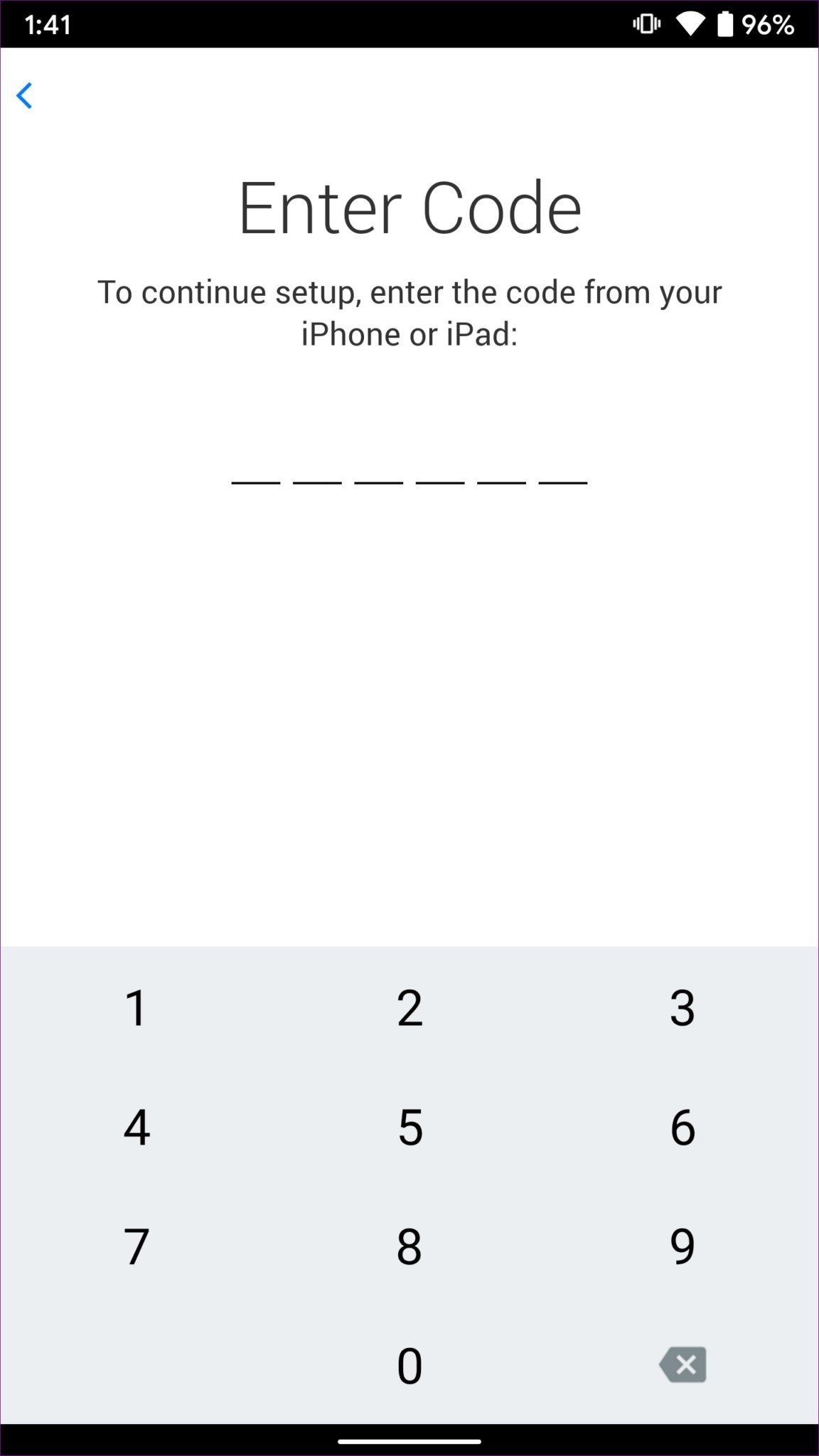
Primeiro, você precisa baixar o aplicativo na Play Store. Mantenha seu novo iPhone com você na tela de configuração. Agora, abra o aplicativo no Android e passe pelas telas de configuração. Depois disso, o aplicativo solicitará que você adicione o código do dispositivo iOS ao Android. Digite o código e o processo de transferência será iniciado.
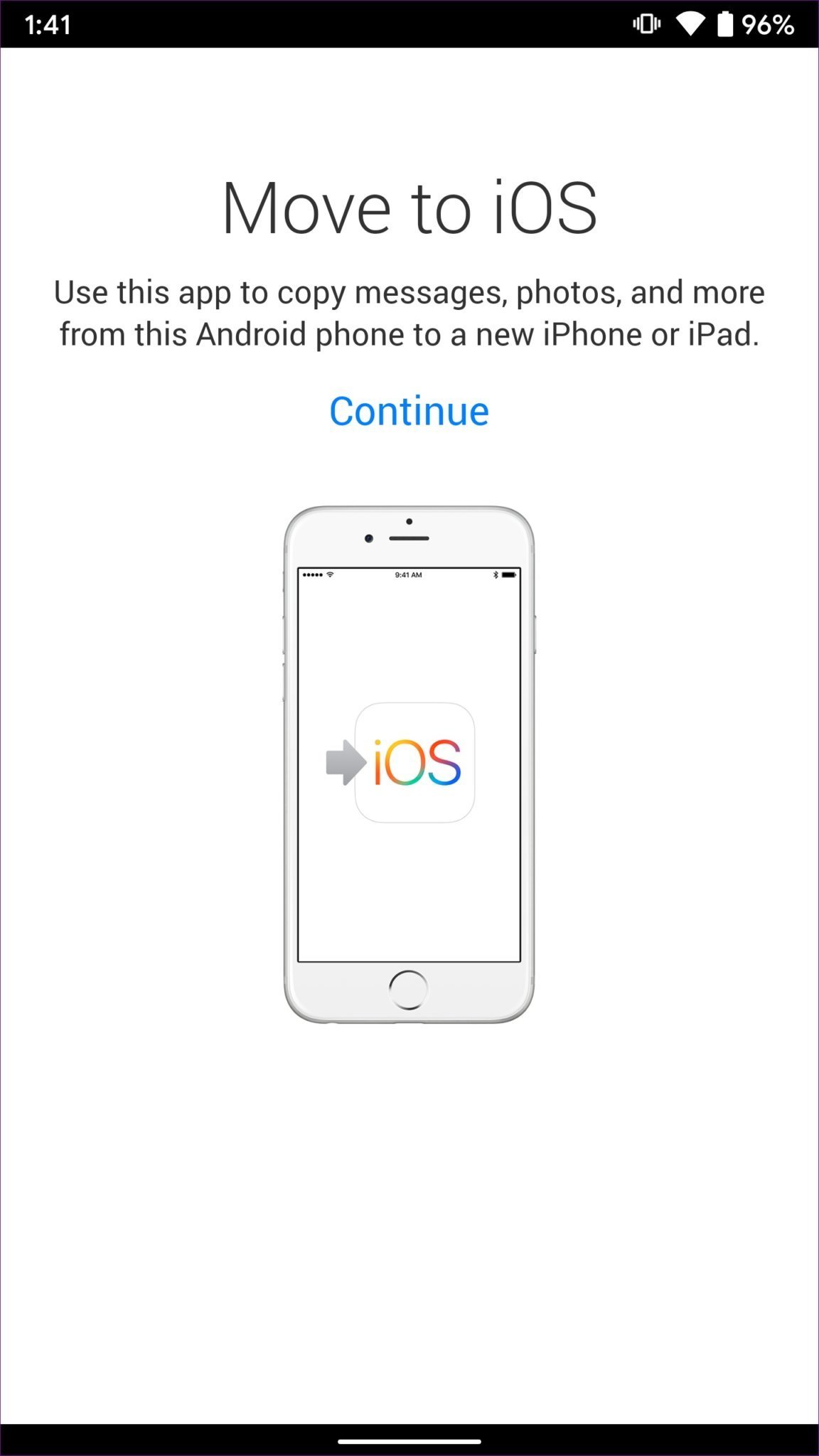
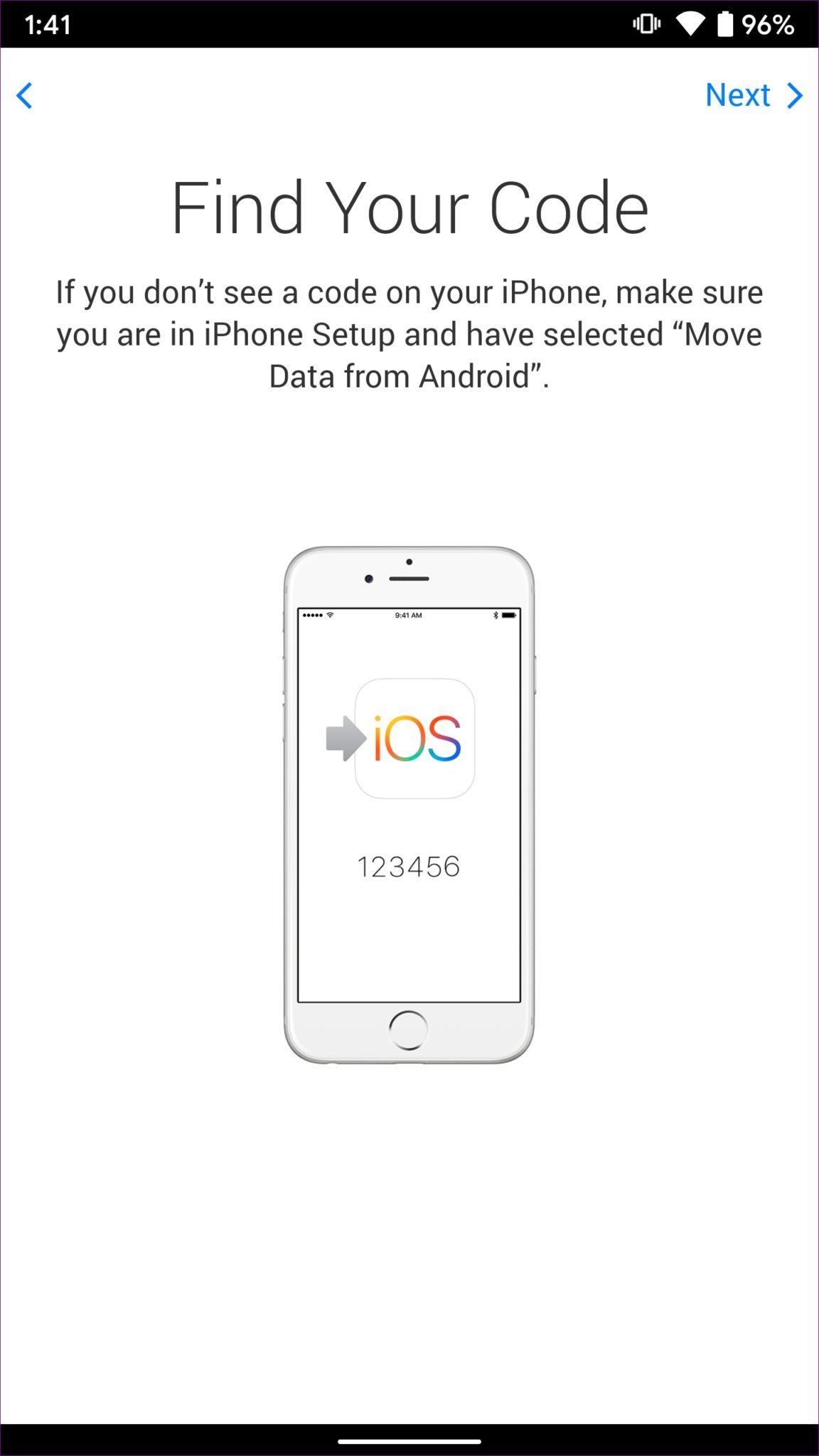
Em questão de minutos, todos os dados relevantes, como contatos, mensagens, calendários, fotos e vídeos, começarão a copiar do Android para o iOS. O aplicativo usa uma rede Wi-Fi privada segura para fazer a transferência.
Mas e se seus contatos não forem salvos no telefone Android e estiverem em uma conta diferente do Gmail? Nesse caso, você pode usar o truque abaixo para fazer o trabalho.
Adicionar conta do Gmail no iPhone
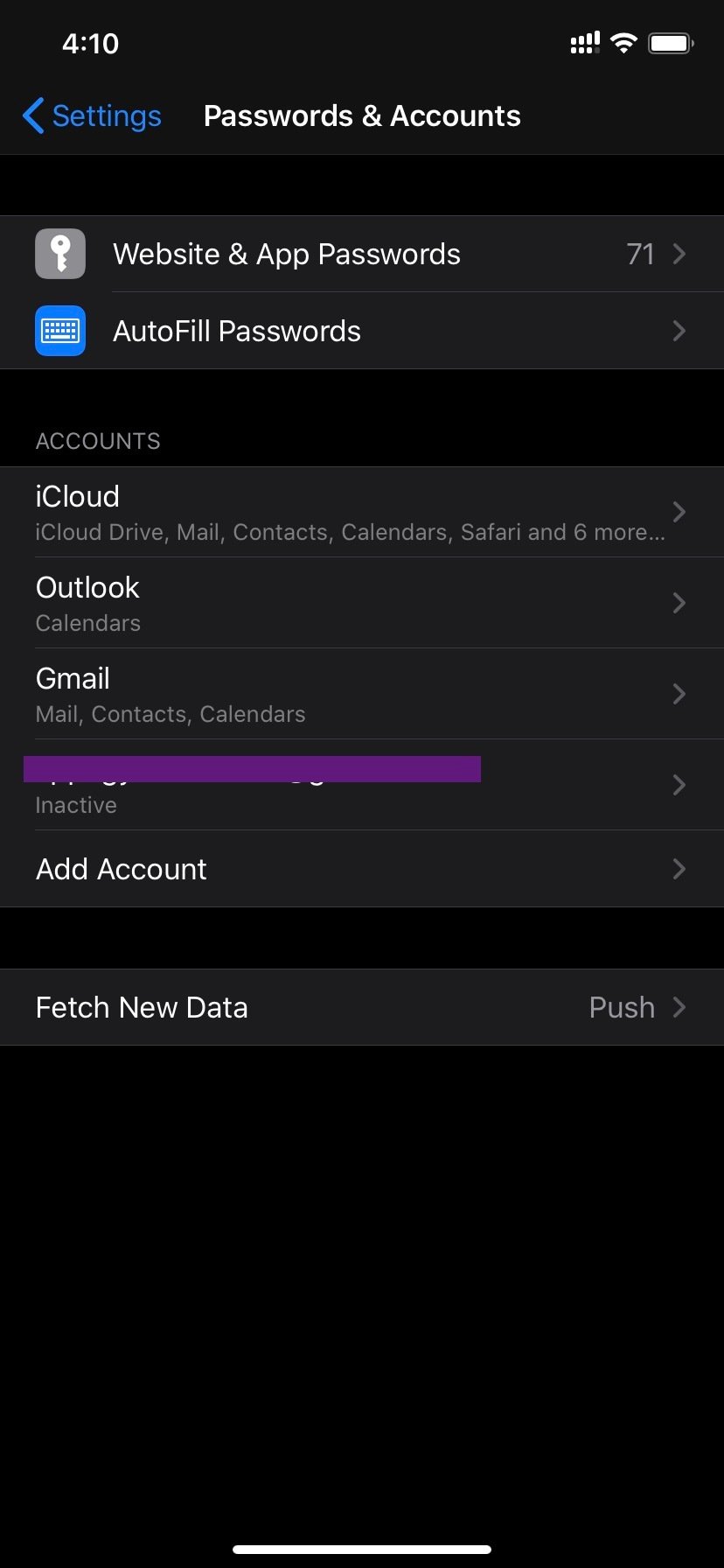
A Apple fornece uma solução central para adicionar, excluir e gerenciar todos os IDs de email. Vá para Configurações> Senhas e contas> e adicione a nova conta do Gmail.
Após uma tentativa bem-sucedida, a conta aparecerá no mesmo menu para ajustes adicionais.
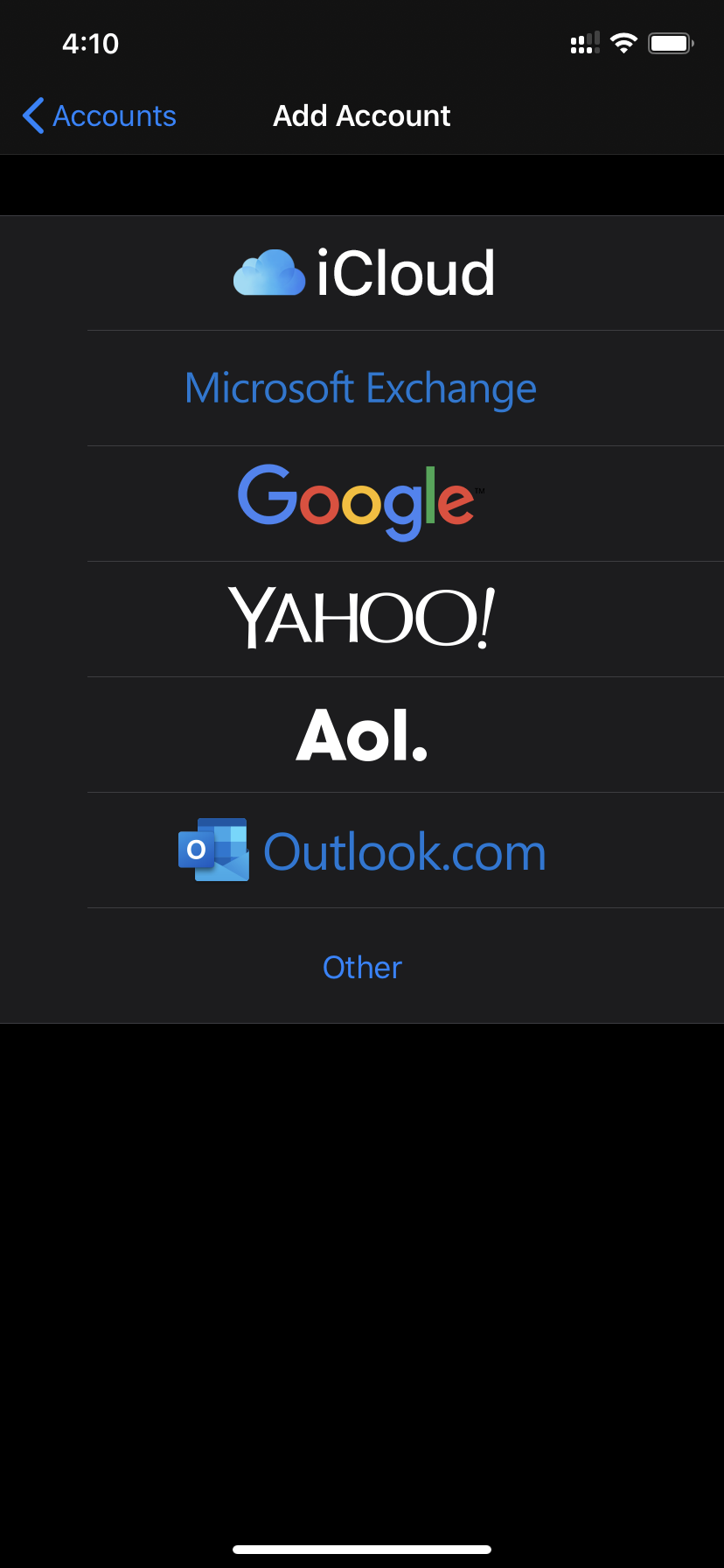
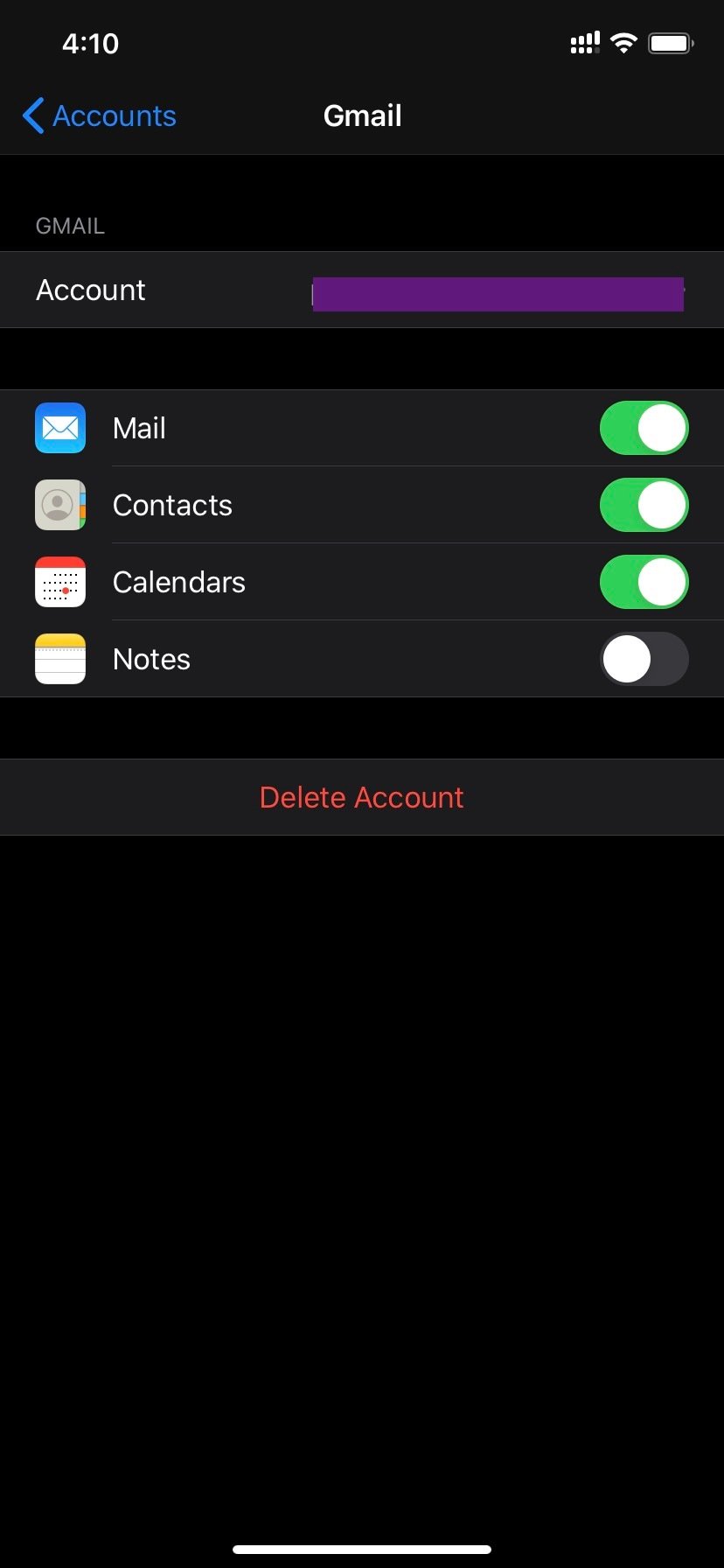
Agora, abra a guia Gmail e você poderá sincronizar e-mails, contatos, calendário e anotações no iPhone.
Ative os serviços necessários e você verá os dados nos respectivos aplicativos. O aplicativo E-mail exibirá a conta do Gmail e o aplicativo Contatos sincronizará os contatos do Gmail. Os eventos do Gmail serão adicionados ao aplicativo padrão do Google Agenda.
Dica profissional: Usando o mesmo truque, você também pode adicionar contatos do Outlook ao iPhone. A Microsoft segue em frente e permite sincronizar tarefas do Outlook com o aplicativo Apple Reminders.
Backup de contatos no iCloud
Agora que você adicionou os contatos do seu dispositivo antigo, Gmail e SIM ao iPhone, é hora de fazer backup dos contatos na plataforma iCloud da Apple. Deixe-me explicar por que você precisa fazer isso.
A Apple fornece uma função robusta de backup e restaura ao alternar de um iPhone para outro (algo conhecido pelo iOS em comparação com a solução bagunçada do Google). É essencial fazer backup dos dados necessários no iCloud para fazer uma transferência suave.
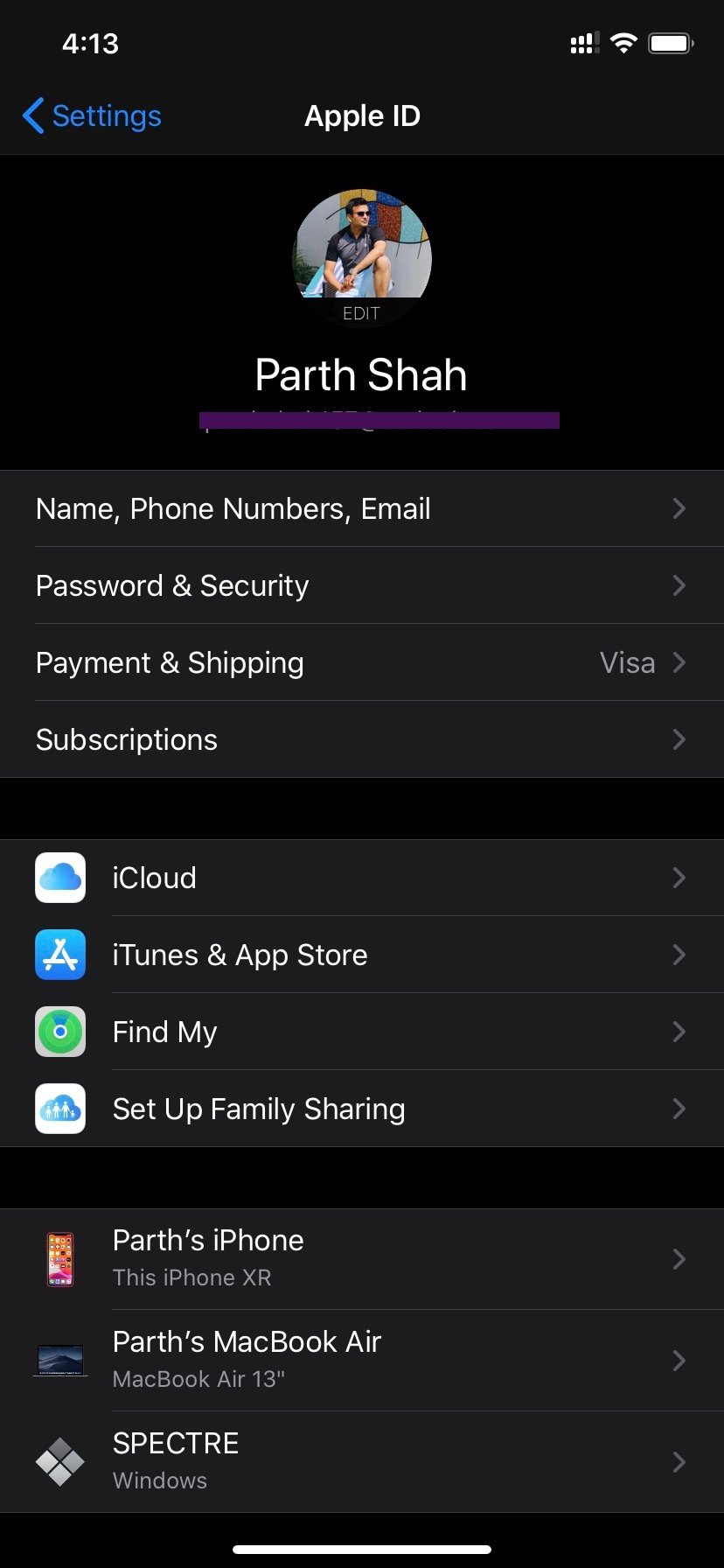
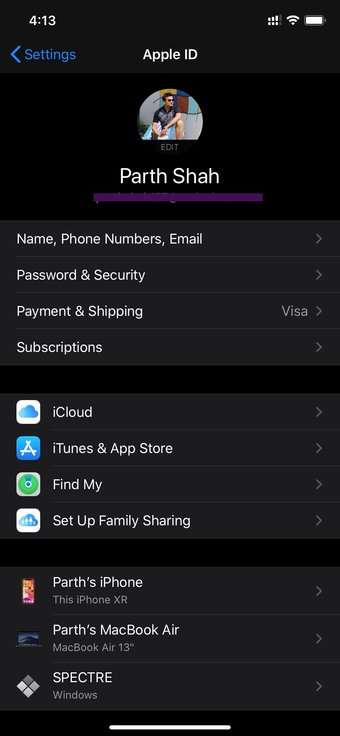
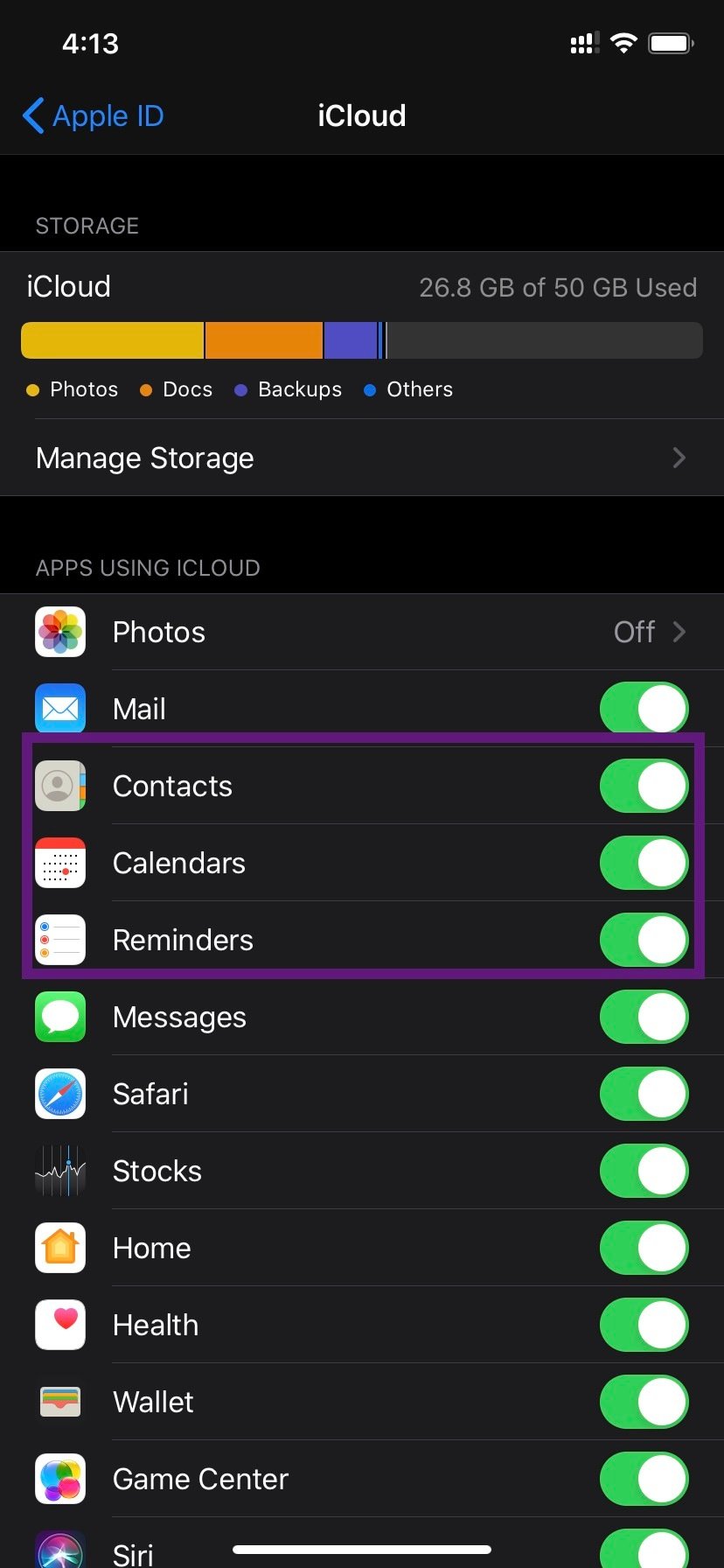
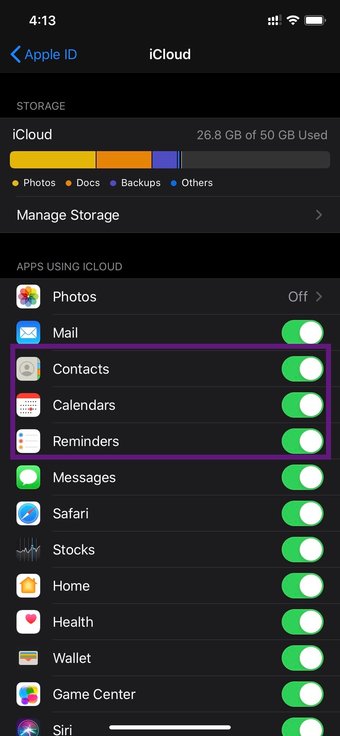
Você precisa ir para Configurações> Perfil> iCloud e ativar o backup para contatos, mensagens, calendários e muito mais.
Gerenciar contatos como um profissional
Use os truques acima para mover contatos de todos os lugares para o novo iPhone. Além disso, não se esqueça de fazer um backup com a plataforma iCloud. Você pode ter quantas contas do Gmail no iPhone e sincronizar os contatos pessoais e profissionais nele. Para uso offline, opte pela criação do arquivo VCF e salve-o para uso futuro.
Próximo: O iCloud vem com 5 GB de armazenamento. Ele pode se sentir rapidamente com todas as opções ativadas. Leia a postagem abaixo para excluir o armazenamento do iCloud do iPhone e Mac
Última atualização em 29 de janeiro de 2020
Fonte Adicione ao Google Notícias


