
gerenciador de arquivos no Windows geralmente mostra apenas algumas colunas, tal como o nome, data e tipo. Mas muitos de nós gostaria de obter mais informações para mostrar lá em cima. Felizmente, o Windows Explorer não restringir-nos para as colunas originais apenas para nós pode adicionar mais de entre eles a partir da lista disponível.


Recentemente, eu queria ter uma coluna dimensões para todas as imagens no Explorador de ficheiros. Enquanto eu era capaz de fazê-lo para a pasta atual, mas quando eu mudei a pasta da coluna dimensões não aparecem. Isto é, a adição de uma coluna em uma pasta no Windows não adicioná-lo a todas as pastas por padrão.
você também enfrentam o mesmo problema? Não se preocupe. Vamos dizer-lhe como adicionar uma coluna para cada pasta no Windows 10 Explorador de ficheiros.
O método envolve duas etapas — a adição de uma coluna e tornando-o permanente. Aqui estão as etapas em detalhes. Além disso, confira dicas de bónus no final.
1. Adicionar uma Nova Coluna
Primeiro, precisamos adicionar uma coluna que queremos mostrar em cada pasta. Para o fazer, siga estes passos:
Passo 1: Abra a pasta onde você deseja adicionar uma nova coluna.
Passo 2: Vá para a guia Exibir e clique em Adicionar colunas. Selecione uma nova coluna (se disponível) ou clique em Escolher colunas para ver a lista inteira.


como Alternativa, clique com o botão direito do mouse sobre qualquer cabeçalho de coluna no Explorer e selecione o item que você deseja mostrar no menu. Se o o item não estiver visível, no menu, clique em Mais para ver todos os itens e, em seguida, clique em Ok. A nova coluna será exibida imediatamente.


Sugestão: Mover para cima e Mover para Baixo para alterar a posição das colunas.
2. A Coluna Permanente
Para mostrar a nova coluna em todas as pastas, siga estes passos:
Passo 1: Na mesma pasta onde você adicionada uma nova coluna, clique na opção Exibir presente na barra superior. Em Exibir, clique em Opções.
Nota: Se você clicar na pequena seta para baixo em Opções, em seguida, bateu a Alterar opções de pasta e pesquisa.


Passo 2: Na Janela que aparece, abra a guia Exibir e clique em Aplicar às Pastas. Uma caixa de diálogo será exibida, solicitando que você confirme. Clique em Ok.


Fechar todas as abra o Explorador de arquivos do Windows e, em seguida, iniciar-las para refletir a alteração. Você vai ver as novas colunas estão presentes na maioria das pastas. Mas se algumas pastas não tê-los, não se preocupe. Veja aqui como corrigi-lo.
Pastas Não Mostrar Novas Colunas
A coisa é o Windows, que otimiza automaticamente a vários tipos de pastas de acordo com os dados. Se uma pasta possui apenas imagens, ele virá em imagens, e da mesma forma, uma pasta com arquivos de áudio serão classificados em música.


o Windows tem cinco tipos de categorizações: documentos, vídeos, imagens, música e geral. O último inclui todos os outros arquivos. Ele poderia ter subpastas, vídeos, música, imagens, etc.
Então, quando você usar a configuração de "Aplicam-se a Pastas' na etapa acima, é aplicada a todas as pastas do mesmo tipo. Por exemplo, se você estivesse em uma pasta de imagens só, então qualquer pasta de fotos terá seu novo colunas. Mas em outras pastas não. Então, para mudar esse comportamento, siga estes dois métodos.
de 1. Adicionar Nova Coluna para Todas as Categorias de Pastas
Basicamente, você precisa aplicar a nova coluna a todos os tipos de pasta. Vamos entender isso dessa forma. Eu adicionei as dimensões da coluna para uma pasta de ter subpastas e imagens. A pasta principal vem sob a categoria geral. Assim, todos semelhantes ou geral pastas irá mostrar as dimensões da coluna. Mas pastas ter somente as imagens não revelam dimensões da coluna.


Portanto, precisamos aplicar a alteração manualmente para a pasta imagens. Para isso, abra qualquer pasta com as imagens. Em seguida, repita os dois passos acima de adicionar a coluna e tornando-o permanente. Fazendo isso, qualquer pasta de ter as fotos vão mostrar dimensões muito.
2. Alterar manualmente o Tipo de Pasta
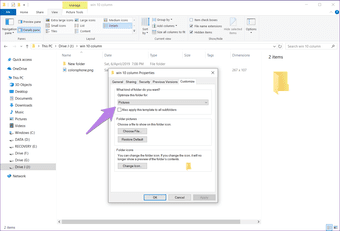
como Alternativa, você pode otimizar manualmente as pastas. Para isso, abra a pasta onde você deseja adicionar o novo colunas e clique com o botão direito do mouse sobre ele. Selecione Propriedades.


Na janela pop-up, vá para a guia Personalizar. Selecione a pasta preferido tipo (doc umentos, vídeos, imagens, músicas e geral) em " Otimizar esta pasta." Use o mesmo tipo de pasta de onde você originalmente adicionado as novas colunas. Além disso, marque a caixa ao lado de " Aplicar este modelo Também este modelo para todas as subpastas.'

Explorar a Alteração
espero que você fosse capaz de adicionar novas colunas para todas as pastas, utilizando os métodos mencionados acima. Adicionar novas colunas que ajudam a identificar a informação apenas de um olhar. Você não precisa abrir o arquivo e exibir suas propriedades, poupando nosso tempo.
: você sabia que o Windows 10 agora suporta modo escuro para o Explorador de ficheiros? Verifique como activar e solucioná-lo se ele não está funcionando.
Neste artigo


