
Muitos empreendedores gostam de usar o Weebly para a criação de sites por causa de suas muitas ferramentas e serviços. Milhões de empresas aproveitam as ofertas gratuitas e o design amigável do Weebly. Ao projetar seu site comercial ou pessoal no Weebly, o layout e o design são importantes. Siga estas etapas para saber como adicionar colunas às suas páginas do Weebly.

Como adicionar colunas com o botão de coluna
As primeiras impressões são importantes, e é imperativo para os clientes que seu site seja organizado e agradável aos olhos. Anteriormente, o Weebly limitava o número de colunas disponíveis a cinco. Agora, no entanto, não há limite para quantas colunas você pode adicionar. Adicionar colunas no Weebly é simples usando as etapas a seguir.
- Abra uma página de modelo do Weebly.
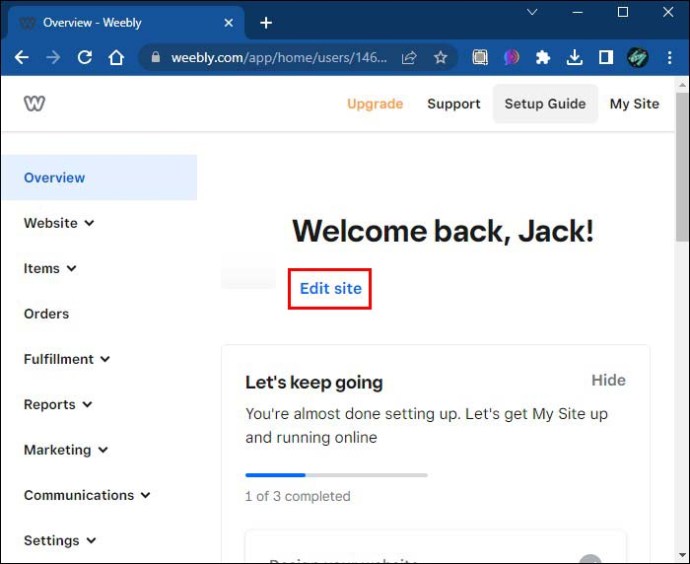
- Localize “Colunas” no painel de edição no lado esquerdo da tela.
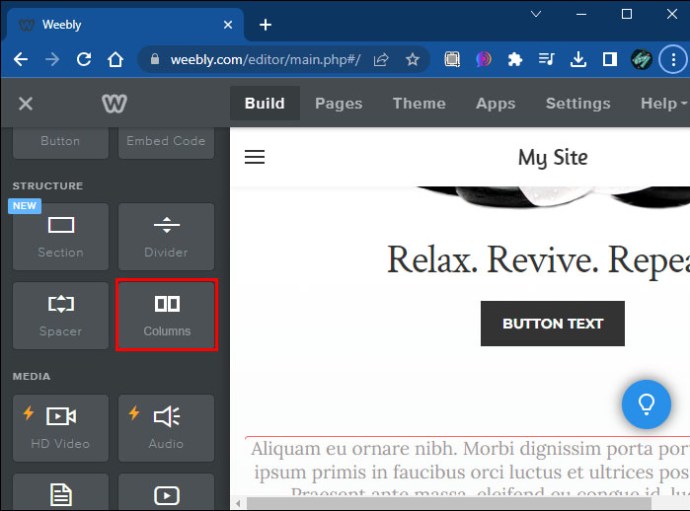
- Clique e arraste o ícone “Colunas” para a página. Você verá “arrastar elementos aqui” na área onde as colunas podem ser soltas.
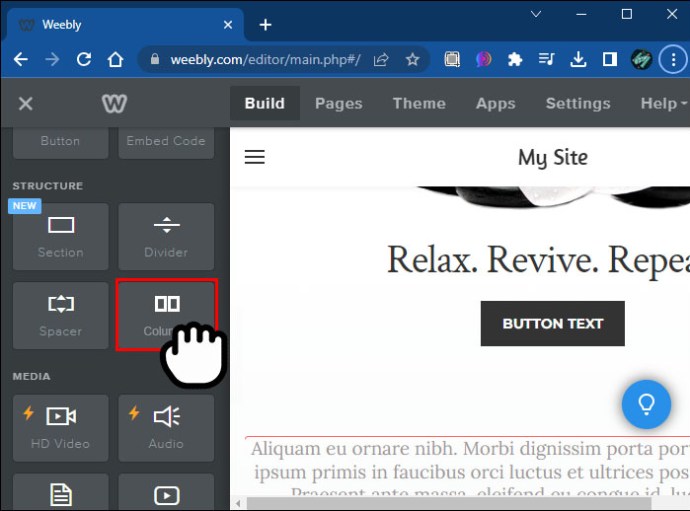
- Solte as colunas na página. Passe o mouse sobre eles para ajustar o número e o espaçamento das colunas.
Como adicionar colunas arrastando elementos
Você também pode organizar quaisquer elementos do Weebly em colunas, posicionando-os um ao lado do outro.
- Abra uma página de modelo do Weebly ou “Editar site”.
- Clique e arraste qualquer ícone de elemento do painel de edição para a página.
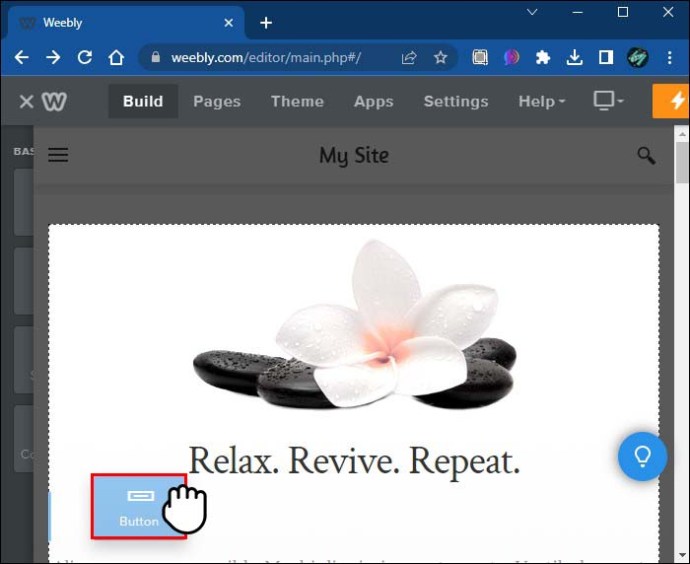
- Clique e arraste outro elemento e coloque-o próximo ao primeiro.
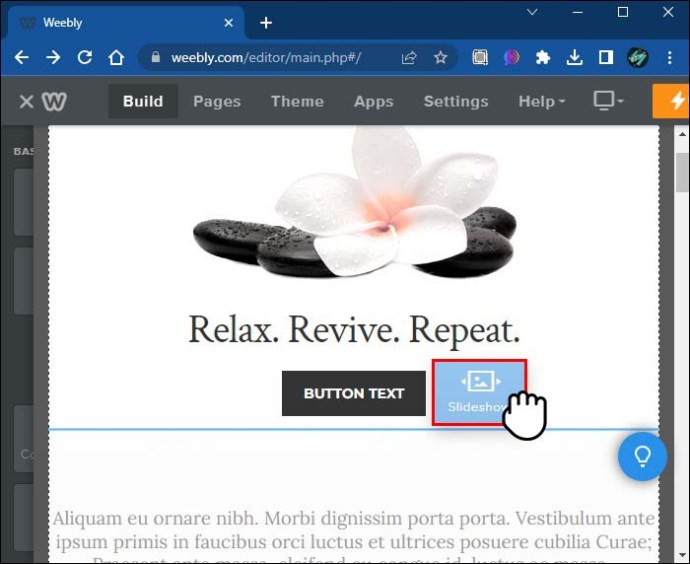
O Weebly ajusta automaticamente o conteúdo a ser formatado em colunas. Observe que, se muito conteúdo for adicionado, as colunas ficarão muito estreitas à medida que se espremem na página.
Como adicionar colunas com HTML
Às vezes, você precisa adicionar várias colunas na forma de uma tabela. Siga estas etapas para adicionar colunas à sua página do Weebly usando o código HTML.
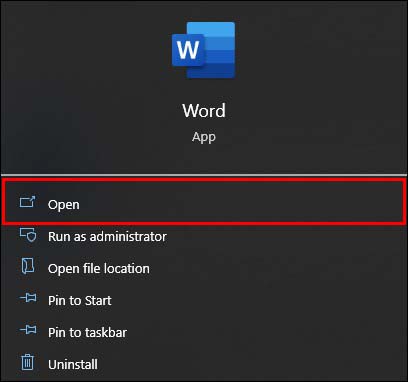
- Abra o Microsoft Word.
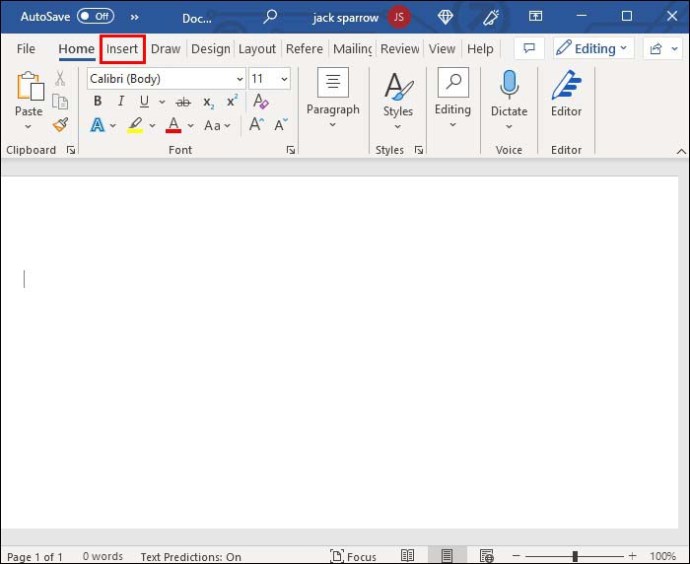
- Clique no menu “Inserir” no topo da página.
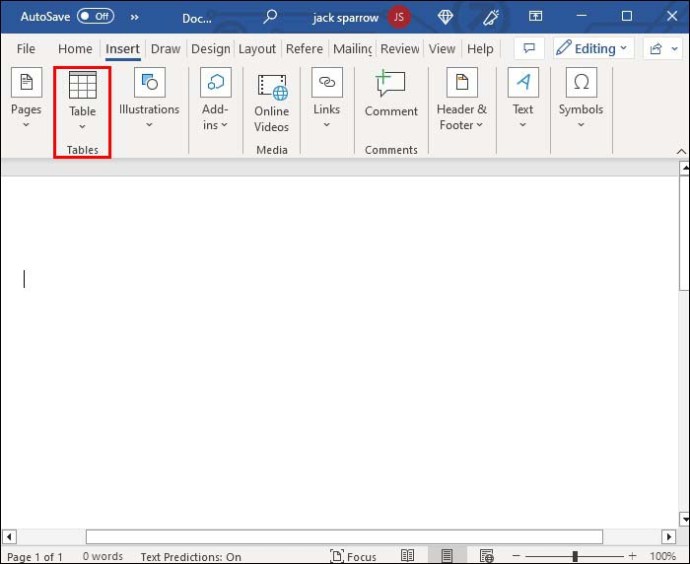
- Clique em “Tabela” e escolha o tamanho da tabela com a grade suspensa.
- Assim que sua tabela de colunas estiver pronta, salve o documento como uma página da web.
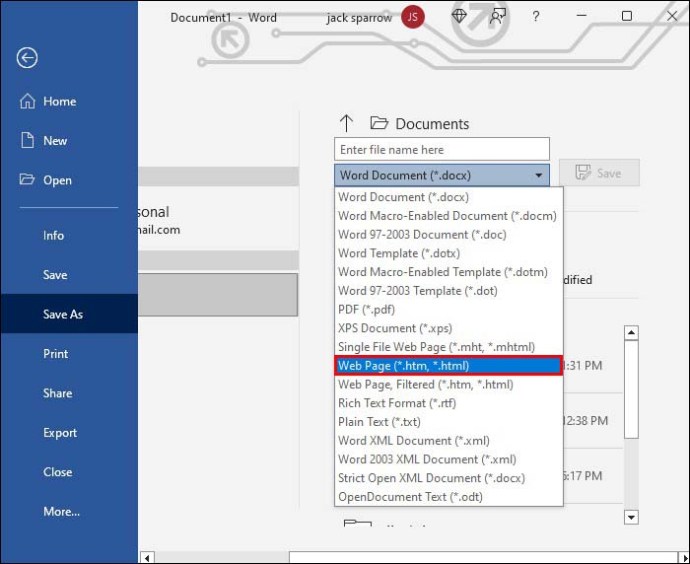
Para fazer isso, selecione “Arquivo”, “Salvar como” e, no menu suspenso da extensão, escolha “.htm/.html”.
- Abra o documento/página da Web salvo com um editor de texto e copie o código HTML para a tabela.
- Abra a página do Weebly onde você deseja adicionar a tabela de colunas.
- Clique na guia Construir.
- Clique e arraste o elemento “Embed Code” para o espaço de trabalho.
- Clique no elemento “Incorporar código” e selecione “Editar HTML personalizado”.
- Cole o código da tabela do documento do Word.
Colunas de Posicionamento
Depois de adicionar colunas à sua página do Weebly, é fácil movê-las para experimentar diferentes layouts. Para mover colunas, siga estas etapas.
- Passe o mouse sobre a coluna que deseja mover.
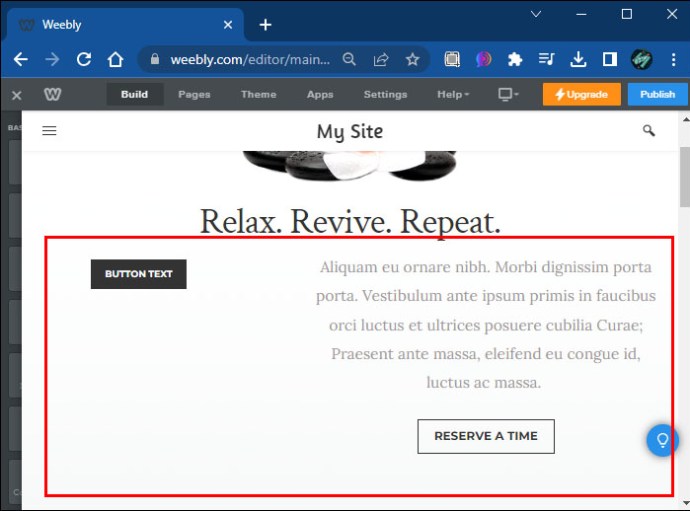
- Uma linha azul aparece ao redor da coluna e um retângulo branco aparece na parte superior central do elemento.
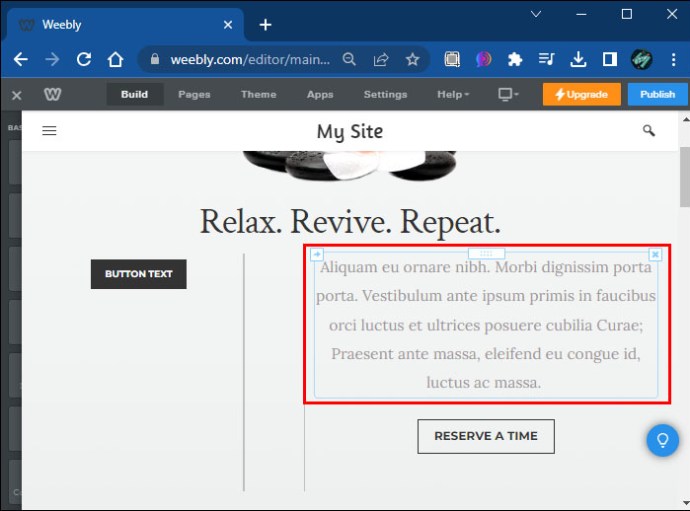
- Para mover a coluna, clique e arraste o retângulo branco para a nova posição central superior da coluna.
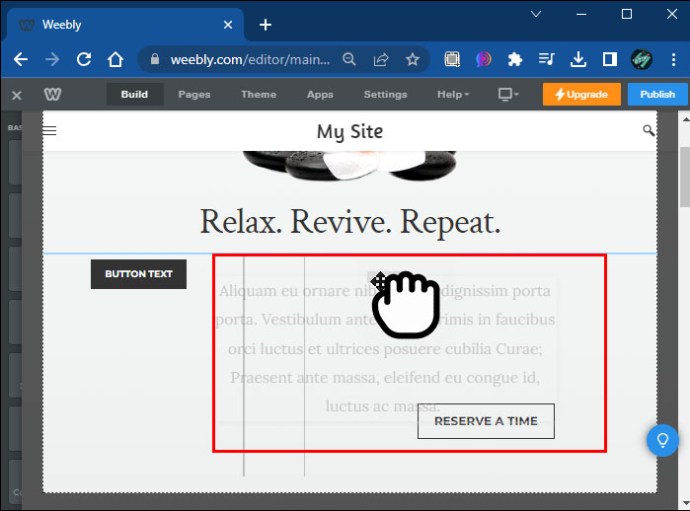
Também é possível adicionar espaço entre as colunas.
- Passe o mouse sobre uma coluna e clique na linha azul para fazer o menu de opções aparecer.
- Aumente ou diminua o espaçamento entre as colunas conforme desejado.
Alterando a largura da coluna para larguras predefinidas
Alterar o tamanho das colunas é tão fácil quanto clicar e arrastar.
- Abra a janela do editor de páginas do Weebly e passe o mouse sobre a coluna que deseja redimensionar.
- Uma linha realçada em azul aparecerá entre a coluna e o elemento próximo a ela.
- Clique na linha azul e arraste-a até a largura desejada. A largura se ajustará às larguras padrão.
Alterando a largura da coluna para larguras personalizadas
As colunas também podem ser dimensionadas para larguras personalizadas em vez de pontos predefinidos.
- Abra a janela do editor de páginas do Weebly e passe o mouse sobre a coluna que deseja redimensionar.
- Uma linha realçada em azul aparecerá entre a coluna e o elemento próximo a ela.
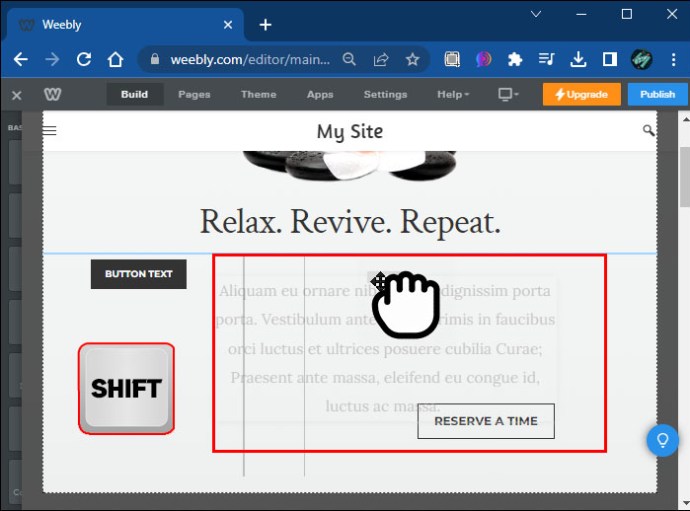
- Clique na linha azul e mantenha pressionada a tecla Shift para arrastar até a largura desejada.
Copiando uma coluna para outra página
Depois que uma coluna foi adicionada, ela pode ser copiada facilmente para outra página seguindo estas etapas.
- Passe o mouse sobre a coluna a ser copiada.
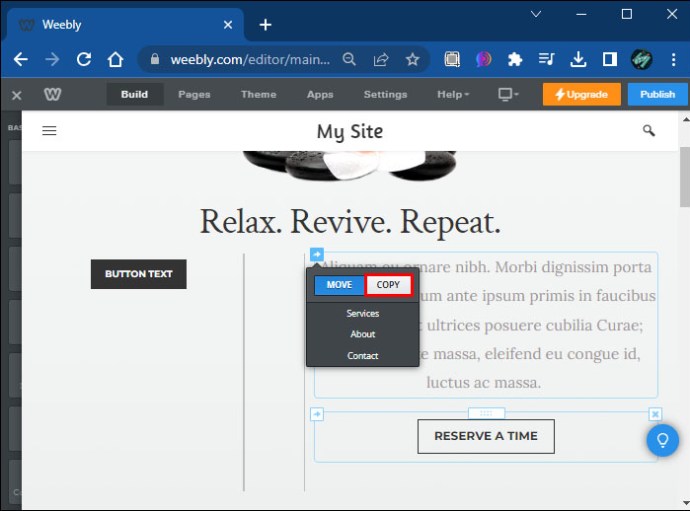
- Clique na seta azul e branca no canto superior esquerdo.
- Selecione “Copiar” e escolha uma página no menu suspenso para a coluna a ser copiada.
Movendo uma coluna para outra página
As colunas também podem ser movidas entre as páginas.
- Passe o mouse sobre a coluna a ser copiada.
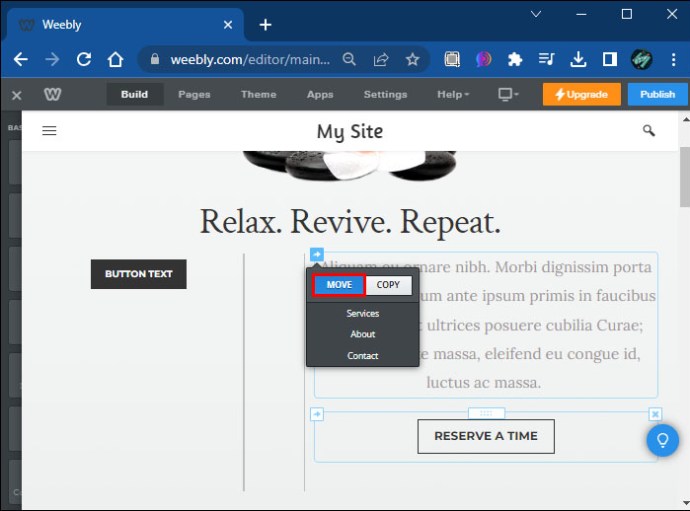
- Clique na seta azul e branca no canto superior esquerdo.
- Selecione “Mover” e escolha uma página no menu suspenso para a qual a coluna será movida.
Excluindo uma coluna
Se você deseja excluir uma coluna e o conteúdo dentro dela, isso pode ser feito facilmente com um clique. Apenas tome cuidado, pois a alteração será permanente e o conteúdo não poderá ser recuperado. Se tiver certeza de que deseja excluir uma coluna, siga estas etapas.
- Passe o mouse sobre a coluna a ser excluída.
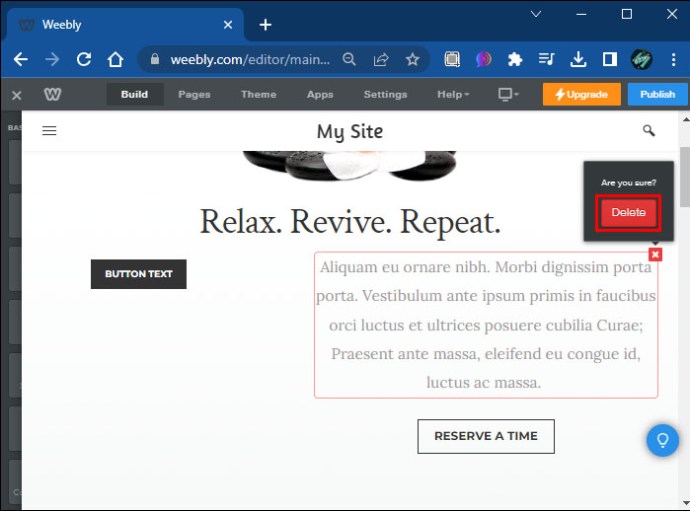
- Clique no “X” azul e branco no canto superior direito e clique em “Excluir”.
Adicionando conteúdo a colunas
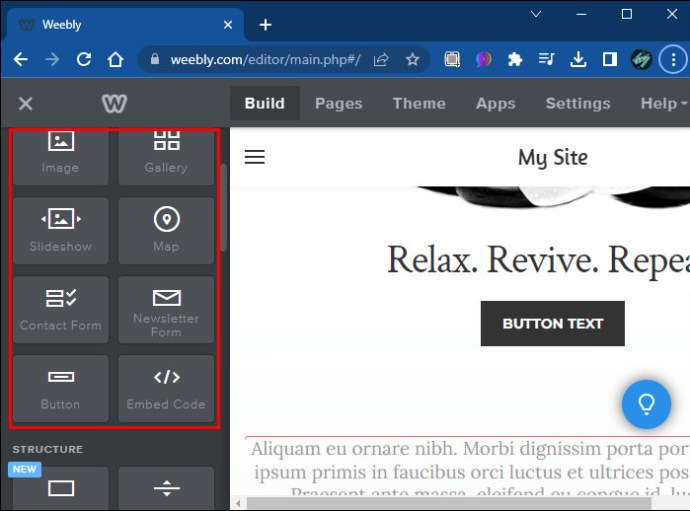
As colunas no Weebly podem conter qualquer conteúdo que você possa imaginar. O painel de edição do Weebly oferece várias opções para adicionar, como texto, imagens e código incorporado. Os mapas também podem ser adicionados às colunas. As colunas podem ser criadas como elementos e adicionadas lado a lado. Mas também, o conteúdo pode ser colocado em camadas um sobre o outro dentro das colunas, se desejado. Para adicionar qualquer conteúdo a uma coluna, siga as etapas usadas para adicionar elementos à página.
- Abra uma página de modelo do Weebly ou modelo “Editar site”.
- Clique e arraste qualquer ícone de elemento do painel de edição para a coluna.
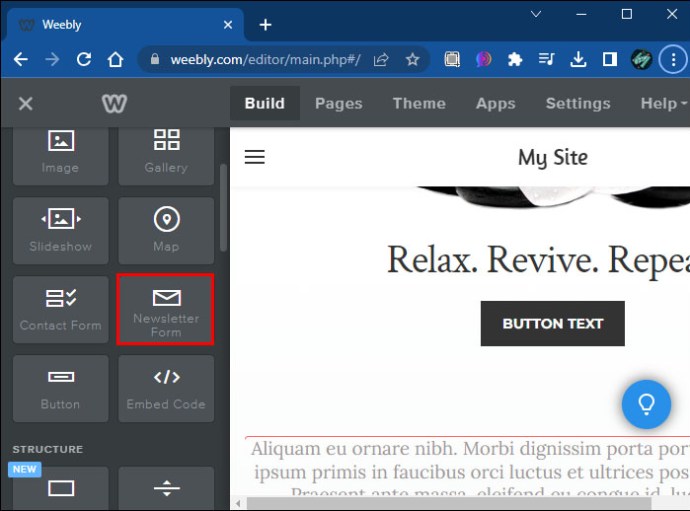
- Clique e arraste quaisquer outros elementos desejados e coloque-os na coluna.
Adicionando colunas com sucesso no Weebly
Essas etapas podem ajudá-lo a aprender como adicionar colunas à sua página do Weebly. Adicionar e trabalhar com colunas no Weebly é divertido e fácil de aprender. Depois de criar seu próprio site Weebly, não deixe de compartilhá-lo com outras pessoas, contando-nos na seção de comentários abaixo! Também deixe que outras pessoas conheçam suas dicas e truques para trabalhar com colunas no Weebly.
Neste artigo
- Como adicionar colunas com o botão de coluna
- Como adicionar colunas arrastando elementos
- Como adicionar colunas com HTML
- Colunas de Posicionamento
- Alterando a largura da coluna para larguras predefinidas
- Alterando a largura da coluna para larguras personalizadas
- Copiando uma coluna para outra página
- Movendo uma coluna para outra página
- Excluindo uma coluna
- Adicionando conteúdo a colunas
- Adicionando colunas com sucesso no Weebly


