
O Microsoft Word é um processador de texto poderoso que vem com muitos recursos. Uma delas é adicionar citações e bibliografia para dar peso ao seu trabalho e dar crédito às fontes que você leu e nas quais se inspirou durante as pesquisas. Então, como você encontra, adiciona e edita citações e bibliografia no Word?


O Word é versátil e permite adicionar citações em muitos formatos amplamente populares como APA, MLA, Chicago-Style, GOST, IEEE e ISO.
As etapas são fáceis e o processo é simplificado. Assinamos o plano Microsoft 365 e usaríamos o Microsoft Word instalado no Windows 10. No entanto, as etapas devem ser bastante semelhantes para outras versões do Word disponíveis também.
Vamos começar.
Como adicionar, encontrar e editar citações no Word
Vamos começar adicionando e editando citações no Word.
Passo 1: Abra o documento do Word e clique onde deseja adicionar as citações.
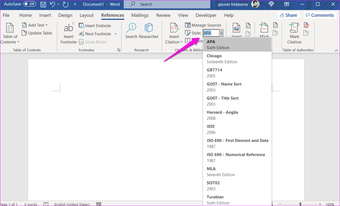
Passo 2: Na guia Referências, clique na seta ao lado de Estilo para selecionar um estilo de citação. O padrão é definido como APA.

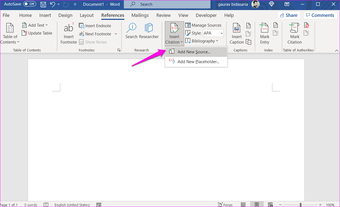
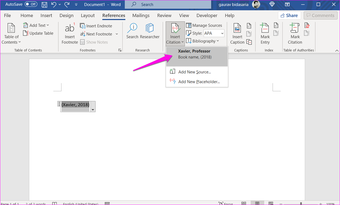
Etapa 3: Clique em Inserir Citação logo antes da opção Estilo para selecionar Adicionar Nova Fonte. Selecione a opção Adicionar novo espaço reservado se quiser criar um espaço reservado e adicionar detalhes de citação posteriormente. Um pop-up aparecerá para dar um nome ao espaço reservado.

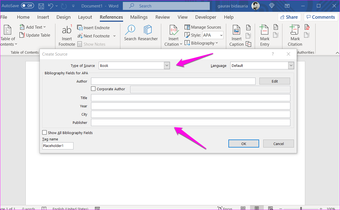
Passo 4: Você deve visualizar o pop-up Create Source. Adicione detalhes relevantes como tipo de fonte, nome do autor, cidade, editora, etc. Clique em OK para salvar a citação.

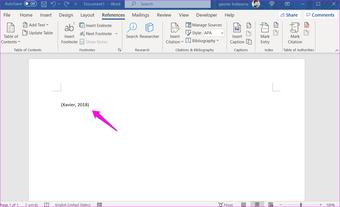
É assim que a citação parece funcionar.

Etapa 3: Clique em Inserir Citação logo antes da opção Estilo para selecionar Adicionar Nova Fonte. Em seguida, selecione a opção Adicionar novo espaço reservado se quiser criar um espaço reservado e adicionar detalhes de citação posteriormente. Um pop-up aparecerá para dar um nome ao espaço reservado.
Passo 4: Você deve visualizar o pop-up Create Source. Adicione detalhes relevantes como tipo de fonte, nome do autor, cidade, editora, etc. Clique em OK para salvar a citação.

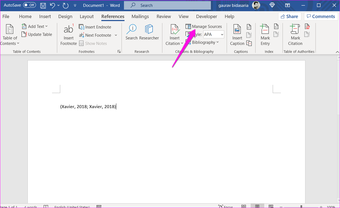
Depois de criar uma citação, você pode querer localizá-la e editá-la no futuro para corrigir um erro ou adicionar mais informações.
Passo 1: Clique em Manage Sources na guia References.

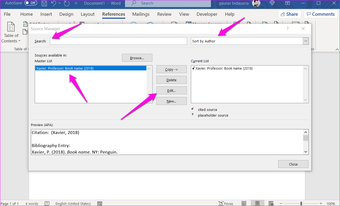
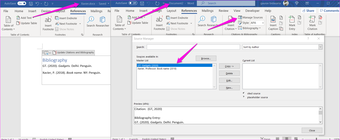
Passo 2: No pop-up a seguir, você encontrará uma lista de todas as citações criadas no documento do Word com uma visualização na parte inferior. Selecione a citação que deseja editar e clique no botão Editar. Você também pode classificar as citações por autor, tag, título e ano usando o menu suspenso ao lado da barra de Pesquisa, que é outra maneira prática de pesquisar citações rapidamente.

Etapa 3: Faça as alterações na citação conforme necessário no pop-up e clique em OK para salvar as alterações.

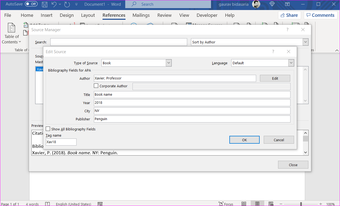
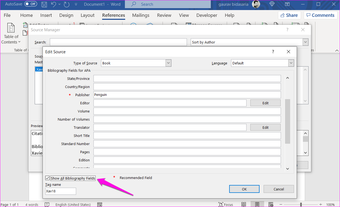
Passo 4: Clique em 'Mostrar todos os campos bibliográficos' para adicionar ainda mais informações sobre a fonte citada.

Como adicionar, encontrar e editar bibliografia no Word
Depois de terminar de redigir seu documento, você pode adicionar uma bibliografia para listar todas as suas fontes na parte inferior. Recomendamos a criação de uma nova página de bibliografia para manter o documento limpo e fácil de ler e consultar.
Passo 1: Na guia Referências, clique no botão Bibliografia. No menu suspenso, clique em Inserir bibliografia para adicionar e formatar uma bibliografia do zero ou escolher um dos modelos para criar uma automaticamente. Vamos escolher a primeira opção, que é Built-In.

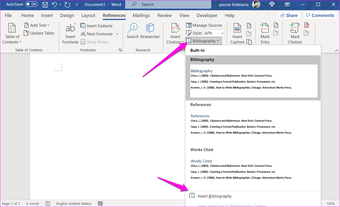
Passo 2: Uma bibliografia com todas as citações será adicionada onde você colocou o cursor sob o título Bibliografia. No nosso caso, existem duas citações.

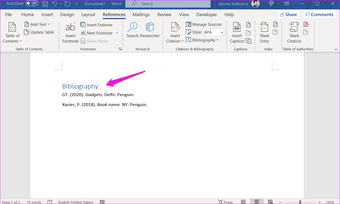
E é isso.
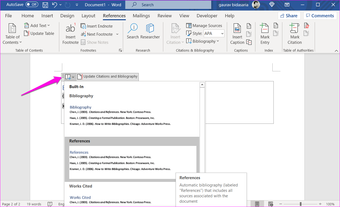
Agora, a bibliografia não seria atualizada se você adicionar mais citações posteriormente. Para atualizar a bibliografia manualmente, selecione a bibliografia e clique no botão 'Atualizar citações e bibliografia' que deve aparecer logo acima dela.

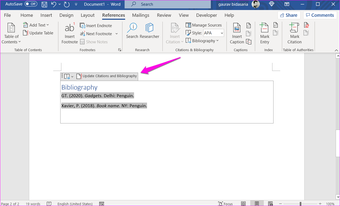
Não gosta da aparência e da leitura da bibliografia? Você pode escolher um formato diferente facilmente. Selecione a bibliografia e clique no botão de seta ao lado do ícone do livro para escolher um formato diferente.

Você sabia que pode adicionar uma fonte em um documento do Word e usá-la em outro documento do Word? Você não precisa fazer nada extra. O Word salvaria todas as fontes que você adicionou como citações automaticamente em uma lista principal chamada 'Lista de fontes principais'.
Novamente, basta clicar no botão Gerenciar fontes na guia Referências para encontrar todas as fontes que você adicionou até agora. Já vimos acima como você pode editar e gerenciar as fontes aqui.

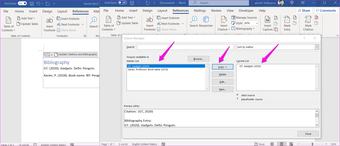
Agora, as fontes estão listadas na Lista Mestre à esquerda. Selecione a fonte que deseja adicionar e clique no botão Copiar para copiá-la para a Lista Atual à direita. Você precisará fazer isso para cada fonte que deseja adicionar ao documento atual.

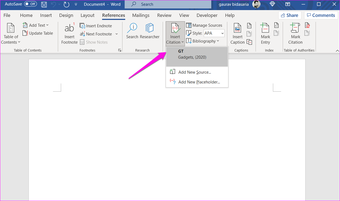
Agora, você pode adicionar essa fonte no menu Inserir Citação na guia Referências.

Então, onde estão essas fontes ou a lista mestre salva? E porque você deveria se importar? Pode ser útil caso você tenha comprado um novo computador. Você encontrará a lista mestre chamada source.xml no local abaixo no Explorador de Arquivos. Substitua a palavra 'nome de usuário' pelo nome do seu computador.
C:UsersusernameAppDataRoamingMicrosoftBibliography

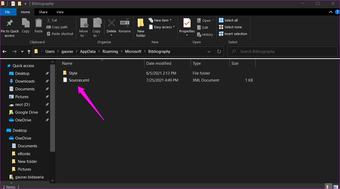
Basta copiar e colar o arquivo no mesmo local no novo PC e pronto.
Também em Tecnologia de Orientação
Código fonte
O Microsoft Word é uma ferramenta poderosa para pesquisadores e escritores. O Word facilita a adição de citações e bibliografia que você pode localizar e editar facilmente mais tarde. Depois de adicionar uma fonte, você pode citá-la em qualquer documento no futuro, o que é um recurso útil. Útil quando você está trabalhando em um nicho e se pega citando as mesmas fontes repetidamente. Isso pode acabar economizando muito tempo e esforço. Isso é o que separa uma excelente ferramenta das demais. Ele economiza um tempo valioso com pequenos truques e truques bacanas.
O artigo acima pode conter links afiliados que ajudam a apoiar a Guiding Tech. No entanto, isso não afeta nossa integridade editorial. O conteúdo permanece imparcial e autêntico.
Fonte Adicione ao Google Notícias


