
Adicionar citação e bibliografia é uma ótima maneira de mostrar autenticidade e dar crédito à fonte ao mesmo tempo. Quer você seja um estudante acadêmico ou um blogueiro habitual, citar fontes é importante e necessário ao escrever. Felizmente, o seu processo de texto favorito do Google Docs facilita a adição de citações e bibliografia, oferecendo algumas maneiras diferentes.


Se você deseja adicionar e citar fontes por conta própria ou procurá-las na internet, o Google Docs tem todas as opções de que você precisa. Neste artigo, aprenderemos como adicionar citações e bibliografia em um documento do Google Docs. Vamos começar.
Como adicionar citações no Google Docs
Se você já tem os detalhes da fonte que deseja mencionar, provavelmente a maneira mais fácil de adicionar uma citação em seu documento do Google Doc é usando a ferramenta Citação. É assim que funciona.
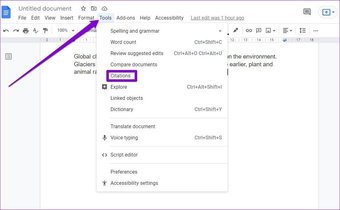
Passo 1: Abra seu documento do Google Docs, vá para Ferramentas e escolha Citações da lista.

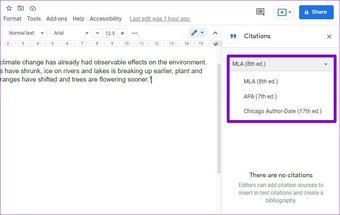
Passo 2: Um painel de citações aparecerá no lado direito do seu Documento Google. Aqui, você pode usar o menu suspenso para escolher seu formato de citação preferido.

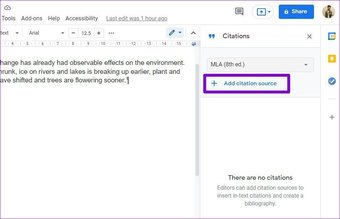
Etapa 3: Agora clique no botão '+ Adicionar fonte de citação' para adicionar uma citação.

Passo 4: Escolha as opções relevantes no menu 'Tipo de fonte' e 'Acessado por'. Depois disso, insira informações sobre os colaboradores, como nome, título, ano de publicação, etc. Uma vez feito isso, clique no botão 'Adicionar fonte de citação'.

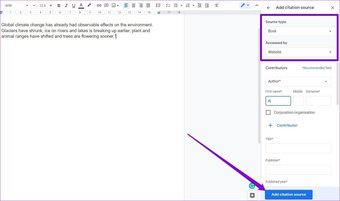
Observação: Para receber a formatação adequada, certifique-se de preencher todos os campos recomendados ao citar uma fonte.
A entrada da citação será adicionada aos itens citáveis. A partir daí, você pode inserir a citação em qualquer lugar do seu documento.
Como inserir e editar citações em documentos do Google Docs
Depois de adicionar as citações no Google Docs, veja como inseri-las em seu documento do Google Docs.
Etapa 1: Abra seu documento do Google Docs. Vá para Ferramentas e selecione Citações na lista.
Passo 2: Mova o cursor para o texto onde deseja adicionar uma citação. Agora no painel de citações à sua direita, vá até a fonte e clique na opção Citar que aparece.

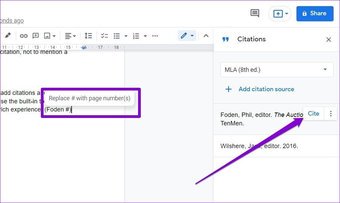
Depois de adicionadas, você pode editar as citações como achar necessário. Por exemplo, você pode substituir o '#' por um número de página. Você também pode excluir a citação usando o ícone de menu de três pontos ao lado da opção de citar.
Como adicionar bibliografia no Google Docs
Além de inserir citações, o Google Docs também permite que você crie uma Bibliografia para listar todas as suas fontes no final do documento. Veja como.
Passo 1: Abra o seu documento do Google Docs. Mova o cursor para o local onde deseja adicionar uma bibliografia.
Passo 2: Vá em Ferramentas e escolha Citações. Agora clique no botão Inserir bibliografia na parte inferior.

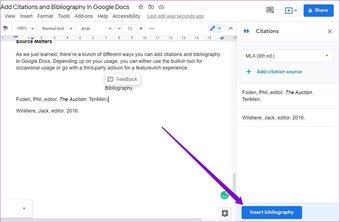
A bibliografia será adicionada ao documento. Uma vez adicionado, é importante saber que quaisquer alterações feitas nas citações não refletirão automaticamente na Bibliografia. Portanto, certifique-se de citar todas as suas fontes primeiro e, em seguida, insira uma bibliografia.
Como adicionar citações usando a ferramenta Explorar
Além de usar a ferramenta de citações, você também pode mencionar fontes em seu documento usando a ferramenta Explorar no Google Docs. A principal vantagem de usar essa ferramenta é que você pode pesquisar rapidamente a fonte online sem sair do seu documento do Google Docs. É assim que funciona.
Passo 1: Abra o seu documento do Google Docs. Clique no botão Explorar no canto inferior direito.

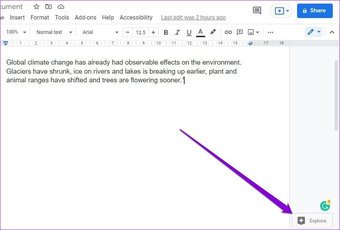
Passo 2: O Google irá sugerir automaticamente algumas fontes com base no seu documento. Você pode usá-los ou usar a barra de ferramentas Pesquisar acima para encontrar fontes adicionais na Internet.
Como alternativa, se você já tem um link para a fonte que deseja citar, pode colar o URL diretamente na caixa Pesquisar.

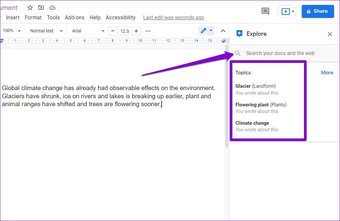
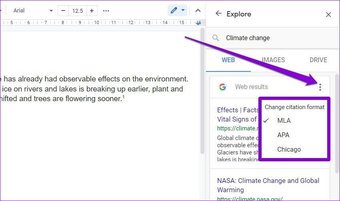
Etapa 3: Clique no menu de três pontos para selecionar seu formato de citação preferido antes de adicioná-lo.

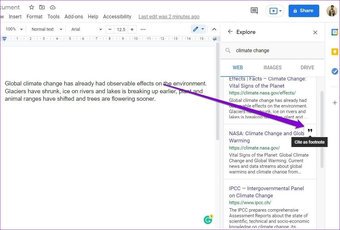
Passo 4: Agora, encontre sua fonte preferida e clique nas aspas para adicionar uma citação como nota de rodapé.

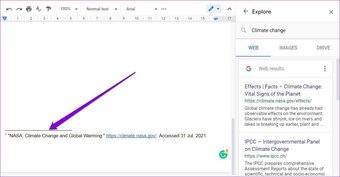
Etapa 5: Você encontrará um número de nota onde o cursor foi colocado. Além disso, a nota de rodapé numerada será adicionada no final da página.

A ferramenta Explorar funciona de maneira semelhante à Pesquisa Google, permitindo que você encontre rapidamente a fonte relevante no próprio Google Docs.
Adicionar citações e bibliografia usando um complemento
O Google Docs também possui alguns complementos que podem ajudá-lo a citar fontes com facilidade. Os add-ons permitirão que você salve suas citações para uso repetido em vez de adicionar citações para cada documento separadamente.
Alguns dos nomes populares incluem EasyBib, Sciwheel, Paperpile, etc. Esses complementos também oferecem mais algumas opções ao adicionar citações, como citação no texto, verificador ortográfico e de plágio, etc.
Também em Tecnologia de Orientação
Source Matters
Como acabamos de saber, existem muitas maneiras diferentes de adicionar citações e bibliografia no Google Docs. Dependendo do seu uso, você pode contar com a ferramenta integrada para uso ocasional ou ir all-in com um complemento de terceiros para uma experiência rica em recursos.
O artigo acima pode conter links afiliados que ajudam a apoiar a Guiding Tech. No entanto, isso não afeta nossa integridade editorial. O conteúdo permanece imparcial e autêntico.
Fonte Adicione ao Google Notícias


