
O pacote Office 365 da Microsoft é considerado o padrão-ouro no setor. Os produtos como Word, PowerPoint, Excel e OneDrive têm uma longa lista de recursos e funções poderosas para atender às necessidades de estudantes, profissionais e usuários casuais. Especialmente, o Microsoft Word, ao qual os usuários costumam se referir como uma ferramenta de escrita, é mais capaz de texto, imagens e vídeos simples.


O software ainda permite adicionar caracteres especiais, equações matemáticas, caracteres 3D e muito mais.
A Microsoft quer centralizar o Word como o melhor lugar para debater idéias e conceitos com vários gráficos, integração com o Wiki, pesquisador, pesquisas inteligentes e muito mais.
Nesta postagem, falaremos sobre como adicionar símbolos, caracteres especiais, arte inteligente, marca d'água e muito mais a um documento do Word para melhor personalização. Vamos começar.
1. Insira caracteres e símbolos especiais
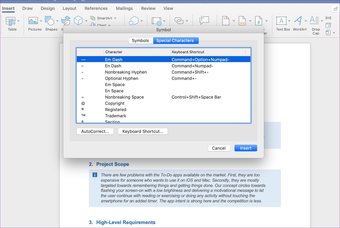
Ao escrever um documento, você pode ter dificuldades para adicionar caracteres especiais que geralmente estão ausentes em um teclado tradicional. Felizmente, a Microsoft adicionou suporte para isso.
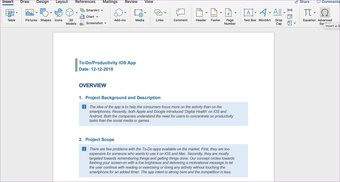
Você pode acessar o menu Inserir> Símbolo avançado e adicionar vários símbolos e caracteres especiais no menu.

Alguns dos mais comuns incluem símbolos de marca comercial, registrada, parágrafo e direitos autorais.
Quanto aos símbolos, também é possível escolher entre várias fontes. Em resumo, há algo para todos, e você não terá nenhum problema em encontrar esse caractere especial.

2. Adicione equações matemáticas
Os aplicativos do Office também são populares em escolas e faculdades. Os alunos são um dos grupos focais da Microsoft. E é por isso que você encontrará a integração da equação matemática no OneNote e Word.

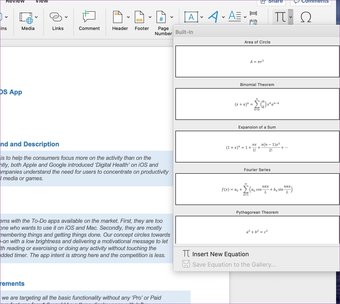
Vá para Inserir e toque na seta para baixo no menu Equação para revelar as equações incorporadas e adicioná-las ao documento. Eles incluem os mais famosos, como Área de um círculo, Série Fourier, Teorema de Pitágoras e muito mais.
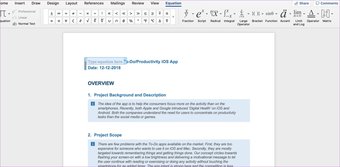
Também é possível adicionar uma equação tocando no ícone Torta no menu Inserir. Inclui Matrix, Radical, Script, Integral e muito mais.

3. Adicione ícones
A Microsoft integrou uma seção dedicada de ícones para aprimorar o apelo do documento. Basta ir em Inserir> Ícones, e a barra lateral permitirá adicionar vários ícones ao documento.

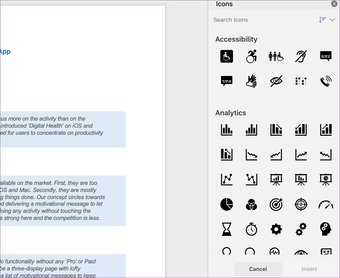
Eles são organizados por categorias e possuem uma barra de pesquisa para encontrar um ícone sem rolar para ele. Você pode arrastar e soltar um ícone e alterar as características do ícone, alterando a cor da borda, o tamanho, preenchendo as cores e muito mais.
4. Adicione personagens 3D
Estou usando o Microsoft Word no macOS. E para adicionar um toque pessoal em um documento, às vezes uso o atalho de teclado universal (Control + Command + Space) para abrir um menu de seleção de emojis.
A Microsoft avançou e adicionou os modelos 3D a serem implementados no software Word. Eles parecem e se sentem melhor do que os emojis comuns de duas dimensões.

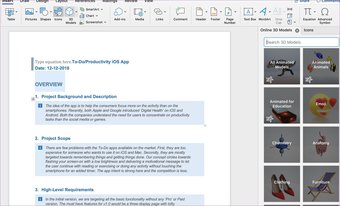
Basta tocar em Inserir> Modelos 3D e o menu lateral permite escolher entre as centenas de modelos 3D.
Eles são organizados por categorias como Emoji, Química, Física, Móveis, Avatares e muito mais. A barra de pesquisa facilita ainda mais o processo para encontrar o modelo perfeito.
5. Insira um SmartArt
O Microsoft Word já suporta uma infinidade de gráficos e tabelas para analisar dados. Ele também oferece várias maneiras de apresentar dados através do processo, ciclos, pirâmides e muito mais.

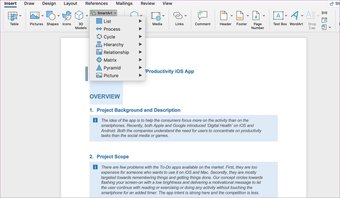
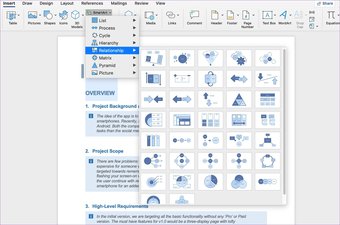
Você pode ir para Inserir> SmartArt e escolher entre as opções como Lista, Matriz, Gráficos de relacionamento e muito mais.
Você pode adicioná-los a um documento com base no requisito. Normalmente, as pessoas usam o SmartArt no PowerPoint, mas, em casos raros, convém implementar o SmartArt no Word.

6. Aplique marca d'água
Preparando um NDA ou um documento confidencial? Convém adicionar o ícone Copyright (da etapa 1) e a marca d'água com uma etiqueta confidencial.
O Microsoft Word oferece a capacidade de adicionar marca d'água a um documento com dezenas de opções de personalização.
Na barra de faixa de opções, vá para Design e toque no menu Marca d'água no canto superior direito.

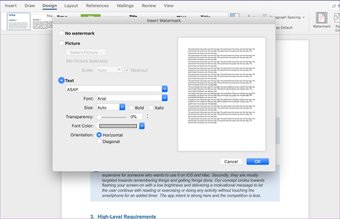
Os usuários podem escolher uma imagem ou um texto como plano de fundo no documento do Word.
Pode-se simplesmente escolher uma imagem do computador. Em termos de texto, você pode mexer com o estilo da fonte, cor, posição, transparência e muito mais. A empresa conseguiu a personalização aqui.
7. Use o suplemento da Wikipedia
Ao escrever um trabalho ou ensaio de pesquisa, os usuários podem querer uma ajuda da Wikipedia. Alternar entre o Microsoft Word e a Wikipedia no navegador pode diminuir a produtividade e o fluxo geral.
Felizmente, a Microsoft integrou um suplemento do Wiki para procurar informações detalhadas rapidamente.
A seção Suplementos no menu Inserir permite acessar a Wikipedia incorporada para acessar as informações na ponta dos dedos.

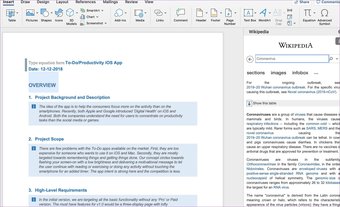
Ele abrirá o menu lateral e permitirá que você pesquise o termo. Os resultados são os mesmos que aparecem na web. Você não precisa alternar entre janelas para adicionar informações.
Use o Microsoft Word como um profissional
Como você pode ver na lista acima, o Microsoft Word é mais do que um criador de documentos. Permite adicionar equações matemáticas, caracteres especiais, ícones, modelos 3D, marcas d'água e muito mais. A empresa também integrou a Wikipedia e o Resume Assistant do LinkedIn para criar currículos com aparência profissional às pressas. Em suma, há algo para tudo. Diga-nos, qual recurso você mais deseja usar no Microsoft Word?
Próximo: A Microsoft também oferece um sólido Word Online para a web. Leia o post abaixo para encontrar dicas e truques sobre isso.
Fonte Adicione ao Google Notícias


