

Em 2006, a Apple lançou o conjunto de aplicativos do iWork, incluindo Pages, Keynote e Numbers. Ao longo dos anos, a empresa fez muitas alterações e incluiu mais recursos. Agora, aplicativos como o Apple Pages e o Keynote são alternativas sólidas aos aplicativos do Microsoft Office e ao Google Docs. O Apple Pages destaca os recursos básicos de edição e processamento de texto. O software ainda vem com a capacidade de adicionar equações matemáticas, gráficos, caracteres especiais e muito mais.

A Apple adicionou a capacidade de adicionar emojis e caracteres especiais, como símbolos de direitos autorais, símbolos matemáticos, palavras latinas, símbolos monetários e muito mais.
Neste post, falaremos sobre como adicioná-los no Apple Pages. Mencionaremos também alguns truques para personalizar o software, a capacidade de digitar por voz, corrigir automaticamente palavras em símbolos e muito mais. Vamos pular.
1. Adicione Emojis e Caracteres Especiais
Ao editar um documento, você pode encontrar uma situação em que precisa adicionar um símbolo de direitos autorais, caractere Celsius, moeda diferente ou um símbolo matemático simples.
Você pode simplesmente ir para Editar> Emojis e símbolos e escolher um símbolo ou emoji relevante na lista longa. Como alternativa, você pode tocar no visualizador de caracteres para obter um menu simplificado. É categorizado por setas, palavras em latim, imagens, pontuação e muito mais. É mais fácil encontrar um símbolo neste menu.
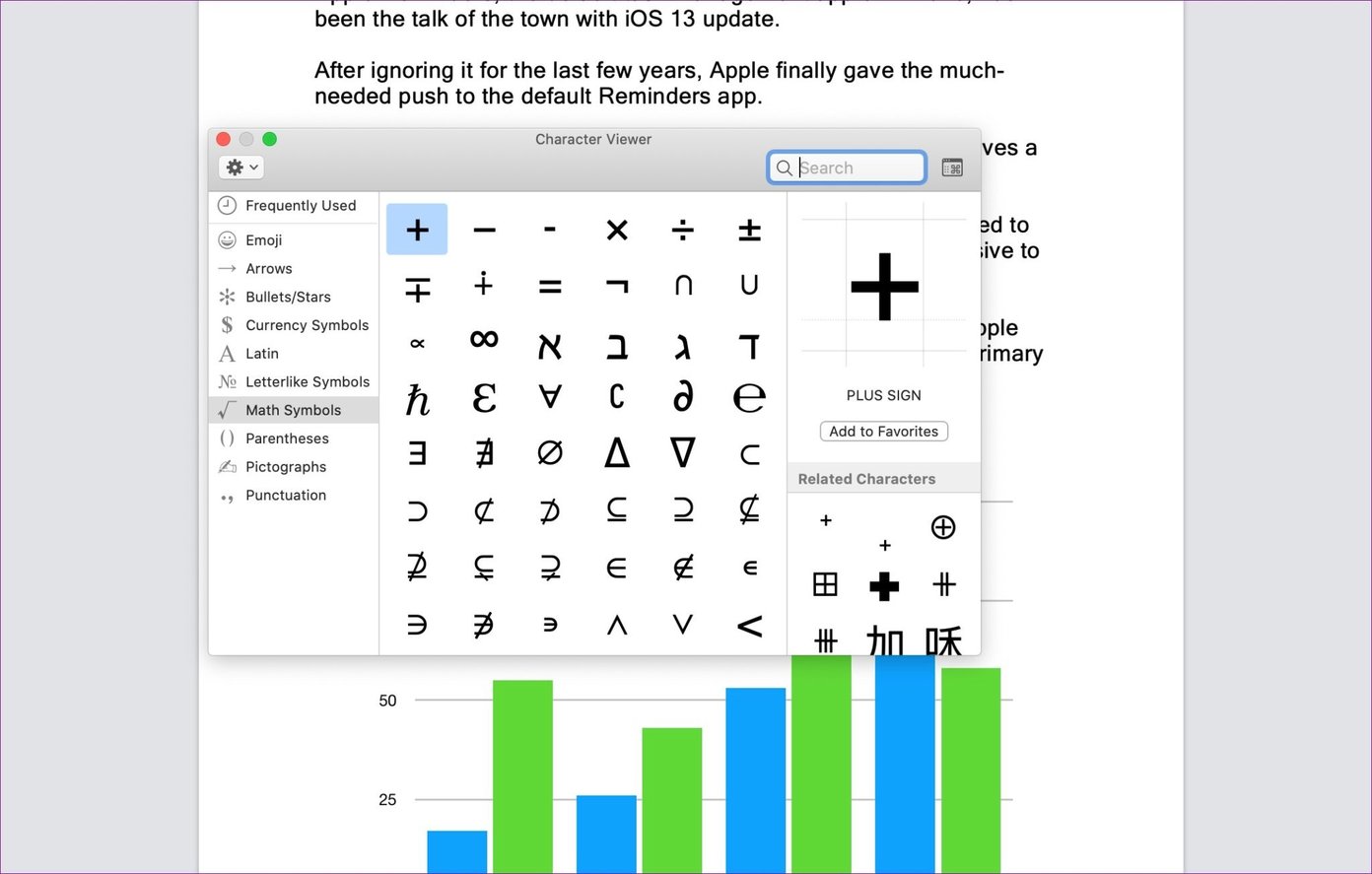
Essa funcionalidade está embutida no macOS. Portanto, ele funciona em todos os aplicativos, incluindo Apple Pages, Microsoft Word, Apple Notes e muito mais. Memorize o atalho de teclado Control + Command + Space para acessar o menu rapidamente.
2. Pressione e segure em palavras simples para sugestões
Este também faz parte do pacote padrão do macOS. Durante a escrita, quando você deseja adicionar um caractere especial, pressione e segure as palavras do teclado para abrir sugestões de símbolos relevantes.
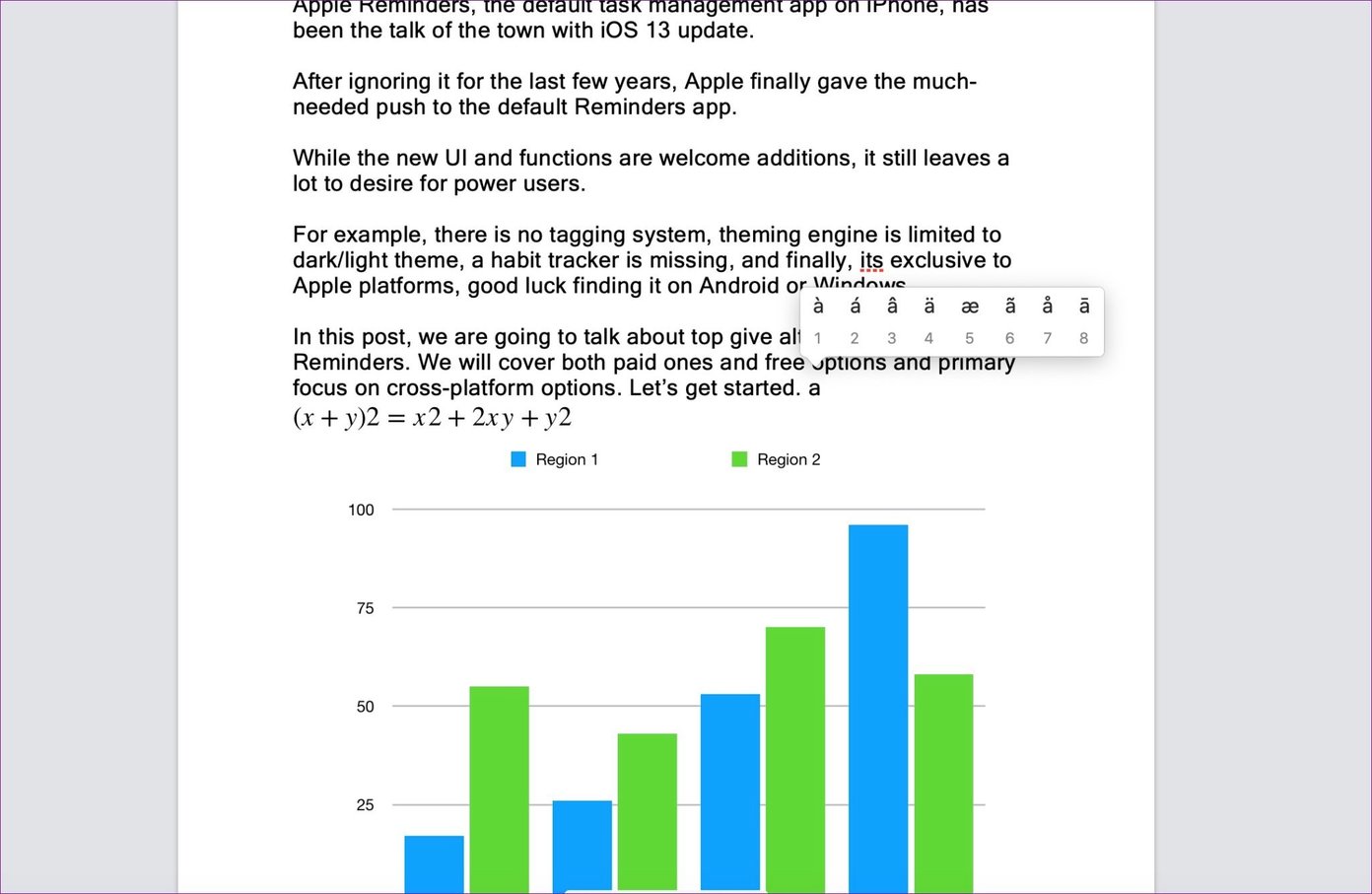
Por exemplo, você pode pressionar e pressionar a palavra 'C' para ver as opções de símbolos. Da mesma forma, uma pressão longa na palavra "A" exibirá uma longa lista de sugestões. Se você quiser adicioná-los ao documento, use os atalhos numéricos abaixo do caractere.
3. Definir substituição automática
Se houver certos símbolos ou caracteres especiais usados com freqüência, considere a possibilidade de configurar uma substituição automática para esses símbolos. Deixe-me mostrar como configurá-los no Apple Pages.
Vá para Páginas> Preferências (Command +,)> Correção automática. Aqui você verá uma seção de substituição com dois menus.

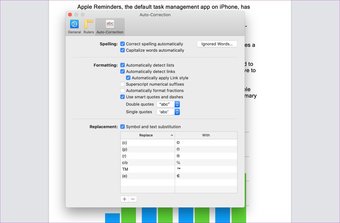
Por exemplo, se você geralmente precisa do símbolo de direitos autorais, digite (C) e ele será substituído por um símbolo de direitos autorais. Frequentemente, preciso usar o símbolo da moeda do euro, então o configurei para (e) atalho. Surpreendentemente, os atalhos recém-adicionados funcionaram em todos os aplicativos, incluindo Word e OneNote.
4. Adicione a equação matemática
Como eu disse anteriormente, o Apple Pages é um documento de processamento de texto perfeito para quem vive no ecossistema da Apple. Também é popular no setor educacional.
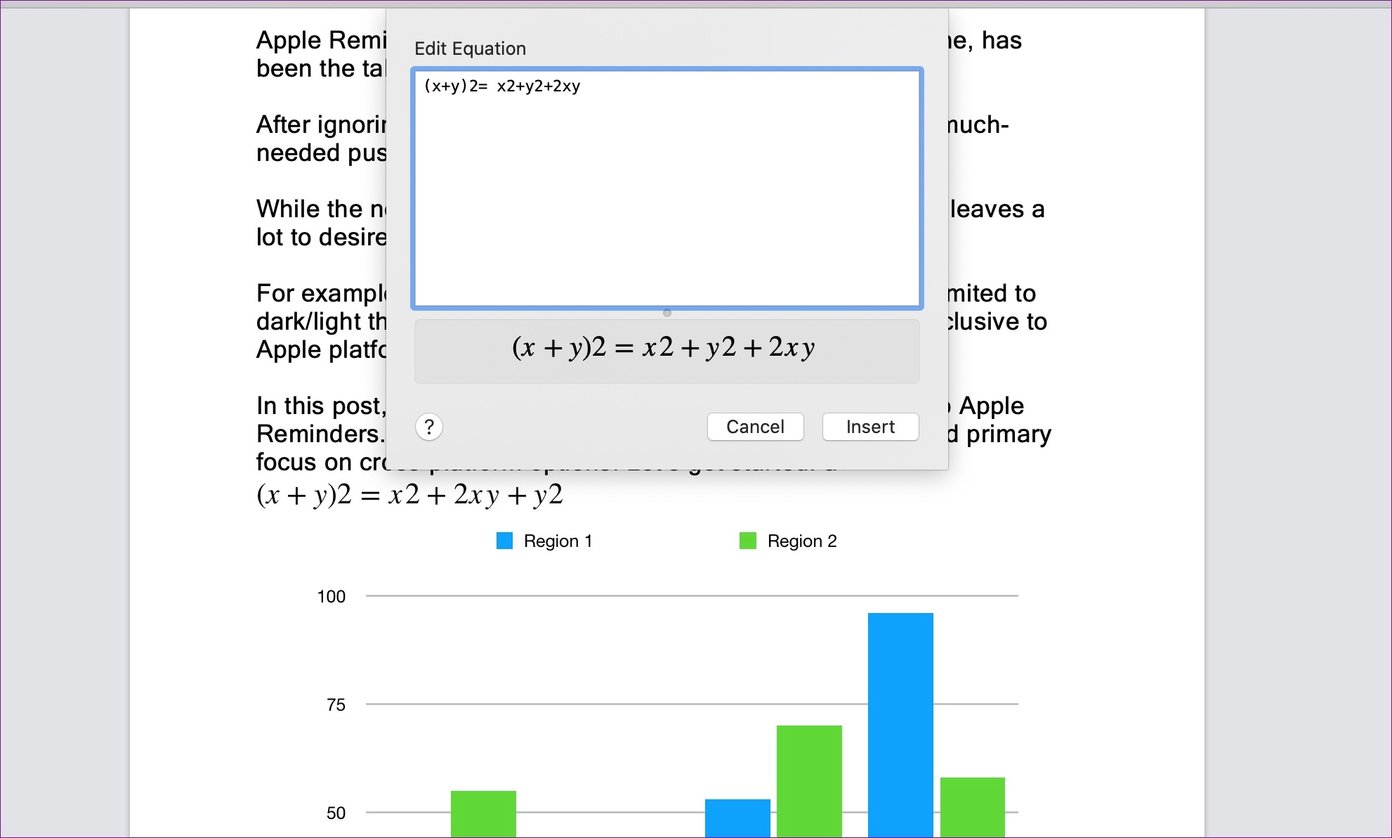
A Apple adicionou a capacidade de inserir equações matemáticas no aplicativo Pages. Você pode ir para Inserir> Equação (atalho de teclado> Opção + Comando + E) e abrir a caixa de diálogo para adicionar fórmulas. Agora digite a fórmula e ela será convertida em uma versão compatível com matemática. Selecione Inserir e ele adicionará a equação no documento.
5. Inserir gráficos
O Apple Pages é tão poderoso quanto o Microsoft Word quando se trata de exibir estatísticas e números por meio de gráficos.
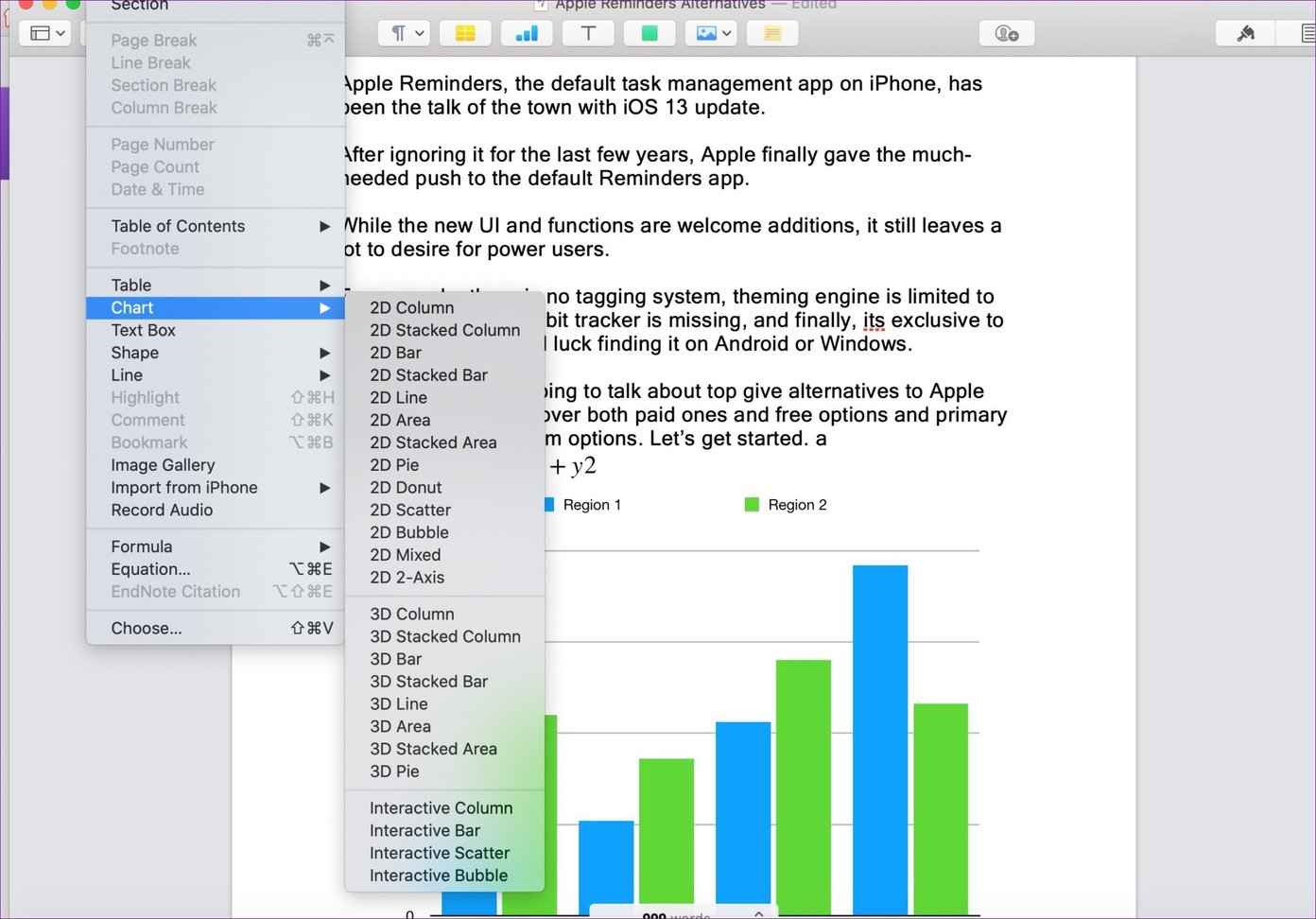
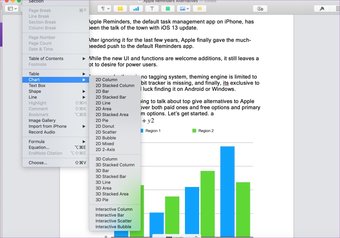
Vá para Inserir> Gráfico e escolha na longa lista de gráficos 2D, 3D e interativos. Meu único problema é que ele não mostra uma visualização de um gráfico antes de inseri-lo no documento.
6. Personalizar barra de ferramentas
O Apple Pages vem com uma barra de ferramentas padrão para editar e personalizar um documento. No entanto, você pode alterá-los conforme sua preferência.
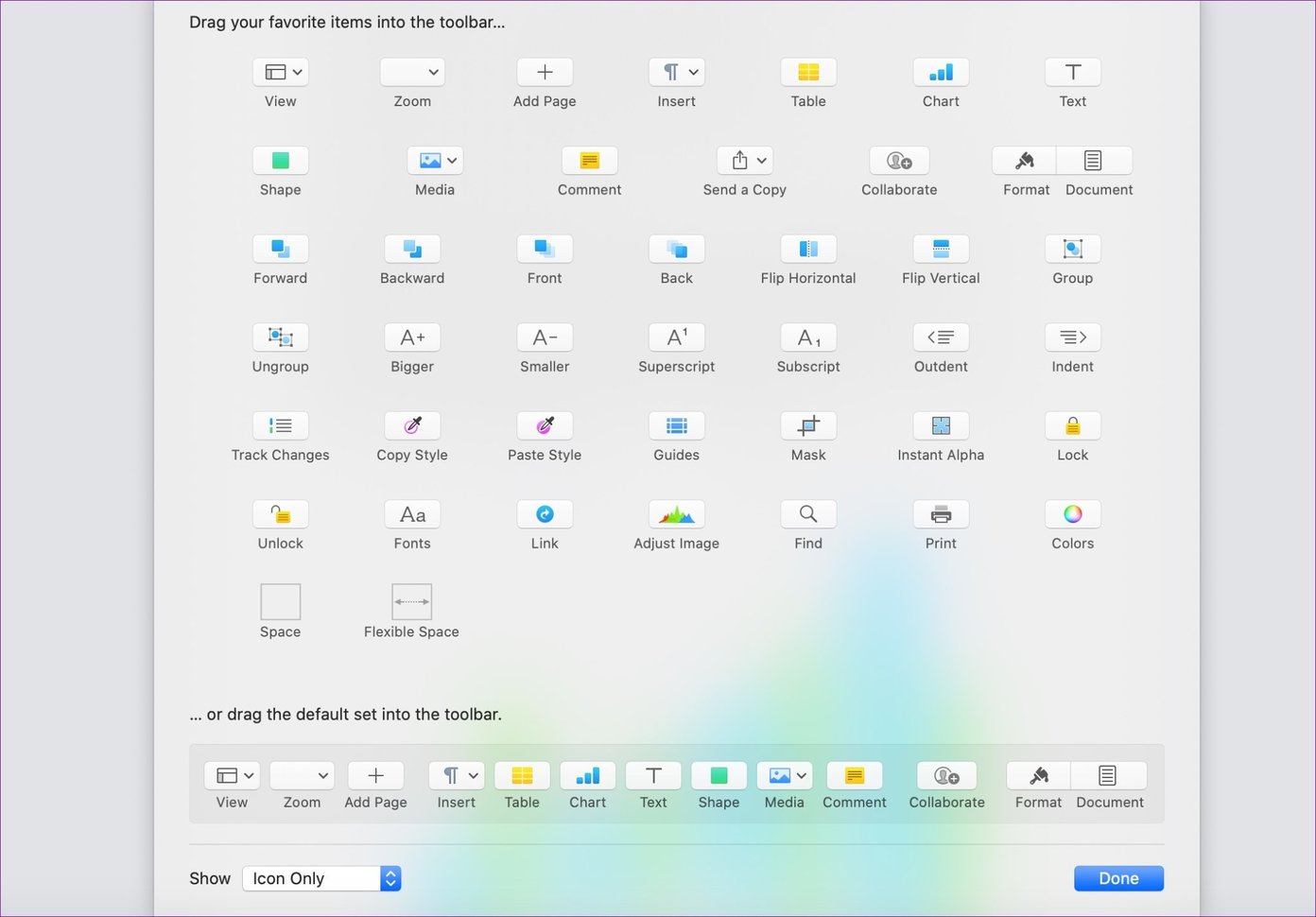
No Apple Pages, vá para Exibir> Personalizar barra de ferramentas e use a função arrastar e soltar ao seu gosto. Pode-se também configurar o software para exibir texto e ícone.
7. Adicione uma assinatura do iPhone
Sempre conversamos sobre como a Apple integrou suas ofertas de hardware com ajustes de software. O mesmo vale para um MacBook e iPhone.
Os usuários do iPhone podem adicionar uma assinatura ou qualquer esboço do telefone diretamente ao Apple Pages. Eu o uso para assinar um documento. Aqui está como fazê-lo.
Abra o documento no Apple Pages, toque no ícone Imagem na barra de ferramentas e selecione adicionar esboço. Isso acionará o iPhone para abrir uma prancheta. Você pode desenhar um esboço ou criar um sinal para adicioná-lo no
documento.
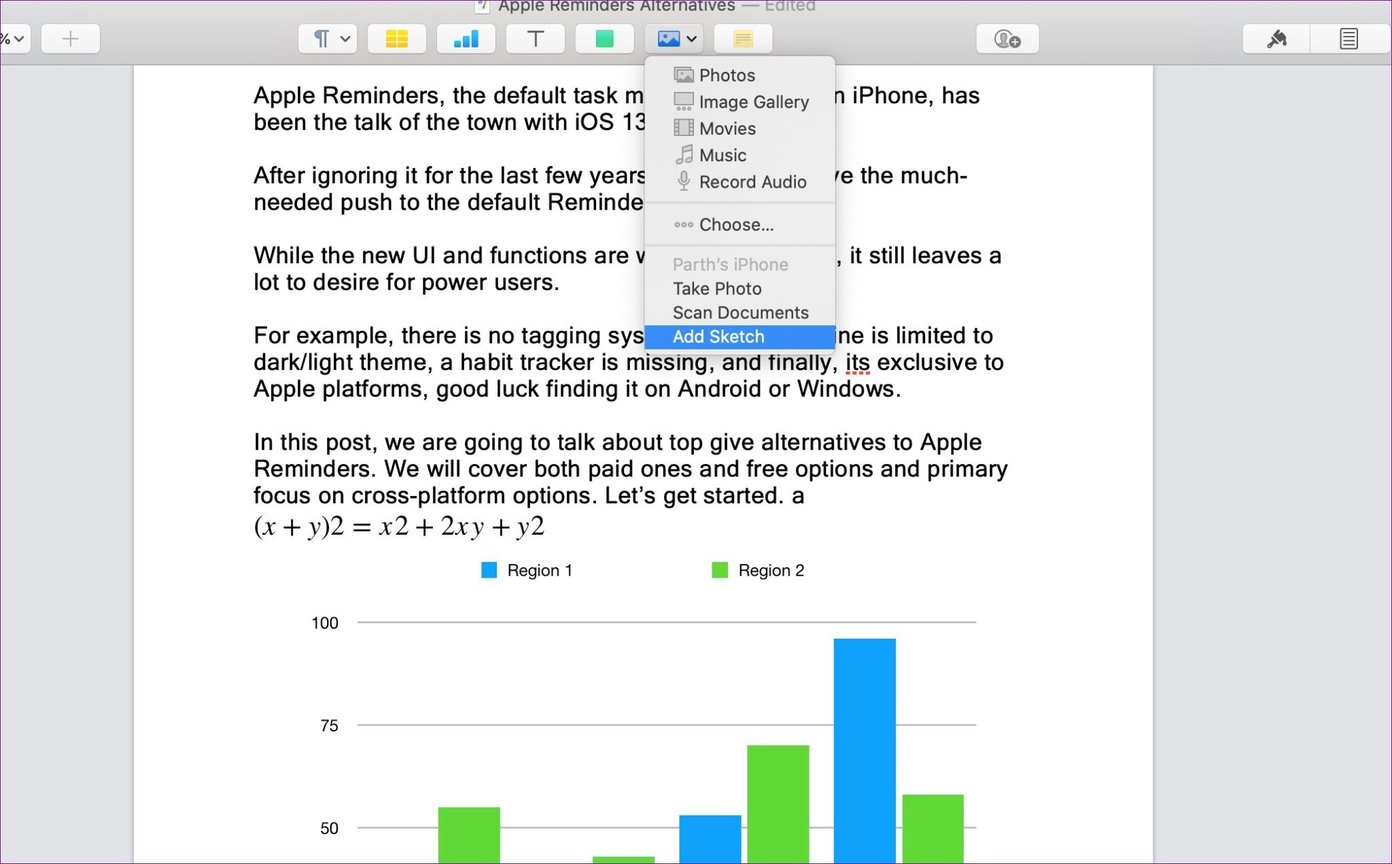
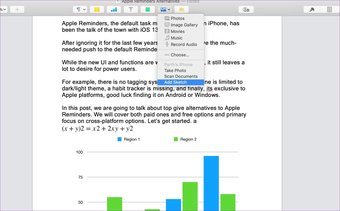
Você também pode inserir uma imagem do iPhone e digitalizar um documento usando uma câmera do telefone nas Apple Pages.
8. Ativar voz para texto
Você sabe que é possível digitar frases inteiras no Apple Pages usando a função de detecção de voz integrada?
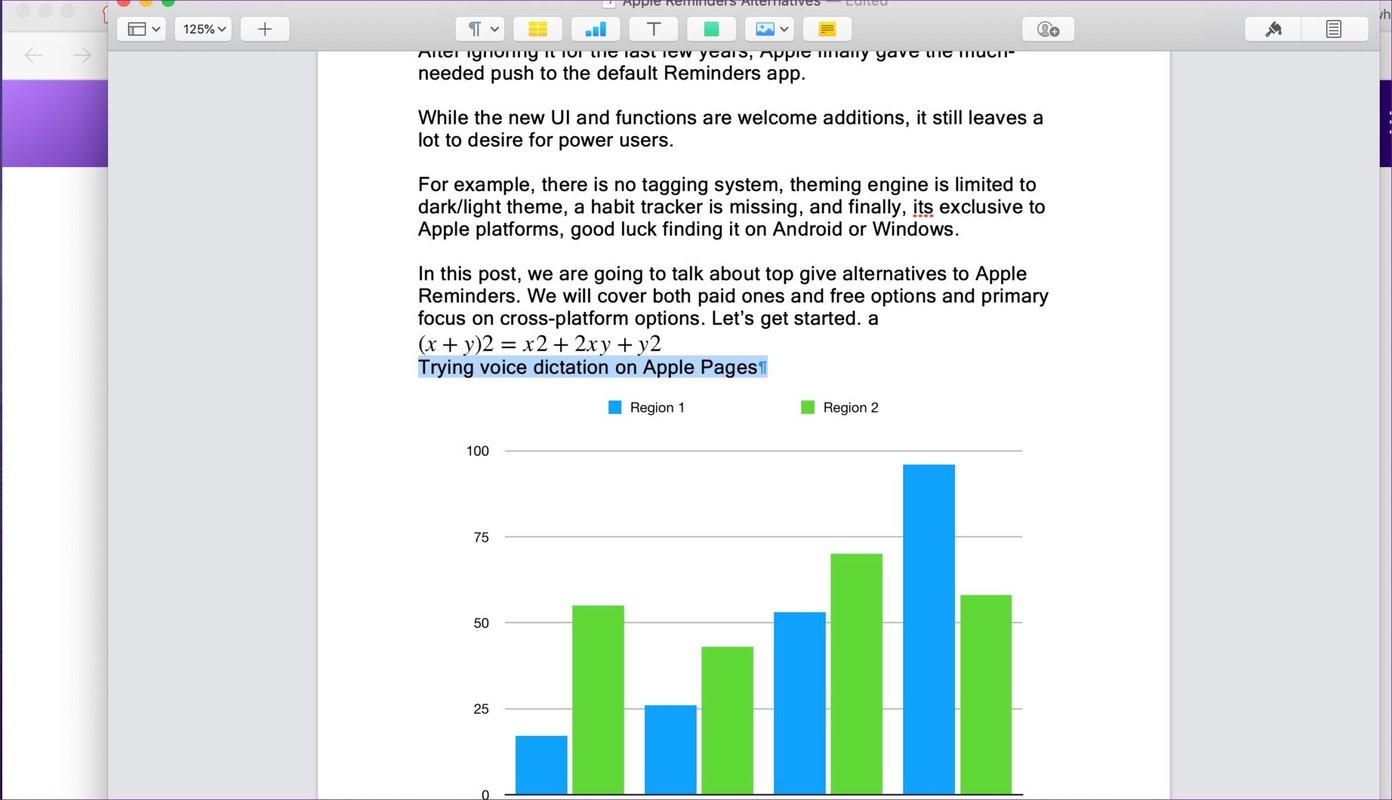
Vá para Apple Pages, abra um documento e selecione Editar> Iniciar Ditado. O software solicitará permissão e o aceitará para começar a digitar por voz. Na minha experiência, funcionou muito bem com o idioma inglês.
9. Salve um estilo de documento como modelo
Este é útil para profissionais. Você pode criar um bloco de letras com o símbolo, endereço, email, site e muito mais na Apple Pages.
Agora, você pode salvar esse documento padrão como um modelo no Apple Pages. Portanto, você não precisa criá-lo do zero todas as vezes.
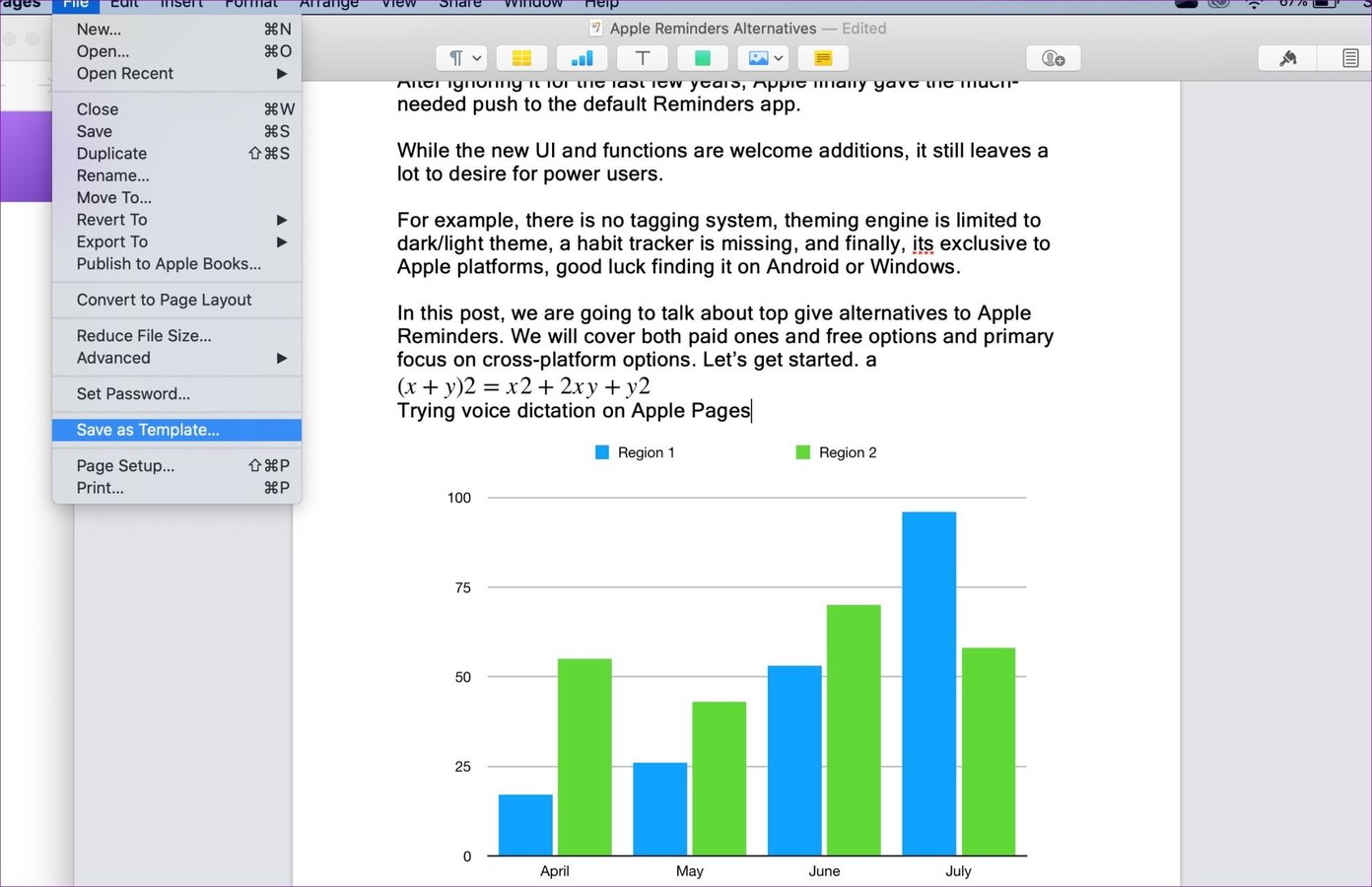
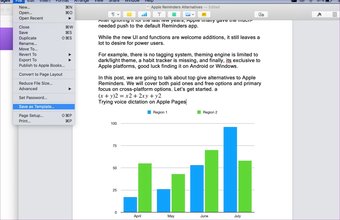
Após fazer as alterações necessárias, vá para Arquivo> Salvar um modelo e atribua a ele um nome relevante.
Use as páginas da Apple como um profissional
O Apple Pages é um concorrente viável para seus rivais. E está cheio de dicas e truques bacanas. Combine isso com a integração do iPhone e você terá um software de processamento de texto mais do que capaz. E ei, é grátis também.
Próximo: O Microsoft Word também vem com a capacidade de adicionar caracteres e símbolos especiais. Leia a postagem abaixo para ver como fazer isso no Microsoft Word e outras dicas.
Última atualização em 2 de março de 2020
Fonte Adicione ao Google Notícias
Neste artigo
- 1. Adicione Emojis e Caracteres Especiais
- 2. Pressione e segure em palavras simples para sugestões
- 3. Definir substituição automática
- 4. Adicione a equação matemática
- 5. Inserir gráficos
- 6. Personalizar barra de ferramentas
- 7. Adicione uma assinatura do iPhone
- 8. Ativar voz para texto
- 9. Salve um estilo de documento como modelo
- Use as páginas da Apple como um profissional


