
Às vezes, mudanças sutis em uma imagem podem fazê-la parecer diferente. É assim que adicionar uma borda a uma imagem altera sua perspectiva e a separa do plano de fundo. Isso ajuda quando você planeja usar essa imagem em um site, folhetos profissionais ou mídia social. A ideia é não deixar o fundo da imagem se sobrepor ao fundo real de um site ou mídia social.
Existem várias maneiras de adicionar bordas a uma imagem, desde ferramentas online gratuitas até aplicativos móveis. Os usuários do Windows podem aproveitar ao máximo as ferramentas nativas, como o Microsoft Paint, para adicionar bordas a uma imagem.
Adicionando bordas a uma imagem usando o Microsoft Paint
Uma ferramenta frequentemente esquecida na edição de imagens é o Microsoft Paint. No entanto, a ferramenta oferece recursos gratuitos e fáceis de usar. E adicionar uma borda a uma imagem é bastante simples. Veja como funciona:
1. Usando formas para bordas
Isso envolve o uso das formas no Microsoft Paint para desenhar bordas ao redor da imagem.
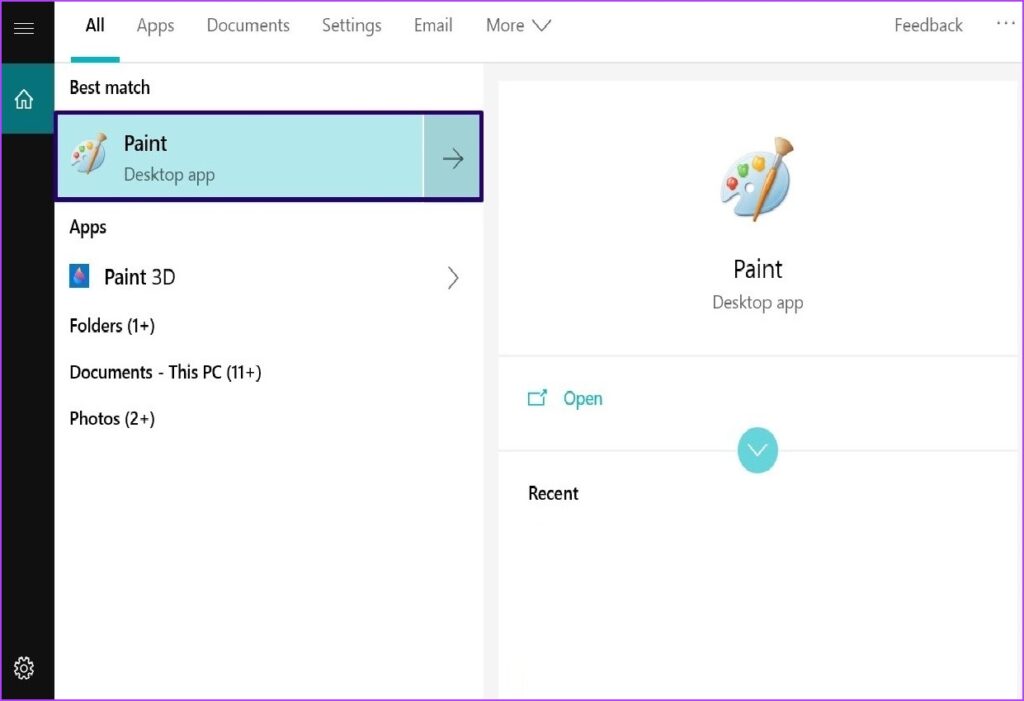
Passo 1: Pressione a tecla Windows + S para iniciar a Pesquisa do Windows, digite Pintar nele e pressione Enter para iniciar o aplicativo.
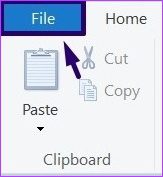
Passo 2: Clique na guia Arquivo no canto superior esquerdo.
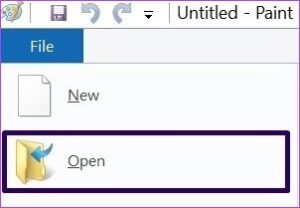
Etapa 3: Selecione o menu Abrir.
Passo 4: Procure a imagem que deseja importar e clique no botão Abrir.
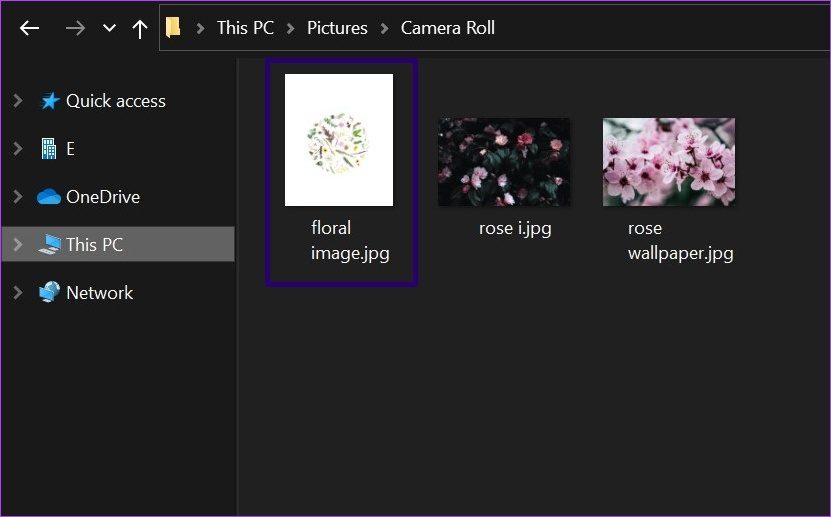
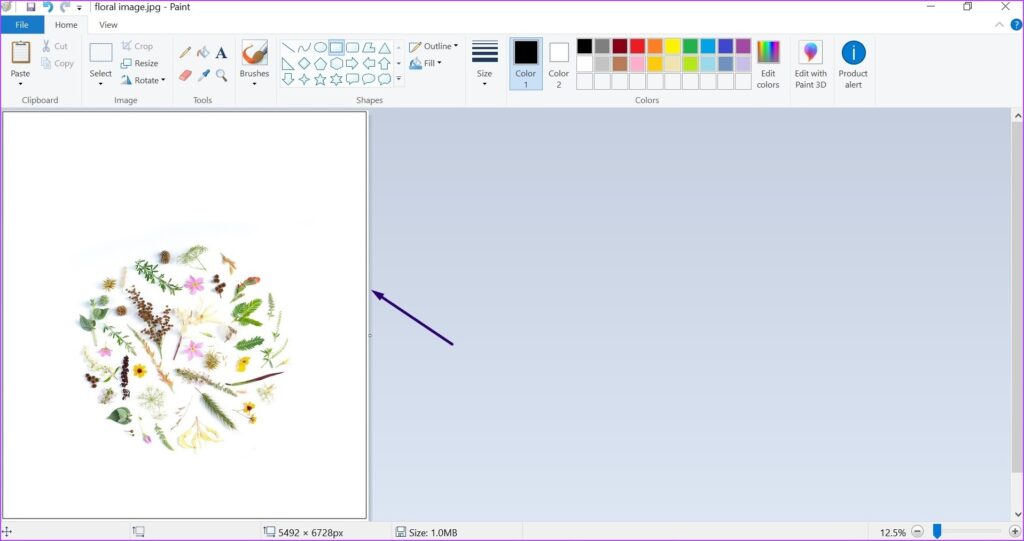
Etapa 5: Após importar a imagem, na guia Formas, selecione o Retângulo. Depois de selecionar o retângulo, o ponteiro do mouse deve mudar sua aparência.
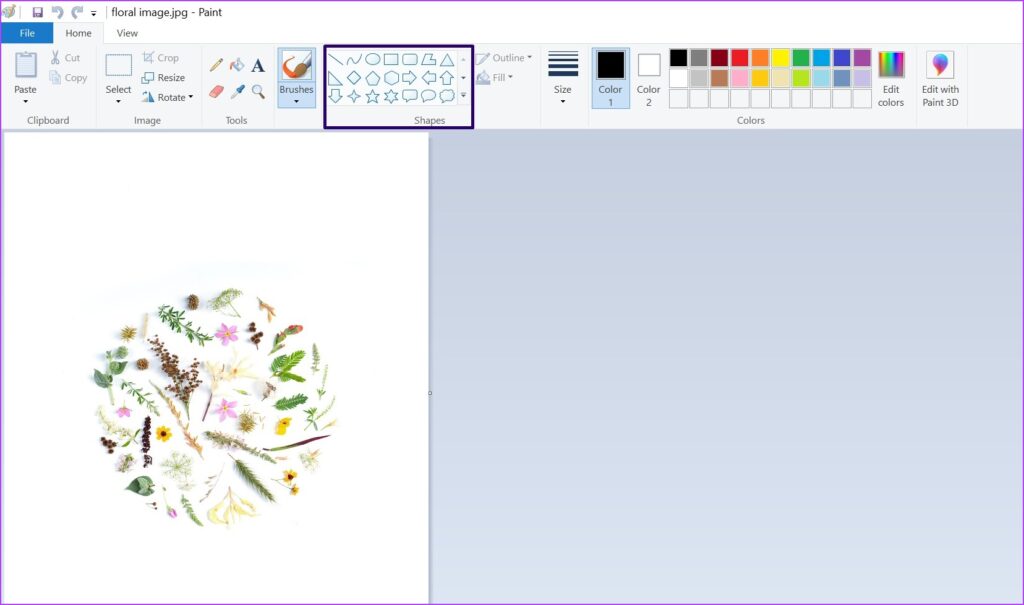
Etapa 6: À direita da guia Formas, clique na guia Contorno e selecione Cor sólida.
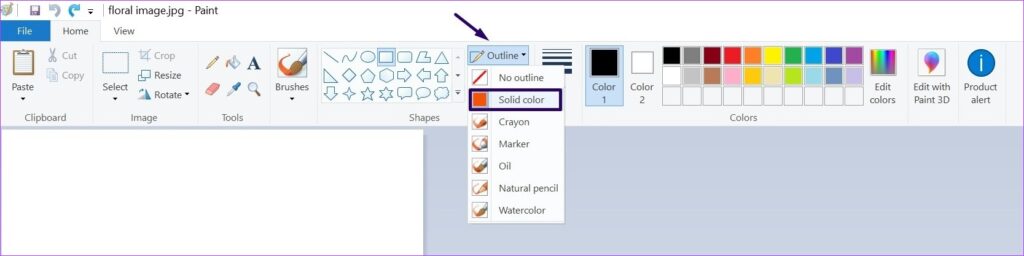
Etapa 7: À direita da guia Contorno, clique na guia Tamanho para escolher uma espessura preferida para o seu retângulo.
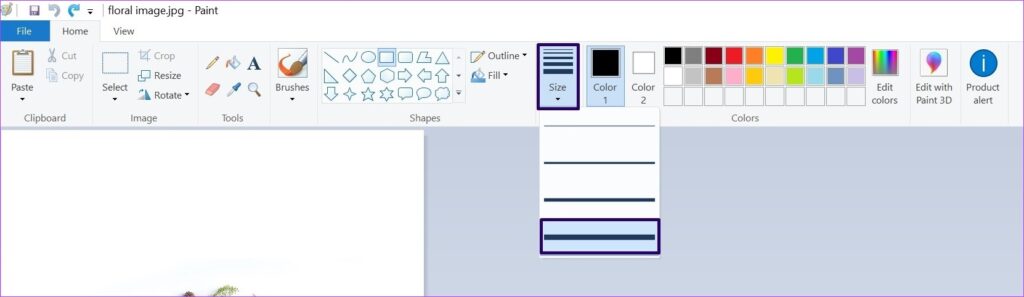
Etapa 8: Coloque o cursor do mouse no canto superior esquerdo da imagem importada e desenhe um retângulo preenchendo todas as bordas da imagem e você deverá ter uma borda.
2. Mudando a cor da borda
Normalmente, quando você clica em uma forma no Microsoft Paint, a cor de contorno padrão é preta. No entanto, se você preferir uma cor diferente, precisará alterar o contorno da forma antes de desenhar sua borda. Você não pode alterar a cor da borda depois de desenhada ao redor da imagem e salva.
Existem duas maneiras de alterar a cor da borda. Você pode usar as cores padrão ou criar uma cor distinta seguindo as etapas abaixo:
Opção 1: Cores padrão
O Microsoft Paint fornece uma paleta contendo diferentes tons de cores primárias. Você pode selecionar facilmente qualquer cor para sua borda usando as seguintes etapas:
Passo 1: Repita as etapas 1 a 3 destacadas sob o cabeçalho intitulado Using Shapes for Borders.
Passo 2: Na guia Cores, deve haver duas guias intituladas Cor 1 e Cor 2. A Cor 1 representa a cor do contorno de uma forma, enquanto a Cor representa a cor do preenchimento da forma. Nesse caso, selecione Cor 1.
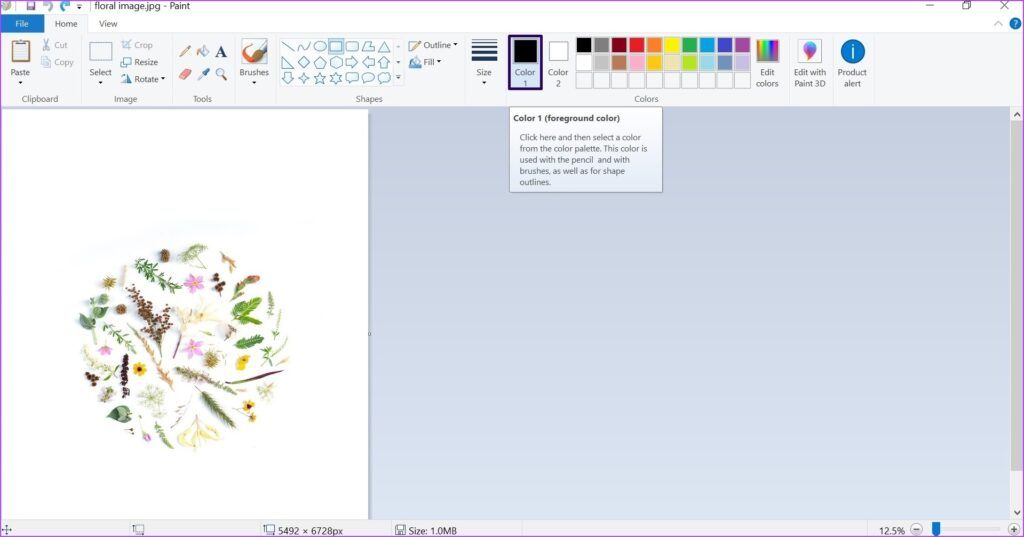
Etapa 3: Selecione sua cor preferida na paleta de cores e o preenchimento na caixa Cor 1 deve mudar.
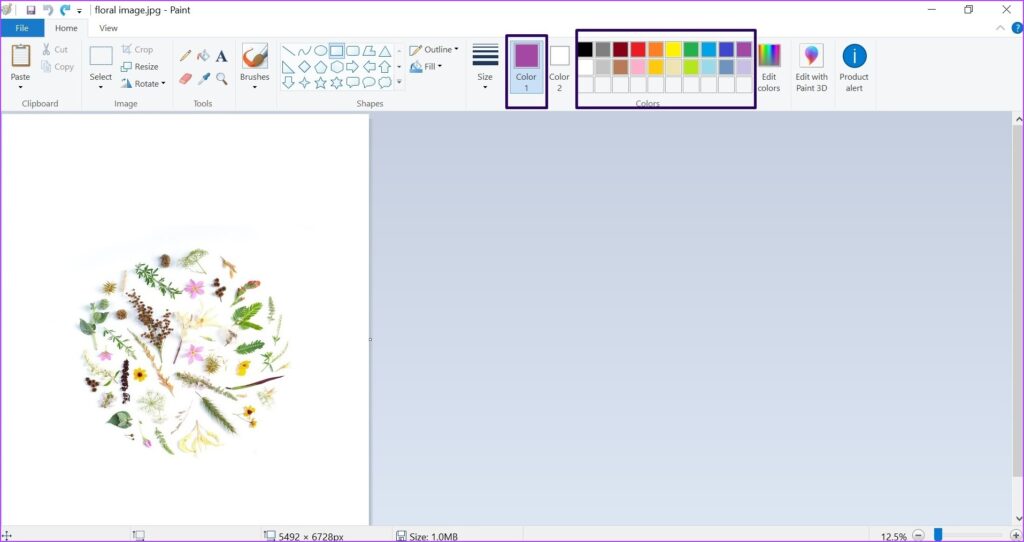
Passo 4: Desenhe seu retângulo ao redor da imagem e sua borda deve mostrar a cor selecionada.
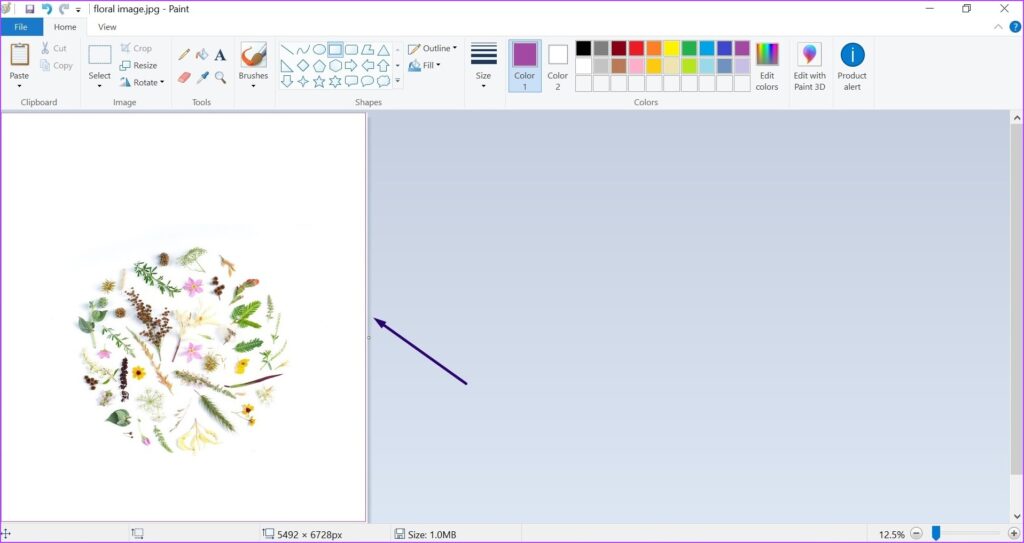
Opção 2: usando o seletor de cores
Se as cores padrão na paleta diferirem do que você prefere usar, você pode criar sua cor usando as seguintes etapas:
Passo 1: Repita as etapas 1 a 2 destacadas na opção 1 acima.
Passo 2: Clique em Editar cores localizado ao lado da paleta de cores.
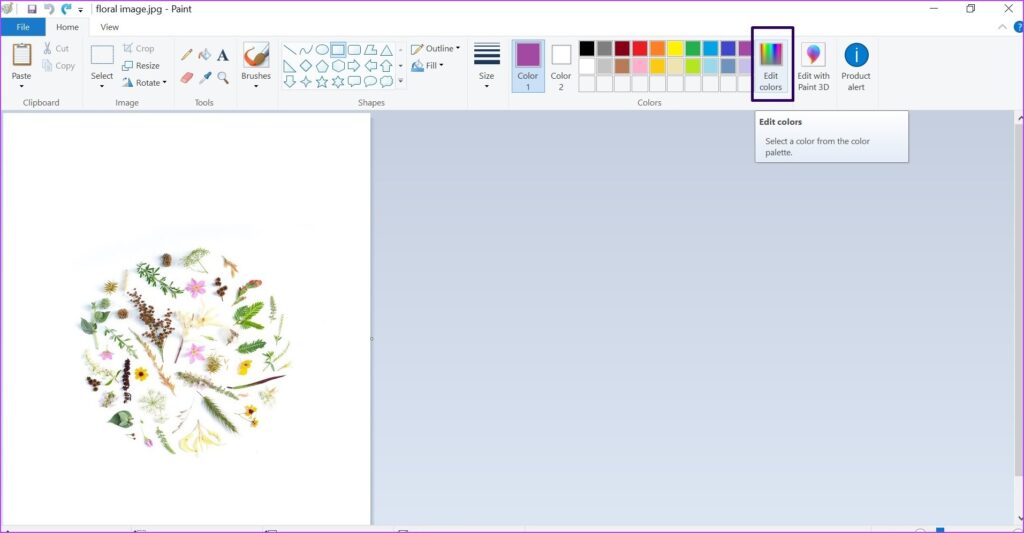
Etapa 3: Nos campos para Vermelho, Verde e Azul, insira os números do esquema de cores e selecione OK.
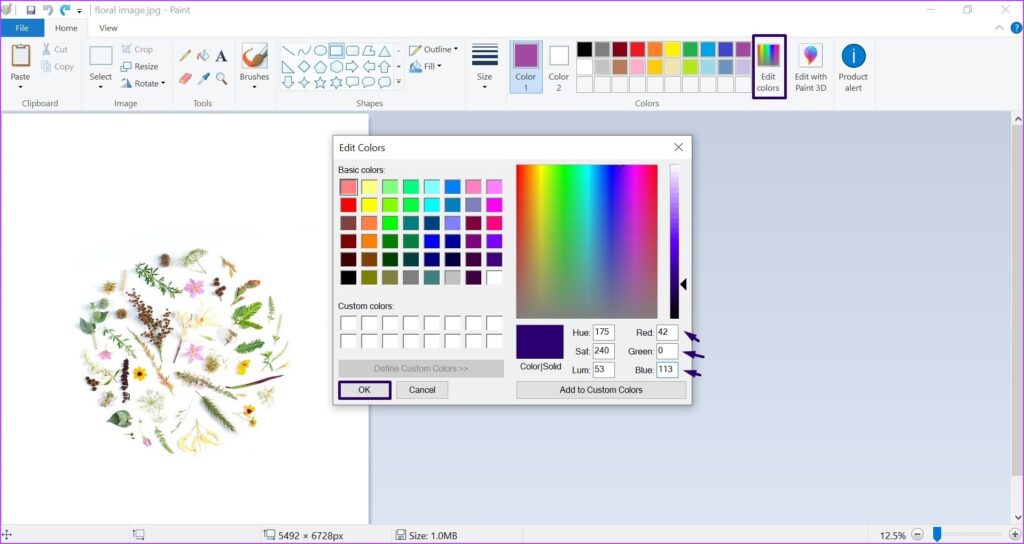
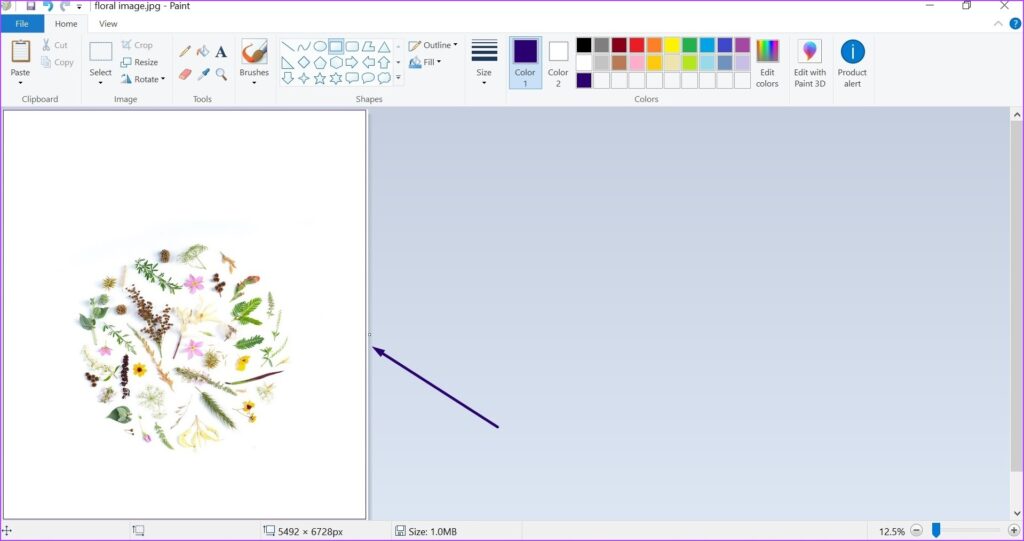
Passo 4: Desenhe seu retângulo ao redor da imagem e sua borda deve mostrar a cor selecionada.
3. Usando uma imagem como borda
Se as cores sólidas não funcionarem para suas bordas, você também poderá usar imagens para fornecer textura ou padrões às suas bordas. Veja como funciona:
Passo 1: Crie uma cópia da imagem a ser usada como borda. Isso é para evitar arruinar a imagem original.
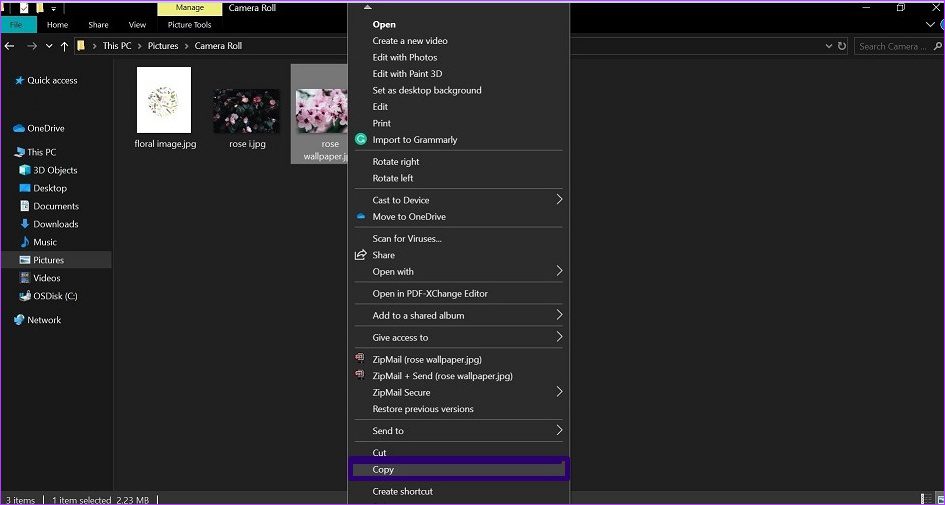
Passo 2: Cole-o com um novo nome para torná-lo identificável como uma cópia.
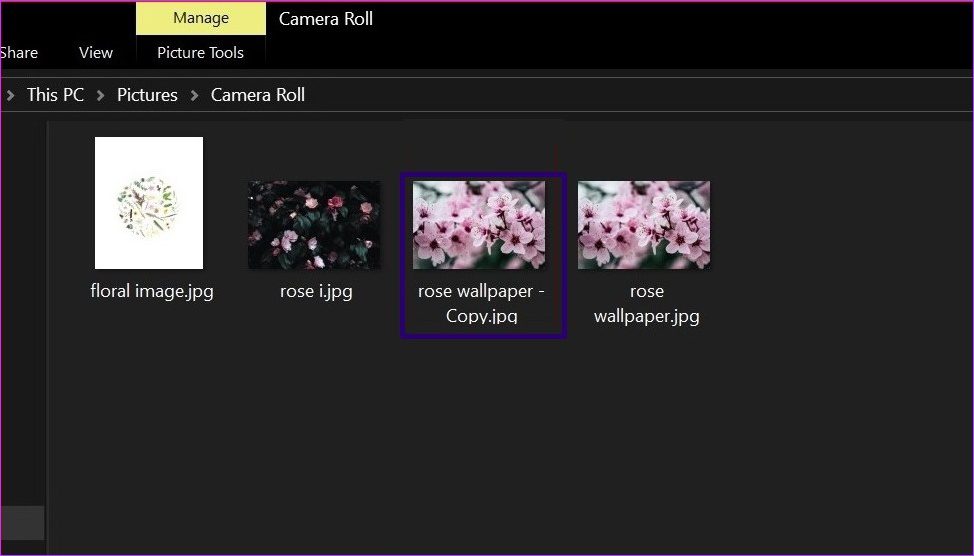
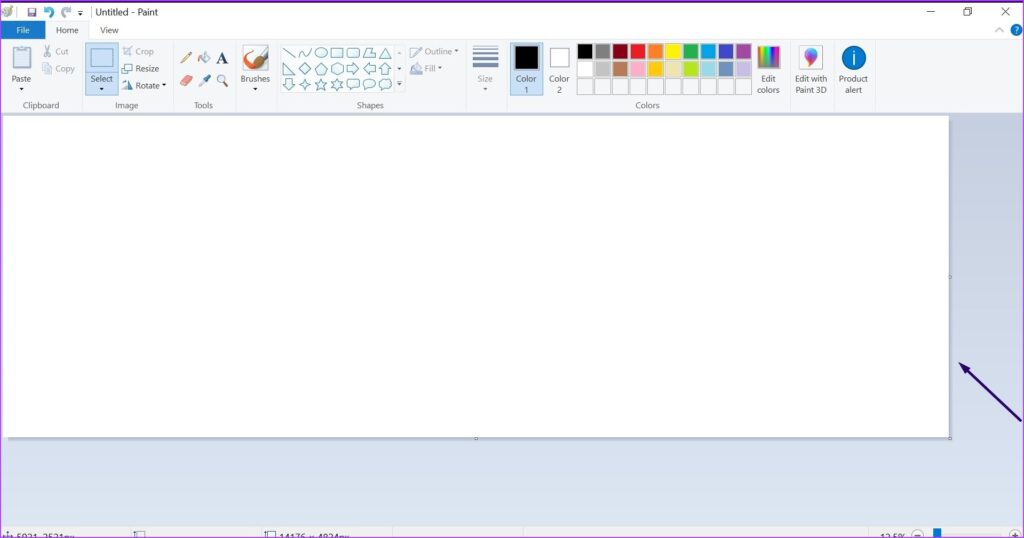
Etapa 3: Lançar a pintura.
Passo 4: Estique a tela do Paint para garantir que seja grande o suficiente.
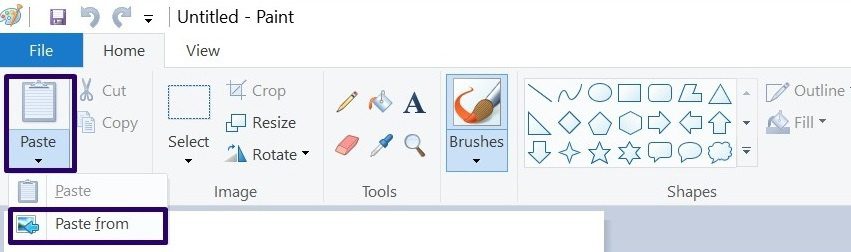
Etapa 5: Clique na seta abaixo de Colar e selecione Colar de.
Etapa 6: Selecione a imagem a ser colada e clique em Abrir.
Etapa 7: Depois que a imagem for importada para o Paint, ela deverá ter linhas pontilhadas ao redor. Coloque o cursor do mouse na linha pontilhada na borda para obter uma seta de redimensionamento.
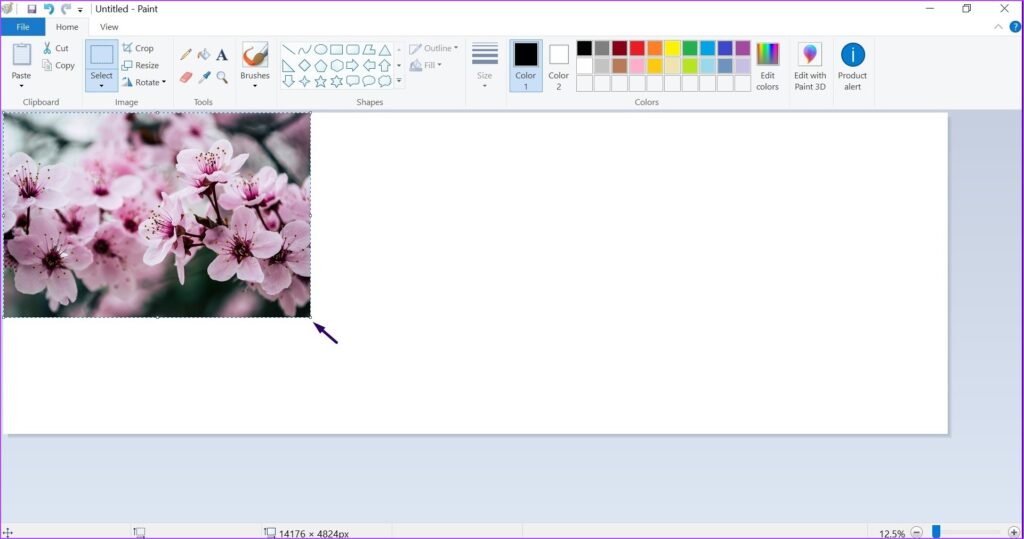
Etapa 8: Arraste a imagem para cobrir a parte superior da tela do Paint. O tamanho deve ser semelhante ao que você tem para uma borda típica.
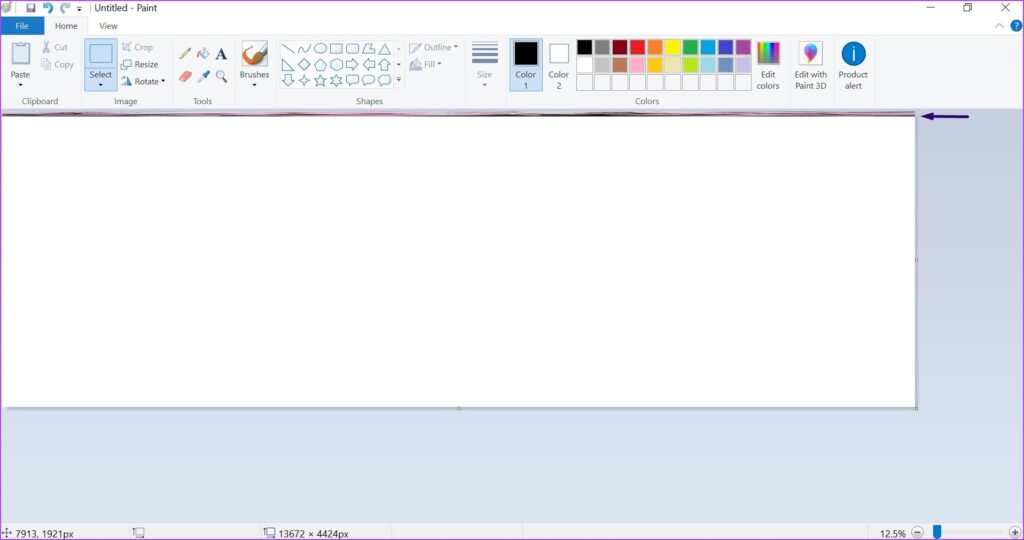
Etapa 9: Repita as etapas 5 a 8 novamente, mas desta vez coloque a borda da imagem à esquerda, à direita e na parte inferior da tela, e você deverá ter uma borda completa.
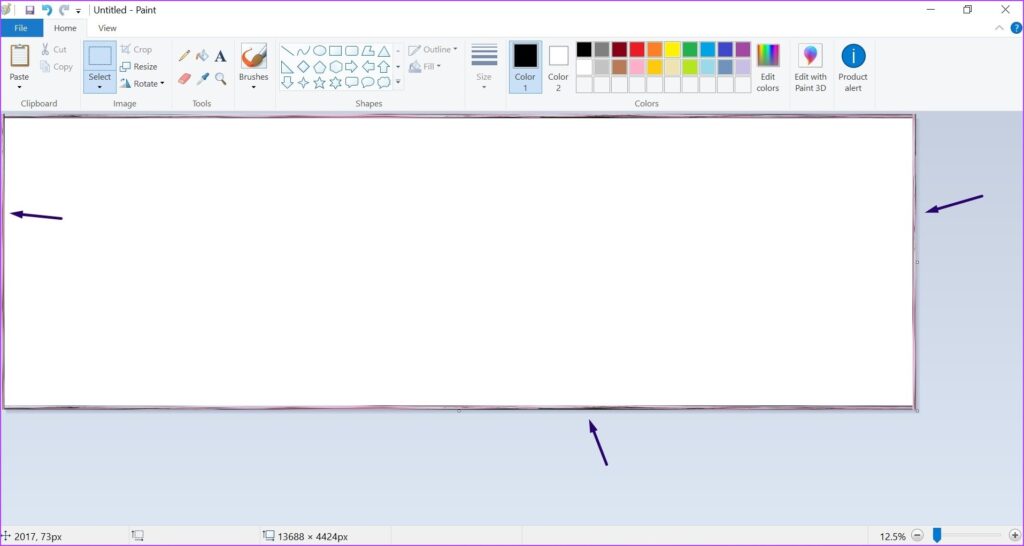
Colocando uma imagem lado a lado
Além de adicionar bordas a uma imagem, você pode usar o Microsoft Paint para outras coisas. Isso inclui imagens lado a lado para adicionar efeitos às imagens. A melhor maneira de descobrir os recursos do aplicativo Paint é pelo uso constante.
Fonte Adicione ao Google Notícias


