
O Plex está entre as principais ferramentas de software para armazenar seus arquivos de mídia. Você pode dar acesso a familiares e amigos ao seu Plex Media Server e adicionar algumas restrições. Se você é novo no Plex, adicionar uma biblioteca é a primeira coisa a fazer para manter seus arquivos de mídia organizados.

Felizmente, este é um processo relativamente simples. Este artigo aborda os melhores métodos para adicionar uma biblioteca ao Plex.
Como adicionar uma biblioteca ao Plex
Conforme mencionado, adicionar uma biblioteca ao Plex é uma ótima maneira de manter seus arquivos organizados. Veja como é feito:
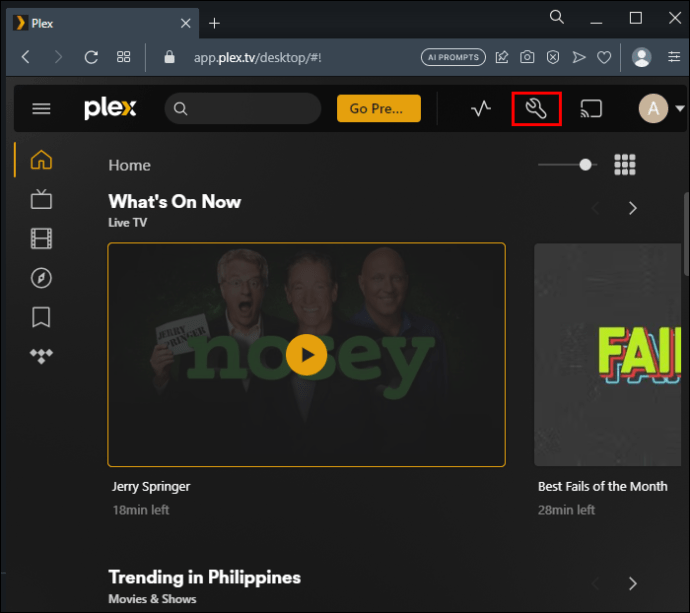
- Abra o Plex Web App no seu dispositivo. Clique no botão “Configurações” localizado no canto superior direito.
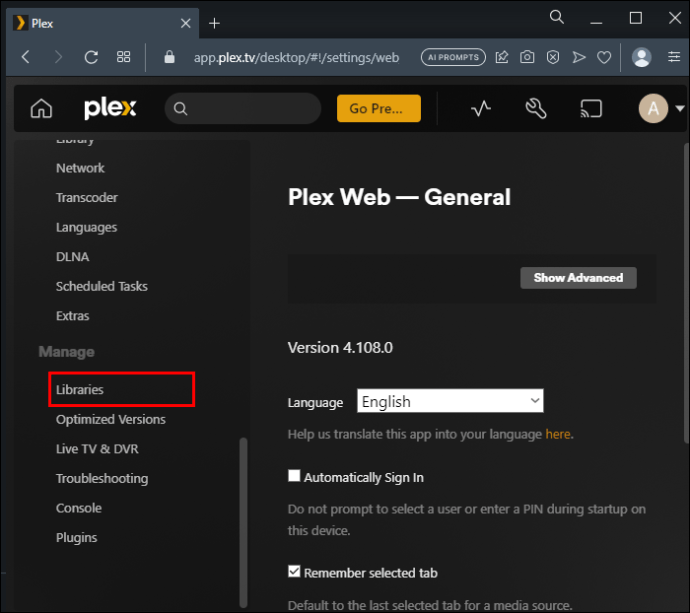
- Uma janela “Gerenciar” com um painel esquerdo aparecerá com diferentes itens de menu. Clique em “Bibliotecas”.
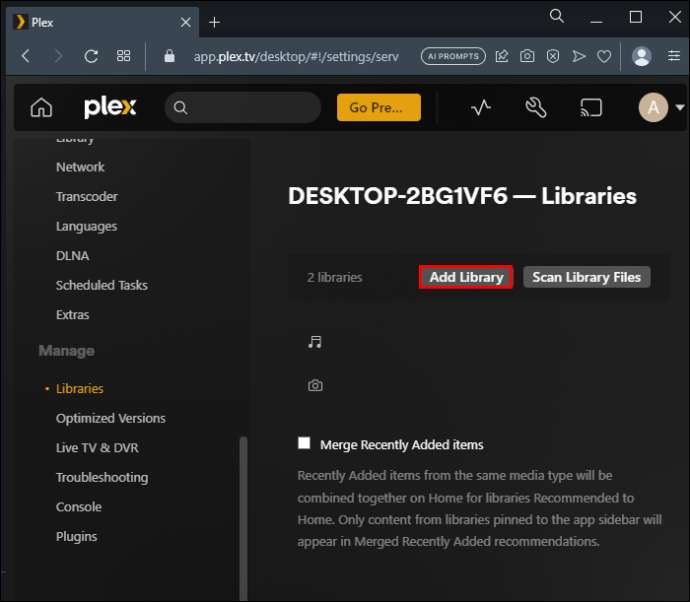
- Escolha "Adicionar biblioteca". Em seguida, clique em “Selecionar tipo” e “Selecione o tipo de biblioteca”.
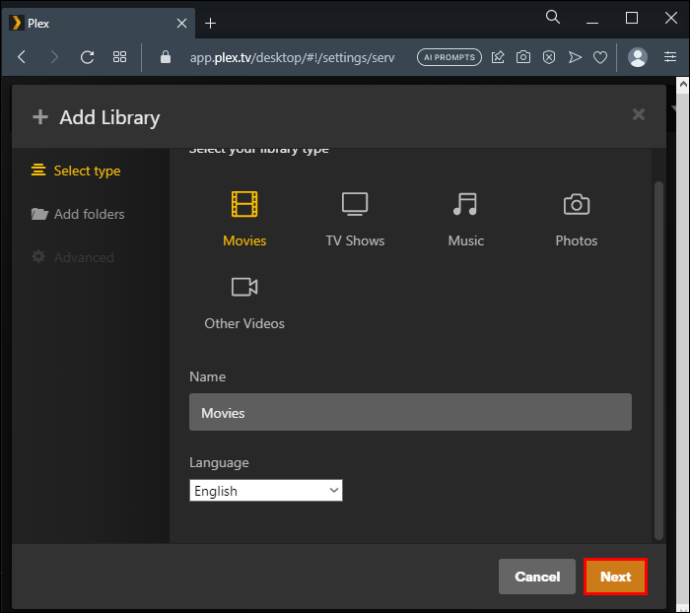
- Nomeie sua biblioteca Plex e selecione o idioma que você usará para dados coletados da web. Clique em "Avançar".
- Na próxima janela, pressione “BROWSE FOR MEDIA FOLDER”. Isso permitirá que você selecione a pasta que contém seus arquivos de mídia. Clique em “Adicionar pasta” para colocar todas as suas pastas de mídia na nova biblioteca.
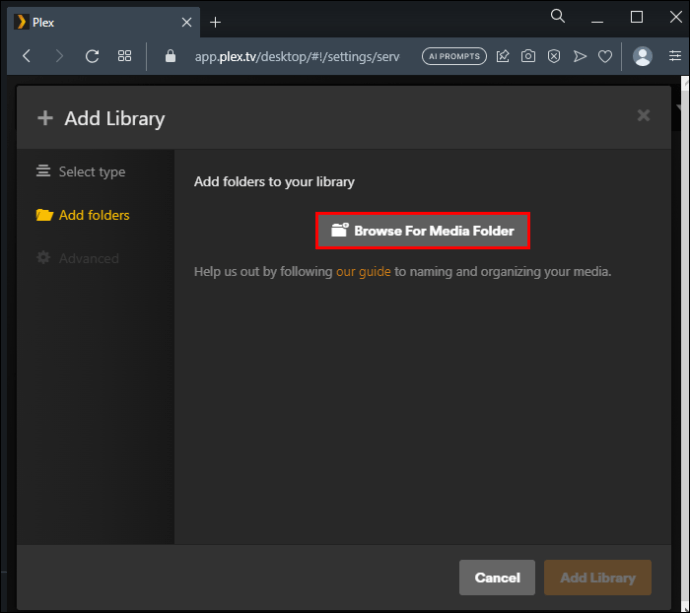
- Após adicionar todas as pastas, finalize clicando em “ADICIONAR BIBLIOTECA”.
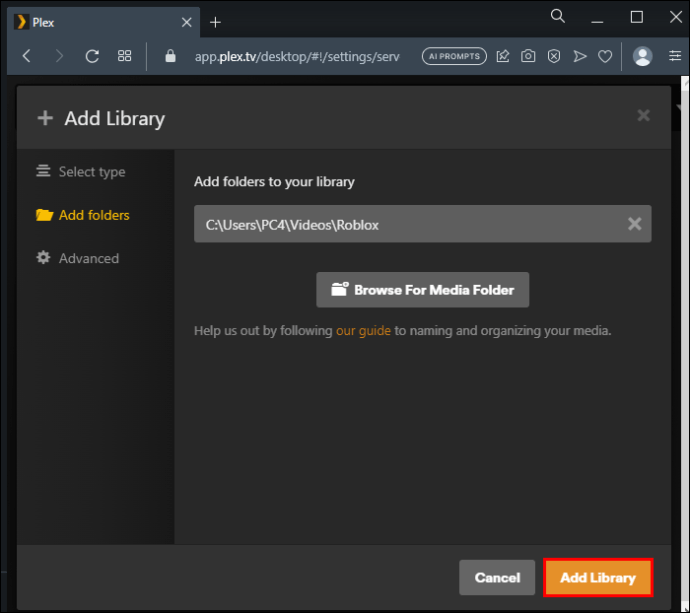
Observação: você pode abrir várias bibliotecas para organizar diferentes arquivos de mídia. Além disso, você pode adicionar muitas pastas a uma biblioteca Plex.
Explicando os botões em Adicionar biblioteca
Existem quatro botões que você deve usar ao adicionar uma nova biblioteca.
Selecione um tipo de mídia
Uma das maneiras de adicionar uma biblioteca ao Plex envolve selecionar o tipo de mídia a ser armazenada na biblioteca. Ao chegar a esta etapa, suas opções de mídia serão:
- programas de televisão
- Filmes
- Música
- Fotos
- Vídeos
Você pode adicionar muitas bibliotecas ao Plex Media Server. Para você distinguir suas bibliotecas, você deve dar a elas nomes exclusivos. Se você pretende manter os vídeos em sua biblioteca recém-adicionada, pode chamá-los simplesmente de vídeos ou algo mais pessoal. Como você coletará seus arquivos de mídia da Web, deverá escolher um idioma que seus amigos e familiares possam entender.
Por exemplo, você pode escolher o inglês para garantir que todos os arquivos obtidos da Internet estejam nesse idioma.
Adicionando pastas
Se você ainda não tiver pastas com mídia, adicione pastas vazias. Você pode adicionar arquivos de áudio ou vídeo para usar mais tarde. Você só precisa clicar em “Adicionar pasta” até terminar de colocar todas as pastas que planeja manter em sua nova biblioteca. Cada pasta adicionada deve armazenar vídeos específicos ou o que quer que seja sua biblioteca. Para acessar os locais de mídia, clique no botão "Procurar pasta de mídia".
Você verá “Adicionar pasta” ou um caminho para onde sua mídia está localizada. Clique em “ADICIONAR” para finalizar ou “Cancelar” para abandonar. Se você tiver um ou mais locais de conteúdo, especifique isso. A escolha de vários locais ao mesmo tempo permitirá que o sistema combine o conteúdo de mídia de todos os locais para sua nova biblioteca. Observe que a Unidade C não é um local de conteúdo seguro. Crie uma nova pasta e salve-a no Drive D. Em seguida, especifique esta pasta como seu local de conteúdo.
Opções
O botão “Opções” é para bibliotecas de música. Qualquer biblioteca de música que você adicionar ao Plex usará “Opções” para selecionar o melhor plano de assinatura. Se você não se importa em pagar, a biblioteca de música Premium com uma assinatura do Plex Pass será a melhor escolha. Por outro lado, selecione o plano básico se quiser usar o Plex gratuitamente.
Botão Avançado
Este é o último botão em "Adicionar biblioteca". O uso do botão “Avançado” é opcional. Se sua biblioteca requer alguns dos recursos na guia "Avançado", você pode clicar nela. Uma vez aberto, você pode marcar as caixas dependendo de suas necessidades.
Itens para usar com sua biblioteca Plex
Depois de adicionar uma nova biblioteca, existem algumas ferramentas que você pode usar para simplificar seu trabalho.
scanner
Um scanner ajudará você a avaliar nomes de arquivos ou estruturas de pastas. Se você não consegue lembrar onde um determinado item está localizado, o scanner pode encontrá-lo para você. Quando você cria uma biblioteca, o aplicativo atribui um scanner por padrão. No entanto, você pode clicar no menu suspenso para mudar para um scanner diferente que possa funcionar com mais eficiência.
Agente
Você precisa de um agente para usar com uma biblioteca Plex recém-adicionada. Um agente pega os dados do scanner e os usa para pesquisar metadados sobre uma mídia na internet. Novamente, o aplicativo Plex gera um agente automaticamente ao adicionar uma biblioteca. Se você não gostar do agente padrão, clique na lista suspensa e altere-o.
O que habilitar para bibliotecas de mídia de música e vídeo
Você conhece os tipos de mídia a serem adicionados a uma biblioteca. Cada tipo de mídia é amplo e você deve saber o que ativar primeiro.
Música
Um recurso para ativar em sua biblioteca de músicas é itunes. Portanto, clique em “Importar do iTunes” para obter suas listas de reprodução favoritas. Juntamente com as faixas de música, o recurso de importação copiará metadados como a data de adição da música, suas avaliações, contagem de reproduções, contagem de pulos, etc. Certifique-se de que o iTunes esteja no computador que contém o Plex Media Server.
Outras opções para ativar incluem "Usar tags incorporadas", "Armazenar progresso da trilha", "Configurações do agente", nível de gênero Gracenote etc. Os downloads a serem ativados são informações de shows da Last.fm. Você também pode ativar o download de dados de faixas populares dos artistas mais renomados e resenhas de álbuns.
Vídeos
Se você nomear sua primeira biblioteca como "Vídeos", deverá habilitar recursos específicos. Primeiro, clique em “Cinema Trailers” para ativá-lo. Você pode então alterar suas configurações como quiser.
Outro item a ser ativado é “Miniaturas de visualização de vídeo”. Ative a configuração principal para garantir que esse recurso funcione. Vá para “Configurações”, “Servidor” e depois “Biblioteca” para ativá-lo. Além disso, ative a opção “avançado por biblioteca”. Desative as “Miniaturas de visualização de vídeo” para a biblioteca que você não deseja que seja gerada.
Como gerenciar o acesso à biblioteca
Depois de adicionar novas bibliotecas, você deve aprender como gerenciá-las. Gerenciar o acesso à biblioteca no Plex significa determinar e controlar quem pode visualizar os arquivos em seu Media Plex Server. Veja como é feito:
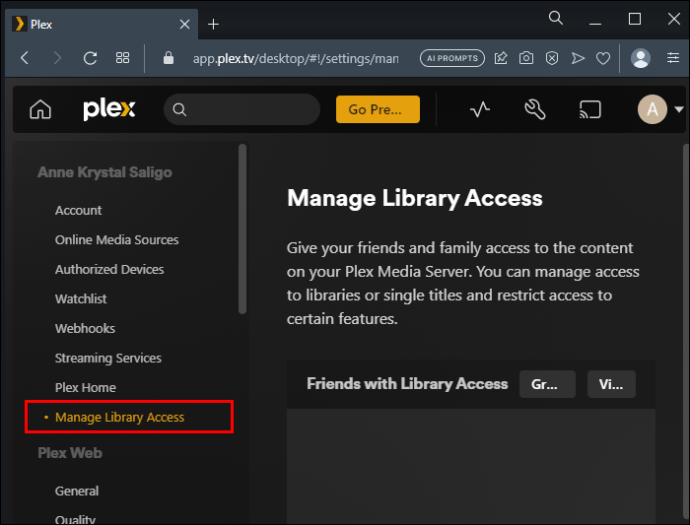
- Acesse “Gerenciar acesso à biblioteca” através do ícone “Configurações”.
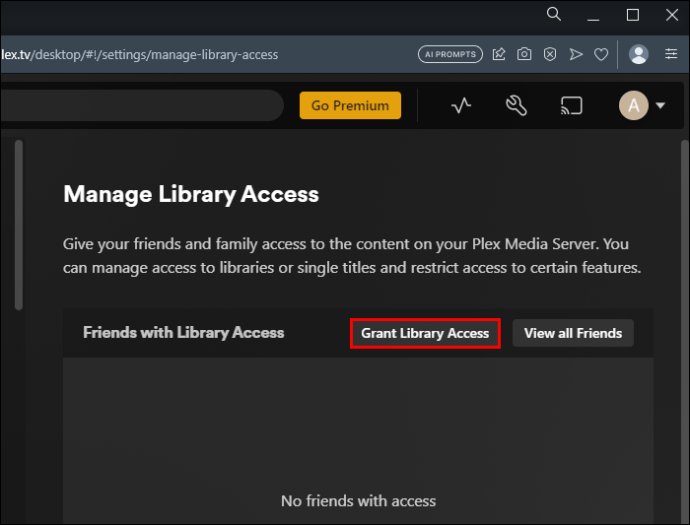
- Ao lado de “Amigos com acesso à biblioteca”, clique em “CONCEDER ACESSO À BIBLIOTECA”. Agora digite o endereço de e-mail ou nome de usuário da pessoa que você deseja convidar e clique em “Continuar”. Se a pessoa não tiver uma conta Plex, ela poderá criar uma se aceitar seu convite. Por outro lado, se eles tiverem uma conta Plex, você verá um campo com o nome deles e uma marca verde.
- Serão exibidos Plex Media Servers com suas bibliotecas. Decida as bibliotecas que seu amigo pode visualizar marcando as caixas.
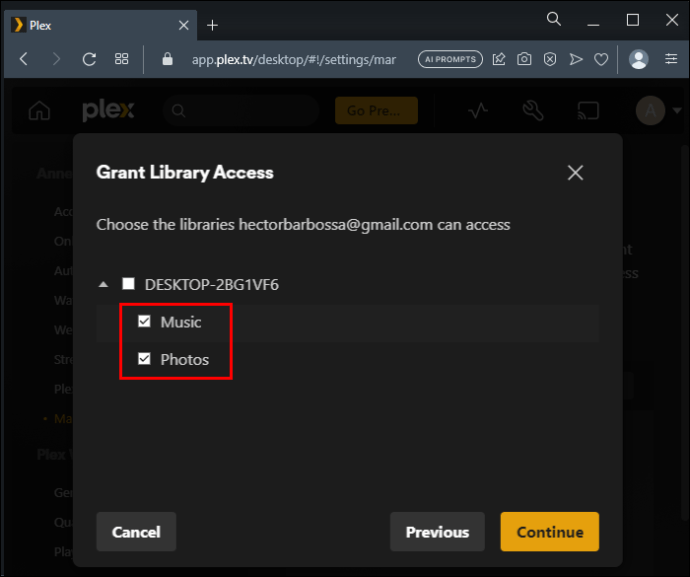
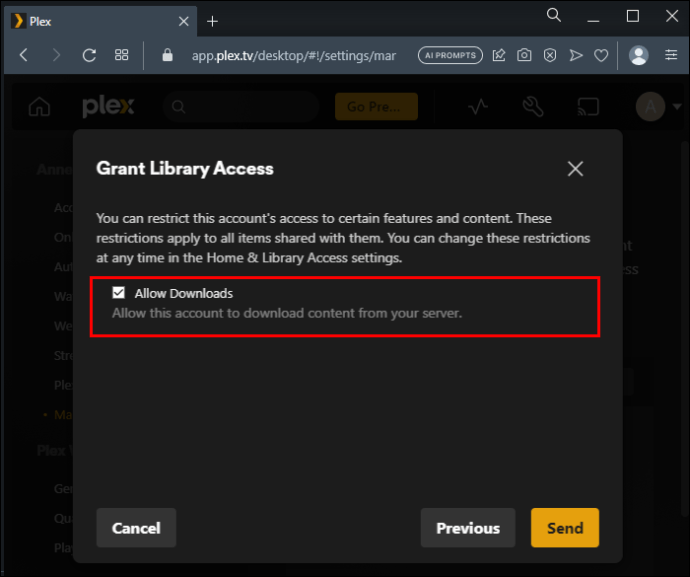
- Restrinja o acesso ao conteúdo apenas se você for um membro premium. Você pode impedir o acesso marcando as caixas, incluindo "Permitir downloads". Para convidar seu amigo, marque a caixa "Adicionar ao Plex Home".
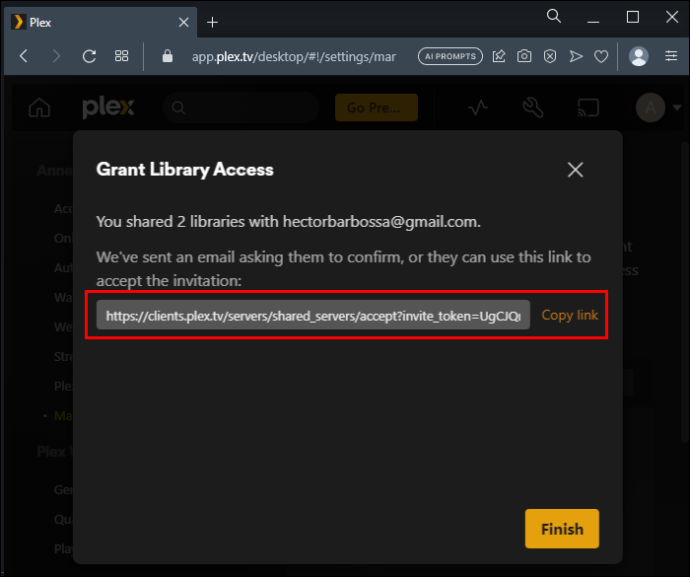
- Copie o link “Aceitar” que você enviou para o endereço de e-mail do seu amigo e cole-o em outra ferramenta de comunicação.
perguntas frequentes
Como é que o Plex não está mostrando a biblioteca?
Você pode não conseguir visualizar a Biblioteca porque seu Plex Media Server está desatualizado. Outro motivo pode ser que você esteja usando uma VPN ou roteador. Desative-os e veja o que acontece. Além disso, você não conseguirá encontrar a Biblioteca Plex se o Plex Media Server estiver inativo. Portanto, verifique se está na página Dispositivos.
Você pode usar o Plex no Android?
Você pode usar o Plex em um dispositivo Android baixando um aplicativo da Google Play Store. No entanto, verifique se você é assinante do Plex Pass antes de instalar o aplicativo. O Plex reconhecerá sua conta no Android imediatamente se você fizer login.
Adicionar Muitas Bibliotecas
Adicionar uma biblioteca ao Plex é bastante simples. Se você tiver diferentes tipos de mídia para compartilhar com familiares e amigos, crie bibliotecas suficientes para todos eles. Siga as etapas diretas mostradas acima ao criar bibliotecas e adicionar itens a elas. Depois de terminar, seus arquivos de mídia aparecerão organizados o suficiente para serem compartilhados com outras pessoas.
Você já adicionou uma biblioteca no Plex? Você usou alguma das dicas e truques apresentados neste artigo? Deixe-nos saber na seção de comentários abaixo.


