
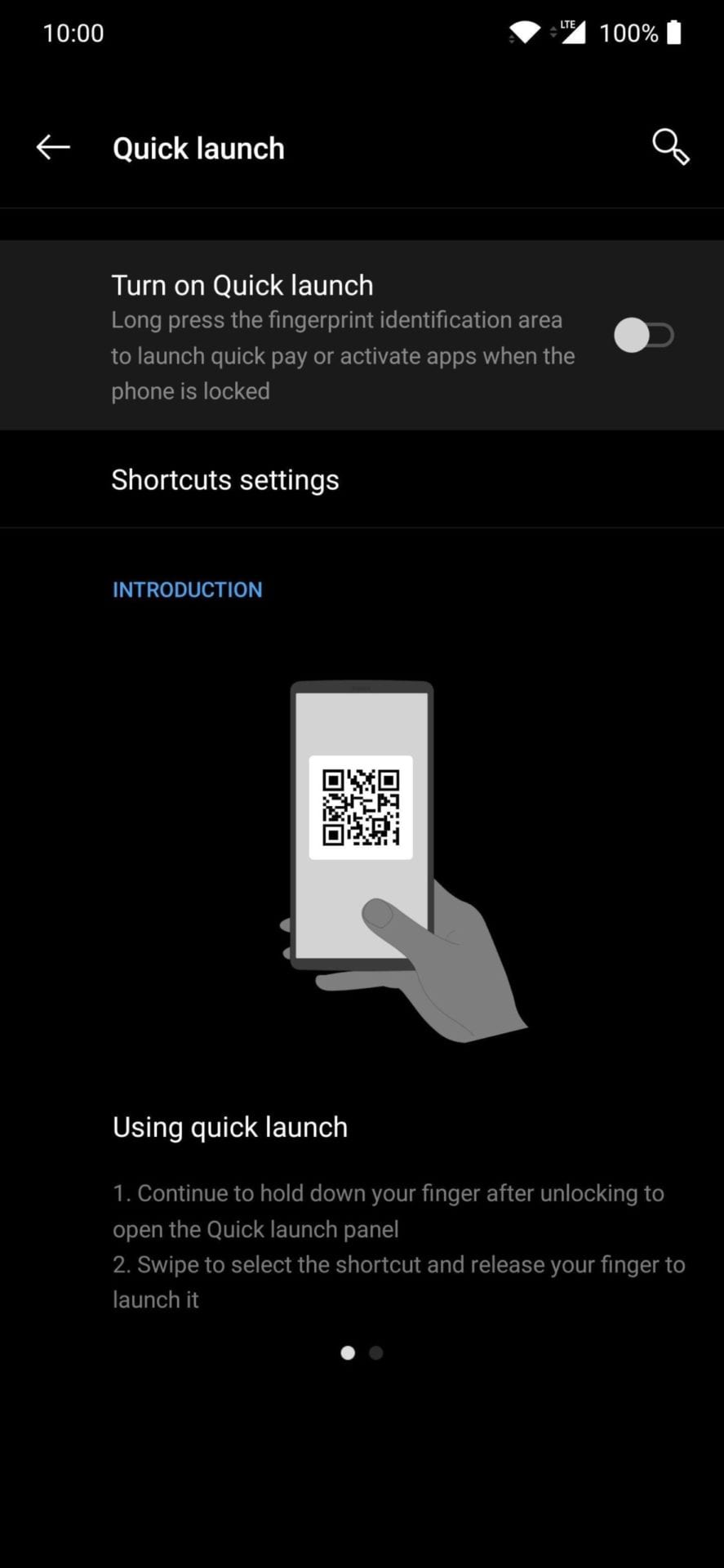
Se você possui um telefone OnePlus com um scanner de impressão digital no display, como o 6T ou o 7 Pro, o recurso "Início rápido" pode colocar uma variedade de atalhos de aplicativos diretamente na tela de bloqueio para facilitar o acesso. Por exemplo, você pode usar o atalho "Meus aplicativos" da Play Store para verificar suas atualizações de aplicativos em um instante.
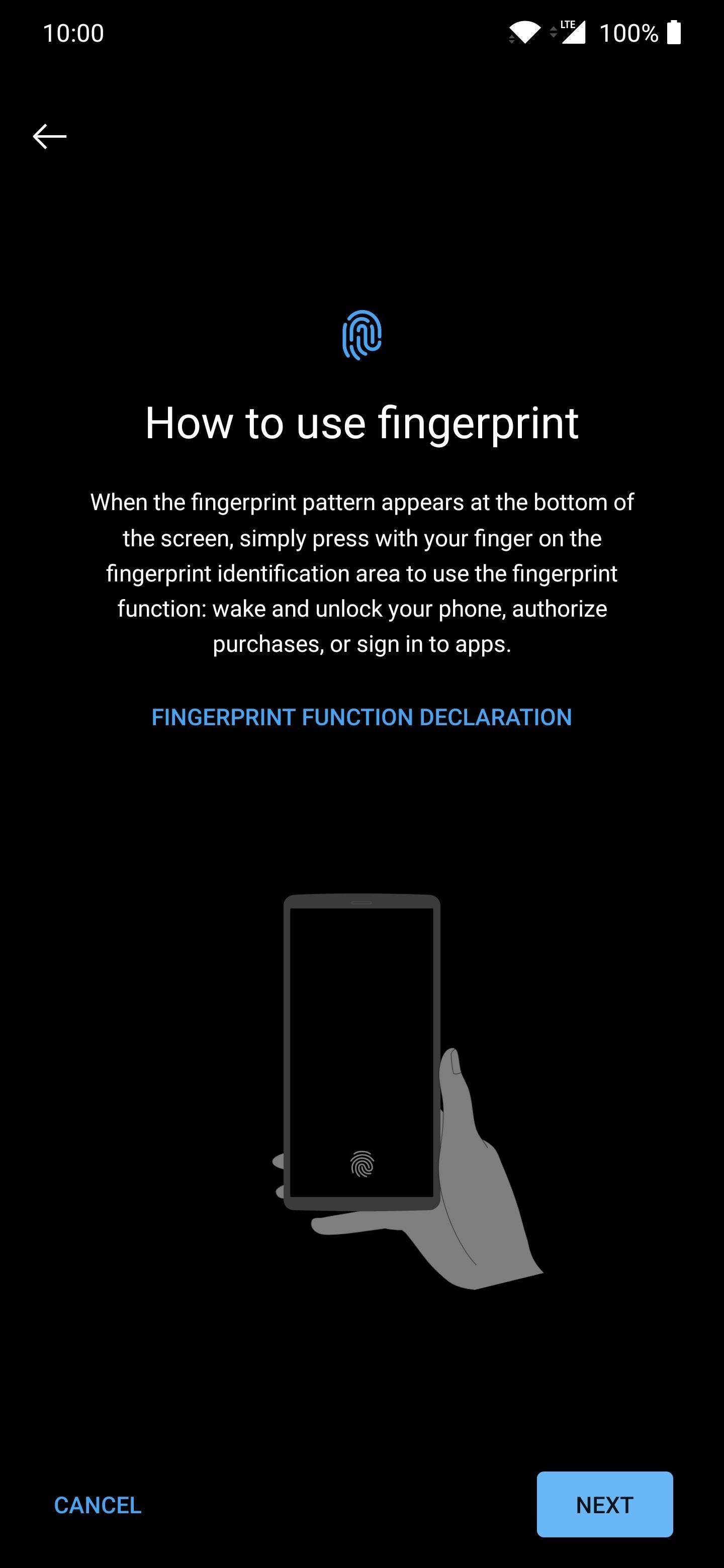
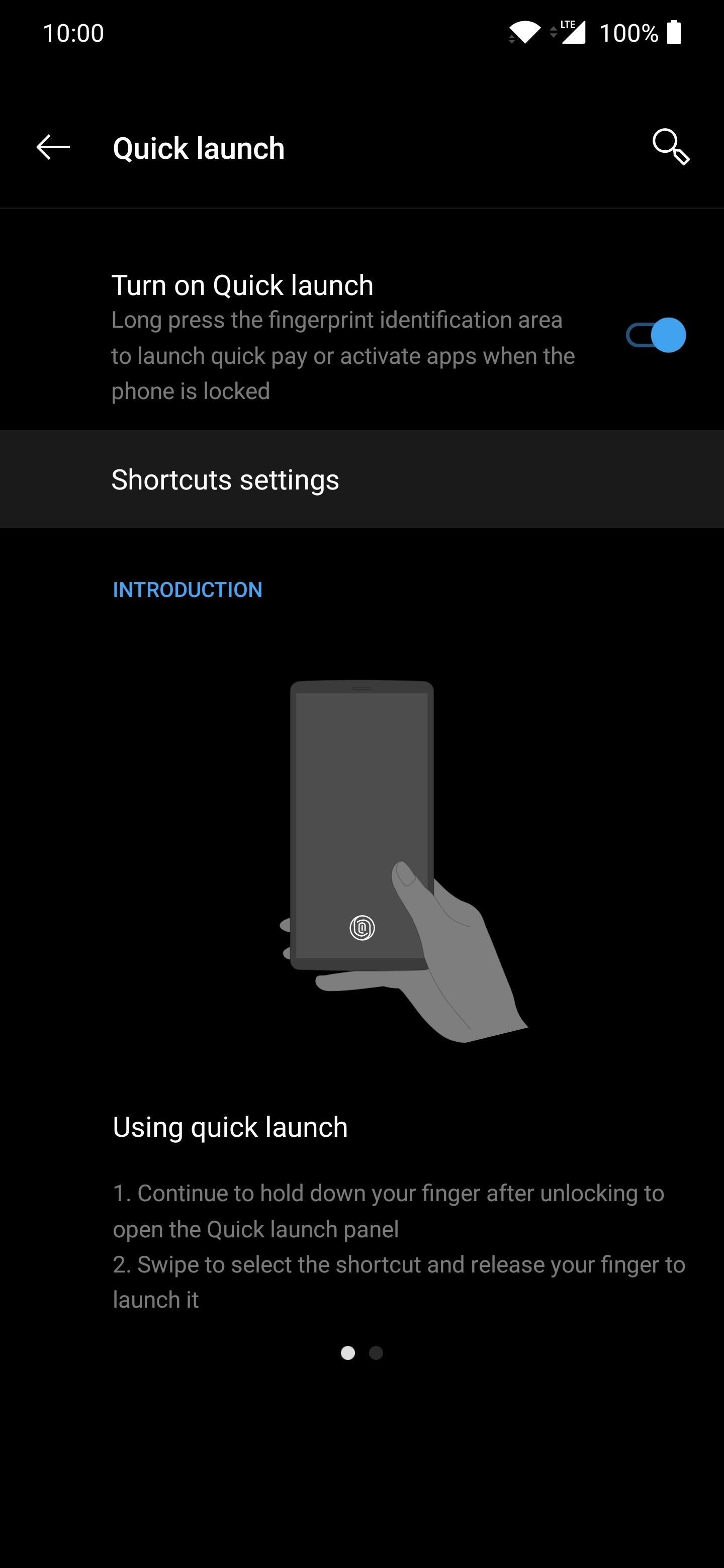
Para começar, vá para Configurações -> Utilitários -> Início rápido. Agora, gire o botão para "Ativar o Início rápido" e digite seu PIN ou senha e adicione uma impressão digital, se você não tiver feito isso anteriormente. Toque em "Concluído" quando a impressão digital for adicionada e pressione a seta para trás para retornar à tela anterior.
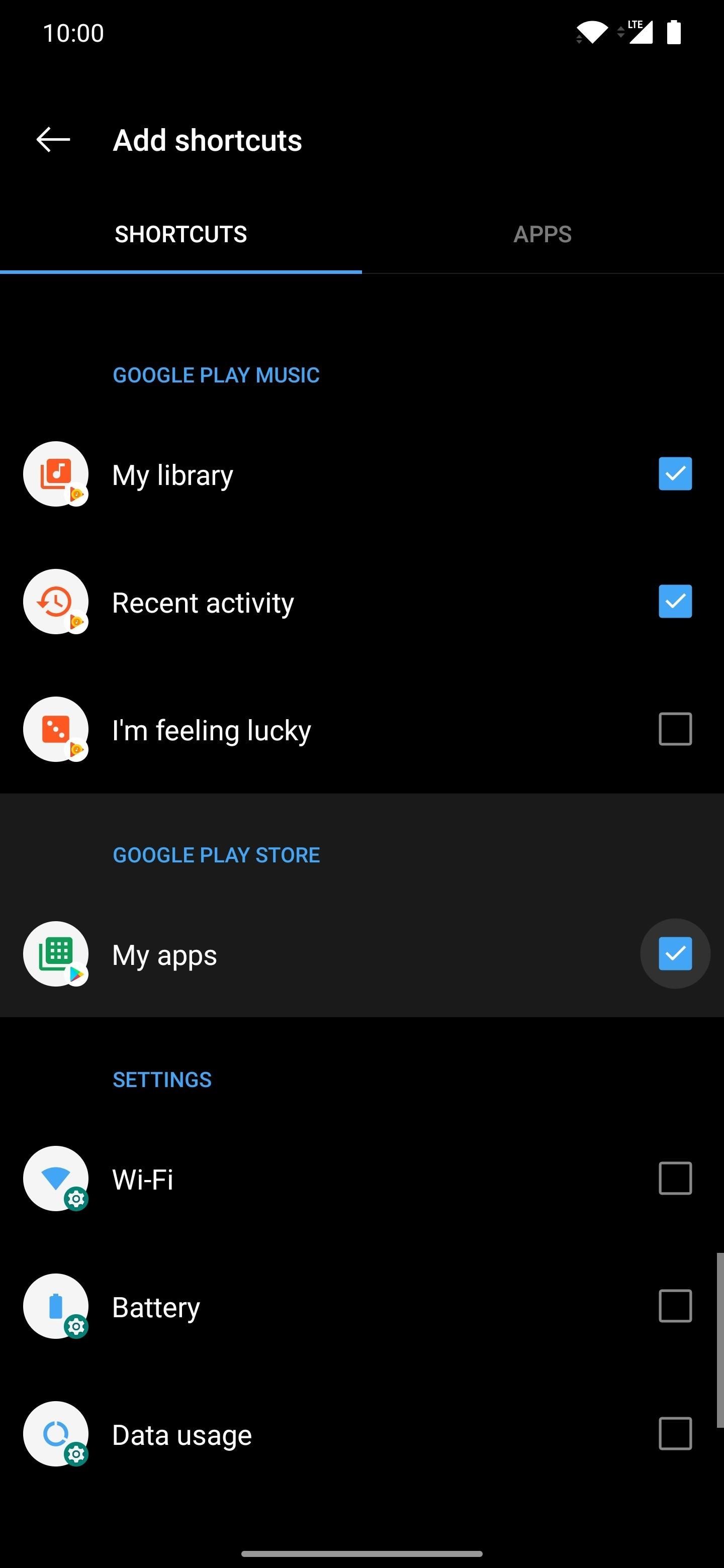
A partir daí, vá para a seção "Configurações de atalhos" e clique na opção "Adicionar atalhos". Você verá uma nova tela com duas guias, rotuladas como "Atalhos" e "Aplicativos". Os atalhos têm ações específicas associadas a eles, enquanto os últimos são aplicativos regulares, assim como o que está na sua gaveta de aplicativos.
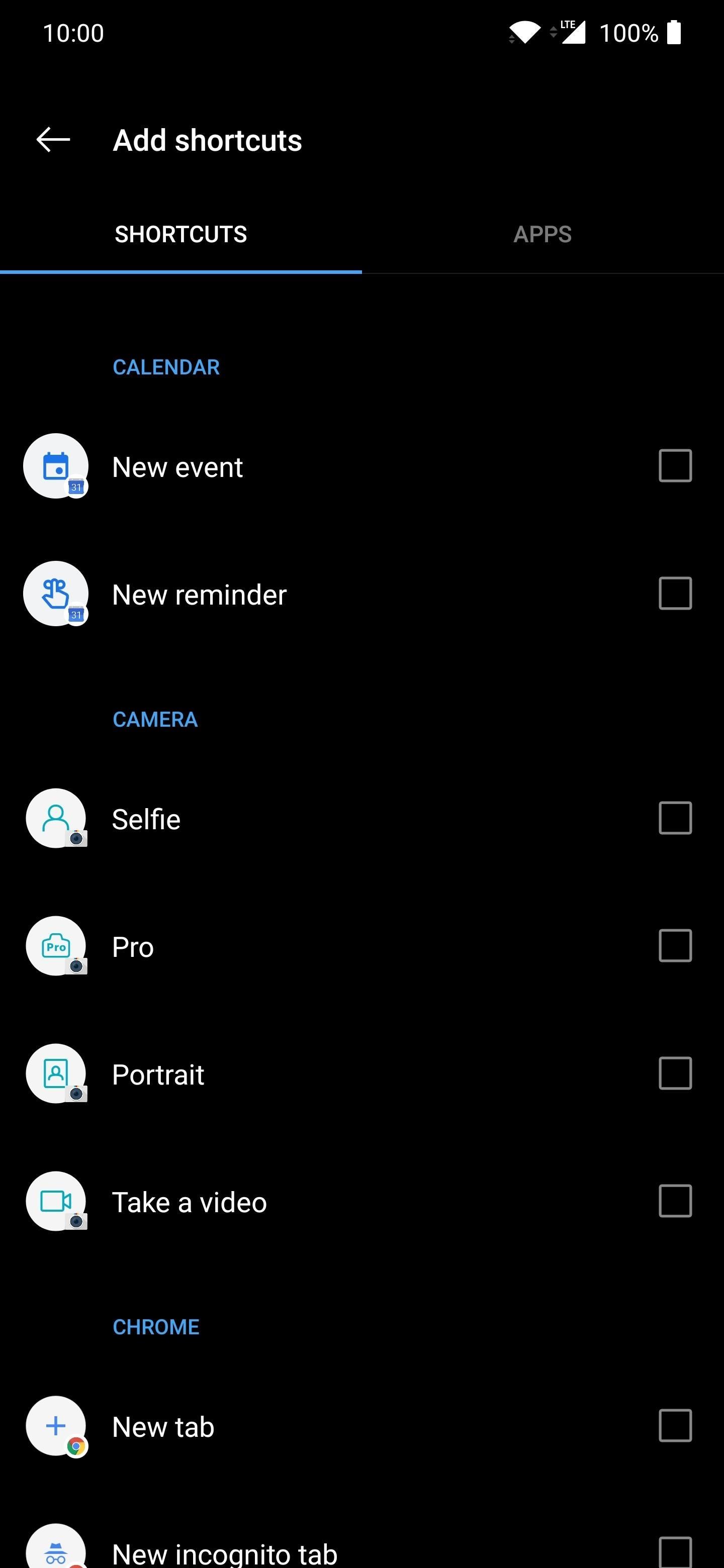
Agora você terá que percorrer os atalhos disponíveis e encontrar algo que funcione para você. Coloque uma marca de seleção em cada uma delas para ativá-las até que você esteja satisfeito com sua seleção. Talvez adicione dois ou três itens por enquanto, para que você possa testá-los. Você sempre pode adicionar mais atalhos posteriormente, se necessário.
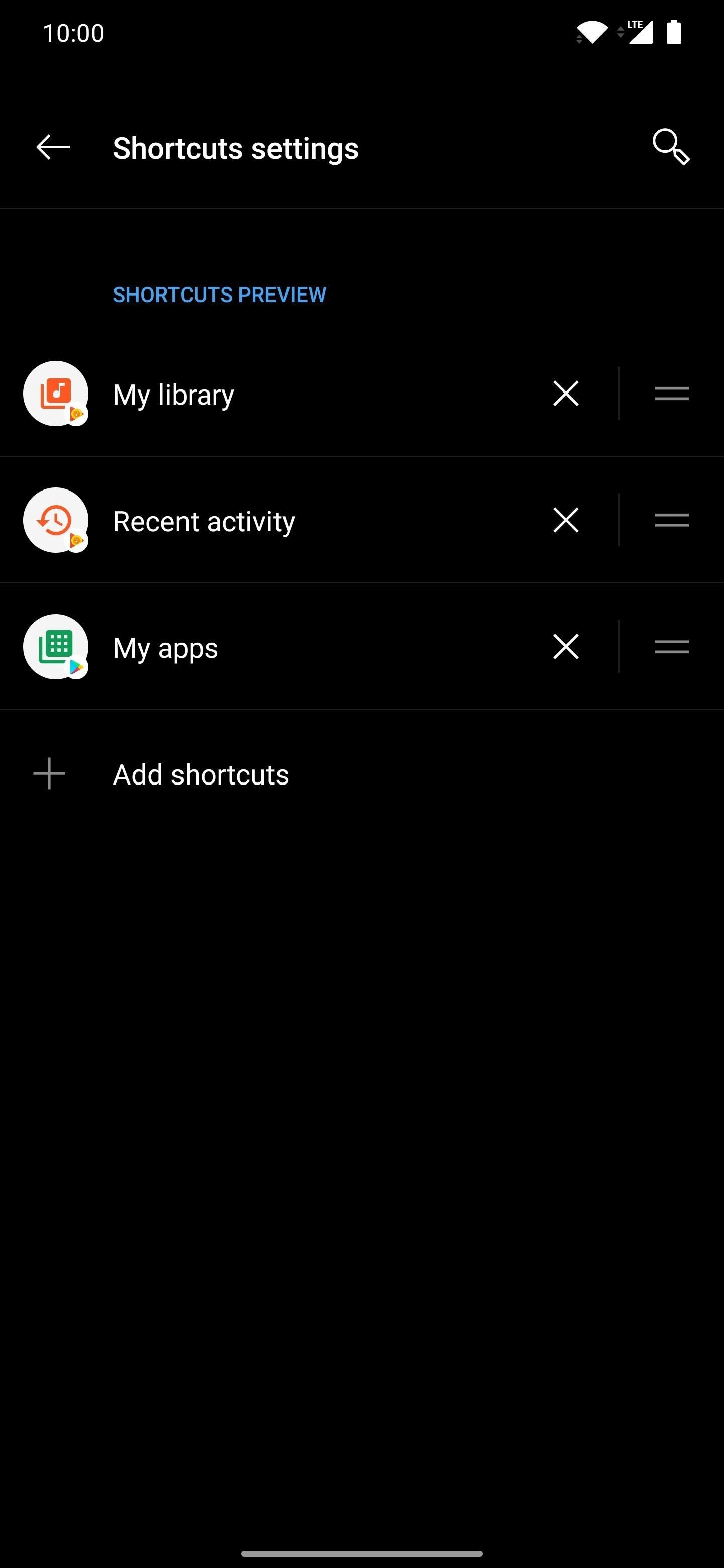
Depois de selecionar suas ações de Início rápido, toque na seta para trás para retornar à tela anterior. Agora você verá uma lista de todos os atalhos que você acabou de adicionar à sua tela de bloqueio. Você pode removê-los pressionando o botão "X" ou reordená-los pressionando longamente o ícone duplo horizontal à direita.
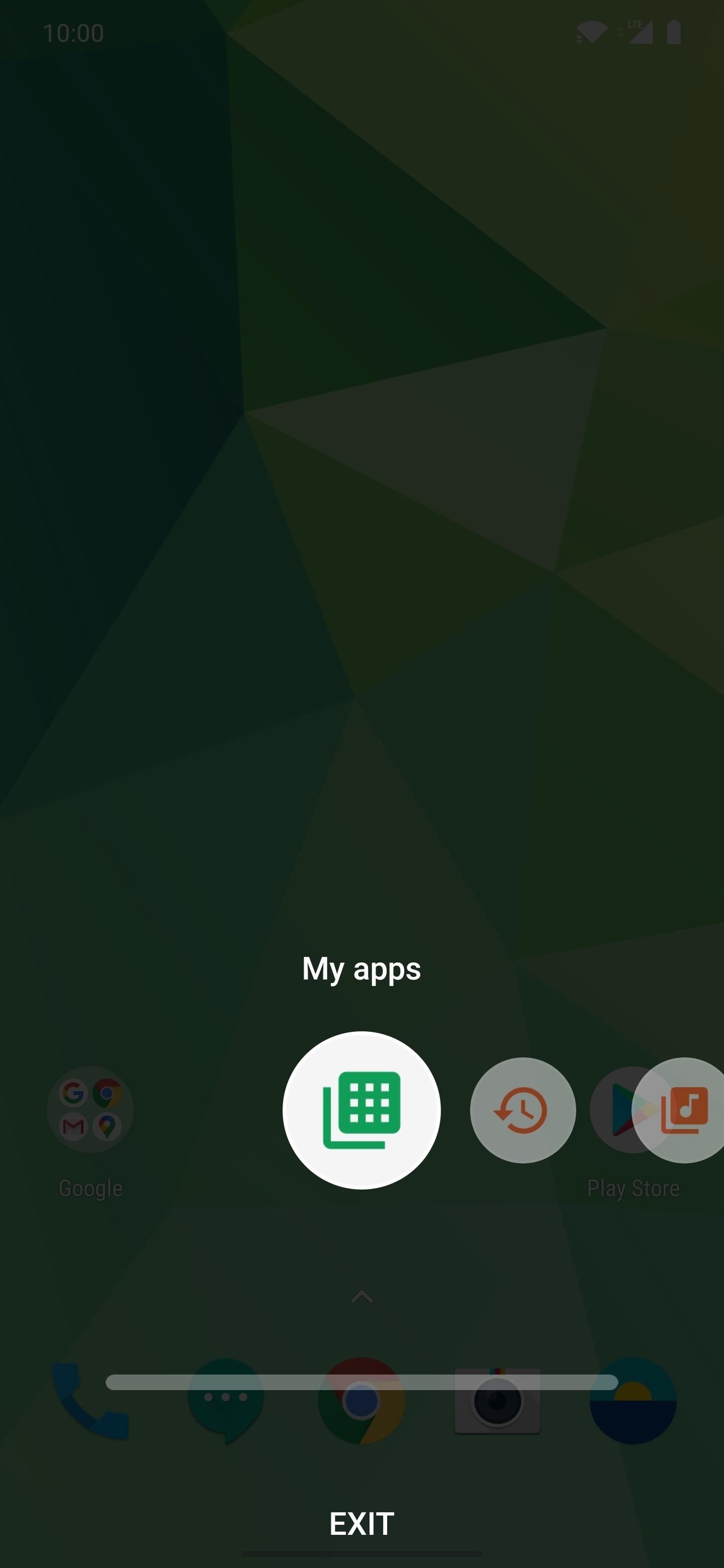
A partir daqui, bloqueie seu telefone, digitalize sua impressão digital e continue segurando depois disso. Você verá um menu aparecer com os atalhos do aplicativo, mas não tire o dedo da tela. Em vez disso, você deseja deslizar para a esquerda ou direita para escolher sua ação. Soltar o dedo iniciará o atalho selecionado imediatamente. É simples assim!

Não perca: Como ocultar fotos no aplicativo Gallery do seu telefone OnePlus para obter privacidade extra
Deseja ajudar a dar suporte ao Gadget Hacks e obter um ótimo negócio com alguma tecnologia nova e doce? Confira todas as ofertas no novo Gadget Hacks Shop.
Fonte Adicione ao Google Notícias


