
Para o Android 11, o Google está dobrando o recurso de sugestões de aplicativos, que estreou na gaveta de aplicativos do Android 10, expandindo-o para o dock da tela inicial.
Além de ir para a tela inicial, as Sugestões de aplicativos também têm algumas opções de personalização. Veja como tirar proveito dessas novas melhorias na qualidade de vida.
Etapa 1: Coloque seu software em ordem
Você precisará estar no Android 11 para acessar esse novo recurso. Por enquanto, isso significa exibir a visualização do desenvolvedor no Pixel ou inscrever-se no programa Android Beta.
Além disso, observe que isso só funciona com o Pixel Launcher, que é o aplicativo de tela inicial padrão nos dispositivos Pixel. Mas se você alterou sua tela inicial, precisará alterá-la novamente.
Etapa 2: acessar as configurações da tela inicial
Quando você atualiza para o Android 11, o útil aplicativo Pixel Tips realmente aponta esse novo recurso para você. Bastante fácil!
Caso contrário, a maneira mais rápida de ativar e desativar esse recurso é pressionar longamente qualquer espaço vazio na tela inicial e tocar em "Configurações iniciais" no menu de contexto. Como alternativa, você pode procurar por "sugestões" no aplicativo Configurações para chegar ao mesmo local, onde tocar na seleção destacará seu alvo em azul na próxima tela.
De qualquer forma, toque em "Sugestões" para continuar. Aqui, você encontrará as alternâncias para Sugestões de aplicativos para a lista de aplicativos e a tela inicial. Toque nos ícones de chave para ativá-los.
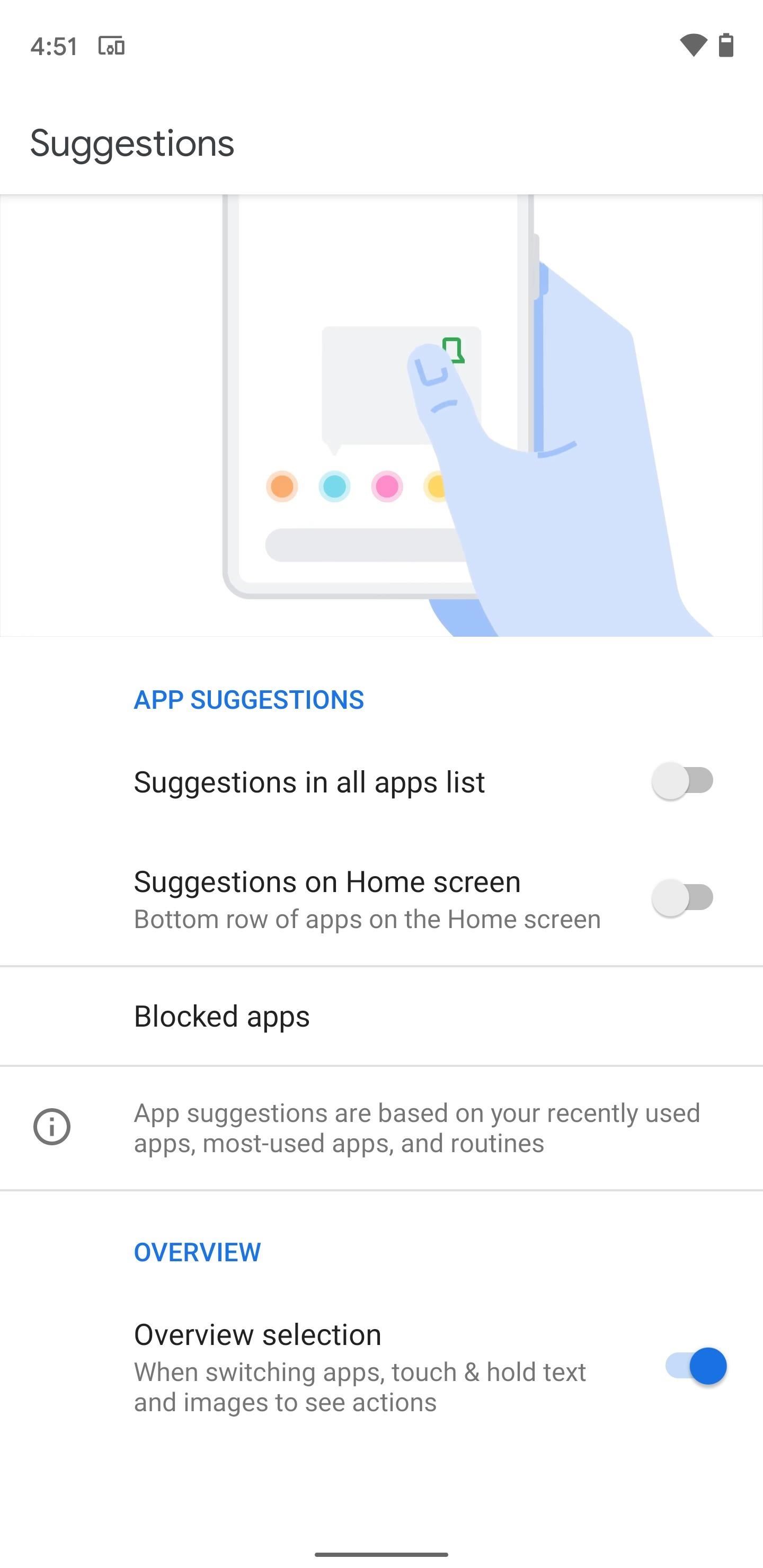
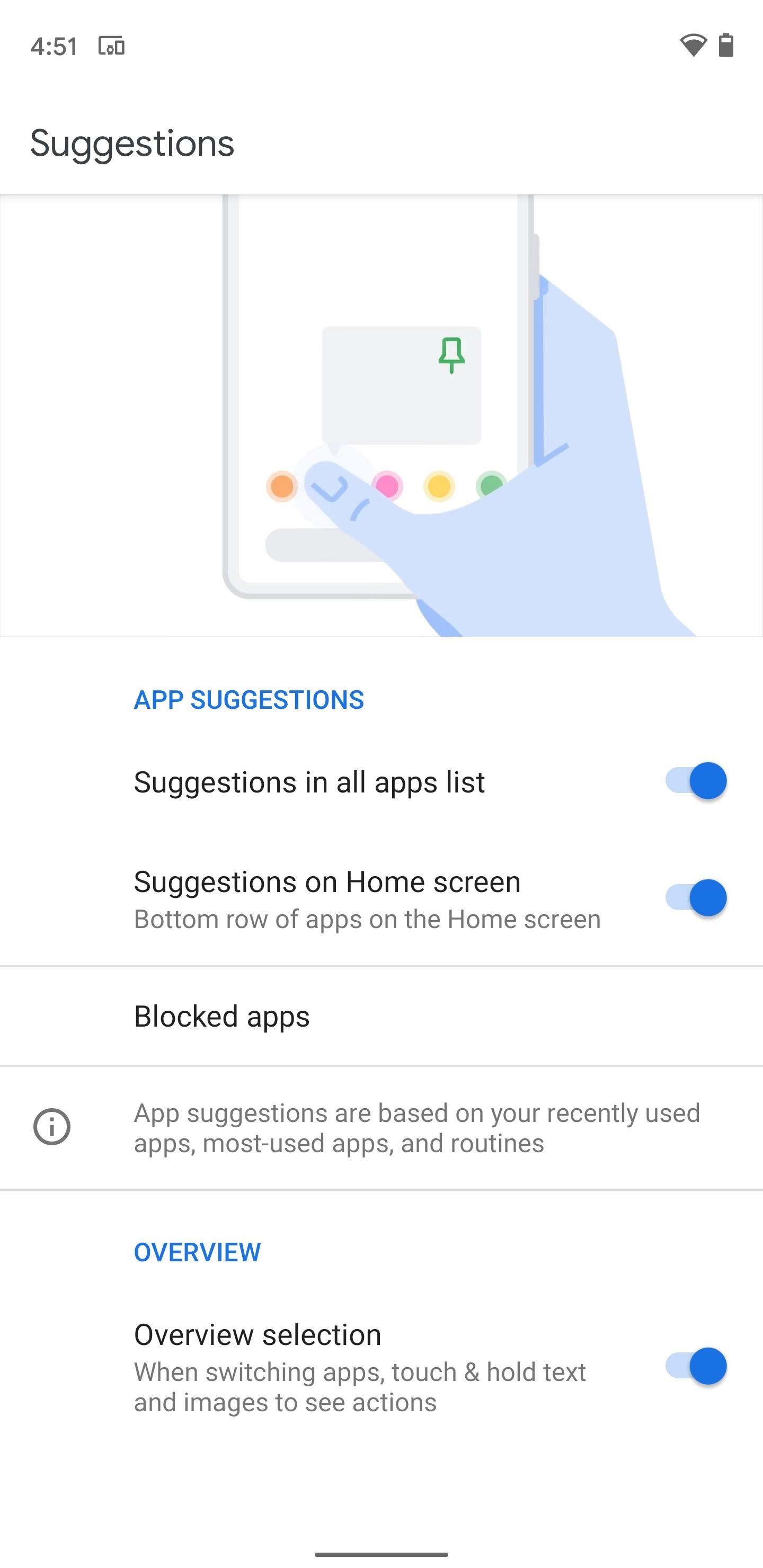
Etapa 3: Familiarize-se com o novo dock
Depois de ativar os aplicativos sugeridos pela primeira vez, você verá que os aplicativos que estavam no seu dock foram levados para a tela inicial, substituídos pelos aplicativos usados mais recentemente. Os aplicativos preditivos são indicados com um contorno colorido que corresponde à cor dominante do ícone do aplicativo.
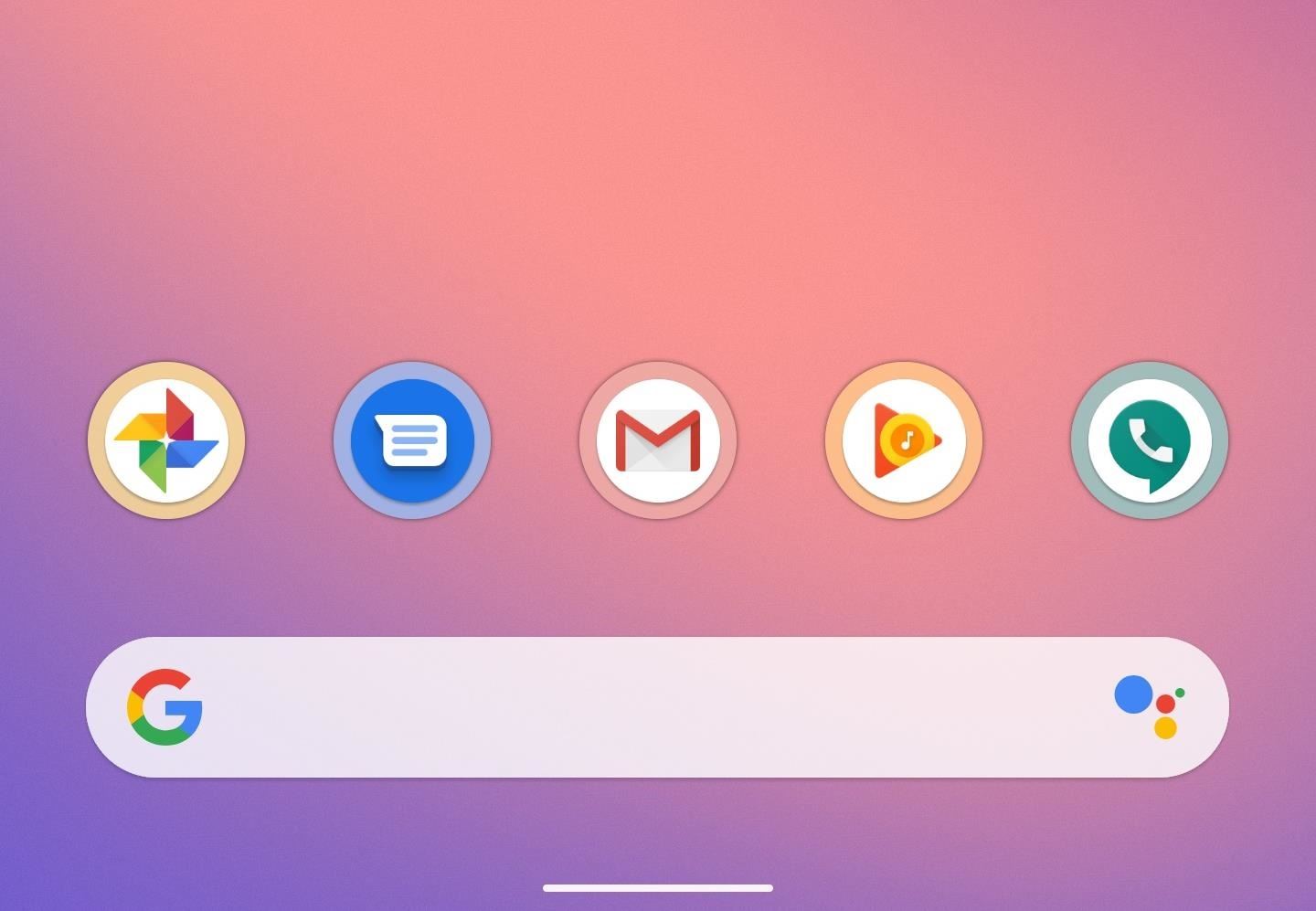
Se desejar, pressione e segure qualquer um dos seus ícones antigos (ou qualquer ícone na gaveta de aplicativos), arraste-o para a área de encaixe e solte-o em um slot. Isso substituiria o ícone preditivo de Sugestão de aplicativo por um ícone estático regular que permaneça no lugar por tempo indeterminado.
Assim, você pode ter quatro ícones preditivos de dock e um ícone estático, ou três e dois, ou qualquer combinação que desejar. Essencialmente, se você colocar manualmente um ícone em qualquer local da sua estação, ele permanecerá. Caso contrário, se houver um local que não foi preenchido manualmente, as Sugestões de aplicativos o preencherão para você.
Como subproduto disso, se você ativar e desativar o recurso novamente, todos os aplicativos que estavam no dock no momento em que o recurso foi desativado se tornariam ícones estáticos e impediriam que aplicativos preditivos fossem preenchidos no dock uma vez reativado. No entanto, se você remover esses atalhos padrão, um atalho de aplicativo sugerido será substituído.
Etapa 4: fixar aplicativos ao dock
Com os Aplicativos sugeridos ativados para a sua tela inicial, há algumas camadas adicionais de personalização. Uma delas é a opção de fixar seus aplicativos favoritos no dock.
Na tela inicial, pressione e segure o aplicativo que você deseja manter no banco dos réus. No menu pop-up, toque no ícone de alfinete. Isso converterá o aplicativo sugerido em um atalho de aplicativo padrão. Para desfazer essa ação, mantenha pressionado e arraste o ícone do aplicativo para fora da estação para recuperar um slot de Sugestões de aplicativos.
Etapa 5: excluir aplicativos do Dock
Há outra personalização que é exatamente o oposto da fixação - você também pode excluir os aplicativos de aparecerem no dock.
Volte para as Sugestões de aplicativos em Configurações na etapa 2. Desta vez, procure a opção "Aplicativos bloqueados" e toque nela para mostrar uma lista dos aplicativos no seu dispositivo. Role até o aplicativo que você deseja excluir e toque nele para marcar a caixa ao lado do nome. Repita o procedimento para outros aplicativos que não deseja ver na estação contextual e toque em "Salvar".
Uma palavra de aviso: a personalização das formas do aplicativo por meio do mecanismo de temas do Pixel pode quebrar esse recurso. Depois de mudar para uma das opções de forma mais recentes e desativar as Sugestões de aplicativos, não consegui trazê-las de volta sem reiniciar o dispositivo. Imagino que seja um bug na versão beta, mas, por enquanto, mexer com essa combinação de configurações causará alguns inconvenientes.
Deseja dominar o Microsoft Excel e levar suas perspectivas de trabalho em casa para o próximo nível? Inicie sua carreira com o Pacote de treinamento Microsoft Excel Premium A-Z da nova Loja de Hacks de gadgets e tenha acesso vitalício a mais de 40 horas de instruções básicas a avançadas sobre funções, fórmula, ferramentas e muito mais.
Compre agora (97% de desconto)>
Fonte Adicione ao Google Notícias


